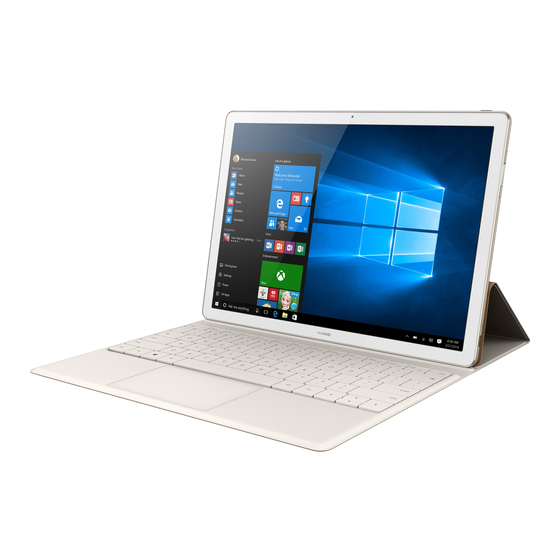
Huawei MateBook HZ-W09 Kurzanleitung

Verwandte Anleitungen für Huawei MateBook HZ-W09


Inhaltszusammenfassung für Huawei MateBook HZ-W09
- Seite 54 All manuals and user guides at all-guides.com 1 E rste Schritte mit Ihrem MateBook Lautsprecher Mikrofon Umgebungslichtsensor Ein-/Austaste (nicht gezeigt) Kamera Kontrollleuchte der Kamera ...
- Seite 55 All manuals and user guides at all-guides.com aktivieren. Drücken Sie die Ein-/Austaste, um Ihren MateBook einzuschalten. 2 E rsteinrichtung Wenn Sie Ihr MateBook zum ersten Mal verwenden, befolgen Sie die Anweisungen auf dem Bildschirm zum A bschließen der Einrichtung. ...
-
Seite 56: Startmenü
All manuals and user guides at all-guides.com 3 E rste Schritte Startmenü Tippen Sie auf dem Startbildschirm auf , um das Startmenü zu öffnen. Sie können folgende Vorgänge durchführen: Berühren Sie , um auf die MateBook-Einstellungen zuzugreifen. -
Seite 57: P Ortfolio Keyboard (Optionales Zubehör)
All manuals and user guides at all-guides.com 4 P ortfolio Keyboard (optionales Zubehör) Anschließen und Entfernen des Portfolio Keyboards Verwenden des Portfolio Keyboards als Aufstellstütze 53 ... - Seite 58 All manuals and user guides at all-guides.com Verwenden des Portfolio Keyboards als Schutzhülle Verwenden des Portfolio Keyboards zum Aufbewahren des MatePen Die Tastaturschutzhülle ist mit einem Magnetstifthalter zur A ufbewahrung des MatePen ausgestattet.
-
Seite 59: M Atepen (Optionales Zubehör)
All manuals and user guides at all-guides.com 5 M atePen (optionales Zubehör) Mithilfe des MatePens können Sie auf dem Bildschirm sehr präzise wie auf einem Blatt Papier schreiben oder zeichnen. Darüber hinaus dient er auch als Laser-Pointer und kabelloses Präsentationsgerät. - Seite 60 All manuals and user guides at all-guides.com Koppeln des MatePen mit Ihrem MateBook Koppeln Sie Ihren MatePen mit Ihrem MateBook, um den MatePen als kabelloses Präsentationsgerät zu verwenden. Streichen Sie vom rechten Rand des Bildschirms nach links, um 1.
- Seite 61 All manuals and user guides at all-guides.com Tasten Laser-Taste Drücken Sie diese Taste, um den Laserpointer einzuschalten. Rechtsklick-T Halten Sie die Rechtsklick-Taste gedrückt und tippen aste Sie auf den Bildschirm, um den Vorgang des Rechtsklickens durchzuführen.
- Seite 62 All manuals and user guides at all-guides.com Sie müssen den MatePen mit Ihrem MateBook koppeln, um die mit * gekennzeichneten Funktionen verwenden zu können. Die tatsächlichen Funktionen sind der Windows 10-Version zu entnehmen. Laser können Netzhautschädigungen am A uge verursachen. Richten Sie den Laserpointer niemals auf die ...
-
Seite 63: Austauschen Der Stiftspitze
All manuals and user guides at all-guides.com Austauschen der Stiftspitze Drehen Sie die Basis gegen den Uhrzeigersinn. 1. Nehmen Sie die Stiftspitze ab. 2. Setzen Sie die neue Stiftspitze in die Basis ein. 3. -
Seite 64: M Atedock (Optionales Zubehör)
All manuals and user guides at all-guides.com 6 M ateDock (optionales Zubehör) Ethernet-Port USB-Port Ladeanschluss HDMI-Port VGA-Port Verwenden Sie MateDock, um eine Vielfalt an Geräten und Zubehör wie Beamer, Fernseher und USB-Massenspeicher an Ihr MateBook anzuschließen. -
Seite 65: Elektronisches Gerät
All manuals and user guides at all-guides.com Elektronisches Gerät Benutzen Sie das Gerät nur dort, wo es erlaubt ist! Verwenden Sie das Gerät nicht, wenn es elektronische Geräte beeinflussen oder Gefahr verursachen könnte. Störungen von Medizingeräten ... -
Seite 66: Verkehrssicherheit
All manuals and user guides at all-guides.com Sie Ihr Gerät nicht an Treibstoff- und Wartungsstützpunkten, wie Tankstellen ein. Halten Sie sich an die Beschränkungen bezüglich des Gebrauchs von Funkgeräten in Tanklagern, Depots, Vertriebsanlagen und Chemiewerken. Beachten Sie außerdem die Beschränkungen in Bereichen, in denen Sprengarbeiten ... -
Seite 67: Kinder - Sicherheit
All manuals and user guides at all-guides.com Die optimale Betriebstemperatur ist 0°C bis 35°C. Die optimale Lagerungstemperatur ist -10°C bis 45°C. Extreme Hitze oder Kälte kann Ihr Gerät oder das Zubehör beschädigen. Setzen Sie Ihr Gerät nicht über längere Zeiträume der direkten Sonneneinstrahlung ... -
Seite 68: Sicherheit Des Ladegeräts
All manuals and user guides at all-guides.com Zubehör Durch die Verwendung eines unzulässigen oder inkompatiblen Netzadapters, Ladegeräts oder A kkus kann es zu einem Feuerausbruch, einer Explosion oder zu anderen Gefahren kommen. ... - Seite 69 All manuals and user guides at all-guides.com Akku kurzgeschlossen, was zu Verletzungen und Verbrennungen führen kann. Halten Sie den A kku fern von übermäßiger Hitze und direkter Sonneneinstrahlung. Legen Sie ihn nicht auf oder in Heizgeräte, wie Mikrowellen, Öfen oder Heizkörper.
-
Seite 70: Reinigung Und Wartung
All manuals and user guides at all-guides.com einer Explosion, einem A ustreten von Batteriesäure oder zu anderen Gefahren führen. Tauschen Sie den A kku nur gegen einen A kku aus, der der IEEE-Std-1725-Norm entspricht. -
Seite 71: Informationen Zur Entsorgung Und Wiederverwertung
Akkus (sofern im Lieferumfang enthalten) erfüllen die Batterie-/Akkurichtlinie (Richtlinie 2006/66/EG). A ktuelle Informationen zur Einhaltung der REACH-Verordnung und der RoHS-Richtlinie finden Sie auf der Webseite http://consumer.huawei.com/certification. Einhaltung der EU-Bestimmungen Benutzung am Körper Das Gerät entspricht den RF-Anforderungen, wenn es in einem A bstand von ... - Seite 72 Strahlungsbedingungen während des Tragens gemessen wurde, beträgt 0,83 W/kg. Erklärung Huawei Technologies Co., Ltd. erklärt hiermit, dass dieses Geräts den wesentlichen A nforderungen und anderen relevanten Bestimmungen der Richtlinie 1999/5/EG entspricht. ...
- Seite 73 All manuals and user guides at all-guides.com Dieses Gerät darf in allen Mitgliedstaaten der EU betrieben werden. Beachten Sie bei der Nutzung des Geräts die nationalen und die lokalen Vorschriften. Die Nutzung dieses Geräts ist möglicherweise je nach Ihrem lokalen Mobilfunknetz beschränkt.
-
Seite 74: P Ersönliche Daten Und Datensicherheit
Beschaffen Sie Fremdanwendungen nur von legitimen Quellen. Überprüfen Sie heruntergeladene Fremdanwendungen auf Viren. Installieren Sie von Huawei oder externen Service-Anbietern herausgegebene Sicherheitsprogramme oder Patches. Einige A nwendungen benötigen und senden Standortdaten. Dadurch ... -
Seite 75: Rechtliche Hinweise
Warenzeichen von Dolby Laboratories. ® Die Wortmarke Bluetooth und die Logos sind eingetragene Marken von Bluetooth SIG, Inc. und Huawei Technologies Co., Ltd. verwendet sie unter Lizenz. ® Wi-Fi , das Logo „Wi-Fi CERTIFIED“ und d as L ogo „Wi-Fi“ s ind Marken v on Wi-Fi ... - Seite 76 Unterbrechung oder Beendigung von Inhalten oder Diensten von Drittanbietern übernimmt. Huawei haftet nicht für Gesetzlichkeit, Qualität oder andere A spekte von auf diesem Produkt installierter Software oder für in irgendeiner Form hoch- oder heruntergeladene Drittherstellerwerke, wie etwa Texte, Bilder, Videos oder ...
-
Seite 77: Weitere Hilfe
ENTGANGENE GEWINNE, GESCHÄFTE, EINNAHMEN, DATEN, GOODWILL ODER A NTIZIPIERTE EINSPARUNGEN. DIE MAXIMALE HAFTUNG VON HUAWEI, DIE SICH A US DER VERWENDUNG DES IN DIESEM DOKUMENT BESCHRIEBENEN PRODUKTS ERGIBT, IST AUF DEN BETRAG BEGRENZT, DEN DER KUNDE FÜR DEN ERWERB ...