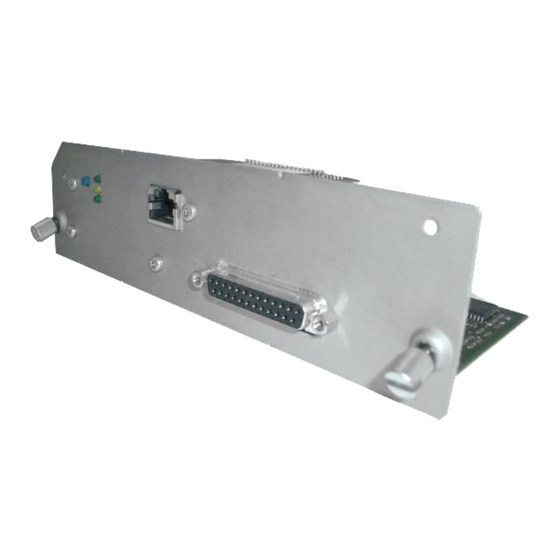
PSI Matrix PP 40 Serie Benutzerhandbuch
Inhaltsverzeichnis
Quicklinks
Inhaltsverzeichnis

Inhaltszusammenfassung für PSI Matrix PP 40 Serie
- Seite 1 08 August 2016 PM ETH 10/100 Benutzerhandbuch PP 40x und PP 80x...
- Seite 2 Alle Rechte sind vorbehalten. Reproduktion, Adaption, oder Übersetzung sind ohne schriftliche Genehmigung von SEH Computertechnik GmbH verboten. © 2016 SEH Computertechnik GmbH / © 2016 PSi Matrix GmbH All trademarks, registered trademarks, logos and product names are property of their respective owners. Page 2 of 31...
-
Seite 3: Inhaltsverzeichnis
3.2.5 Parameter via FTP-Verbindung konfigurieren ................21 Print Server Installation ......................... 22 Installation in Windows Systems ....................23 Windows printer driver ......................... 24 Page 3 of 31 PSi Matrix GmbH Customer Support Hommeswiese 116 57258 Freudenberg 02734 284 77 550 ... -
Seite 4: Information
IP-Zuweisung ohne DHCP-Server per IPv6 und ZeroConf Integrierter ThinPrint® Client zur bandbreitenfreundlichen Komprimierung von Druck-Jobs in Terminal- Server Umgebungen inklusive Entschlüsselung SSL verschlüsselter Druckdaten Lifetime-Support Page 4 of 31 PSi Matrix GmbH Customer Support Hommeswiese 116 57258 Freudenberg 02734 284 77 550 ... -
Seite 5: Unterstützte Betriebssysteme
IPX, SPX, SPX2, SAP, SNAP, NCP, NCP Burst Mode, NDS, NDPS, PureIP, RIP, Bindery, R/N Printer Windows SMB/CIFS (NetBIOS over TCP/IP) WINS Page 5 of 31 PSi Matrix GmbH Customer Support Hommeswiese 116 57258 Freudenberg 02734 284 77 550 ... -
Seite 6: Ip-Adresse Im Printserver Speichern
Anfrage mit einer anderen IP-Adresse. Ist die IP-Adresse noch frei, speichert der Printserver diese. Vorraussetzung Der Parameter ’ZeroConf’ ist aktiviert. Page 6 of 31 PSi Matrix GmbH Customer Support Hommeswiese 116 57258 Freudenberg 02734 284 77 550 ... -
Seite 7: Per Bootp
Sie befindet sich auf dem Host, auf dem der BOOTP Daemon läuft. In der Datei '/etc/bootptab' wird die Zuordnung des Hostnamens und der IP-Adresse zur Hard- ware-Adresse dauerhaft gespeichert. Page 7 of 31 PSi Matrix GmbH Customer Support Hommeswiese 116... -
Seite 8: Per Dhcp
DHCP-Server konfiguriert werden können. Bei den meisten Syste- men wird zusätzlich ein WINS-Server eingesetzt, der die Namensan- fragen beantwortet, die der DNS-Server nicht beantworten kann. Info: Der Printserver unterstützt kein DHCPv6. Page 8 of 31 PSi Matrix GmbH Customer Support Hommeswiese 116 57258 Freudenberg 02734 284 77 550 ... - Seite 9 Um den Hostnamen zur IP-Adresse zuordnen zu können, erfragt der PC beim DNS-Server die IP-Adresse des Printservers. Wenn der DNS-Server die Anfrage nicht beantworten kann, leitet er diese an Page 9 of 31 PSi Matrix GmbH Customer Support Hommeswiese 116...
-
Seite 10: Per Autokonfiguration (Ipv6 Standard)
Er ersetzt einfach die ersten 64 Bit (Präfix FE80::) mit dem in der RA verschickten Präfix. Vorraussetzung: Der 'IPv6' Parameter ist aktiviert. Page 10 of 31 PSi Matrix GmbH Customer Support Hommeswiese 116 57258 Freudenberg 02734 284 77 550 ... -
Seite 11: Per The Ip Wizard (Intercon-Nettool)
ZeroConf reservierten Adressbereich (169.254.0.0/16). 4. Wählen Sie im Menü Installation den Befehl IP-Assistent. Der IP-Assistent wird gestartet. 5. Folgen Sie den Anweisungen des Assistenten Page 11 of 31 PSi Matrix GmbH Customer Support Hommeswiese 116 57258 Freudenberg 02734 284 77 550 ... -
Seite 12: Per Arp/Ping
Syntax: arp -s <IP address><hardware address> Beispiel: arp -s 192.168.0.123 00-c0-eb-00-01-ff Weisen Sie dem Printserver eine neue IP-Adresse zu: Syntax: ping <IP address> Beispiel: ping 192.168.0.123 Page 12 of 31 PSi Matrix GmbH Customer Support Hommeswiese 116 57258 Freudenberg 02734 284 77 550 ... -
Seite 13: Print Server Administration
Gehen Sie wie folgt vor: 1. Öffnen Sie Ihren WEB-Browser. 2. Geben Sie als URL die IP-Adresse des Printservers ein. Die Printserver Homepage - Startseite erscheint. Page 13 of 31 PSi Matrix GmbH Customer Support Hommeswiese 116 57258 Freudenberg 02734 284 77 550 ... -
Seite 14: Per Intercon-Nettool
1. Starten Sie die InterCon-NetTool Installationsdatei. 2. Wählen Sie die gewünschte Sprache. 3. Folgen Sie der Installationsroutine. Das InterCon-NetTool wird auf dem System installiert. Page 14 of 31 PSi Matrix GmbH Customer Support Hommeswiese 116 57258 Freudenberg 02734 284 77 550 ... -
Seite 15: Mac Os X
2. Geben Sie über eine Konsole den folgenden Befehl ein: Syntax: root# rpm -i <vollständiger Paketname> Beispiel: root# rpm -i InterCon-NetTool-1_8-28.i386.rpm Das InterCon-NetTool wird auf dem System installiert. Page 15 of 31 PSi Matrix GmbH Customer Support Hommeswiese 116 57258 Freudenberg 02734 284 77 550 ... - Seite 16 Beim ersten Start des InterCon-NetTool erscheint eine Lizenzvereinbarung. Akzeptieren Sie die Lizenzvereinbarung, um das Programm zu verwenden. Die Programmeinstellungen werden im Home Directory des Benutzers in der Datei ’.nettool’ gespeichert. Page 16 of 31 PSi Matrix GmbH Customer Support Hommeswiese 116 57258 Freudenberg 02734 284 77 550 ...
-
Seite 17: Aufbau Des Intercon-Nettool
Logfenster Geräteliste Nachfolgend werden die Funktionen der einzelnen Programmelemente beschrieben. Detaillierte Informationen zur Bedienung des Programms entnehmen Sie der InterCon-NetTool Online Hilfe. Page 17 of 31 PSi Matrix GmbH Customer Support Hommeswiese 116 57258 Freudenberg 02734 284 77 550 ... -
Seite 18: Toolbar
In der Printserverliste sind verschiedene Informationstypen (Gerät, Version, usw.) in Spalten dargestellt. Die in der Printserverliste angezeigten Informationstypen können individuell angepasst werden. Wählen Sie hierzu im Menü Extras den Befehl Spalten. Page 18 of 31 PSi Matrix GmbH Customer Support Hommeswiese 116 57258 Freudenberg 02734 284 77 550 ... -
Seite 19: Suchparameter Für Den Netzwerkscan
Menü Extras den Befehl Logdatei anzeigen. Ist das Logging ausgeschaltet, kann kein Logfenster angezeigt werden. Sie haben die Möglichkeit, Logdateiname, Logverzeichnis und maxi- male Größe der Logdatei zu definieren. Wählen Sie hierzu im Menü Extras den Befehl Einstellungen (Kategorie: Logging-Optionen). Page 19 of 31 PSi Matrix GmbH Customer Support Hommeswiese 116 57258 Freudenberg 02734 284 77 550 ... -
Seite 20: Print Server Parameter Konfigurieren
Konfiguration über das Menü ’Aktionen’ Über das Menü ’Aktionen’ können je nach Netzwerkgerät individuelle Vorgänge (wie z.B. Updates) durchgeführt werden. Wählen Sie hierzu im Menü Aktionen den entsprechenden Befehl. Page 20 of 31 PSi Matrix GmbH Customer Support Hommeswiese 116 57258 Freudenberg 02734 284 77 550 ... -
Seite 21: Per Ftp/Ftps Verbindung
9. quit 10. put parameters 11. Close the FTP connection: 12. quit The print server will be configured using the new values. Page 21 of 31 PSi Matrix GmbH Customer Support Hommeswiese 116 57258 Freudenberg 02734 284 77 550 ... -
Seite 22: Print Server Installation
’Printserver via CUPS installieren (Socket-Printing)’ ’Printserver via CUPS installieren (IPP-Printing)’ ® ThinPrint ’Printserver zum Drucken von komprimierten ThinPrint Daten verwenden ’ Page 22 of 31 PSi Matrix GmbH Customer Support Hommeswiese 116 57258 Freudenberg 02734 284 77 550 ... -
Seite 23: Installation In Windows Systems
Windows 7 Windows Vista Windows XP Windows 2000 Windows NT 4.0 Windows NT 3.51 Windows Me Windows 98 Windows 95 Page 23 of 31 PSi Matrix GmbH Customer Support Hommeswiese 116 57258 Freudenberg 02734 284 77 550 ... -
Seite 24: Windows Printer Driver
Die folgende Liste beschreibt die Funktionen, die vom Druckertreiber unterstützt. Die Basis ist der Fahrer, der Epson LQ-Emulation und der ISO 8859-15 Zeichentabelle. Weitere Funktionen, wie zB die Auswahl von Page 24 of 31 PSi Matrix GmbH Customer Support Hommeswiese 116... - Seite 25 Druckertreiber ist daher nicht original EPSON-Drucker oder einem kompatiblen Drucker zu verwenden, Treiber Installation Öffnen Systemsteuerung\Hardware und Sound\Geräte und Drucker Drucker hinzufügen Einen lokalen Drucker hinzufügen -> Weiter Page 25 of 31 PSi Matrix GmbH Customer Support Hommeswiese 116 57258 Freudenberg 02734 284 77 550 ...
- Seite 26 Wenn LPR-Anschluss hier nicht verfügbar muss diese Funktion separat installiert werden. Dies wird in der Systemsteuerung \ Programme und Funktionen\ Windows Funktionen aktivieren oder deaktivieren durchgeführt : Page 26 of 31 PSi Matrix GmbH Customer Support Hommeswiese 116 57258 Freudenberg 02734 284 77 550 ...
- Seite 27 "Einen neuen Anschluss erstellen", klicken Sie auf Weiter und wählen Sie im nächsten Schritt als LPR- Port. Geben Sie den Druckservernamen oder die IP-Adresse z.B. 192.168.210.250 und die gewünschte Warteschlange (lp1), an. Bestätigen Sie mit OK. Page 27 of 31 PSi Matrix GmbH Customer Support Hommeswiese 116 57258 Freudenberg 02734 284 77 550 ...
- Seite 28 Wählen Sie den Datenträger (Dateiordner, in dem wird der Treiber befindet) Durchsuchen Öffnen der *.inf Datei Confirm with "OK " Page 28 of 31 PSi Matrix GmbH Customer Support Hommeswiese 116 57258 Freudenberg 02734 284 77 550 ...
- Seite 29 Info: Wenn diese Art von Drucker bereits installiert wurde, können Sie entscheiden, ob der bereits installierten Treiber verwendet werden soll, oder ob mit der neuen Version überschrieben werden soll. Nächster Das Sicherheitszertifikat von PSi Matrix GmbH installieren Page 29 of 31 PSi Matrix GmbH...
- Seite 30 Legen Sie fest, ob der Drucker mit anderen Benutzern im Netzwerk gemeinsam genutzt werden soll. Weiter Festlegen, ob der Drucker ihr Standarddrucker sein soll. Page 30 of 31 PSi Matrix GmbH Customer Support Hommeswiese 116 57258 Freudenberg 02734 284 77 550 ...
- Seite 31 Fax: +49 (0)521 94 22 6 - 99 Installation Manual PS 105 Installation Guide PS 105 Quick Installation Guide PS 105 Link to: InterCon-NetTool-1.8.54 Page 31 of 31 PSi Matrix GmbH Customer Support Hommeswiese 116 57258 Freudenberg 02734 284 77 550 ...