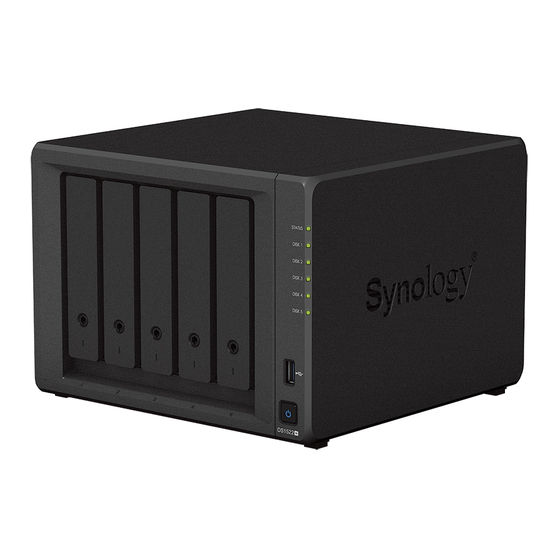
Synology DS1522+ Hardware-Installationsanleitung
Inhaltsverzeichnis
Quicklinks
Inhaltsverzeichnis

Verwandte Anleitungen für Synology DS1522+


Inhaltszusammenfassung für Synology DS1522+
- Seite 1 Synology NAS DS1522+ Hardware-Installationsanleitung...
-
Seite 2: Inhaltsverzeichnis
Werkzeuge und Teile für die Installation von Komponenten Laufwerke installieren Ihren Synology NAS starten Ein Speichermodul zum Synology NAS hinzufügen Eine M.2 NVMe SSD zum Synology NAS hinzufügen Netzwerkupgrade-Modul installieren Kapitel 3: DSM auf Synology NAS installieren DSM mit Web Assistant installieren... -
Seite 3: Bevor Sie Beginnen
Kapitel Bevor Sie beginnen Vielen Dank, dass Sie sich für dieses Synology-Produkt entschieden haben! Vor der Einrichtung Ihres neuen Synology NAS prüfen Sie bitte den Packungsinhalt, um sicherzustellen, dass Sie die nachstehend aufgeführten Teile erhalten haben. Lesen Sie auch die Sicherheitshinweise aufmerksam durch, um sich vor Verletzungen und Ihren Synology NAS vor Beschädigungen zu schützen. -
Seite 4: Synology Ds1522+ Auf Einen Blick
Leitet überschüssige Wärme ab und kühlt das System. Wenn der Lüfter Lüfter ausfällt, gibt der Synology NAS einen Signalton aus. Kensington- Bringen Sie hier das Kensington-Sicherheitsschloss an. Sicherheitsschlitz Weitere Informationen zur Synology-Expansionseinheit, die von Ihrem Synology NAS unterstützt wird, finden Sie unter www.synology.com. 4 Kapitel 1: Bevor Sie beginnen... -
Seite 5: Systemmodi Und Led-Anzeigen
Datenverlust zu vermeiden (Wechsel in den sicheren Modus). DSM ist betriebsbereit DSM funktioniert einwandfrei und Benutzer können sich anmelden. Der Synology NAS war eine gewisse Zeit inaktiv und befindet sich nun im Ruhezustand Ruhezustandsmodus. Bestimmte Pakete/Dienste (z. B. USB Copy und Suchen) steuern diese LED, wenn Anwendung sie in Betrieb sind. - Seite 6 Ausgeschaltet > Einschalten > DSM nicht bereit > DSM betriebsbereit • In Ruhezustand wechseln und aus Ruhezustand aufwachen: DSM betriebsbereit > Ruhezustand > DSM betriebsbereit • Synology NAS herunterfahren: DSM betriebsbereit > Herunterfahren > Ausgeschaltet • Stromausfall, USV angeschlossen: DSM betriebsbereit > DSM nicht bereit (aufgrund des Stromausfalls wechselt DSM in den sicheren Modus) >...
-
Seite 7: Weitere Led-Anzeigen
1 Wenn die LED-Laufwerkanzeige rot/orange leuchtet, empfehlen wir, sich bei DSM anzumelden und für weitere Informationen Speicher-Manager > HDD/SSD zu öffnen. 2 Versuchen Sie, Ihren Synology NAS neu zu starten oder setzen Sie die Laufwerke erneut ein. Überprüfen Sie dann mit dem Diagnosetool des HDD/SSD-Herstellers den Zustand der Laufwerke. Wenn Sie sich bei DSM anmelden können, führen Sie den integrierten S.M.A.R.T.-Test durch, um die Laufwerke zu überprüfen. -
Seite 8: Hardware-Spezifikationen
• Lagertemperatur: -20 bis 60 ˚C (-5 bis 140 ˚F) • Relative Luftfeuchtigkeit: 5 bis 95 % RH Anmerkung: Die technischen Daten des Modells können ohne vorherige Ankündigung geändert werden. Aktuelle Informationen finden Sie auf www.synology.com. 8 Kapitel 1: Bevor Sie beginnen... -
Seite 9: Ersatzteile
Systemlüfter 92*92*25 mm Adapter 120W_1 Adapter 120W Level VI Optionales Zubehör Mit Zubehör von Synology können Sie Ihr Synology NAS für verschiedene Einsätze anpassen und müssen www. sich keine Gedanken über Kompatibilität oder Stabilität machen. Weitere Informationen finden Sie unter synology.com/compatibility. -
Seite 10: Sicherheitshinweise
Sicherheitshinweise Vor direkter Sonneneinstrahlung und Chemikalien schützen. Sorgen Sie für eine stabile Umgebung, in der keine abrupten Temperatur- oder Luftfeuchtigkeitsschwankungen auftreten. Stellen Sie das Gerät immer mit der richtigen Seite nach oben auf. Halten Sie das Gerät von Flüssigkeiten entfernt. Stecken Sie vor der Reinigung das Netzkabel aus. -
Seite 11: Kapitel 2: Hardware-Einrichtung
Hardware-Einrichtung Werkzeuge und Teile für die Installation von Komponenten Bereiten Sie die folgenden Werkzeuge und Teile vor, bevor Sie Ihren Synology NAS einrichten: • Ein Schraubendreher (nur für 2,5"-Laufwerke) • Mindestens ein 3,5-Zoll- oder 2,5-Zoll-SATA-Laufwerk (kompatible Laufwerke finden Sie unter www.synology. - Seite 12 3 Schieben Sie den Träger mit dem Laufwerk in den leeren Einschub, bis Sie ein Klicken hören. Dann ist der Träger korrekt eingerastet. 4 Wiederholen Sie die obigen Schritte, um die anderen vorbereiteten Laufwerke einzubauen. Anmerkung: Stellen Sie sicher, dass der Laufwerkträger vollständig eingeschoben ist. Ansonsten funktioniert das Laufwerk möglicherweise nicht ordnungsgemäß.
-
Seite 13: Ihren Synology Nas Starten
1 Verwenden Sie das LAN-Kabel, um den Synology NAS an Ihren Switch, Router oder Hub anzuschließen. 2 Schließen Sie ein Ende des Netzteils an den Netzanschluss des Synology NAS an. Schließen Sie das eine Ende des Netzkabels am Netzadapter und das andere Ende an einer Steckdose an. -
Seite 14: Ein Speichermodul Zum Synology Nas Hinzufügen
Ein Speichermodul zum Synology NAS hinzufügen Mit optionalen Synology-Speichermodulen können Sie den Arbeitsspeicher Ihres Synology NAS erweitern. Gehen Sie wie folgt vor, um ein Speichermodul in Ihren Synology NAS einzubauen, zu überprüfen oder zu entfernen. Die folgende Tabelle zeigt die optimale Speicherkonfiguration:... -
Seite 15: Speichermodul Installieren
2 Melden Sie sich als admin oder Benutzer der Gruppe administrators bei DSM an. 3 Gehen Sie zu Systemsteuerung > Info-Center und kontrollieren Sie Arbeitsspeicher insgesamt. Wenn Ihr Synology NAS den Arbeitsspeicher nicht erkennt oder nicht gestartet werden kann, prüfen Sie, ob das Speichermodul ordnungsgemäß eingesetzt wurde. 15 Kapitel 2: Hardware-Einrichtung... -
Seite 16: Eine M.2 Nvme Ssd Zum Synology Nas Hinzufügen
Eine M.2 NVMe SSD zum Synology NAS hinzufügen Sie können bis zu zwei M.2 NVMe 2280 SSDs in Ihrem Synology NAS installieren und ein SSD-Cache-Volume erstellen. Gehen Sie wie folgt vor, um SSD-Module zu installieren bzw. zu entfernen. Ein M.2 NVMe SSD-Modul installieren 1 Fahren Sie Ihren Synology NAS herunter. -
Seite 17: Netzwerkupgrade-Modul Installieren
Ihr Synology NAS hat einen Netzwerkupgrade-Steckplatz, in dem Sie ein Netzwerkupgrade-Modul für zusätzliche LAN-Ports installieren können. Ein Netzwerkupgrade-Modul einbauen 1 Fahren Sie Ihren Synology NAS herunter. Trennen Sie alle Kabel vom Synology NAS, um mögliche Schäden zu vermeiden. 2 Entfernen Sie die beiden Schrauben und die Blende des PCIe-Erweiterungssteckplatzes. -
Seite 18: Kapitel 3: Dsm Auf Synology Nas Installieren
3 Geben Sie eine der folgenden Adressen in die Adresszeile Ihres Browsers ein: find.synology.com synologynas:5000 4 Der Web Assistant wird in Ihrem Browser gestartet. Das Programm sucht den Synology NAS im lokalen Netzwerk. Der Status des DS1522+ sollte Nicht installiert lauten. - Seite 19 Abschnitt 5. Lizenzbeschränkungen. Die Lizenz, die in den Abschnitten 1, 2 und 3 beschrieben ist, gilt nur, wenn Sie das Produkt bestellt und bezahlt haben und Sie das Benutzungsrecht an der Software besitzen. Synology behält sich alle Rechte vor, die nicht ausdrücklich in dieser EULA gewährt werden. Ohne Einschränkung des Vorgenannten dürfen Sie keine Dritten autorisieren oder zulassen , dass Folgendes ausgeführt wird: (a) die Software für andere Zwecke als in...
- Seite 20 (z) Ihre Nichteinhaltung dieser EULA. Abschnitt 10. Support. Während der in Abschnitt 9 angegebenen Frist stehen Ihnen die Support-Dienste von Synology zur Verfügung. Nach dem Ablauf der geltenden Frist ist eine Unterstützung für die Software durch Synology auf schriftliche Anfrage erhältlich.
- Seite 21 Rest dieser EULA in vollem Umfang in Kraft. Abschnitt 21. Gesamter Vertrag. Diese EULA stellt die gesamte Vereinbarung zwischen Synology und Ihnen für die Software und den Vertragsgegenstand dar und ersetzt alle vorherigen und gleichzeitigen Absprachen und Vereinbarungen, ob schriftlich oder mündlich.
-
Seite 22: Eingeschränkte Produktgarantie
Software, die dem vom Kunden gekauften Produkt beigelegt ist, vom Kunden auf der Website heruntergeladen oder von Synology auf dem Produkt vorinstalliert wurde; dies umfasst sämtliche in Software oder Produkt enthaltene(n) Firmware, Medien, Bilder, Animationen, Videos, Töne, Texte und Applets sowie alle Aktualisierungen oder Upgrades dieser Software. - Seite 23 Garantie Abschnitt 3.1 zu ersetzen, wird Synology nach Erhalt des fehlerhaften Produkts gemäß Abschnitt 3.4 und der Bestätigung durch Synology, dass das Produkt nicht der Garantie entspricht, auf eigene Kosten und mittels der von Synology gewählten Versandart ein Ersatzprodukt verschicken. Bevor wiederaufbereitete Produkte an Kunden verschickt werden, werden sie strengen Tests hinsichtlich der Einhaltung der Qualitätsstandards von Synology unterzogen.
-
Seite 24: Abschnitt 4. Haftungsbeschränkung
VORSTEHENDE EINSCHRÄNKUNG MÖGLICHERWEISE NICHT AUF DEN KUNDEN ZUTRIFFT. Abschnitt 4. Haftungsbeschränkung 4.1 Höhere Gewalt. Synology haftet nicht für etwaige Verspätung oder Nichterfüllung und kann auch nicht als vertragsbrüchig oder haftbar angesehen werden, wenn die Ursache oder Bedingung außerhalb der eigenen Kontrolle liegt (insbesondere jede Handlung oder Unterlassung des Kunden). - Seite 25 Das Schiedsverfahren wird von einem einzigen Schiedsrichter durchgeführt und ist allein auf den Disput zwischen dem Kunden und Synology beschränkt. Das Schiedsverfahren wird weder ganz noch teilweise mit anderen Schiedsverfahren kombiniert, noch wird es als Sammelklage durchgeführt. Das Schiedsverfahren wird in King County, Washington, USA, abgehalten, und zwar durch Einreichung der betreffenden Unterlagen, telefonisch, per E-Mail oder durch persönliches Erscheinen, je nachdem, was der Schiedsrichter auf Antrag der Parteien entscheidet.
-
Seite 26: Fcc Declaration Of Conformity
FCC Declaration of Conformity This device complies with Part 15 of the FCC Rules. Operation is subject to the following two conditions: (1) this device may not cause harmful interference, and (2) this device must accept any interference received, including interference that may cause undesired operation. - Seite 27 この装置は、クラス B 機器です。この装置は、住宅環境で使用することを 目的 としていますが、この装置がラジオやテレビジョン受信機に近接して使 用され ると、受信障害を引き起こすことがあります。 取扱説明書に従って正しい取り扱いをして下さい。 VCCI 一 B...