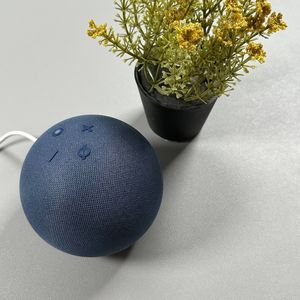
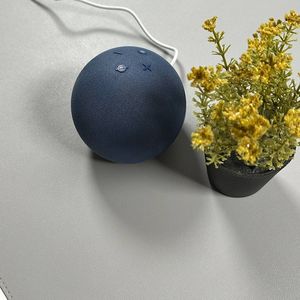
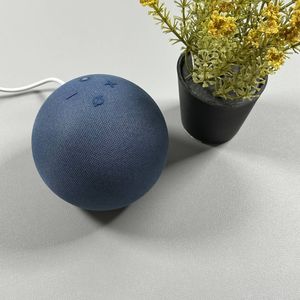
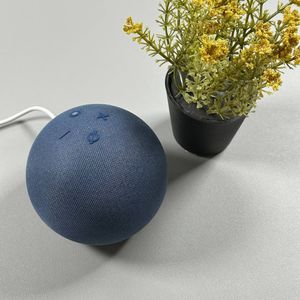
So richten Sie Ihren Amazon Echo Dot (5. Generation) mit einem Android-Telefon ein

In der heutigen Welt sollte die Einrichtung von Smart Devices ein Kinderspiel sein, auch wenn Technologie nicht Ihre größte Stärke ist. Mit dieser Anleitung führen wir Sie durch den Prozess der Einrichtung Ihres Amazon Echo Dot (5. Generation) mit Ihrem Android-Smartphone. Dieses Schritt-für-Schritt-Tutorial wurde entwickelt, um Ihre Smart Speaker-Reise so reibungslos wie möglich zu gestalten.
Schritt 1: Anschließen Ihres Echo Dot
Nehmen Sie zunächst Ihren Amazon Echo Dot aus der Verpackung. Suchen Sie einen geeigneten Platz und schließen Sie ihn mit dem mitgelieferten Adapter an eine Steckdose an. Sobald er angeschlossen ist, sehen Sie einen blauen Lichtring am Gerät. Dies zeigt an, dass der Echo Dot hochfährt. Seien Sie geduldig, da dies einen Moment dauern kann.

Schritt 2: Auf den Einrichtungsmodus warten
Nach wenigen Augenblicken wechselt das blaue Licht zu Orange, was bedeutet, dass Ihr Echo Dot zur Einrichtung bereit ist. Sie hören außerdem eine Meldung vom Gerät, die Sie auffordert, die Einrichtung über die Alexa-App auf Ihrem Telefon abzuschließen.

Schritt 3: Herunterladen und Öffnen der Alexa-App
Falls Sie dies noch nicht getan haben, laden Sie die Alexa-App aus dem Google Play Store auf Ihr Android-Gerät herunter. Öffnen Sie die App und melden Sie sich mit Ihren Amazon-Konto-Zugangsdaten an. Falls Sie kein Amazon-Konto haben, müssen Sie eines erstellen, um fortzufahren.

Schritt 4: Verbinden Ihres Echo Dot mit WLAN
Navigieren Sie innerhalb der Alexa-App zum Bereich Geräte und tippen Sie auf "Add Device" (Gerät hinzufügen). Wählen Sie "Amazon Echo" und dann "Echo Dot" als Gerätetyp aus. Folgen Sie den Anweisungen auf dem Bildschirm, um Ihren Echo Dot mit Ihrem Heim-WLAN-Netzwerk zu verbinden. Wenn dies Ihr zweites Echo-Gerät ist, werden möglicherweise automatisch die WLAN-Details von Ihrem anderen Gerät verwendet.

Schritt 5: Anpassen der Echo Dot Einstellungen
Sobald die Verbindung hergestellt ist, führt Sie die App durch zusätzliche Einstellungen wie Sprachpräferenz, Standort des Geräts und die Einrichtung einer Sprach-ID, falls gewünscht. Sie können auch Amazon Sidewalk aktivieren oder deaktivieren — eine Funktion, die einen kleinen Teil Ihrer WLAN-Bandbreite mit benachbarten Geräten teilt.

Schritt 6: Entdecken Ihres neuen Geräts
Kehren Sie zum Gerätebereich in der Alexa-App zurück und stellen Sie sicher, dass Ihr neuer Echo Dot unter Ihren Geräten aufgeführt ist. Tippen Sie auf das Symbol Ihres Echo Dot, um verschiedene Einstellungen aufzurufen, z. B. das Ändern seines Namens oder das Konfigurieren zusätzlicher Funktionen.

Herzlichen Glückwunsch! Ihr Amazon Echo Dot (5. Generation) ist vollständig eingerichtet und einsatzbereit. Sie können jetzt all die unglaublichen Dinge entdecken, die Sie mit Ihrem Smart Speaker tun können.