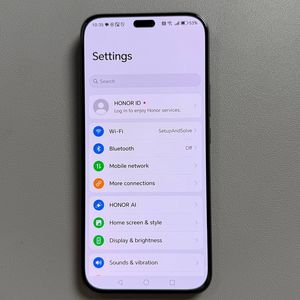
Sichern Ihrer Daten auf dem HONOR 400 Lite
Die Sicherung Ihrer Daten ist entscheidend, um sicherzustellen, dass Ihre wichtigen Dateien, Fotos und Apps sicher aufbewahrt werden. Das HONOR 400 Lite bietet mehrere praktische Methoden zur Sicherung Ihrer Daten. In dieser Anleitung erfahren Sie, wie Sie externe Speicheroptionen, Google Backup und HONOR Suite nutzen können, um Ihre Informationen zu schützen. Befolgen Sie diese detaillierten Schritte, um die Sicherheit Ihrer Daten zu gewährleisten.
Methode 1: Sicherung auf externen Speicher
Schritt 1: Auf die Systemeinstellungen zugreifen
Um zu beginnen, stellen Sie sicher, dass Ihr HONOR 400 Lite entsperrt ist, und navigieren Sie dann zur Einstellungen-App. Das zahnradförmige Symbol finden Sie auf Ihrem Startbildschirm oder in der App-Schublade. Scrollen Sie dort nach unten und tippen Sie auf "System and Updates" (System und Updates).

Schritt 2: Sicherung und Wiederherstellung auswählen
Wählen Sie im Menü "System and Updates" (System und Updates) die Option "Backup and Restore" (Sicherung und Wiederherstellung). Hier sehen Sie Optionen zur Sicherung Ihrer Daten mithilfe von externem Speicher, wie einer Speicherkarte oder einem USB-Gerät. Verbinden Sie Ihren externen Speicher mit Ihrem Telefon und wählen Sie "USB Storage" (USB-Speicher).

Schritt 3: Sicherungsprozess und Sicherheit
Sie müssen auswählen, welche Apps und Daten Sie sichern möchten. Standardmäßig sind alle Apps und Daten ausgewählt. Wenn Sie dies anpassen möchten, schalten Sie die Optionen entsprechend um. Nachdem Sie Ihre Auswahl getroffen haben, tippen Sie auf "Backup" (Sichern). Sie werden aufgefordert, ein Passwort zur Verschlüsselung Ihrer Daten festzulegen. Stellen Sie sicher, dass Ihr Passwort 8 bis 32 Zeichen lang ist und sowohl Groß- und Kleinbuchstaben als auch Zahlen enthält. Bestätigen Sie die Aufforderungen und lassen Sie die Sicherung 100 % erreichen, bevor Sie den Vorgang abschließen.


Methode 2: Google Backup nutzen
Schritt 1: Google Backup aktivieren
Eine weitere gute Möglichkeit, Ihre Daten zu sichern, ist über Google Backup. Stellen Sie sicher, dass diese Option in Ihren Einstellungen aktiviert ist. Überprüfen Sie Ihr Backup-Konto, indem Sie sicherstellen, dass es mit der E-Mail-Adresse übereinstimmt, die Sie für den Wiederherstellungsprozess verwenden möchten.

Schritt 2: Sicherung starten
Tippen Sie auf "Google Account" (Google-Konto), stellen Sie sicher, dass hier alles aktiviert ist, und drücken Sie dann "Backup Now" (Jetzt sichern). Warten Sie, bis der dünne Balken unter der Sicherung vollständig fortgeschritten ist, was anzeigt, dass die Sicherung abgeschlossen ist. Ihre Daten sind nun sicher in Ihrem Google-Konto gesichert.

Diese Methoden stellen sicher, dass Ihre wertvollen Daten auf dem HONOR 400 Lite gesichert und jederzeit zur Wiederherstellung verfügbar sind.