Samsung Galaxy A56: Apps ausblenden oder einblenden
- 1 Schritt 1: Zugriff auf die Einstellungen-App
- 2 Schritt 2: Zu den Startbildschirm-Einstellungen navigieren
- 3 Schritt 3: Option 'Apps ausblenden' auswählen
- 4 Schritt 4: Apps zum Ausblenden auswählen
- 5 Schritt 5: Ihre Änderungen speichern
- 6 Schritt 6: Eine ausgeblendete App öffnen
- 7 Schritt 7: Apps einblenden
- 8 In anderen Sprachen
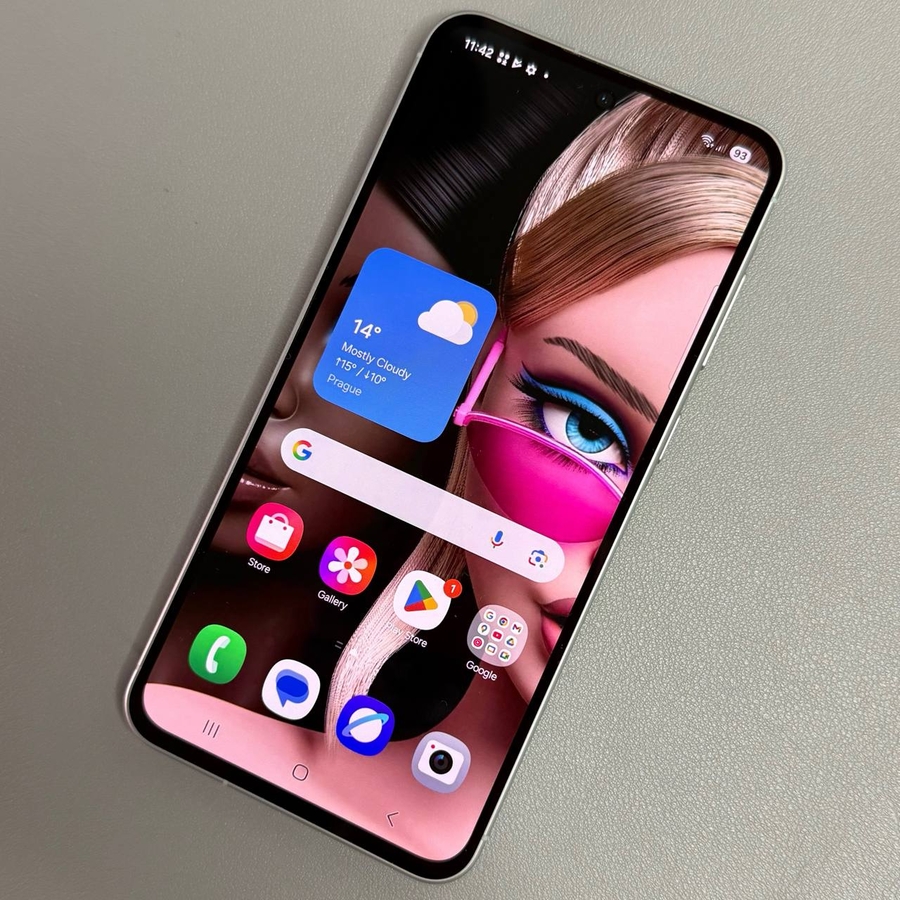
Möchten Sie die Sichtbarkeit Ihrer Apps auf Ihrem Samsung Galaxy A56 verwalten? Egal, ob Sie Apps ausblenden möchten, um Ihre Bildschirme aufzuräumen, oder sie einfach wieder einblenden möchten, wenn sie benötigt werden, dieser Leitfaden führt Sie durch jeden Schritt. Befolgen Sie die Anweisungen, um zu erfahren, wie Sie Ihr App-Erlebnis mühelos anpassen können.
Schritt 1: Zugriff auf die Einstellungen-App
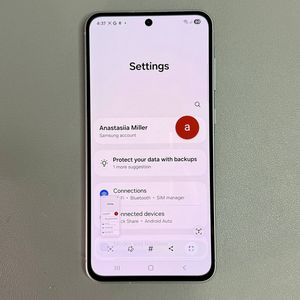
Um zu beginnen, entsperren Sie Ihr Samsung Galaxy A56 und öffnen Sie die Haupt-Einstellungen-App. Suchen Sie nach dem zahnradförmigen Symbol, das sich normalerweise auf Ihrem Startbildschirm oder in der App-Schublade befindet.

Schritt 2: Zu den Startbildschirm-Einstellungen navigieren
Scrollen Sie durch das Einstellungen-Menü, bis Sie die Option mit der Bezeichnung "Home Screen" (Startbildschirm) finden. Tippen Sie darauf, um weitere Anpassungsoptionen für die Anzeige und App-Organisation Ihres Geräts aufzurufen.

Schritt 3: Option 'Apps ausblenden' auswählen
Im Home Screen (Startbildschirm)-Menü finden und wählen Sie die Option "Hide Apps" (Apps ausblenden). Dadurch können Sie verwalten, welche Apps auf Ihrem Startbildschirm und in der App-Schublade sichtbar sind.

Schritt 4: Apps zum Ausblenden auswählen
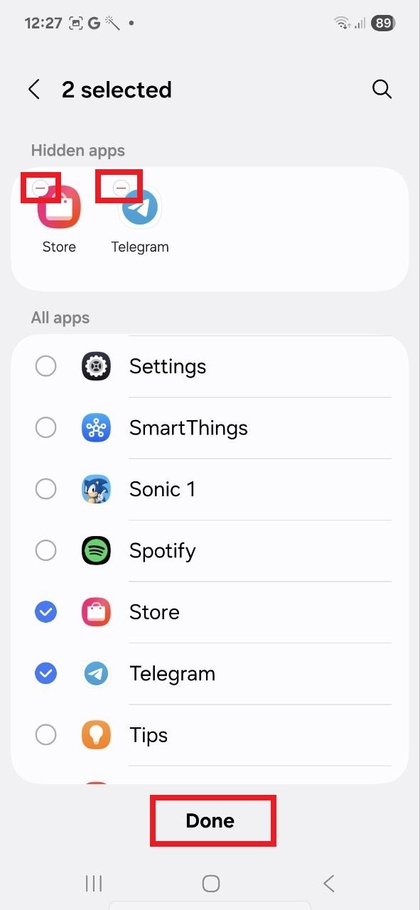
Es wird eine Liste aller auf Ihrem Telefon installierten Apps angezeigt. Tippen Sie auf die Apps, die Sie ausblenden möchten. Wenn Sie jede App auswählen, erscheint sie im Bereich 'Hidden Apps' (Ausgeblendete Apps) oben auf Ihrem Bildschirm, was Ihnen hilft, den Überblick zu behalten.

Schritt 5: Ihre Änderungen speichern
Sobald Sie alle Apps ausgewählt haben, die Sie ausblenden möchten, tippen Sie auf "Done" (Fertig), um Ihre Änderungen zu speichern. Ihre ausgewählten Apps sind dann nicht mehr auf Ihrem Startbildschirm oder in der App-Schublade sichtbar.

Schritt 6: Eine ausgeblendete App öffnen
Wenn Sie auf eine ausgeblendete App zugreifen möchten, navigieren Sie zur Einstellungen-App und wählen Sie "Apps" (Apps). Hier finden Sie die vollständige Liste Ihrer installierten Apps. Wählen Sie die ausgeblendete App aus, die Sie öffnen möchten, und tippen Sie auf "Open" (Öffnen), um sie zu starten.

Schritt 7: Apps einblenden
Um eine App einzublenden, kehren Sie zu den "Hide Apps" (Apps ausblenden)-Einstellungen unter dem Home Screen (Startbildschirm)-Menü zurück. Im Bereich 'Hidden Apps' (Ausgeblendete Apps) tippen Sie auf das Minus-Symbol neben der App, die Sie einblenden möchten. Tippen Sie auf "Done" (Fertig), um Ihre Auswahl abzuschließen. Die eingeblendeten Apps erscheinen wieder auf Ihrem Startbildschirm oder in der App-Schublade.