So koppeln Sie JBL Flip 7 mit Ihrem Windows-PC oder Laptop
- 1 Schritt 1: Bereiten Sie Ihren JBL Flip 7 für die Bluetooth-Kopplung vor
- 2 Schritt 2: Greifen Sie auf die Bluetooth-Einstellungen Ihres Windows-Computers zu
- 3 Schritt 3: Koppeln Sie Ihren JBL Flip 7 mit Ihrem Computer
- 4 Schritt 4: Überprüfen Sie die Audioausgabe
- 5 Schritt 5: Verbinden Sie den JBL Flip 7 über eine Kabelverbindung
- 6 In anderen Sprachen
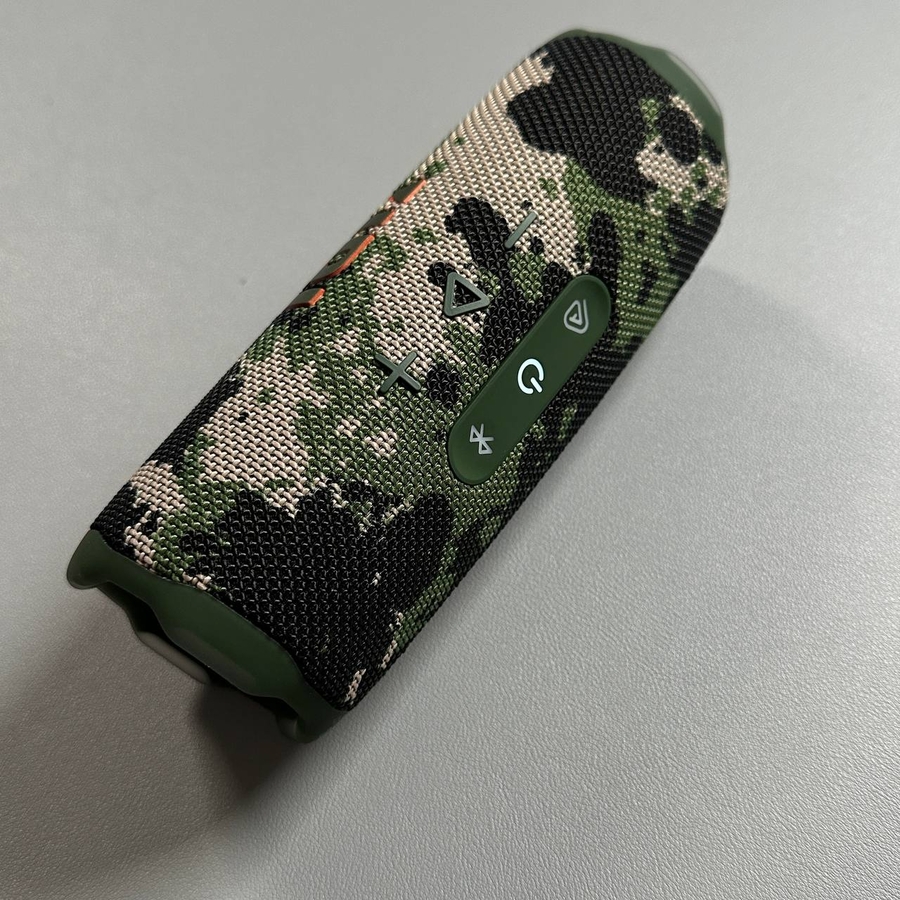
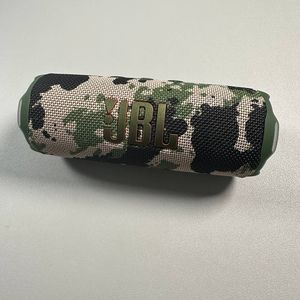
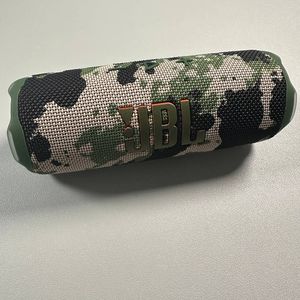
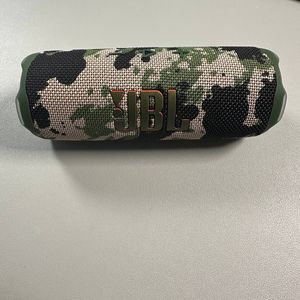
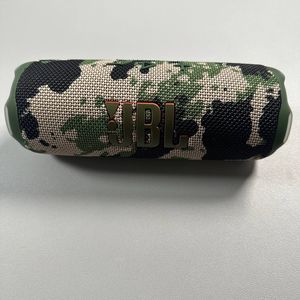
Wenn Sie Ihren JBL Flip 7 Lautsprecher mit einem Windows-Computer verbinden, können Sie hochwertige Audioqualität genießen und dabei den Komfort der kabellosen Bluetooth-Technologie oder die Wiedergabetreue einer Kabelverbindung nutzen. In diesem Leitfaden führen wir Sie durch die Schritte für beide Methoden, um ein nahtloses Hörerlebnis zu gewährleisten.
Schritt 1: Bereiten Sie Ihren JBL Flip 7 für die Bluetooth-Kopplung vor
Stellen Sie zunächst sicher, dass Ihr JBL Flip 7 Lautsprecher eingeschaltet ist. Wenn er sich nicht automatisch mit einem zuvor gekoppelten Gerät verbindet, wechselt er in den Bluetooth-Kopplungsmodus. Sie erkennen, dass der Lautsprecher zur Kopplung bereit ist, wenn die Bluetooth-Anzeigeleuchte zu blinken beginnt. Wenn Sie bemerken, dass die Leuchte nicht blinkt, halten Sie einfach die Bluetooth-Taste am Lautsprecher gedrückt, bis die Leuchte zu blinken beginnt, was anzeigt, dass er sich im Kopplungsmodus befindet.

Schritt 2: Greifen Sie auf die Bluetooth-Einstellungen Ihres Windows-Computers zu
Navigieren Sie auf Ihrem Windows-Gerät zu den Bluetooth-Einstellungen. Dazu klicken Sie auf die WLAN-Taste unten rechts und wählen dann 'Bluetooth' (Bluetooth) aus.


Schritt 3: Koppeln Sie Ihren JBL Flip 7 mit Ihrem Computer
Klicken Sie in den Bluetooth-Einstellungen auf 'Add Device' (Gerät hinzufügen). Wählen Sie im folgenden Menü die Option, die für Audiogeräte geeignet ist, 'Bluetooth' (Bluetooth). Ihr Windows-Computer beginnt dann mit der Suche nach verfügbaren Bluetooth-Geräten. Stellen Sie sicher, dass sich Ihr JBL Flip 7 noch im Kopplungsmodus befindet (erkennbar an der blinkenden Leuchte), da er bald in der Geräteliste erscheinen sollte. Wenn Sie 'JBL Flip 7' sehen, wählen Sie es aus, um die Kopplung zu starten. Eine erfolgreiche Verbindung wird bestätigt, wenn die Bluetooth-Leuchte am Lautsprecher dauerhaft leuchtet.


Schritt 4: Überprüfen Sie die Audioausgabe
Sobald die Kopplung erfolgt ist, überprüfen Sie, ob Ihr JBL Flip 7 die aktive Audioausgabe ist. Dies können Sie bestätigen, indem Sie auf das Sound-Symbol in der unteren rechten Ecke Ihres Bildschirms klicken. Klicken Sie anschließend auf den Pfeil neben der Lautstärkeregelung und stellen Sie sicher, dass der JBL Flip 7 als Ausgabegerät ausgewählt ist. Sie können nun Ihre Lieblingsmusik, Videos oder andere Audioinhalte über Ihren neu verbundenen Lautsprecher genießen.

Schritt 5: Verbinden Sie den JBL Flip 7 über eine Kabelverbindung
Wenn Sie eine Kabelverbindung für verlustfreie Audioqualität bevorzugen, ist die Verwendung eines geeigneten Kabels unkompliziert. Verbinden Sie ein Ende des Kabels mit einem USB Type-A- oder Type-C-Anschluss Ihres Computers und das andere Ende mit dem Audioeingang des JBL Flip 7. Bevor Sie das Kabel anschließen, halten Sie die Play (Wiedergabe)-Taste am Lautsprecher gedrückt. Sobald die Verbindung hergestellt ist, ertönt ein Bestätigungston und die Bluetooth-Leuchte erlischt, was eine erfolgreiche Kabelverbindung anzeigt. Wählen Sie nun Ihre Audioausgabe wie in Schritt 4 beschrieben aus und genießen Sie hochauflösenden Klang über Ihren Lautsprecher.