NVIDIA GeForce RTX 2070 SUPER - Grafikkarten-Handbuch
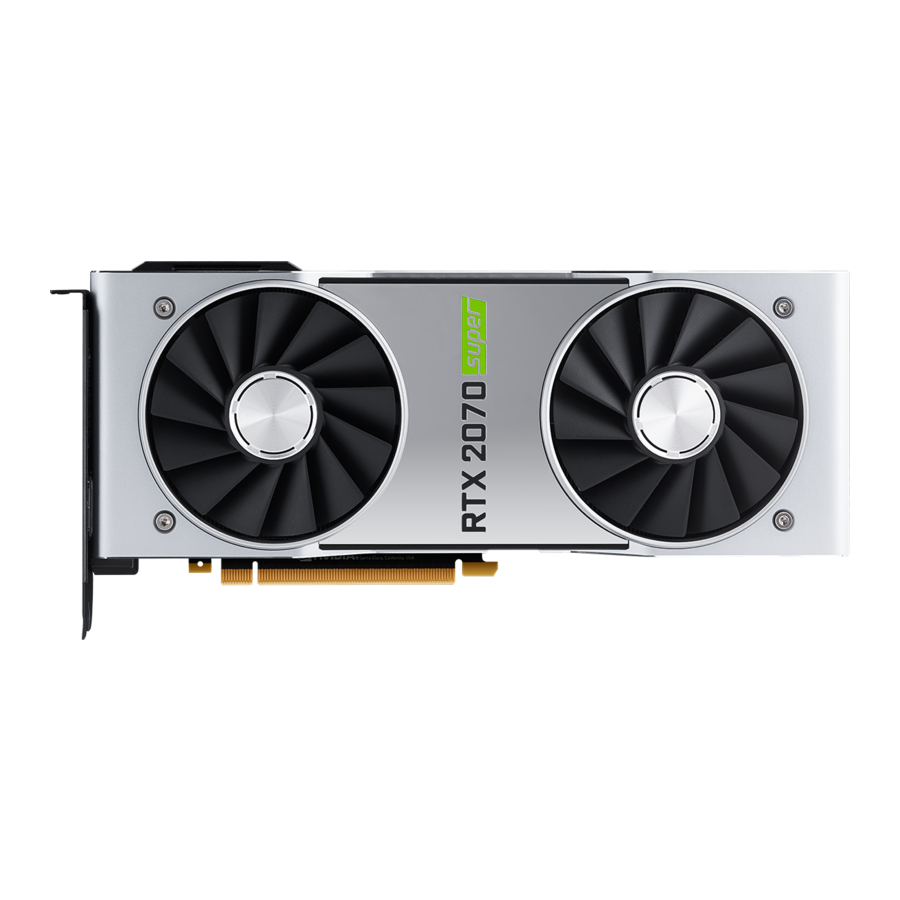
EINLEITUNG
Vielen Dank, dass Sie sich für die NVIDIA GeForce RTX 2070 SUPER Grafikkarte entschieden haben.
Die GeForce RTX 2070 SUPER basiert auf der brandneuen NVIDIA Turing-Architektur, um Ihnen unglaubliche neue Dimensionen von Gaming-Realismus, Geschwindigkeit, Energieeffizienz und Immersion zu bieten. Das ist Grafik neu erfunden.
Über dieses Handbuch
Dieses Installationshandbuch beschreibt die Installation und den Betrieb der NVIDIA GeForce RTX 2070 SUPER Grafikkarte.
Minimale Systemanforderungen
- Hauptplatine
PCI Express oder bis zu PCI Express 3.0-kompatible Hauptplatine mit einem Dual-Width x16 Grafikkartensteckplatz. - Systemnetzteil
Mindestens 650 W oder stärkeres Systemnetzteil mit einem 6-Pin und einem 8-Pin PCI Express Zusatzstromanschluss. - Betriebssystem
- Microsoft Windows 10, 64-Bit (v1809, November 2018 oder neuer)
- Microsoft Windows 7, 64-Bit
- Linux, 64-Bit
- Systemspeicher
8 GB Systemspeicher (16 GB empfohlen) - Internetverbindung für die Treiberinstallation
- 1,5 GB freier Festplattenspeicher
AUSPACKEN
Bevor Sie Ihre neue NVIDIA GeForce RTX 2070 SUPER Grafikkarte auspacken, ist es wichtig sicherzustellen, dass Sie alle oben aufgeführten Systemanforderungen für eine reibungslose Installation erfüllen.
Überprüfen Sie jedes in der Verpackung gelieferte Gerät. Sollte etwas fehlen oder beschädigt sein, wenden Sie sich an Ihren Händler.
Lieferumfang
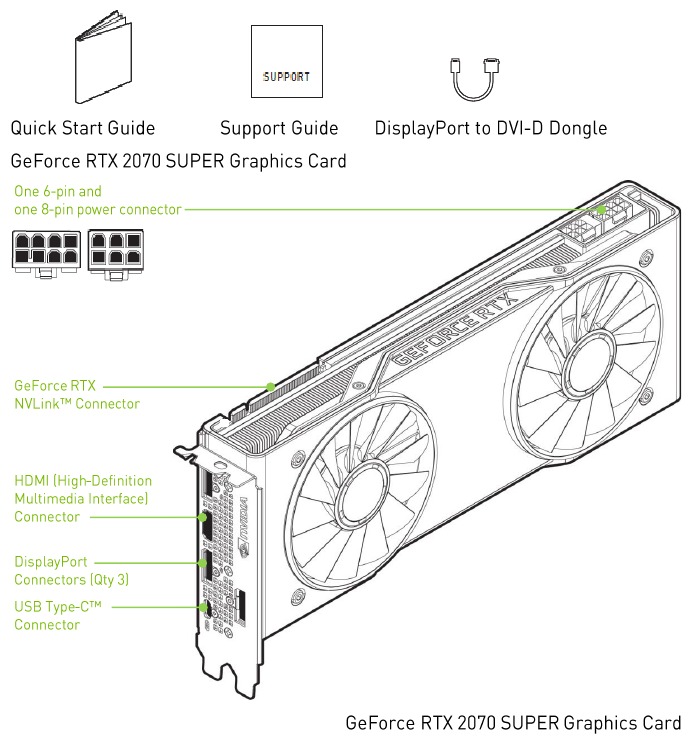
Folgende Geräte und Dokumente sind im Karton der GeForce RTX 2070 SUPER Grafikkarte enthalten.
HARDWARE-INSTALLATION
Die Installation der NVIDIA GeForce RTX 2070 SUPER Grafikkarten-Hardware erfordert das Öffnen Ihres Computers. Befolgen Sie alle hier gegebenen Sicherheitshinweise, um sicherzustellen, dass Sie, Ihr Computer oder die Grafikkarte nicht beschädigt werden.
Bevor Sie beginnen
Die GeForce RTX 2070 SUPER Grafikkarte ist eine PCI Express 3.0 x16 Grafikkarte. Ihr Computer verfügt möglicherweise bereits über eine Grafikkarte, die im PCI Express-Steckplatz installiert ist. In diesem Fall müssen Sie diese Grafikkarte entfernen und durch die GeForce RTX 2070 SUPER Grafikkarte ersetzen.
Wenn Sie keine Grafikkarte haben, bedeutet dies, dass Ihre Hauptplatine über integrierte Grafik verfügt (es ist ein Grafikchip auf Ihrer Hauptplatine installiert oder in den Hauptplatinen-Chipsatz integriert). In diesem Fall sind keine Maßnahmen erforderlich, bevor Sie Ihre neue Grafikkarte installieren.
Verwenden Sie die RTX 2070 SUPER Grafikkarte mit UL Listed ITE Personal Computer (PC)/Server.
Installation des Geräts
Da es so viele verschiedene Computersysteme auf dem Markt gibt, kann das Verfahren zur Installation der GeForce RTX 2070 SUPER Grafikkarte von System zu System variieren. Verwenden Sie die folgenden Anweisungen als Richtlinie und konsultieren Sie die Dokumentation Ihres Computersystems für weitere Informationen zu Ihrem individuellen System.
 Hinweis: Es ist wichtig, dass die gesamte Stromzufuhr zum Computer unterbrochen wird, bevor Sie die Grafikkarte installieren.
Entladen Sie die statische Elektrizität Ihres Körpers, indem Sie eine geerdete Oberfläche berühren, bevor Sie die Grafikkarte anfassen. Eine geerdete Oberfläche ist das Computergehäuse oder eine andere Oberfläche, von der Sie wissen, dass sie geerdet ist.
 ACHTUNG: Wenn Ihr System vor dem Öffnen der Seitenwände eine Weile in Betrieb war, ist es sehr wichtig, dass Sie warten, bis die Grafikkarte in Ihrem System abgekühlt ist, bevor Sie die Karte aus dem System entfernen. Grafikkarten werden sehr heiß, wenn sie über einen längeren Zeitraum in Betrieb waren.
Gehen Sie wie folgt vor, um die GeForce RTX 2070 SUPER Grafikkarte in Ihr Computersystem einzubauen.
- Schalten Sie Ihren Computer und Monitor aus und ziehen Sie das Netzkabel ab.
Je nach Computersystem müssen Sie möglicherweise das Kabel trennen, das zur Rückseite Ihres Systems führt. Markieren Sie die Kabel, damit Sie sicherstellen können, dass Sie sie richtig wieder anschließen. - Öffnen Sie Ihren Computer, indem Sie die Abdeckung/Seitenwand entfernen. Schlagen Sie in der Dokumentation Ihres Computers vom Originalhersteller nach, um Hilfe zu erhalten.
- Entfernen Sie alle vorhandenen Grafikkarten (falls vorhanden). Bewahren Sie Hardware (wie Schrauben und Halterungen) auf, um sie bei der Installation der NVIDIA Grafikkarte zu verwenden.
- Entfernen Sie zwei angrenzende Steckplatzabdeckungen, wenn Sie keine Grafikkarte installiert haben.
Entfernen Sie zwei angrenzende Steckplatzabdeckungen, die dem PCI-Express-Steckplatz entsprechen, in den Sie die GeForce RTX 2070 SUPER Grafikkarte einbauen.
![]()

Hinweis: Die GeForce RTX 2070 SUPER Karte ist doppelt breit und erfordert das Entfernen von zwei Steckplatzabdeckungen.
- Stecken Sie die GeForce RTX 2070 SUPER Grafikkarte in den primären PCI Express x16 Steckplatz auf Ihrer Hauptplatine. Dies ist oft der Steckplatz, der der CPU am nächsten liegt, kann aber auch der zweite oder dritte Steckplatz sein. Suchen Sie den Steckplatz mit der Bezeichnung x16. Es wird wahrscheinlich der einzige PCI Express-Steckplatz mit einem Haltehebel am Ende des Steckplatzes oder derjenige sein, der der CPU am nächsten liegt.
Installieren Sie Ihre erste GeForce RTX 2070 SUPER Grafikkarte in den primären PCI Express x16 Steckplatz.
Die RTX 2070 SUPER Grafikkarte sollte mit der Halterung zur Seite des Computers hin installiert werden.

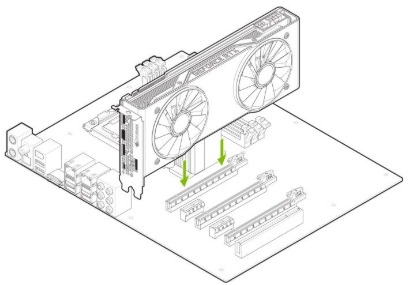
Hinweis: Es wird empfohlen, die Grafikkarte in den primären PCI Express x16 Steckplatz einzubauen. Wenn Sie die Grafikkarte in den sekundären Steckplatz einbauen, erkennt Ihr System die Grafikkarte möglicherweise nicht und es wird nichts auf dem Monitor angezeigt.
Beachten Sie auch, dass bei einigen Hauptplatinen-SBIOS die physische Position des primären Steckplatzes konfiguriert werden kann, wenn mehr als ein PCI Express x16 Steckplatz vorhanden ist.
Wenn Sie zusätzliche RTX 2070 SUPER Grafikkarten für eine NVLink-Konfiguration installieren, fahren Sie mit Schritt 6 fort. Wenn Sie nur eine GeForce-Karte installieren, fahren Sie mit Schritt 7 fort.
- Installieren Sie eine zweite GeForce RTX 2070 SUPER Grafikkarte (NVLink-Konfiguration).
Installieren Sie die zweite GeForce-Karte in den äußersten PCI Express x16 Steckplatz auf der Hauptplatine.
Verbinden Sie die beiden Karten mit der GeForce RTX NVLink Bridge (3-Slot oder 4-Slot).
2-Wege-SLI: Installieren Sie Ihre zweite GeForce RTX 2070 SUPER Grafikkarte in den äußeren PCI Express x16-Steckplatz (der äußere Steckplatz ist der, der am weitesten von der CPU entfernt ist). Verbinden Sie die beiden Karten mit der GeForce RTX NVLink Bridge.


Hinweis: Die GeForce RTX NVLink Bridge finden Sie unter www.nvidia.com..
- Verbinden Sie die 6-Pin- und 8-Pin-Stromanschlüsse des Netzteils mit den Stromanschlüssen an der Oberkante der GeForce RTX 2070 SUPER Grafikkarte. Beachten Sie, dass der Stecker und die Buchse auf der Grafikkarte eine einzigartige Form haben und nur auf eine Weise angeschlossen werden können.
Die GeForce RTX 2070 SUPER Grafikkarte benötigt einen 6-Pin- und einen 8-Pin-PCI Express-Stromstecker vom Systemnetzteil.


Bringen Sie die Abdeckung Ihres Computers wieder an und schließen Sie alle Kabel wieder an, die Sie zuvor während der Installation entfernt haben.
SOFTWARE-INSTALLATION
Nachdem die Hardware installiert ist, ist es nun an der Zeit, die NVIDIA GeForce Experience Software und den Grafiktreiber zu installieren.
GeForce Experience Software-Installation
- Laden Sie die GeForce Experience Software herunter und installieren Sie diese.
- Gehen Sie zu http://www.geforce.com/geforce-experience/download und klicken Sie auf Download Now (Jetzt herunterladen).
- Akzeptieren Sie die NVIDIA Software-Lizenzvereinbarung, indem Sie Agree and Continue (Zustimmen und fortfahren) auswählen. Die GeForce Experience Software beginnt mit der Installation.
- Wählen Sie Close (Schließen), um die Installation abzuschließen.
- Optimieren Sie Ihre installierten Spiele.
- Öffnen Sie GeForce Experience, klicken Sie auf Scan for Games (Nach Spielen suchen) und klicken Sie auf OK (OK), um Ihre installierten Spiele zu scannen.
- Klicken Sie auf Optimize All (Alle optimieren), um Ihre Spieleinstellungen zu optimieren.
- Installieren Sie die neuesten Treiber.
- Öffnen Sie GeForce Experience und wählen Sie die Registerkarte Drivers (Treiber).
- Wählen Sie Download Driver (Treiber herunterladen). Ihr GPU-Treiber beginnt mit dem Download.
- Wählen Sie Express Installation (Express-Installation), wenn der Download abgeschlossen ist. GeForce Experience beginnt mit der Installation des Grafiktreibers.
Hinweis: Die Installation kann mehrere Minuten dauern. Ihr Bildschirm kann während der Installation ein- oder mehrmals für einige Sekunden schwarz werden. Das ist normal.
- Klicken Sie auf CLOSE (SCHLIESSEN), wenn die Treiberinstallation abgeschlossen ist.
Herzlichen Glückwunsch!
Ihre GeForce RTX 2070 SUPER Grafikkarte ist jetzt einsatzbereit!
Hinweis: Wenn Sie Fragen zu Ihrem NVIDIA Produkt haben, können Sie live mit dem NVIDIA Kundendienst chatten unter www.nvidia.com/support oder 1-800-493-4578 (USA) oder 0800-404-7747 (UK) anrufen.
SLI KONFIGURIEREN (NVLink)
SLI ist eine revolutionäre Technologie, die von NVIDIA entwickelt wurde und es Ihnen ermöglicht, identische GeForce Grafikkarten miteinander zu verbinden, um eine erhöhte Leistung zu erzielen.
Sie können SLI aktivieren, indem Sie entweder auf das SLI-fähige System-Balloon im Infobereich klicken oder über die NVIDIA Systemsteuerung.
Hinweis: Sie müssen ein SLI-fähiges Motherboard und zwei identische SLI-fähige GeForce RTX 2070 SUPER Grafikkarten in Ihrem PC installiert haben, um SLI zu aktivieren.
Zugriff auf die NVIDIA Systemsteuerung
Um auf die NVIDIA Systemsteuerung zuzugreifen, können Sie mit der rechten Maustaste auf den Windows-Desktop klicken und NVIDIA Control Panel (NVIDIA Systemsteuerung) aus dem Menü auswählen. Andere Möglichkeiten, auf die NVIDIA Systemsteuerung zuzugreifen, hängen vom Betriebssystem ab.
SLI aktivieren/deaktivieren
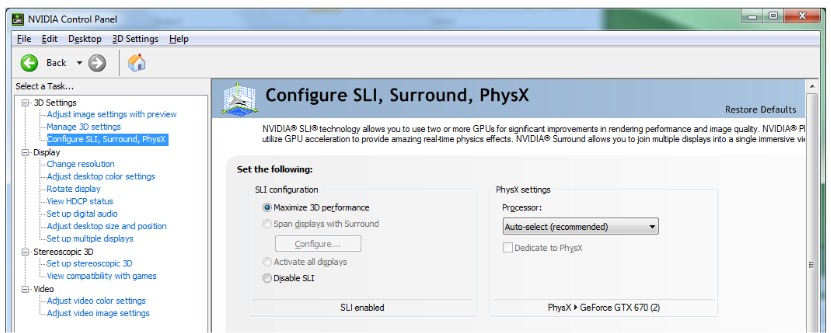
- Sobald die NVIDIA Systemsteuerung geöffnet ist, klicken Sie im linken Aufgabenbereich auf Configure SLI, Surround, PhysX (SLI, Surround, PhysX konfigurieren).
- Aktivieren Sie SLI, indem Sie sicherstellen, dass die Schaltfläche Disable SLI (SLI deaktivieren) nicht aktiviert ist.
HDMI KONFIGURIEREN
Der Anschluss eines HDTV über HDMI ermöglicht es Ihnen, sowohl digitales Audio als auch Video von Ihrer Grafikkarte an ein HDTV auszugeben.
Audio über HDMI aktivieren
Wenn Sie Ihr Display über HDMI verbinden, müssen Sie möglicherweise den HDMI-Ausgang als Ihr Standard-Audiogerät festlegen.
- Wählen Sie Start
![]() Control Panel (Systemsteuerung)
Control Panel (Systemsteuerung) ![]() Sound (Sound).
Sound (Sound). - Wählen Sie auf der Registerkarte „Wiedergabe“ Ihr HDMI-Display aus und wählen Sie
- Set Default (Als Standard festlegen).
 Control Panel (Systemsteuerung)
 Herzlichen Glückwunsch! Ihre GeForce Grafikkarte(n) ist/sind jetzt einsatzbereit!
Für detaillierte Anweisungen zur Verwendung der NVIDIA Systemsteuerung konsultieren Sie das Control Panel User's Guide (Benutzerhandbuch der Systemsteuerung) unter www.geforce.com/drivers (wählen Sie Ihren Treiber aus und klicken Sie dann auf Control Panel User's Guide (Benutzerhandbuch der Systemsteuerung), um das Benutzerhandbuch herunterzuladen).
FUNKTIONEN
- NVIDIA GeForce Experience: Gewährleistet das beste Spielerlebnis am Tag der Veröffentlichung eines Spiels, indem es Ihre Treiber für Spiele automatisch aktualisiert. Außerdem ermöglicht es Benutzern, die Spieleinstellungen mit einem einzigen Klick an ihren PC anzupassen. GeForce Experience enthält auch SHARE, mit dem Sie Ihre Lieblings-Spielmomente aufnehmen und teilen können.
- Multi-Frame sampled Anti-Aliasing (MFAA): MFAA liefert eine Leistungssteigerung von 30 %, während gleichzeitig glatte, hochwertige Kanten beibehalten werden, indem die Beispielberechnungen über jeden Frame und jedes Pixel abwechseln.
- Dynamic Super Resolution (DSR): Diese innovative Funktion kann 4K-Bildqualität auf 1080p-Displays liefern, für außergewöhnliche Details und Bildqualität.
- Voxel Global Illumination (VXGI): Als Teil der NVIDIA GameWorks-Bibliothek für Entwickler beschleunigt VXGI dynamische Lichteffekte für ein wahrhaft immersives, cineastisches Erlebnis.
- NVIDIA GameStream1 : GeForce GPU-Unterstützung für die NVIDIA PhysX-Technologie, die eine völlig neue Klasse physikalischer Spielinteraktion für ein dynamischeres und realistischeres Erlebnis mit GeForce ermöglicht.
- NVIDIA G-SYNC-Ready2 : NVIDIA G-SYNC Monitore verfügen über revolutionäre NVIDIA-Technologie, die Bildschirmrisse eliminiert und gleichzeitig die Eingangsverzögerung reduziert. Das Ergebnis ist das flüssigste, schnellste und reaktionsschnellste Gaming-Monitor-Erlebnis, das jemals gesehen wurde.
- Microsoft DirectX 12-Unterstützung: Unterstützung für die neueste Microsoft DirectX API, um Spiele der nächsten Generation zu ermöglichen.
- NVIDIA GPU Boost 3.0: Maximiert dynamisch die Taktraten basierend auf der Arbeitslast und ermöglicht Enthusiasten-Steuerungen wie Temperaturziele und Lüftersteuerungen, zusätzlichen Übertaktungsspielraum und Optimierungen für Wasserkühlungslösungen. Dies ermöglicht es Spielern, die Leistung auf neue Ebenen zu heben.
- NVIDIA Adaptive Vertical Sync: Aktiviert dynamisch die vertikale Synchronisation basierend auf Ihren aktuellen Bildraten für das flüssigste Spielerlebnis.
- NVIDIA CUDA: Entfesseln Sie die Leistung der GPU-Prozessorkerne, um anspruchsvolle Aufgaben wie Video-Transkodierung, Physiksimulation, Raytracing und mehr zu beschleunigen und unglaubliche Leistungsverbesserungen gegenüber herkömmlichen CPUs zu erzielen.
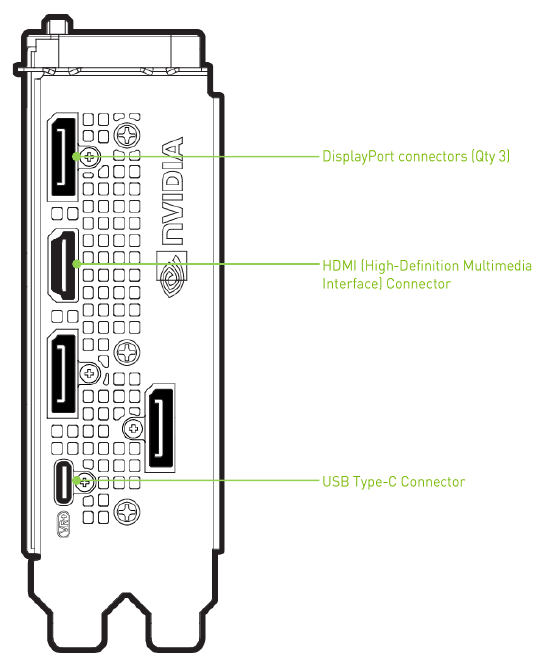
- DisplayPort: Betreiben Sie die neuesten DisplayPort-Panels mit Unterstützung für Auflösungen bis zu 4096x2160
- HDMI: Die Unterstützung für HDMI umfasst 4K-Auflösung bei 60 Hz, GPU-beschleunigte Blu-ray 3D-Unterstützung, x.v. Color, HDMI Deep Color und 7.1 digitalen Surround-Sound.
- PCl Express 3.0: Diese Karte wurde für die neue PCI Express 3.0 Busarchitektur entwickelt und bietet die höchsten Datenübertragungsgeschwindigkeiten für die bandbreitenhungrigsten Spiele und 3D-Anwendungen. Sie behält auch die Abwärtskompatibilität mit bestehenden PCI Express Motherboards bei, um die breiteste Unterstützung zu gewährleisten.
1 NVIDIA GameStream erfordert ein NVIDIA GameStream-fähiges Gerät
2 NVIDIA G-SYNC erfordert einen NVIDIA G-SYNC-fähigen Monitor
SICHERHEITSHINWEISE


Um das Risiko von Feuer, Stromschlag oder Verletzungen zu verringern, befolgen Sie immer die grundlegenden Sicherheitsvorkehrungen.
Hinweis: Die gesamte Hardware muss vor der Installation der Treiber installiert werden.
- Trennen Sie Ihren Computer vor der Installation von der Stromversorgung, indem Sie die Netzstromquelle abziehen.
- Betreiben Sie dieses Produkt nicht in der Nähe von Wasser oder wenn Ihre Hände oder Ihr Körper nass sind.
- Platzieren Sie dieses Produkt nicht auf weichen Oberflächen, die die Lüftungsschlitze blockieren und eine Überhitzung verursachen könnten.
- Platzieren Sie dieses Produkt nicht in der Nähe eines Heizregisters oder Heizkörpers.
- Stellen Sie dieses Produkt sicher auf eine stabile Oberfläche. Bei einem Sturz kann es zu ernsthaften Schäden an diesem Produkt kommen.
- Lassen Sie nichts auf dem Netzkabel liegen. Stellen Sie dieses Produkt nicht an einem Ort auf, an dem eine Person auf das Netzkabel treten oder darüber stolpern könnte.
Referenzen
Weltmarktführer für KI-Computing | NVIDIA
Treiber aktualisieren & optimale Spieleinstellungen | NVIDIA GeForce Experience
Kundensupport aufrufen | NVIDIA
Offizielle GeForce Treiber | NVIDIA

Anleitung herunterladen
Hier können Sie die vollständige PDF-Version des Handbuchs herunterladen. Sie kann zusätzliche Sicherheitsanweisungen, Garantieinformationen, FCC-Regeln usw. enthalten.
NVIDIA GeForce RTX 2070 SUPER - Grafikkarten-Handbuch herunterladen


