LEXIN G2P Handbuch
- 1 Einführung der Funktionen
- 2 Lieferumfang
- 3 Installationsanweisungen
-
4
Grundlegende Bedienung
- 4.1 Ein-/Ausschalten
- 4.2 Akku aufladen
- 4.3 G2P mit Bluetooth-Geräten koppeln
- 4.4 Telefonanrufe
- 4.5 Musik- und Lautstärkeregelung
- 4.6 UKW-Radio ein-/ausschalten
- 4.7 Bluetooth-Kopplung
- 4.8 Zwei-Wege-Bluetooth-Kopplung
- 4.9 Universelle Kopplung mit verschiedenen LEXIN-Geräten
- 4.10 Universelle Kopplung
- 4.11 Koppeln von 6 G2P Geräten
- 5 Wartung und Pflege
- 6 Anleitung herunterladen
- 7 In anderen Sprachen
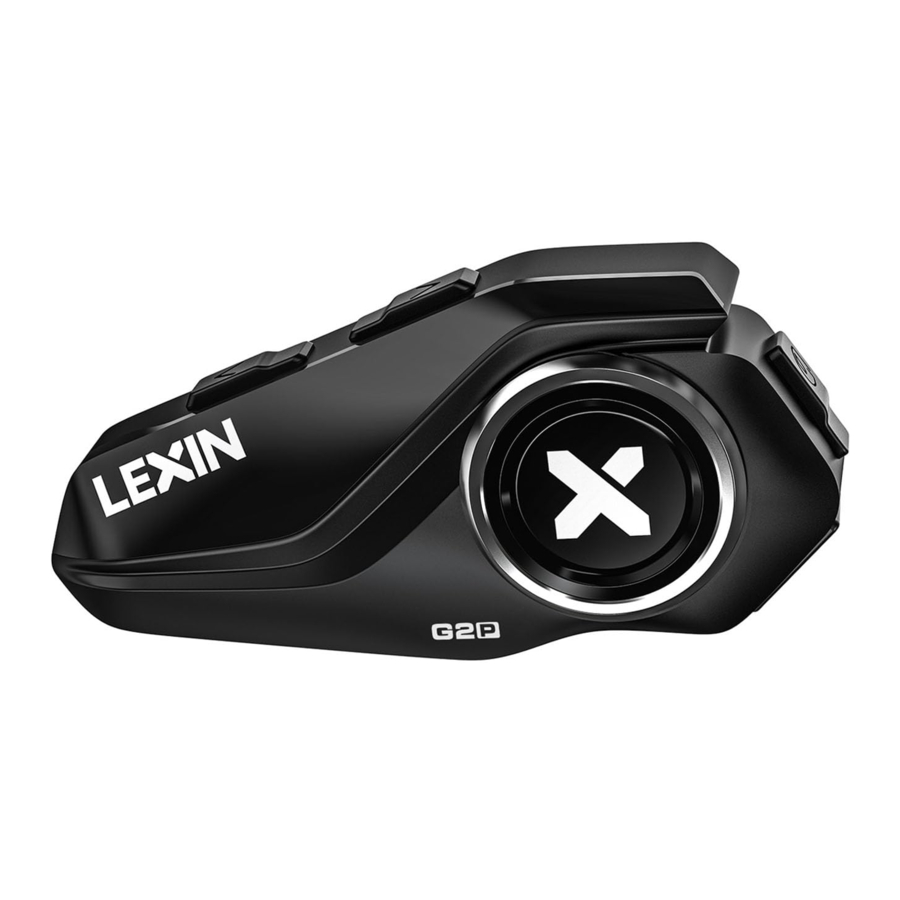
Einführung der Funktionen
- Bluetooth 5.1
- Verbindung zu GPS-Navigation, Siri und anderen Sprachassistenten, USB-C-Schnellladung
- Zwei-Wege-Bluetooth-Intercom-Konferenz mit einer Reichweite von bis zu 1,2 Kilometern
- Universelles Pairing mit den meisten Bluetooth-Intercom-Systemen
- Unterstützt Bluetooth SixDevicesPairing für Zwei-Wege-Intercom-Konferenzen
- Musikwiedergabe
- Freisprechen
- Integrierte CVC/DSP-Rauschunterdrückung
Das G2P ist konform mit der Bluetooth-Spezifikation V5.1 und unterstützt die folgenden Profile: Headset-Profil (HSP), Freisprechprofil (HFP) und erweitertes Audioverteilungsprofil (A2DP).
Es unterstützt universelles Pairing mit fast allen Bluetooth-Headsets auf dem Markt.
Headset
Das G2P verfügt über ein hochauflösendes 40-mm-Stereo-Headset und ein hervorragendes integriertes CVC/DSP-Intelligent-Noise-Reduction-Mikrofon. Diese Designs eignen sich für die meisten offenen, modularen, Integral- und Offroad-Helme.
Akku
Das G2P verfügt über einen 800-mAh-Akku, der dem Intercom-Gerät 25 Stunden Musikwiedergabe oder 20 Stunden Intercom-Konferenz mit über einer Woche Standby-Zeit bieten kann.

BITTE PRÜFEN SIE ALLE LOKALEN GESETZE UND VORSCHRIFTEN BEZÜGLICH DER VERWENDUNG VON HELMLAUTSPRECHERN WÄHREND DES BETRIEBES VON KRAFTFAHRZEUGEN.
Lieferumfang

Installationsanweisungen
Anbringen der Halterung für G2P am Helm
- Mit Klemmhalterung:
Öffnen Sie die Klemmhalterung und führen Sie diese in die Helmschale ein.

- Mit 3M-Klebehalterung:
Anstatt der Klemmhalterung können Sie auch die 3M-Klebehalterung verwenden.
Ziehen Sie zuerst die Schutzfolie auf der Rückseite des 3M-Klebebands ab, und kleben Sie dann die 3M-Montagehalterung an eine geeignete Position auf der linken Seite des Helms. Drücken Sie 15 Sekunden lang, damit der Kleber 24 Stunden trocknen kann.
![Anbringen der 3M-Klebehalterung]()


Hinweis: Obwohl die 3M-Klebehalterung der Einfachheit halber bereitgestellt wird, empfiehlt LEXIN die Verwendung der Klemmhalterung. Die 3M-Klebehalterung ist eine Option, die Sie auf eigenes Risiko und eigene Verantwortung verwenden. LEXIN übernimmt keine Verantwortung für deren Verwendung.
Anbringen der G2P-Haupteinheit
Auf der Rückseite der G2P-Haupteinheit befinden sich zwei quadratische Säulen, und an der Montagehalterung befinden sich ebenfalls entsprechende quadratische Löcher.
Richten Sie die quadratische Säule auf der Rückseite der Haupteinheit mit dem quadratischen Loch der Halterung aus. Schieben Sie die Haupteinheit nach unten auf die Halterung, bis sie fest in den unteren Teil der Halterung einrastet.

Entfernen der G2P-Haupteinheit
Um die Haupteinheit von der Halterung zu entfernen, stellen Sie sicher, dass der Headset-Anschluss nicht mit der Haupteinheit verbunden ist, und schieben Sie dann die Haupteinheit fest nach oben links, bis sie aus der Halterung gleitet.

Anbringen der Lautsprecher
Hinweis: Der Lautsprecher mit dem kürzeren Kabel ist für das linke Ohr und der Lautsprecher mit dem längeren Kabel für das rechte Ohr vorgesehen. Dies verbessert auch den UKW-Radioempfang.
- Ziehen Sie das 3M-Klebeband des Lautsprechers ab und kleben Sie es in die Innenpolsterung des Helms.
- Drücken Sie die Lautsprecher fest auf die Klettpolster. Wenn der Helm tiefe Ohrpolster hat, können Sie die mitgelieferten Abstandshalter verwenden, um die Lautsprecher näher zu positionieren.
- Verstecken Sie die Kabel zwischen dem Helmfutter und der Schale.


Hinweis: Wir liefern zusätzliche Lautsprecherpolster mit. Bei einigen Helmen mit tiefen Lautsprechertaschen können Sie die zusätzlichen Lautsprecherpolster hinzufügen, um die Dicke der Lautsprecher zu erhöhen und sie näher an Ihre Ohren zu bringen.

Anbringen des Mikrofons
Hinweis: Das Tastenmikrofon und das Bügelmikrofon können zwischen Integral- oder Jethelmen ausgetauscht werden. Die Wahl zwischen beiden hängt von Ihren Vorlieben und der besten Passform im Helm ab.
Integralhelm/Tastenmikrofon

- Suchen Sie einen Bereich in der Mitte des Mundbereichs des Helms, um die Hälfte des Mikrofon-Klettpads anzubringen und zu befestigen.
- Befestigen Sie das Tastenmikrofon am angebrachten Klettverschluss.
- Verbinden Sie es mit dem Kopfhöreranschluss von links.
Jethelm/Bügelmikrofon
- Kleben Sie eine Hälfte des Klettpads an die Basis des Mikrofons und die andere Hälfte an die Innenseite des Helms unter der Polsterung.
- Richten Sie das Mikrofon so aus, dass die dreieckige Markierung auf Ihren Mund zeigt.


Design-Abdeckung austauschen
- Entfernen Sie die alte Design-Abdeckung von der Einheit (Auf der linken Seite der Design-Abdeckung befindet sich ein kleiner Spalt, bitte verwenden Sie einen dünnen Gegenstand, um die Design-Abdeckung von der Einheit abzuhebeln);
- Wählen Sie eine neue Design-Abdeckung, richten Sie diese dann an der Haupteinheit aus und drücken Sie sie fest, bis sie perfekt passt.


Grundlegende Bedienung

Ein-/Ausschalten
Einschalten: Halten Sie die Ein-/Aus-Taste 2 Sekunden lang gedrückt. Sprachansage "Power On" (Einschalten) und die aktuelle Akkulaufzeit.
Ausschalten: Halten Sie die Ein-/Aus-Taste 2 Sekunden lang gedrückt, mit Sprachansage "Power Off" (Ausschalten)
Akku aufladen
Stecken Sie das USB-C-Kabel in den USB-C-Anschluss, um das Gerät mit einem beliebigen DC5VlA-Netzteil, wie z.B. Handy-Ladegerät, Computer, Laptop oder Powerbank usw., aufzuladen. Die LED leuchtet während des Ladevorgangs rot und wird dann blau, wenn das Hauptgerät vollständig aufgeladen ist. Das vollständige Aufladen dauert etwa 2 Stunden.
Akkulaufzeit-Ansage: Halten Sie im Standby-Modus die Taste "Lautstärke leiser" etwa 7 Sekunden lang gedrückt; währenddessen wird "pairing" (Koppeln) angesagt. Lassen Sie die Taste erst los, wenn das G2P-Gerät die aktuelle Akkulaufzeit ansagt.
Es werden fünf Stufen angesagt: 100%, 80%, 50%, 25%, LOW (NIEDRIG).
Hinweis: Wenn die Akkukapazität unter 25% liegt, benachrichtigt Sie das Gerät alle 15 Minuten. Dies zeigt an, dass das Gerät noch ca. 1,5 Stunden lang funktionieren kann, bevor es sich ausschaltet, wenn der Akku leer ist.
G2P mit Bluetooth-Geräten koppeln
Hinweis: Ein einzelnes G2P kann mit bis zu zwei Bluetooth-Geräten verbunden werden (z.B. zwei Mobiltelefone oder ein Mobiltelefon und ein anderes Bluetooth-Gerät). Es kann sich automatisch mit Ihrem zuletzt gekoppelten Gerät verbinden, solange Bluetooth aktiviert oder im Standby-Modus ist, ohne mit anderen Geräten verbunden zu sein. Sie können auch manuell die Ein-/Aus-Taste drücken, um das zuletzt gekoppelte Gerät erneut zu verbinden.
Mobiltelefon koppeln
- Halten Sie bei ausgeschaltetem Gerät die Ein-/Aus-Taste 5 Sekunden lang gedrückt, bis die LED abwechselnd rot und blau blinkt. Das Gerät sagt "pairing" (Koppeln) an, um in den Kopplungsmodus zu wechseln.
- Gehen Sie zu den Bluetooth-Einstellungen auf Ihrem Telefon und wählen Sie "LEXIN G2P". Einige Mobiltelefone benötigen möglicherweise eine PIN. Geben Sie bei Bedarf "0000" (Null Null Null Null) als PIN ein.
- Bitte bestätigen Sie auf Ihrem Telefon, ob die Kopplung abgeschlossen ist.
Hinweis: Die LED blinkt blau und die Sprachansage lautet "Pairing successful" (Kopplung erfolgreich), was anzeigt, dass die Verbindung hergestellt ist.
Erneute Verbindung zum zuletzt gekoppelten Telefon
Das G2P verbindet sich standardmäßig automatisch mit dem zuletzt gekoppelten Telefon, oder wir können im Standby-Modus auch manuell die Ein-/Aus-Taste drücken, um die Verbindung zum letzten Telefon wiederherzustellen. Klicken Sie nach Abschluss der Kopplung auf die Ein-/Aus-Taste, wenn das Gerät vom Telefon getrennt ist.
Bluetooth-GPS-Navigation koppeln
- Halten Sie bei ausgeschaltetem Gerät die Ein-/Aus-Taste etwa 5 Sekunden lang gedrückt, bis die LED abwechselnd blau und rot blinkt. Das Gerät sagt "pairing" (Koppeln) an, um in den Kopplungsmodus zu wechseln. Die Kontrollleuchte blinkt einmal blau, wenn die Kopplung abgeschlossen ist, und die Sprachansage lautet "pairing successful" (Kopplung erfolgreich).
- Befolgen Sie die Kopplungsanweisungen für Ihr spezifisches GPS-Navigationsgerät, um es mit dem G2P zu verbinden.
Hinweis: Nach erfolgreicher Kopplung können Sie den Ton der GPS-Navigation hören.
Bluetooth-Kopplungsverlauf löschen: Wenn sich die G2P-Haupteinheit im Standby-Modus befindet, halten Sie die Aufwärts-Taste etwa 7 Sekunden lang gedrückt, um den gesamten Kopplungsverlauf zu löschen.
Telefonanrufe
Telefonanruf annehmen: Klicken Sie auf die Ein-/Aus-Taste, um einen eingehenden Anruf anzunehmen.
Anruf beenden: Klicken Sie auf die Ein-/Aus-Taste, um den Anruf zu beenden.
Telefonanruf ablehnen: Doppelklicken Sie auf die Ein-/Aus-Taste, um den eingehenden Anruf abzulehnen.
Zweiten Anruf annehmen: Wenn sich das Telefon in einem Anruf befindet und ein zweiter Anruf eingeht, doppelklicken Sie auf die Intercom-Taste, um ihn anzunehmen.
Zweiten Anruf ablehnen: Wenn sich das Telefon in einem Anruf befindet und ein zweiter Anruf eingeht, doppelklicken Sie auf die Taste "Lautstärke lauter", um ihn abzulehnen.
Sprachwahl: Wenn das Gerät mit Ihrem Telefon gekoppelt ist, doppelklicken Sie auf die Ein-/Aus-Taste, um Siri oder andere Sprachassistenten zu aktivieren. Sprechen Sie den Namen aus Ihrer Telefonliste, um zu wählen.
Musik- und Lautstärkeregelung
Lautstärkeregelung
Klicken Sie auf die Auf-/Ab-Taste, um die Lautstärke einzustellen. Eine Sprachansage ertönt, wenn die maximale oder minimale Lautstärke erreicht ist.
Wiedergabe/Pause
Klicken Sie auf die Ein-/Aus-Taste, um einen Song abzuspielen, wenn das Gerät eingeschaltet ist. Klicken Sie auf die Ein-/Aus-Taste, um die Musik anzuhalten, wenn sie abgespielt wird.
Song wechseln
Doppelklicken Sie auf die Aufwärts-Taste, um zum nächsten Song zu wechseln; doppelklicken Sie auf die Abwärts-Taste, um zum vorherigen Song zu wechseln.
Hinweis: Wenn Sie Audios von Ihrem Telefon hören, müssen Sie die Lautstärke auch an Ihrem Telefon anpassen, um eine höhere Lautstärke zu erzielen.
UKW-Radio ein-/ausschalten
UKW-Radio einschalten: Drücken Sie die Tasten "Lautstärke lauter" und "Lautstärke leiser" gleichzeitig für etwa 1 Sekunde, um die Radiofunktion zu aktivieren.
UKW-Radio ausschalten: Drücken Sie die Tasten "Lautstärke lauter" und "Lautstärke leiser" gleichzeitig für etwa 1 Sekunde, um die Radiofunktion zu beenden.
UKW-Radiosender suchen: Doppelklicken Sie auf die Taste "Lautstärke lauter" oder "Lautstärke leiser", um den Radiosender einzustellen.
Bluetooth-Kopplung
G2P Bluetooth-Headsets zur Gruppen-Intercom-Kopplung, die bis zu 6 Geräte für eine Zwei-Wege-Intercom-Kommunikation realisieren kann. Ein G2P-Gerät kann mit bis zu fünf anderen G2P-Geräten gleichzeitig gekoppelt werden. Einmal gekoppelt, können wir zwischen beliebigen zwei Geräten für die Intercom-Kommunikation wechseln.
Zwei-Wege-Bluetooth-Kopplung
Hinweis: Wir empfehlen dringend, alle bestehenden Bluetooth-Verbindungen vor dem Koppeln zu löschen. Der Vorgang ist wie folgt: Halten Sie im Standby-Modus die Taste "Lautstärke lauter" etwa 7 Sekunden lang gedrückt. Beachten Sie, dass während dieser Zeit der Hinweiston "pairing" (Koppeln) ertönt. Lassen Sie die Taste erst los, wenn die LED schnell rot blinkt, was anzeigt, dass der gesamte vorherige Kopplungsverlauf gelöscht wurde.
Halten Sie im Standby-Modus die Intercom-Taste an Gerät 1 und Gerät 2 jeweils 2 Sekunden lang gedrückt, bis die LED schnell rot und blau blinkt und die Sprachansage "pairing" (Koppeln) ertönt. Die beiden Geräte werden nach wenigen Sekunden automatisch verbunden. Nach Abschluss der Kopplung blinkt die Anzeige beider Geräte langsam blau, und die Sprachansage lautet "pairing successful" (Kopplung erfolgreich).

Die LED-Anzeige blinkt bei beiden Geräten langsam blau, sobald die Kopplung erfolgreich war.
Zwei-Wege-Intercom-Gespräch aktivieren
Nachdem die beiden G2P-Geräte gekoppelt wurden, klicken Sie auf die Intercom-Taste an Gerät 1, um ein Intercom-Gespräch mit Gerät 2 zu starten. Die Kontrollleuchte blinkt lila.

Intercom-Gespräch beenden: Klicken Sie auf die Ein-/Aus-Taste, um das Intercom-Gespräch zu beenden. Klicken Sie erneut auf die Intercom-Taste, um ein Intercom-Gespräch zu starten.
Hinweis: Doppelklicken Sie auf die Aufwärts- oder Abwärts-Taste, um den Bluetooth-Kopplungsmodus zu verlassen; das Gerät kehrt in den Standby-Modus zurück.
Universelle Kopplung mit verschiedenen LEXIN-Geräten
G2P unterstützt universelle Kopplung. Es kann mit einem anderen Modell eines LEXIN-Geräts verbunden werden, um ein Zwei-Wege-Bluetooth-Intercom-Gespräch zu realisieren. Funktionspriorität: (Das G2P arbeitet in der folgenden Reihenfolge der Priorität)
- Mobiltelefon
- Intercom-Gespräch
- Musik/UKW/GPS
Hinweis: Eine Funktion mit geringerer Priorität wird immer von einer Funktion mit höherer Priorität unterbrochen. Zum Beispiel kann Stereomusik durch einen Intercom-Anruf unterbrochen werden, ein Intercom-Gespräch kann durch einen eingehenden Telefonanruf unterbrochen werden.
Das G2P kann mit anderen LEXIN-Modellen von Intercom-Geräten gekoppelt werden, und die Bedienschritte sind nahezu identisch, wie bei den folgenden LEXIN-Modellen:
LEXIN B4FM/LEXlN G16/LEXlN MTX/LEXIN G2P/LEXlN NOVUSX2, hier nehmen wir LEXIN B4FM als Beispiel:
Beide Einheiten befinden sich im Standby-Modus. Halten Sie die Intercom-Taste an beiden Geräten 2 Sekunden lang gedrückt, bis die LED schnell rot und blau blinkt, Sprachansage "pairing" (Koppeln).

Die beiden Geräte werden automatisch gekoppelt. Nach erfolgreicher Kopplung blinken die Kontrollleuchten beider Geräte langsam blau, Sprachansage "pairing successful" (Kopplung erfolgreich)

Intercom-Gespräch starten: Nachdem die Kopplung erfolgreich war, klicken Sie auf die Intercom-Taste an einem der beiden Geräte, um die Intercom-Funktion zu starten. Die LED-Anzeige am G2P blinkt lila und am B4FM blau und rot.

Intercom-Gespräch beenden: Klicken Sie auf die Ein-/Aus-Taste an einer der Einheiten, um die aktuelle Intercom-Verbindung vorübergehend zu trennen. Das Licht blinkt blau.

Hinweis: Wenn Sie das G2P mit ETCOM koppeln müssen, beachten Sie bitte die folgenden universellen Kopplungsanweisungen.
Universelle Kopplung
Kopplung mit einer anderen Bluetooth-Intercom außerhalb von LEXIN
- Halten Sie bei eingeschaltetem Gerät die G2P-Intercom-Taste 2 Sekunden lang gedrückt. Die Kontrollleuchte blinkt abwechselnd blau und rot, Sprachansage "pairing" (Koppeln).
- Befolgen Sie die Kopplungsanweisungen Ihres anderen Bluetooth-Geräts, um in den Kopplungsmodus zu wechseln. Das G2P wird die Kopplung dann automatisch abschließen.
- Nach Abschluss der Kopplung blinkt die LED blau, und die Sprachansage lautet "pairing successful" (Kopplung erfolgreich).
- Klicken Sie gleichzeitig auf die Tasten "Lautstärke lauter" und "Lautstärke leiser", um das Intercom-Gespräch zu starten. Die LED-Anzeige blinkt lila.
- Während des Intercom-Gesprächs klicken Sie auf die Ein-/Aus-Taste, um das Intercom-Gespräch zu beenden.
Koppeln von 6 G2P Geräten
G2P Bluetooth-Headsets ermöglichen Gruppen-Interkom-Kopplung, die bis zu 6 Geräte für Zwei-Wege-Interkom gleichzeitig verbinden kann. Ein G2P Gerät kann mit bis zu fünf anderen G2P Geräten gekoppelt werden. Sobald gekoppelt, können wir zwischen beliebigen zwei der sechs Geräte für ein Interkom-Gespräch wechseln.
Hinweis:
- Wir empfehlen dringend, vor dem Koppeln die bereits verbundenen Bluetooth-Geräte zu löschen. Die Bedienung ist wie folgt: Halten Sie die Lauter-Taste (Volume Up Button) für etwa 7 Sekunden im Standby-Zustand gedrückt. Beachten Sie, dass währenddessen der Aufforderungston "pairing" (Koppeln) ertönt. Bitte lassen Sie die Taste erst los, wenn die LED schnell rot blinkt, was anzeigt, dass der gesamte vorherige Kopplungsverlauf gelöscht wurde.
- Um Verwechslungen zwischen den Geräten zu vermeiden, wird empfohlen, den Geräten vor dem Koppeln einen Namen zu geben. Zum Beispiel kennzeichnen wir in den folgenden Bedienungsanleitungen die Geräte als Einheit Eins bis Einheit Sechs.
Kopplung Kanal A: Im Standby-Modus halten Sie die Interkom-Taste (Intercom Button) an Einheit 1 und Einheit 2 für 2 Sekunden gedrückt, bis die LED schnell rot und blau blinkt und die Sprachansage "pairing" (Koppeln) ertönt. Die beiden Geräte werden nach wenigen Sekunden automatisch verbunden. Nach Abschluss der Kopplung blinkt die Anzeige beider Geräte langsam blau und die Sprachansage "pairing successful" (Kopplung erfolgreich) ertönt.

Die LED-Anzeige blinkt an beiden Einheiten langsam blau, sobald die Kopplung erfolgreich war.
Interkom-Gespräch unter Kanal A starten:
Sobald die Kopplung erfolgreich ist, klicken Sie auf die Interkom-Taste (Intercom Button) an Einheit 1, um eine Interkom-Konferenz mit dem Gerät unter Kanal A (Einheit 2) zu starten. Im Interkom-Modus blinkt die LED-Anzeige beider verbundener Einheiten lila.

Zweites Interkom-Gespräch annehmen: Doppelklicken Sie auf die Ein/Aus-Taste (Power Button), um ein zweites Interkom-Gespräch anzunehmen, falls ein anderer Fahrer eine Interkom-Einladung an Sie sendet.
Interkom-Gespräch beenden: Klicken Sie auf die Ein/Aus-Taste (Power Button) an einer der Einheiten, um das Gerät vorübergehend vom aktuellen Interkom zu trennen.
Hinweis: Doppelklicken Sie auf die Aufwärts- (Up Button) oder Abwärtstaste (Down Button), um den Bluetooth-Kopplungsmodus zu verlassen; das Gerät kehrt in den Standby-Modus zurück.
Kopplung Kanal B: Im Standby-Modus halten Sie die Lauter-Taste (Volume Up Button) an beiden Geräten für 2 Sekunden gedrückt, bis die LED schnell rot und blau blinkt und die Sprachansage "pairing" (Koppeln) ertönt. Die beiden Geräte werden nach wenigen Sekunden automatisch verbunden. Nach Abschluss der Kopplung blinkt die Anzeige beider Geräte langsam blau und die Sprachansage "pairing successful" (Kopplung erfolgreich) ertönt.

Die LED-Anzeige blinkt an beiden Einheiten langsam blau, sobald die Kopplung erfolgreich war,
Interkom-Gespräch unter Kanal B starten:
Sobald die Kopplung erfolgreich ist, doppelklicken Sie auf die Interkom-Taste (Intercom Button) an Einheit 1, um eine Interkom-Konferenz mit dem Gerät unter Kanal B (Einheit 3) zu starten. Im Interkom-Modus blinkt die LED-Anzeige beider verbundener Einheiten lila.

Im Interkom-Modus blinkt die LED-Anzeige beider verbundener Einheiten lila.
Zweites Interkom annehmen: Doppelklicken Sie auf die Ein/Aus-Taste (Power Button), um ein zweites Interkom-Gespräch anzunehmen, falls ein anderer Fahrer eine Interkom-Einladung an Sie sendet.
Interkom-Gespräch beenden: Klicken Sie auf die Ein/Aus-Taste (Power Button) an einer der Einheiten, um das Gerät vorübergehend vom aktuellen Interkom zu trennen.
Hinweis: Doppelklicken Sie auf die Aufwärts- (Up Button) oder Abwärtstaste (Down Button), um den Bluetooth-Kopplungsmodus zu verlassen; das Gerät kehrt in den Standby-Modus zurück.
Kanal C koppeln: Im Standby-Modus halten Sie die Interkom-Taste (Intercom Button) und die Lauter-Taste (Volume Up Button) an beiden Geräten für 2 Sekunden gedrückt, bis die LED schnell rot und blau blinkt und die Sprachansage "pairing" (Koppeln) ertönt. Nach Abschluss der Kopplung blinkt die Anzeige beider Geräte langsam blau und die Sprachansage "pairing successful" (Kopplung erfolgreich) ertönt.

Die LED-Anzeige blinkt an beiden Einheiten langsam blau, sobald die Kopplung erfolgreich war.
Interkom-Gespräch unter Kanal C starten:
Sobald die Kopplung erfolgreich ist, dreifach-klicken Sie auf die Interkom-Taste (Intercom Button) an Einheit 1, um eine Interkom-Konferenz mit dem Gerät unter Kanal C (Einheit 4) zu starten. Im Interkom-Modus blinkt die LED-Anzeige beider verbundener Einheiten lila.

Zweites Interkom annehmen: Doppelklicken Sie auf die Ein/Aus-Taste (Power Button), um ein zweites Interkom-Gespräch anzunehmen, falls ein anderer Fahrer eine Interkom-Einladung an Sie sendet.
Interkom-Gespräch beenden: Klicken Sie auf die Ein/Aus-Taste (Power Button) an einer der Einheiten, um das Gerät vorübergehend vom aktuellen Interkom zu trennen.
Hinweis: Doppelklicken Sie auf die Aufwärts- (Up Button) oder Abwärtstaste (Down Button), um den Bluetooth-Kopplungsmodus zu verlassen; das Gerät kehrt in den Standby-Modus zurück.
Kanal D koppeln: Im Standby-Modus halten Sie die Leiser-Taste (Volume Down Button) an beiden Geräten für 2 Sekunden gedrückt, bis die LED schnell rot und blau blinkt und die Sprachansage "pairing" (Koppeln) ertönt. Nach Abschluss der Kopplung blinkt die Anzeige beider Geräte langsam blau und die Sprachansage "pairing successful" (Kopplung erfolgreich) ertönt.

Die LED-Anzeige blinkt an beiden Einheiten langsam blau, sobald die Kopplung erfolgreich war.
Interkom-Gespräch unter Kanal D starten:
Sobald die Kopplung erfolgreich ist, klicken Sie viermal auf die Interkom-Taste (Intercom Button) an Einheit 1, um eine Interkom-Konferenz mit dem Gerät unter Kanal D (Einheit 5) zu starten. Im Interkom-Modus blinkt die LED-Anzeige beider verbundener Einheiten lila.

Im Interkom-Modus blinkt die LED-Anzeige beider verbundener Einheiten lila.
Zweites Interkom annehmen: Doppelklicken Sie auf die Ein/Aus-Taste (Power Button), um ein zweites Interkom-Gespräch anzunehmen, falls ein anderer Fahrer eine Interkom-Einladung an Sie sendet.
Interkom-Gespräch beenden: Klicken Sie auf die Ein/Aus-Taste (Power Button) an einer der Einheiten, um das Gerät vorübergehend vom aktuellen Interkom zu trennen.
Hinweis: Doppelklicken Sie auf die Aufwärts- (Up Button) oder Abwärtstaste (Down Button), um den Bluetooth-Kopplungsmodus zu verlassen; das Gerät kehrt in den Standby-Modus zurück.
Kanal E koppeln: Im Standby-Modus halten Sie die Interkom-Taste (Intercom Button) und die Leiser-Taste (Volume Down Button) an beiden Geräten für zwei Sekunden gedrückt, bis die LED schnell rot und blau blinkt und die Sprachansage "pairing" (Koppeln) ertönt. Nach Abschluss der Kopplung blinkt die Anzeige beider Geräte langsam blau und die Sprachansage "pairing successful" (Kopplung erfolgreich) ertönt.

Die LED-Anzeige blinkt an beiden Einheiten langsam blau, sobald die Kopplung erfolgreich war.
Interkom-Gespräch unter Kanal E starten: Sobald die Kopplung erfolgreich ist, klicken Sie fünfmal auf die Interkom-Taste (Intercom Button) an Einheit 1, um eine Interkom-Konferenz mit dem Gerät unter Kanal E (Einheit 6) zu starten. Im Interkom-Modus blinkt die LED-Anzeige beider verbundener Einheiten lila.

Zweites Interkom annehmen: Doppelklicken Sie auf die Ein/Aus-Taste (Power Button), um ein zweites Interkom-Gespräch anzunehmen, falls ein anderer Fahrer eine Interkom-Einladung an Sie sendet.
Interkom-Gespräch beenden: Klicken Sie auf die Ein/Aus-Taste (Power Button) an einer der Einheiten, um das Gerät vorübergehend vom aktuellen Interkom zu trennen.
Hinweis: Doppelklicken Sie auf die Aufwärts- (Up Button) oder Abwärtstaste (Down Button), um den Bluetooth-Kopplungsmodus zu verlassen; das Gerät kehrt in den Standby-Modus zurück. Die Kopplung von Einheit 1 mit den anderen 5 Einheiten ist nach Durchführung der oben genannten Schritte abgeschlossen. Wir müssen jedoch noch die verbleibenden Einheiten 2 - 6 miteinander koppeln, um eine Bluetooth-Verbindung zwischen beliebigen zwei von ihnen herzustellen. Bitte beachten Sie die Tabelle zum Koppeln der verbleibenden Geräte.
Es gibt fünf Interkom-Kanaleinstellungen, nämlich A, B, C, D, E, für die Bluetooth-Sechs-Wege-Kopplung. Bitte beachten Sie die Tabelle, um die restlichen Geräte zu koppeln.
Zum Beispiel, wenn Sie Einheit 2 mit Einheit 3 koppeln, verwenden Sie bitte die Kanal-C-Einstellungsmethode, um diese beiden Geräte zu koppeln.
Um Verwechslungen zwischen den Geräten zu vermeiden, wird empfohlen, den Geräten vor dem Koppeln eine Seriennummer zuzuweisen. Zum Beispiel kennzeichnen wir in den folgenden Bedienungsanleitungen die Geräte als Einheit 1 bis Einheit 6.

In der Tabelle sind A, B, C, D und E die fünf Interkom-Kanaleinstellungen. Bitte beachten Sie die einfache Zusammenfassung der Bedienungsschritte unten. Sobald alle Geräte miteinander gekoppelt sind, werden alle Geräte miteinander verbunden sein.
Kopplung Kanal A: Im Standby-Modus halten Sie die Interkom-Taste (Intercom Button) am gewünschten G2P Gerät für 2 Sekunden gedrückt, um es zu koppeln.
Kopplung Kanal B: Im Standby-Modus halten Sie die Lauter-Taste (Volume Up Button) am gewünschten G2P Gerät für 2 Sekunden gedrückt, um es zu koppeln.
Kopplung Kanal C: Im Standby-Modus halten Sie die Interkom-Taste (Intercom Button) und die Lauter-Taste (Volume Up Button) gleichzeitig für 2 Sekunden am gewünschten G2P Gerät gedrückt, um es zu koppeln.
Kopplung Kanal D: Im Standby-Modus halten Sie die Leiser-Taste (Volume Down Button) am gewünschten G2P Gerät für 2 Sekunden gedrückt, um es zu koppeln.
Kopplung Kanal E: Im Standby-Modus halten Sie die Interkom-Taste (Intercom Button) und die Leiser-Taste (Volume Down Button) am gewünschten G2P Gerät für 2 Sekunden gedrückt, um es zu koppeln.
Hinweis: Für detaillierte Bedienung und LED-Lichtanzeige beachten Sie bitte die Kopplungsmethode jedes Kanals.
Interkom-Gespräch Kanal A initiieren: Nachdem die beiden G2P Geräte gekoppelt wurden, klicken Sie auf die Interkom-Taste (intercom button), um das Gerät unter Kanal A anzurufen.
Interkom-Gespräch Kanal B initiieren: Nachdem die beiden G2P Geräte gekoppelt wurden, doppelklicken Sie auf die Interkom-Taste (intercom button), um das Gerät unter Kanal B anzurufen.
Interkom-Gespräch Kanal C initiieren: Nachdem die beiden G2P Geräte gekoppelt wurden, drücken Sie die Interkom-Taste (intercom button) dreimal, um das Gerät unter Kanal C anzurufen.
Interkom-Gespräch Kanal D initiieren: Nachdem die beiden G2P Geräte gekoppelt wurden, drücken Sie die Interkom-Taste (intercom button) viermal, um das Gerät unter Kanal D anzurufen.
Interkom-Gespräch Kanal E initiieren: Nachdem die beiden G2P Geräte gekoppelt wurden, drücken Sie die Interkom-Taste (intercom button) fünfmal, um das Gerät unter Kanal E anzurufen.
Hinweis: Für detaillierte Bedienung und LED-Lichtanzeige beachten Sie bitte die Kopplungsmethode jedes Kanals.
Zweites Interkom annehmen:
Doppelklicken Sie auf die Ein/Aus-Taste (Power Button), um ein zweites Interkom-Gespräch anzunehmen, falls ein anderer Fahrer eine Interkom-Einladung an Sie sendet.
Interkom-Gespräch beenden: Klicken Sie auf die Ein/Aus-Taste (Power Button) an einer der Einheiten, um das Gerät vorübergehend vom aktuellen Interkom zu trennen.
Wartung und Pflege
Befolgen Sie die nachstehenden Vorschläge für eine optimale Pflege Ihres LEXIN - G2P Geräts und zur Aufrechterhaltung des Garantieschutzes.
- Verwenden oder lagern Sie das Gerät nicht in staubigen oder schmutzigen Umgebungen. Bewegliche Teile und elektronische Komponenten können beschädigt werden.
- Lagern Sie das Gerät nicht in Bereichen mit hohen Temperaturen. Hohe Temperaturen können die Lebensdauer elektronischer Geräte verkürzen, Batterien beschädigen und bestimmte Kunststoffe verformen oder schmelzen.
- Lagern Sie das Gerät nicht in Bereichen mit kalten Temperaturen. Wenn das Gerät seine normale Temperatur wieder erreicht, kann sich im Inneren des Geräts Feuchtigkeit bilden und elektronische Leiterplatten beschädigen.
- Versuchen Sie nicht, das Gehäuse des LEXIN-G2P zu öffnen.
- Lassen Sie das Gerät nicht fallen und stoßen Sie es nicht an. Raue Behandlung kann interne Leiterplatten und feine Mechaniken beschädigen.
- Verwenden Sie keine scharfen Chemikalien, Reinigungslösungsmittel oder starken Reinigungsmittel, um das Gerät zu reinigen.
- Bemalen Sie das Gerät nicht. Farbe kann die beweglichen Teile verstopfen und den ordnungsgemäßen Betrieb verhindern.
- Diese Vorschläge gelten gleichermaßen für die Headset-Haupteinheit, die Lautsprecher-Mikrofon-Klammereinheit und das Netzladegeät.
Bedienungsvideo Online ansehen
- Abonnieren Sie unseren Youtube-Kanal @lexinmoto und finden Sie "G2P" Bedienungsvideos.
Anleitung herunterladen
Hier können Sie die vollständige PDF-Version des Handbuchs herunterladen. Sie kann zusätzliche Sicherheitsanweisungen, Garantieinformationen, FCC-Regeln usw. enthalten.
LEXIN G2P Handbuch herunterladen


