MaxWest ASTRO 8R Handbuch
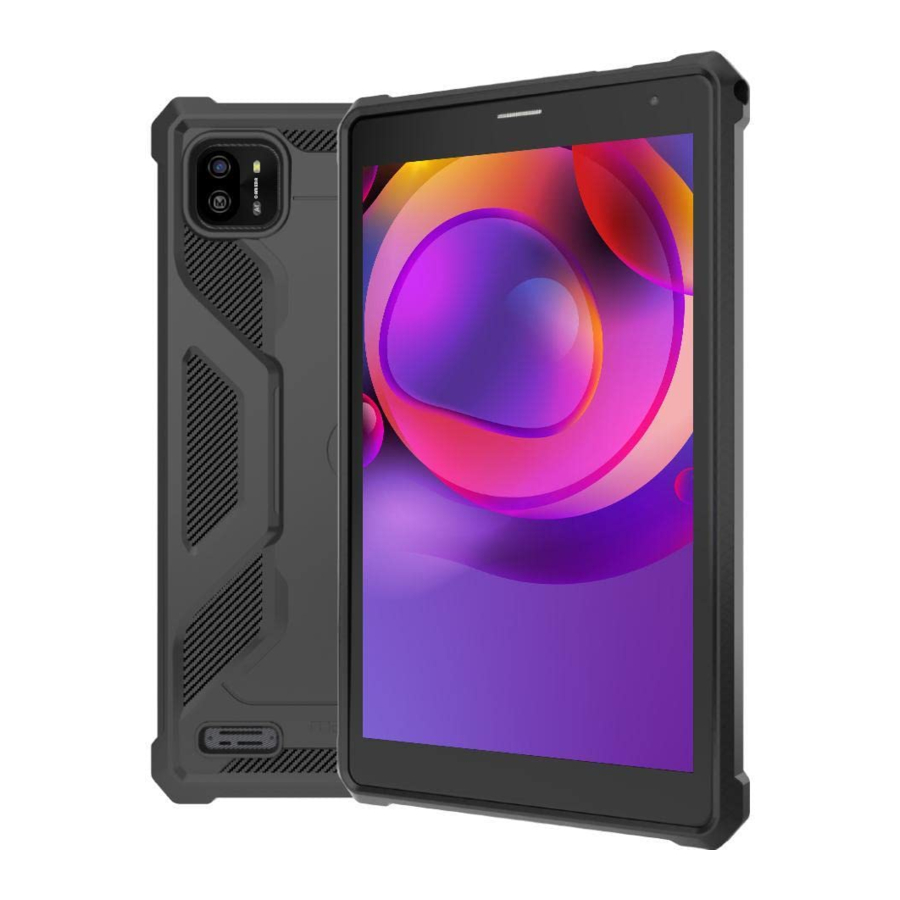
Allgemeine Informationen
Profil
Bitte lesen Sie diese Broschüre sorgfältig durch, um Ihr Tablet in einwandfreiem Zustand zu halten.
Unser Unternehmen kann dieses Tablet ohne vorherige schriftliche Ankündigung ändern und behält sich das endgültige Recht vor, die Leistung dieses Tablets zu interpretieren.
Aufgrund unterschiedlicher Software und Netzbetreiber kann die Anzeige auf Ihrem Tablet abweichen; beachten Sie für Details Ihr Tablet.
Ihr Tablet
Tablet-Übersicht

Funktionen der Tasten
Das Tablet bietet die folgenden Tasten:
- Ein-/Aus-Taste
Die Ein-/Aus-Taste befindet sich auf der rechten Seite des Tablets. Während Sie das Tablet verwenden, können Sie diese Taste drücken, um den Bildschirm zu sperren; wenn Sie diese Taste gedrückt halten, erscheint ein Dialogfeld mit Tablet-Optionen. Hier können Sie ausschalten, neu starten oder einen Screenshot erstellen. - Lautstärketaste
Die Lautstärketaste befindet sich auf der rechten Seite des Tablets. Sie können sie drücken, um die Klingeltonlautstärke einzustellen.
Funktionen der Symbole
- Menüsymbol
Berühren Sie dieses Symbol, um auf die Optionen einer ausgewählten Funktion zuzugreifen; - Startsymbol
Berühren Sie es, um den Startbildschirm zu öffnen. Wenn Sie den linken oder rechten erweiterten Startbildschirm betrachten, können Sie ihn berühren, um den Startbildschirm aufzurufen. - Zurück-Symbol
Berühren Sie dieses Symbol, um zum vorherigen Bildschirm zurückzukehren.
Erste Schritte
Akku laden
- Ihr Tablet kann den Akkustand überwachen und anzeigen.
- Normalerweise wird die verbleibende Energie des Akkus durch das Akkuladestandsymbol in der oberen rechten Ecke des Bildschirms angezeigt.
- Wenn die Akkuenergie nicht ausreicht, meldet das Tablet "Battery low" (Akku schwach).
- Verwenden eines Reiseadapters:
- Legen Sie den Akku in das Tablet ein, bevor Sie den Akku laden.
- Verbinden Sie den Adapter des Reise-Ladegeräts mit dem Ladeanschluss des Tablets. Stellen Sie sicher, dass der Adapter vollständig eingesteckt ist.
- Stecken Sie den Stecker des Reise-Ladegeräts in eine geeignete Steckdose. Während des Ladevorgangs blinken die Akkuladestandsanzeigen im Akkusymbol, bis der Akku vollständig geladen ist. Das Akkusymbol blinkt nicht mehr, wenn der Ladevorgang beendet ist.
 Hinweis:
Stellen Sie sicher, dass der Stecker des Ladegeräts, der Stecker des Kopfhörers und der Stecker des USB-Kabels in der richtigen Richtung eingesteckt sind. Das Einstecken in die falsche Richtung kann zu Ladefehlern oder anderen Problemen führen. Stellen Sie vor dem Laden sicher, dass die Standardspannung und -frequenz der örtlichen Stromversorgung mit der Nennspannung und -leistung des Reise-Ladegeräts übereinstimmen.
Akkulaufzeit optimieren
Sie können die Akkulaufzeit zwischen den Ladevorgängen verlängern, indem Sie nicht benötigte Funktionen deaktivieren. Sie können auch überwachen, wie Anwendungen und Systemressourcen Akkustrom verbrauchen.
Um die optimale Leistung Ihres Akkus zu gewährleisten, halten Sie sich bitte an die folgenden Regeln:
- Schalten Sie Funkverbindungen aus, die Sie nicht verwenden. Wenn Sie Wi-Fi® oder Bluetooth® nicht nutzen, deaktivieren Sie diese über die Einstellungen-Anwendung.
- Reduzieren Sie die Bildschirmhelligkeit und stellen Sie eine kürzere Bildschirm-Timeout-Zeit ein.
- Deaktivieren Sie die automatische Synchronisierung für Gmail, Kalender, Kontakte und andere Anwendungen, wenn Sie diese nicht benötigen.
Hinweis: Drücken Sie auf dem Startbildschirm das Menüsymbol und berühren Sie Einstellungen > Mehr > Akku. Der Bildschirm „Akkuverbrauch“ listet die Anwendungen auf, die den Akku verwendet haben, vom größten zum geringsten Akkuverbrauch. Der obere Bereich des Bildschirms zeigt die Zeit an, seit Sie zuletzt mit einem Ladegerät verbunden waren, oder, falls Sie aktuell verbunden sind, wie lange Sie mit Akku betrieben wurden, bevor Sie sich mit einem Ladegerät verbunden haben. Anschließend wird jede Anwendung oder jeder Dienst angezeigt, der in dieser Zeit Akkuleistung verbraucht hat, in der Reihenfolge des verbrauchten Stroms. Berühren Sie eine Anwendung im Bildschirm „Akkuverbrauch“, um Details zu deren Stromverbrauch zu erfahren. Verschiedene Anwendungen bieten unterschiedliche Arten von Informationen.
Verbindung mit Netzwerken und Geräten herstellen
Ihr Tablet kann sich mit einer Vielzahl von Netzwerken und Geräten verbinden, darunter Mobilfunknetze für Sprach- und Datenübertragung, Wi-Fi®-Datennetze und drahtlose Bluetooth®-Verbindungsgeräte wie Headsets. Sie können Ihr Tablet auch mit einem Computer verbinden, um Dateien von der SD-Karte Ihres Tablets zu übertragen und die mobile Datenverbindung Ihres Tablets über USB zu teilen.
Verbindung zu Wi-Fi®-Netzwerken herstellen
Wi-Fi® ist eine drahtlose Netzwerktechnologie, die Internetzugang über Entfernungen von bis zu 100 Metern bieten kann, abhängig vom Wi-Fi®-Router und Ihrer Umgebung.
Berühren Sie Einstellungen > Netzwerk > Wi-Fi®. Aktivieren Sie Wi-Fi®, um es einzuschalten. Das Tablet sucht nach verfügbaren Wi-Fi®-Netzwerken und zeigt deren Namen an. Gesicherte Netzwerke werden mit einem Schloss-Symbol angezeigt.
Hinweis: Wenn das Tablet ein Netzwerk findet, mit dem Sie zuvor verbunden waren, verbindet es sich damit. Berühren Sie ein Netzwerk, um sich damit zu verbinden.
Wenn das Netzwerk offen ist, werden Sie aufgefordert, die Verbindung zu diesem Netzwerk durch Berühren von Connect (Verbinden) zu bestätigen. Wenn das Netzwerk gesichert ist, werden Sie aufgefordert, ein Passwort oder andere Zugangsdaten einzugeben.
Verbindung zu Bluetooth®-Geräten herstellen
Bluetooth® ist eine drahtlose Kurzstrecken-Kommunikationstechnologie, die Geräte nutzen können, um Informationen über eine Entfernung von etwa 8 Metern auszutauschen. Die gängigsten Bluetooth®-Geräte sind Kopfhörer zum Telefonieren oder Musikhören, Freisprecheinrichtungen für Autos und andere tragbare Geräte, einschließlich Laptops und Mobil-Tablets.
Berühren Sie Einstellungen > Netzwerk > Bluetooth®. Aktivieren Sie Bluetooth®, um es einzuschalten.
Sie müssen Ihr Tablet mit einem Gerät koppeln, bevor Sie sich damit verbinden können. Sobald Sie Ihr Tablet mit einem Gerät gekoppelt haben, bleiben sie gekoppelt, es sei denn, Sie entkoppeln sie.
Ihr Tablet sucht nach und zeigt die IDs aller verfügbaren Bluetooth®-Geräte in Reichweite an. Wenn das Gerät, mit dem Sie koppeln möchten, nicht in der Liste ist, machen Sie es sichtbar.
Verbindung mit einem Computer über USB herstellen
Sie können Ihr Tablet mit einem Computer über ein USB-Kabel verbinden, um Musik, Bilder und andere Dateien zwischen der SD-Karte Ihres Tablets und dem Computer zu übertragen.
Verwenden des Touchscreens
- Tipps zum Touchscreen
- Berühren
Um Elemente auf dem Bildschirm zu aktivieren, wie Anwendungs- und Einstellungssymbole, Buchstaben und Symbole über die Bildschirmtastatur einzugeben oder Bildschirmtasten zu drücken, berühren Sie diese einfach mit Ihrem Finger. - Berühren & Halten
Berühren und halten Sie ein Element auf dem Bildschirm, indem Sie es berühren und Ihren Finger nicht anheben, bis eine Aktion erfolgt. Um beispielsweise ein Menü zur Anpassung des Startbildschirms zu öffnen, berühren Sie einen leeren Bereich auf dem Startbildschirm, bis das Menü erscheint. - Ziehen
Berühren und halten Sie ein Element für einen Moment und bewegen Sie dann, ohne Ihren Finger anzuheben, Ihren Finger über den Bildschirm, bis Sie die Zielposition erreichen. - Wischen oder Schieben
Zum Wischen oder Schieben bewegen Sie Ihren Finger schnell über die Bildschirmoberfläche, ohne beim ersten Berühren zu pausieren (damit Sie stattdessen kein Element ziehen). Zum Beispiel schieben Sie den Bildschirm nach oben oder unten, um eine Liste zu scrollen.
- Berühren
- Bildschirm sperren
Wenn die Bildschirmsperre in den Sicherheitseinstellungen aktiviert ist, drücken Sie die Ein-/Aus-Taste, um das Gerät zu sperren. Dies hilft, versehentliches Berühren von Tasten zu verhindern und Strom zu sparen. Wenn die Sleep-Funktion in den Anzeigeeinstellungen aktiviert ist, wird der Bildschirm automatisch gesperrt, um Strom zu sparen, nachdem das Gerät für eine voreingestellte Zeit inaktiv war. - Bildschirm entsperren
Drücken Sie die Ein-/Aus-Taste, um das Gerät einzuschalten. Der Sperrbildschirm erscheint. Berühren Sie und wischen Sie nach rechts, um den Bildschirm zu entsperren, und der zuletzt gesperrte Bildschirm wird angezeigt.
Verwenden der Bildschirmtastatur
Sie geben Text über die Bildschirmtastatur ein. Einige Anwendungen öffnen die Tastatur automatisch. In anderen berühren Sie ein Textfeld, in das Sie Text eingeben möchten, um die Tastatur zu öffnen. Sie können Text auch durch Sprechen anstelle von Tippen eingeben.
- Text eingeben
Berühren Sie ein Textfeld, und die Bildschirmtastatur öffnet sich. Einige Anwendungen öffnen die Tastatur automatisch. In anderen berühren Sie ein Textfeld, in das Sie Text eingeben möchten, um die Tastatur zu öffnen. - Berühren Sie die Tasten auf der Tastatur, um zu tippen.
Die eingegebenen Zeichen erscheinen im Textfeld, mit Vorschlägen für das Wort, das Sie eingeben, darunter. - Verwenden Sie das Löschsymbol, um Zeichen links vom Cursor zu löschen.
Nachdem Sie die Eingabe beendet haben, berühren Sie das Zurück-Symbol, um die Tastatur zu schließen.
Verwenden der Menüs
Google Chrome
Schnelles, einfaches und sicheres Surfen mit Google Chrome.
Wenn Sie den Browser öffnen, öffnet sich Ihre Startseite. Die Webadresse (URL) der aktuellen Seite wird oben im Fenster angezeigt.
Kamera
Berühren Sie das Kamera-Symbol in der Hauptmenüoberfläche oder auf dem Startbildschirm. Die Kamera öffnet sich im Querformat, bereit zum Fotografieren. In diesem Modus können Sie das Kamera-Symbol berühren, um ein Foto aufzunehmen, das Fotosymbol berühren und nach rechts schieben, um zwischen Foto und Video zu wechseln.
Kontakte
Im Kontakte-Bildschirm berühren Sie das Menüsymbol und können die folgenden Vorgänge ausführen:
Anzuzeigende Kontakte: Sie können die Kontakte nach verschiedenen Gruppen zur Anzeige auswählen
Konten: Sie können mit Ihrem Konto synchronisieren
Einstellungen: Sie können die Anzeigeoptionen in dieser Oberfläche festlegen
Stapel löschen: Wählen Sie diese Funktion, dann können Sie die Zielkontakte markieren. Um alle Kontakte zu löschen, müssen Sie nur all (alle) oben auf dem Kontakte-Bildschirm berühren. Zum Schluss berühren Sie OK (OK) und confirm (bestätigen), um Kontakte zu löschen.
Gmail
E-Mail von Google: sicher, intelligent und einfach zu bedienen. Berühren Sie das Gmail-Symbol, um darauf zuzugreifen. Wenn das Gmail-Konto noch nicht eingerichtet wurde, können Sie ein Gmail-Konto in wenigen Schritten einrichten.
- Konto-Einrichtung
Geben Sie eine Gmail-Adresse und das Passwort des Kontos ein. - Kontoeinstellungen
- Frequenz der Posteingangsprüfung festlegen.
- Gmail standardmäßig von diesem Konto senden.
- Benachrichtigung erhalten, wenn E-Mail eingeht.
- Kontakte, Kalender oder Gmail von diesem Konto synchronisieren.
- Anhänge automatisch herunterladen, wenn mit Wi-Fi® verbunden.
- E-Mail verfassen und senden
Um eine E-Mail zu verfassen und zu senden:- Berühren Sie das Erstellen-Symbol, um eine neue E-Mail zu verfassen
- Geben Sie die Gmail-Adresse(n) für den/die vorgesehenen Empfänger ein
- Berühren Sie Menü → Datei anhängen, um eine Datei anzuhängen
- Nachdem Sie die E-Mail fertiggestellt haben, berühren Sie das Senden-Symbol, um die Gmail zu senden. Berühren Sie das Ordner-Symbol, um den Kontostatus zu überprüfen. Für jedes Gmail-Konto gibt es fünf Standardordner, d.h. Posteingang, Entwürfe, Postausgang, Gesendet und Papierkorb. Um gesendete Gmails anzuzeigen, öffnen Sie den Ordner „Gesendet“ und tippen Sie auf das Aktualisieren-Symbol.
FM-Radio
Bitte schließen Sie den kompatiblen Kopfhörer an das Gerät an und schalten Sie dann das Radio ein. Das Kopfhörerkabel kann als FM-Antenne verwendet werden. Bitte stellen Sie eine angemessene Lautstärke ein, wenn Sie Radio hören. Dauerhafte Nutzung höherer Lautstärken ist schädlich für Ihr Ohr.
Fotos
Fotos ist eine leichte, schnelle und Offline-Galerie, die für Ihr Tablet optimiert ist. Ihre Fotos werden mit der Ein-Tap-Bearbeitung großartig aussehen, und Sie finden dieses Foto leicht mit automatischer Organisation.
Google Play
Egal, was Sie suchen, Google Play hat alles. Holen Sie sich Ihre Filme, TV-Sendungen, Bücher, Apps und Spiele an einem Ort.
Fehlerbehebung
Wenn Sie beim Bedienen des Tablets Ausnahmen feststellen, stellen Sie die Werkseinstellungen wieder her und lesen Sie dann die folgende Tabelle, um das Problem zu lösen. Wenn das Problem weiterhin besteht, wenden Sie sich an den Händler oder Dienstleister.
| Fehler | Ursache | Lösung |
| Das Tablet lässt sich nicht einschalten | Die Akkuenergie ist erschöpft | Akku laden |
| Der Akku kann nicht geladen werden | Die Ladespannung stimmt nicht mit dem auf dem Ladegerät angegebenen Spannungsbereich überein | Stellen Sie sicher, dass die Ladespannung mit dem auf dem Ladegerät angegebenen Spannungsbereich übereinstimmt |
| Ein ungeeignetes Ladegerät wird verwendet | Verwenden Sie das speziell für das Tablet entwickelte Ladegerät | |
| Schlechter Kontakt | Stellen Sie sicher, dass der Ladestecker gut mit dem Tablet verbunden ist |
Sicherheitswarnung und Hinweise

Sicherheitswarnung
- VERKEHRSSICHERHEIT GEHT VOR
Verwenden Sie kein Hand-Tablet während der Fahrt; nutzen Sie Freisprecheinrichtungen, wenn Anrufe während der Fahrt unvermeidbar sind. In einigen Ländern ist das Tätigen oder Empfangen von Anrufen während der Fahrt illegal! - IM FLUGZEUG AUSSCHALTEN
Drahtlose Geräte können Störungen in Flugzeugen verursachen. Die Verwendung eines Tablets während des Fluges ist illegal und riskant. Bitte stellen Sie sicher, dass Ihr Tablet während des Fluges ausgeschaltet ist. - VOR DEM BETRETEN VON GEFÄHRLICHEN BEREICHEN AUSSCHALTEN
Beachten Sie strikt die einschlägigen Gesetze, Vorschriften und Bestimmungen zur Verwendung von Tablets in gefährlichen Bereichen. Schalten Sie Ihr Tablet aus, bevor Sie einen explosionsgefährdeten Ort betreten, wie eine Tankstelle, einen Öltank, eine Chemieanlage oder einen Ort, an dem Sprengarbeiten durchgeführt werden. - ALLE SONDERBESTIMMUNGEN BEACHTEN
Befolgen Sie alle besonderen Vorschriften, die in bestimmten Bereichen wie Krankenhäusern gelten, und schalten Sie Ihr Tablet immer aus, wenn dessen Verwendung verboten ist oder es Störungen oder Gefahren verursachen kann. Verwenden Sie Ihr Tablet ordnungsgemäß in der Nähe medizinischer Geräte wie Herzschrittmacher, Hörgeräte und einiger anderer elektronischer medizinischer Geräte, da es Störungen dieser Geräte verursachen kann. - INTERFERENZ
Die Gesprächsqualität eines Tablets kann durch Funkstörungen beeinträchtigt werden. Eine Antenne ist im Tablet eingebaut und befindet sich unter dem Tablet. Berühren Sie den Antennenbereich während eines Gesprächs nicht, um eine Verschlechterung der Gesprächsqualität zu vermeiden. - QUALIFIZIERTER SERVICE
Nur qualifiziertes Personal darf Tablet-Geräte installieren oder reparieren. Die eigenständige Installation oder Reparatur des Tablets kann große Gefahren mit sich bringen und verstößt gegen die Garantiebestimmungen. - ZUBEHÖR UND AKKUS
Verwenden Sie nur zugelassenes Zubehör und Akkus. - SINNVOLL VERWENDEN
Nur auf normale und sachgemäße Weise verwenden.
Vorsichtsmaßnahmen
Dieses Tablet ist mit feiner Kunstfertigkeit gut gestaltet. Bitte gehen Sie bei der Verwendung besonders vorsichtig vor. Die folgenden Vorschläge helfen Ihrem Tablet, die Garantiezeit zu überdauern und seine Lebensdauer zu verlängern:
- Bewahren Sie das Tablet und alle seine Zubehörteile außerhalb der Reichweite von Kindern auf. Halten Sie das Tablet trocken.
- Halten Sie es fern von Regen, Feuchtigkeit, Flüssigkeiten oder anderen Substanzen, die elektronische Schaltungen korrodieren könnten.
- Verwenden oder lagern Sie das Tablet nicht an staubigen Orten; um zu vermeiden, dass aktive Teile des Tablets beschädigt werden.
- Lagern Sie das Tablet nicht an einem Ort mit hoher Temperatur. Hohe Temperaturen verkürzen die Lebensdauer elektronischer Schaltungen und beschädigen den Akku sowie einige Kunststoffteile.
- Lagern Sie das Tablet nicht an einem kühlen Ort. Andernfalls bildet sich Feuchtigkeit im Inneren des Tablets, die elektronische Schaltungen beschädigen kann, wenn das Tablet an einen Ort mit konstanter Temperatur gebracht wird.
- Werfen, schlagen oder erschüttern Sie das Tablet nicht, da dies die internen Schaltkreise und hochpräzisen Komponenten des Tablets zerstören würde.
Anleitung herunterladen
Hier können Sie die vollständige PDF-Version des Handbuchs herunterladen. Sie kann zusätzliche Sicherheitsanweisungen, Garantieinformationen, FCC-Regeln usw. enthalten.
MaxWest ASTRO 8R Handbuch herunterladen