peplink MAX Handbuch
- 1 Einführung
- 2 Produktübersicht
- 3 Geräte-Einrichtung
- 4 Zugriff auf die Gerätekonfigurations-UI
- 5 Anleitung herunterladen
- 6 In anderen Sprachen
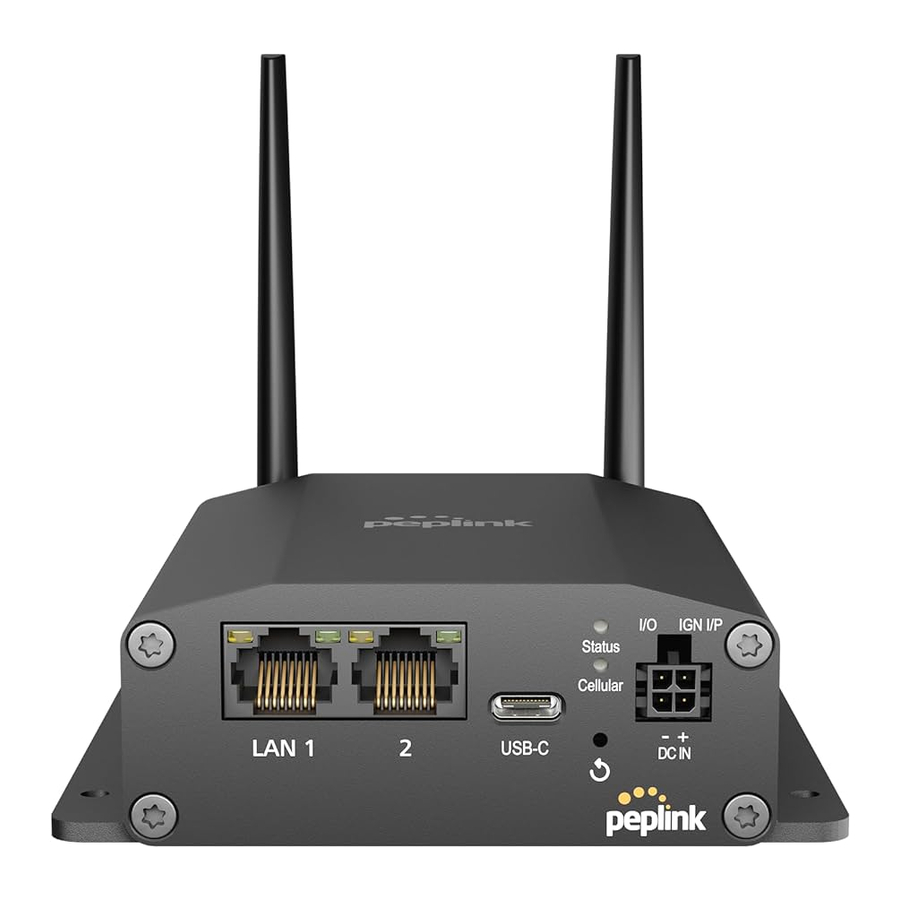
Einführung
Lieferumfang
Lieferumfang für MAX-ADP-LTE-US-T-PRM:
- 1x MAX Adapter
- 2x LTE-Antennen
- 1x 12V 2A 4-Pin Netzteil (ACW-632)
Lieferumfang für MAX-ADP-LTE-US-DC-T-PRM:
- 1x MAX Adapter
- 2x LTE-Antennen
- 1x 10ft DC-Stromkabel (ACW-634)
Standard-Anmeldedaten
Login-Adresse: https://192.168.50.1 (über USB-C-Schnittstelle)
Benutzername: admin
Passwort: admin
Stromversorgungsoptionen
Der MAX Adapter unterstützt zwei Stromversorgungsoptionen:
- Stromanschluss (4-Pin Micro-Fit-Stecker)
- USB-C^
Beide Stromversorgungsoptionen können gleichzeitig angeschlossen werden. Die primäre Stromversorgung erfolgt über den Stromanschluss. Im Falle eines Ausfalls des Stromanschlusses wechselt das Gerät nahtlos zur USB-C-Stromquelle. USB-C kann an eine Batterie oder eine Mini-USV angeschlossen werden, um Stromausfälle zu überbrücken.
^Der MAX Adapter unterstützt kein Laden von Powerbanks über den USB-C-Anschluss.
Produktübersicht

Gehäuseansicht
LED-Anzeige: Die Statusangaben der Frontpanel-LEDs sind wie folgt:
| Statusanzeige | ||
| Status | AUS | Ausgeschaltet |
| Rot | Startvorgang | |
| Dauerhaft Grün | Bereit | |
| Blinkend Grün | Firmware-Upgrade | |
| Mobilfunk-Anzeigen | ||
| Mobilfunk | AUS | Keine Stromversorgung oder keine SIM-Karte eingelegt |
| Blinkend Grün | Verbindung zum/zu den Netzwerk(en) wird hergestellt | |
| Dauerhaft Grün | Mit Netzwerk(en) verbunden | |
Geräte-Einrichtung
- MAX Adapter finden und montieren
- Wählen Sie einen sicheren und geschützten Ort, der auch ausreichend Platz für die Installation der Mobilfunkantennen und die Verlegung der Kabel bietet.
- Platzieren Sie die Antennen des MAX Adapters idealerweise entfernt von großen Metallobjekten, die das Signal behindern könnten.
- Befestigen Sie das Gerät sicher, nachdem Sie den Standort festgelegt haben. Der MAX Adapter kann mit bis zu 4 Schrauben durch die Löcher seiner integrierten Flanschhalterung an einer Oberfläche befestigt werden.^
^Details zu den Lochpositionen und weiteren relevanten Abmessungen entnehmen Sie bitte der technischen Zeichnung unten.

- Antenneninstallation^

- Befestigen Sie die 2x LTE-Antennen am MAX Adapter.
- Platzieren Sie die Antennen senkrecht zum Boden, gerade nach oben zeigend.
^Falls erforderlich, installieren Sie Peplinks Mobility Antennas mit einem Verlängerungskabel und positionieren Sie die Antenne, um eine bessere Signalstärke zu erzielen.
- Physische SIM-Installation

- Lösen Sie die Schraube der SIM-Abdeckung.
- Legen Sie die physische SIM-Karte in den Steckplatz ein.
- Eine LAN-Verbindung herstellen

- Um Ihr Endgerät mit dem MAX Adapter zu verbinden, benötigen Sie ein Kabel mit einem RJ45-Stecker an beiden Enden, um beide Geräte zu verbinden.
- Stecken Sie den RJ45-Stecker in den LAN-Port des MAX Adapters. Dadurch kann der MAX Adapter dem Endgerät eine IP-Adresse zuweisen und eine Verbindung herstellen.
- Alternativ können Sie auch eine Verbindung zur USB-C-LAN-Schnittstelle herstellen.
- Stromanschluss
- Der MAX Adapter kann über eine einzige Quelle mit einem 4-Pin Micro-Fit-Stecker oder einem USB-C (5V@1A) Netzteil mit Strom versorgt werden.

- Im Falle eines unvorhergesehenen Stromausfalls wird eine duale Stromversorgung für Redundanz empfohlen.
- Der MAX Adapter kann über eine einzige Quelle mit einem 4-Pin Micro-Fit-Stecker oder einem USB-C (5V@1A) Netzteil mit Strom versorgt werden.
- Den MAX Adapter konfigurieren
- Siehe Abschnitt "Access to Device Configuration UI" (Zugriff auf die Gerätekonfigurations-UI) für detaillierte Methoden zum Zugriff auf die Konfigurationsseite.
- Die Modem-Einstellungen können bei Bedarf in der Web-Admin-Oberfläche konfiguriert werden.
- Überprüfen Sie die LED-Anzeige^
![LED-Anzeige]()
- Sobald das Gerät hochgefahren ist, leuchtet die "Status"-Leuchte dauerhaft grün.
- Sobald das Gerät mit dem Netzwerk verbunden ist, leuchtet die "Cellular"-Leuchte dauerhaft grün.
- Wenn alle drei grünen Lichter dauerhaft leuchten, ist das Gerät nun betriebsbereit.


^Detaillierte Informationen zum LED-Verhalten finden Sie im Abschnitt "Product Overview" (Produktübersicht) dieses Benutzerhandbuchs.
Zugriff auf die Gerätekonfigurations-UI
Lokaler Zugriff
- Verbinden Sie den MAX Adapter über die USB-C-Schnittstelle mit einem Gerät, das über die WEB-Konfigurations-UI zugänglich ist.^
^Der MAX Adapter verwendet die Remote Network Driver Interface Specification (RNDIS), um eine Verbindung zur WEB-basierten Benutzeroberfläche herzustellen. Der RNDIS-Treiber erstellt eine virtuelle Ethernet-Verbindung auf Ihrem Computer. Stellen Sie sicher, dass der RNDIS-Treiber auf Ihrem Computer installiert ist. Bitte beachten Sie, dass der RNDIS-Treiber nur für Windows OS und Linux OS verfügbar ist. MacOS wird nicht unterstützt. - Geben Sie https://192.168.50.1^ als URL in einen Browser ein. Eine Anmeldeseite wird angezeigt.
^Bitte beachten Sie, dass die Standard-IP-Adresse möglicherweise durch den vorgeschalteten Router des Computers belegt ist. Ist dies der Fall, können Sie die Gateway-IP-Adresse des vorgeschalteten Routers ändern oder Methode 2 verwenden, um auf die Konfigurations-UI zuzugreifen.

- Melden Sie sich mit den folgenden Informationen am Router an.
Standard-Benutzername: admin
Standard-Passwort: admin - Folgen Sie der Anleitung und ändern Sie das Anmelde-Passwort.
Um das Passwort für das Gerät zu ändern, melden Sie sich am Gerät an > wählen Sie "Modem Settings" (Modem-Einstellungen) > scrollen Sie nach unten zu "Admin Settings" (Admin-Einstellungen). Geben Sie das "Admin Password" (Admin-Passwort) und "Confirm Admin Password" (Admin-Passwort bestätigen) ein und klicken Sie auf "Save" (Speichern).


Gerätestatus

| Systeminformationen | |
| Gerätename | Dies ist der Name, der im Feld Gerätename unter Modem Settings (Modem-Einstellungen) > Admin Settings (Admin-Einstellungen) angegeben ist. |
| Modell | Hier werden der Modellname und die Nummer dieses Geräts angezeigt. |
| Produktcode | Wenn Ihr Modell einen Produktcode verwendet, wird dieser hier angezeigt. |
| Firmware | Hier wird die Firmware-Version angezeigt, die dieses Gerät derzeit verwendet. |
| Hardware-Revision | Hier wird die Hardware-Version dieses Geräts angezeigt. |
| Seriennummer | Hier wird die Seriennummer dieses Geräts angezeigt. |
| IMSI | Dies ist die International Mobile Subscriber Identity, die die SIM-Karte eindeutig identifiziert. |
| IMEI | Dies ist die eindeutige ID zur Identifizierung des Modems im GSM/HSPA-Modus. |
| ICCID | Dies ist eine eindeutige Nummer, die einer SIM-Karte in einem Mobilfunkgerät zugewiesen ist. |
| LAN MAC | Die MAC-Adresse des Geräte-LANs. |
| Betriebsstatus | |
| Betriebszeit | Dies zeigt die Zeitspanne an, seit das Gerät neu gestartet wurde. |
| Aktuelle Systemzeit | Hier wird die aktuelle Systemzeit angezeigt. |
| IP-Adresse | Vom ISP zugewiesene IPv4-Adresse. |
| Globale IP-Adresse | Vom ISP zugewiesene IPv6-Adresse. |
| Internetverbindungsstatus | Geräteverbindungsstatus (Connected (Verbunden) oder Disconnected (Nicht verbunden)). |
| Fernzugriff | Diese Option dient dazu, den Fernzugriff mit einer Zeitdauer zu aktivieren. |
LTE-Live-Daten

| LTE-Live-Betriebsdaten | |
| IMSI | Dies ist die International Mobile Subscriber Identity, die die SIM-Karte eindeutig identifiziert. |
| ICCID | Dies ist eine eindeutige Nummer, die einer SIM-Karte in einem Mobilfunkgerät zugewiesen ist. |
| MTN | Dieses Feld dient zur Anzeige der Mobiltelefonnummer der SIM-Karte. |
| IMEI | Dies ist die eindeutige ID zur Identifizierung des Modems im GSM/HSPA-Modus. |
| Betreiber | Der Dienstanbieter der SIM-Karte. |
| Land/Region | Das Land des Dienstanbieters. |
| Netzwerk | Art des verbundenen Mobilfunknetzes. |
| Band | Verbundene Bänder (Frequenzen). |
| IP-Adresse | Vom ISP zugewiesene IP-Adresse. |
| Subnetzmaske | Subnetzmaske der zugewiesenen IP-Adresse. |
| Standard-Gateway | Zugangspunkt zwischen diesem Netzwerk und dem ISP. |
| DNS-Server | IP-Adresse des verbundenen DNS-Servers. |
| Betriebszeit | Die Zeitspanne, in der das Gerät mit dem ISP verbunden war. |
| PLMN | Eindeutige Identifikation von PLMN. |
| TAC | Type Allocation Code. |
| Cell-ID | Im Allgemeinen eindeutige Nummer zur Identifizierung jeder Basisstation (BTS). |
| E-UTRAN Cell ID | Eindeutiger Bezeichner, der jeder Zelle im Netzwerk zugewiesen ist. |
| Kanal | Kanal-ID zur Kommunikation mit der Basisstation. |
LTE-Datennutzung
LTE-Datennutzung
Auf dieser Seite können Sie die Gerätenutzung einsehen. Der oben angegebene Zeitrahmen ermöglicht es Ihnen, einen Bericht für den ausgewählten Zeitraum zu erstellen.

Details zur Datennutzung
In dieser Tabelle finden Sie zusätzliche Details, die die genaue Nutzung für den Monat anzeigen. Um den täglichen Nutzungsbericht anzuzeigen, klicken Sie auf "Click here" (Hier klicken) unter "View by Day" (Nach Tag anzeigen).

Aktive Sitzungen
Aktive Sitzungen
Auf dieser Seite können Sie alle aktiven ausgehenden und eingehenden Sitzungen anzeigen, die vom MAX Adapter aufgebaut wurden.

Modem-Einstellungen

| LTE-Einrichtung | |
| SIM Card Selection | Diese Einstellung ermöglicht Ihnen die Auswahl des Typs der SIM-Karte, die Sie aktivieren möchten. Sie können auch deren Priorität festlegen, wobei 1 die höchste ist. |
| Fallback to Preferred SIM when | Diese Option ermöglicht den Wechsel zu anderen SIM-Karten, wenn der Mobilfunk-WAN das Fallback-Timeout erreicht. |
| Auto APN | Diese Einstellung ermöglicht Ihnen die Konfiguration der APN-Einstellungen (Access Point Name) für Ihre Verbindung. Wenn Auto Enabled (Aktiviert) ist, sollten die APN-Einstellungen automatisch erkannt werden. Sollten Sie Schwierigkeiten beim Aufbau der Verbindung haben, können Sie Disabled (Deaktiviert) wählen, um die APN-, Login-, Passwort- und Wählnummerneinstellungen Ihres Anbieters manuell einzugeben. |
| APN / Username / Password/SIM PIN | Wenn Auto APN Enabled (Aktiviert) ist, werden die Informationen in diesen Feldern automatisch ausgefüllt. Deaktivieren Sie Auto APN, um diese Parameter anzupassen. Die Parameterwerte werden vom ISP bestimmt und können dort eingeholt werden. |
| APN IP Type | Diese Einstellung ermöglicht die Auswahl des PDP-Typs.
|
| APN Authentication Type | Wählen Sie ausschließlich aus den Authentifizierungsmethoden PAP Only (Nur PAP), CHAP Only (Nur CHAP) oder PAP/CHAP (PAP/CHAP). |
| Data Roaming | Dieses Kontrollkästchen aktiviert Daten-Roaming für diese spezielle SIM-Karte. Wenn Daten-Roaming aktiviert ist, können Sie mit dieser Option auswählen, in welchen Ländern die SIM-Karte eine Datenverbindung haben soll. Die Option wird mittels MMC-Codes (Ländercodes) konfiguriert. Bitte überprüfen Sie die Daten-Roaming-Richtlinien Ihres Dienstanbieters, bevor Sie fortfahren. |
| Bandwidth Allowance Monitor | Aktivieren Sie das Kontrollkästchen Enable (Aktivieren), um die Überwachung der Bandbreitennutzung für diese WAN-Verbindung pro Abrechnungszeitraum zu aktivieren. Wenn diese Option nicht aktiviert ist, wird die monatliche Bandbreitennutzung weiterhin erfasst, es werden jedoch keine Maßnahmen ergriffen. |

| WAN-Verbindungseinstellungen | |
| DNS Servers | Jeder ISP kann eine Reihe von DNS-Servern für DNS-Lookups bereitstellen. Diese Einstellung legt die DNS-Server (Domain Name System) fest, die verwendet werden sollen, wenn ein DNS-Lookup über diese Verbindung geleitet wird. Die Auswahl von "Obtain DNS server address automatically" (DNS-Serveradresse automatisch beziehen) führt dazu, dass die vom WAN-DHCP-Server zugewiesenen DNS-Server für ausgehende DNS-Lookups über die Verbindung verwendet werden. (Die DNS-Server werden zusammen mit der vom DHCP-Server zugewiesenen WAN-IP-Adresse bezogen.) Wenn "Using the following DNS server address(es)" (Folgende(s) DNS-Serveradresse(n) verwenden) ausgewählt ist, können Sie benutzerdefinierte DNS-Serveradressen für diese WAN-Verbindung in die Felder "DNS server 1" und "DNS server 2" eingeben. |
| Reply to ICMP PING | Wenn No (Nein) aktiviert ist, wird diese Option deaktiviert und das System antwortet nicht auf ICMP-Ping-Echo-Anfragen an die WAN-IP-Adressen dieser WAN-Verbindung. |
| Enable IP Passthrough | Wenn diese IP-Passthrough-Option aktiv ist, wird nach dem Aufbau der Ethernet-WAN-Verbindung der DHCP-Server des Adapters die IP-Adresse der Verbindung einem LAN-Client anbieten. Der gesamte eingehende und ausgehende Datenverkehr wird ohne NAT weitergeleitet. Hinweis: Wenn diese Option zum ersten Mal aktiviert wird, kann es sein, dass der LAN-Client seine IP-Adresse nicht rechtzeitig auf die Ethernet-WAN-IP-Adresse aktualisieren kann. Der LAN-Client muss möglicherweise seine IP-Adresse manuell vom DHCP-Server erneuern. Nachdem diese Option aktiviert wurde, beträgt die DHCP-Lease-Zeit 2 Minuten. D.h., der LAN-Client kann seine IP-Adresse aktualisieren und auf das Netzwerk zugreifen, spätestens eine Minute nachdem die Ethernet-WAN-Verbindung hergestellt wurde. |

| LAN DHCP | |
| Local IP Address | Die IP-Adresse des MAX Adapters am USB-C. |
| Subnet Mask | Subnetzmaske des MAX Adapters am USB-C. |
| DHCP Server | Wenn diese Einstellung Enabled (Aktiviert) ist, weist der DHCP-Server des MAX Adapters jedem Computer, der über USB-C oder RJ45 verbunden und zur IP-Adressenbeziehung via DHCP konfiguriert ist, automatisch eine IP-Adresse zu. Der DHCP-Server des MAX Adapters kann IP-Adresskollisionen am USB-C verhindern. |
| Starting IP Address | Start-IP-Adresse, die zugewiesen werden soll. |
| Maximum Number of DHCP Users | Die maximale Anzahl der Benutzer, die zugewiesen werden können. |
| Client Lease Time | Die Zeitspanne, bevor der DHCP-Server eine IP-Adresse zurückfordert. |
| DHCP Reservation | Diese Einstellung reserviert die Zuweisung fester IP-Adressen für eine Liste von Clients im LAN. |
| Enable Logging | Aktivieren Sie die Protokollierung von DHCP-Ereignissen im Ereignisprotokoll, indem Sie das Kontrollkästchen aktivieren. |

| DNS-Proxy-Einstellungen | |
| Enable | Ein DNS-Proxy-Server kann aktiviert werden, um DNS-Anfragen aus dem LAN zu bedienen. Anfragen werden an die für jede WAN-Verbindung definierten DNS-Server/Resolver weitergeleitet. |
| DNS Caching | Dieses Feld dient dazu, DNS-Caching auf dem integrierten DNS-Proxy-Server zu aktivieren. Wenn die Option aktiviert ist, werden abgefragte DNS-Antworten zwischengespeichert, bis die TTL der Einträge erreicht wurde. Diese Funktion kann dazu beitragen, die DNS-Lookup-Zeit zu verbessern. Sie kann jedoch nicht die aktuellsten Ergebnisse für häufig aktualisierte DNS-Einträge zurückgeben. Standardmäßig ist DNS-Caching deaktiviert. |
| Including Google Public DNS | Wenn diese Option aktiviert ist, leitet der DNS-Proxy-Server DNS-Anfragen zusätzlich zu den in jedem WAN definierten DNS-Servern auch an die Public DNS Server von Google weiter. Dies könnte die Verfügbarkeit des DNS-Dienstes erhöhen. Diese Einstellung ist standardmäßig deaktiviert. |
| Local DNS Records | Diese Tabelle dient zur Definition benutzerdefinierter lokaler DNS-Einträge. Ein statischer lokaler DNS-Eintrag besteht aus einem Hostnamen und einer IP-Adresse. Beim Nachschlagen des Hostnamens vom LAN zur LAN-IP des Max Adapters wird die entsprechende IP-Adresse zurückgegeben. |

| Physische Schnittstelleneinstellungen | |
| MTU | Dieses Feld dient zur Angabe des Werts der Maximum Transmission Unit (MTU) der WAN-Verbindung. Ein übermäßiger MTU-Wert kann dazu führen, dass Dateidownloads kurz nach dem Verbindungsaufbau stocken. Für den MTU-Wert der Verbindung sollten Sie Ihren ISP konsultieren. Der Standardwert ist 1440. |
| TTL | Dieses Feld bestimmt die Time-to-Live (TTL) der ausgehenden WAN-Pakete. |

| SMS-Steuerung | |
| Enable | Gerätesteuerung mittels SMS-Nachrichten aktivieren. |
| Password | Erstellen Sie ein Passwort, das in jedem gesendeten SMS-Befehl enthalten sein muss. |
| White List | Geben Sie Telefonnummern ein, die SMS-Befehle senden dürfen. |

| Health-Check-Einstellungen | |
| Health Check Method | Diese Einstellung legt die Health-Check-Methode für die WAN-Verbindung fest. Bei mobilen Internetverbindungen kann der Wert von "Method" als SmartCheck (SmartCheck) oder Disabled (Deaktiviert)/Ping (Ping)/HTTP (HTTP)/DNS Lookup (DNS-Abfrage) konfiguriert werden. |
| Timeout | Diese Einstellung legt das Timeout in Sekunden für Ping-/DNS-Lookup-Anfragen fest. Das Standard-Timeout beträgt 5 Sekunden. |
| Health Check Interval | Diese Einstellung legt das Zeitintervall in Sekunden zwischen Ping- oder DNS-Lookup-Anfragen fest. Das Standard-Health-Check-Intervall beträgt 5 Sekunden. |
| Health Check Retries | Diese Einstellung gibt die Anzahl der aufeinanderfolgenden Ping-/DNS-Lookup-Timeouts an, nach denen der Peplink-Router die entsprechende WAN-Verbindung als ausgefallen betrachtet. Die Standardanzahl der Health-Wiederholungen ist auf 3 gesetzt. Bei Verwendung der Standardeinstellung von 3 Health-Wiederholungen wird die entsprechende WAN-Verbindung nach drei aufeinanderfolgenden Timeouts als ausgefallen betrachtet. |
| Recovery Retries | Diese Einstellung gibt die Anzahl der aufeinanderfolgenden erfolgreichen Ping-/DNS-Lookup-Antworten an, die empfangen werden müssen, bevor der Peplink-Router eine zuvor ausgefallene WAN-Verbindung wieder als aktiv betrachtet. Standardmäßig sind die Wiederherstellungsversuche auf 3 gesetzt. Bei Verwendung der Standardeinstellung wird eine als ausgefallen betrachtete WAN-Verbindung nach Erhalt von drei aufeinanderfolgenden erfolgreichen Ping-/DNS-Lookup-Antworten wieder als aktiv betrachtet. |
Zündungserkennung
Die Zündungserkennung (Ignition Sensing) erfasst den Status des Zündsignals eines Fahrzeugs, in dem sie installiert ist. Diese Funktion ermöglicht es dem Mobilfunkrouter, zu starten oder herunterzufahren, wenn der Motor des Fahrzeugs gestartet oder ausgeschaltet wird.
Die Zeitverzögerungseinstellung zwischen dem Ausschalten der Zündung und dem Herunterfahren des Routers ist eine konfigurierbare Einstellung, die es dem Router ermöglicht, für einen bestimmten Zeitraum eingeschaltet zu bleiben, nachdem der Motor eines Fahrzeugs ausgeschaltet wurde.
Installation der Zündungserkennung
| Funktion | Farbe Kabel | ||
 | I/O | Digitaler Eingang / Digitaler Ausgang / Analoger Eingang | Braun |
| IGN I/P | Digitaler Eingang / Zündungserkennung | Orange | |
| DC IN – | verbunden mit dauerhaftem Minuspols (Masse) | Schwarz | |
| DC IN + | verbunden mit dauerhaftem Pluspols (Strom) | Rot | |
Anschlussdiagramm für Geräte mit 4-poligem Stecker

GPIO-Menü
Hinweis: Diese Funktion ist für bestimmte Modelle mit einer GPIO-Schnittstelle verfügbar.
Die Optionen für die Zündungserkennung finden Sie unter Erweitert > GPIO.
Die konfigurierbare Option für den Zündungseingang ist Verzögerung; dies ist die Zeit in Sekunden, die der Router eingeschaltet bleibt, nachdem die Zündung ausgeschaltet wurde.
- Zündungserkennung: 9-30V aktiv hoch für Zündungszwecke
- Eingangserkennung: I/O-Eingang
Digitaler Eingang – die Verbindung unterstützt die Eingangserkennung; sie liest den externen Eingang und bestimmt, ob die Einstellungen auf 'High' (Ein) oder 'Low' (Aus) gesetzt werden sollen.

- Digitaler Ausgang: Open Drain für I/O-Ausgang. Es ist erforderlich, einen externen Pull-up-Widerstand von 10K für eine Pull-up-Spannung von 3,3-50V hinzuzufügen.
(250mA NICHT überschreiten)
3,3-30V aktiv hoch, 0,05-0,5V aktiv niedrig (Abbildung auf 3,3-30V Pull-up-Spannung) - Digitaler Eingang: I/O-Eingang
Analoger Eingang – noch zu bestätigen. In den meisten Fällen sollte er den externen Eingang lesen und den Spannungspegel bestimmen.


| Admin-Einstellungen | |
| Gerätename | Anzuzeigender Gerätename. |
| Admin-Benutzername | Benutzername für die Anmeldung am Gerät. |
| Admin-Passwort | Passwort für die Anmeldung am Gerät. |
| Admin-Passwort bestätigen | Passwort erneut eingeben, um sicherzustellen, dass es übereinstimmt. |
SIM-Toolkit
Die SMS-Option ermöglicht es Ihnen, SMS-(Text-)Nachrichten zu lesen, die an die SIM-Karte in Ihrem MAX Adapter gesendet wurden.

Verwaltung

| Verwaltung | |
| Diagnosebericht | Der Download -Link dient zum Exportieren einer Diagnoseberichtsdatei, die für die Systemuntersuchung erforderlich ist. |
| Manuelles Firmware-Update | Um die Gerätefirmware zu aktualisieren, laden Sie eine Firmware-Datei auf Ihren PC herunter und laden Sie diese über die Schaltfläche Choose File (Datei auswählen) hoch, um einen manuellen Download durchzuführen. |
| Konfiguration auf Werkseinstellungen zurücksetzen | Die Schaltfläche "Werkseinstellungen wiederherstellen" dient dazu, die Konfiguration auf die werkseitigen Standardeinstellungen zurückzusetzen. Nachdem Sie auf die Schaltfläche geklickt haben, müssen Sie die Schaltfläche "OK" (OK) im oberen Pop-up-Fenster klicken, damit die Einstellungen wirksam werden. |
| System neu starten | Neustart-Schaltfläche zum Neustarten des Systems. Für maximale Zuverlässigkeit kann der Max Adapter mit zwei Firmware-Kopien ausgestattet werden, und jede Kopie kann eine andere Version sein. Sie können die Firmware-Version auswählen, mit der Sie das Gerät neu starten möchten. Die mit (Running) (Läuft) markierte Firmware ist die aktuell gestartete System-Firmware. Bitte beachten Sie, dass ein Firmware-Upgrade immer die inaktive Firmware-Partition ersetzt. |
Ereignisprotokoll
Der Protokollbereich zeigt eine Liste von Ereignissen an, die auf dem MAX Adapter stattgefunden haben.


Klicken Sie auf die Schaltfläche Refresh (Aktualisieren), um die Protokolleinträge manuell zu aktualisieren. Klicken Sie auf die Schaltfläche Delete (Löschen), um das Protokoll zu löschen.
Anleitung herunterladen
Hier können Sie die vollständige PDF-Version des Handbuchs herunterladen. Sie kann zusätzliche Sicherheitsanweisungen, Garantieinformationen, FCC-Regeln usw. enthalten.
peplink MAX Handbuch herunterladen