Kleva SmartPlay Handbuch
- 1 Funktionsbeschreibung
- 2 So installieren Sie die Halterung
- 3 Zigarettenanzünder-Stromstecker
- 4 Bluetooth-Kopplungsverbindung
- 5 So verbinden Sie den SmartPIayTM-Sound mit den Autolautsprechern
- 6 So bedienen Sie Ihre Fernbedienung
- 7 So verbinden Sie sich über Bluetooth mit CarPlay (iPhone)
- 8 So verbinden Sie sich über Ladekabel mit CarPlay (iPhone)
- 9 So verbinden Sie sich über Bluetooth mit Android Auto (Android)
- 10 So verbinden Sie sich über Ladekabel mit Android Auto (Android)
- 11 Hinweise & Tipps
- 12 ANSCHLUSS DER RÜCKFAHRKAMERA (CCD)
- 13 Anleitung herunterladen
- 14 In anderen Sprachen
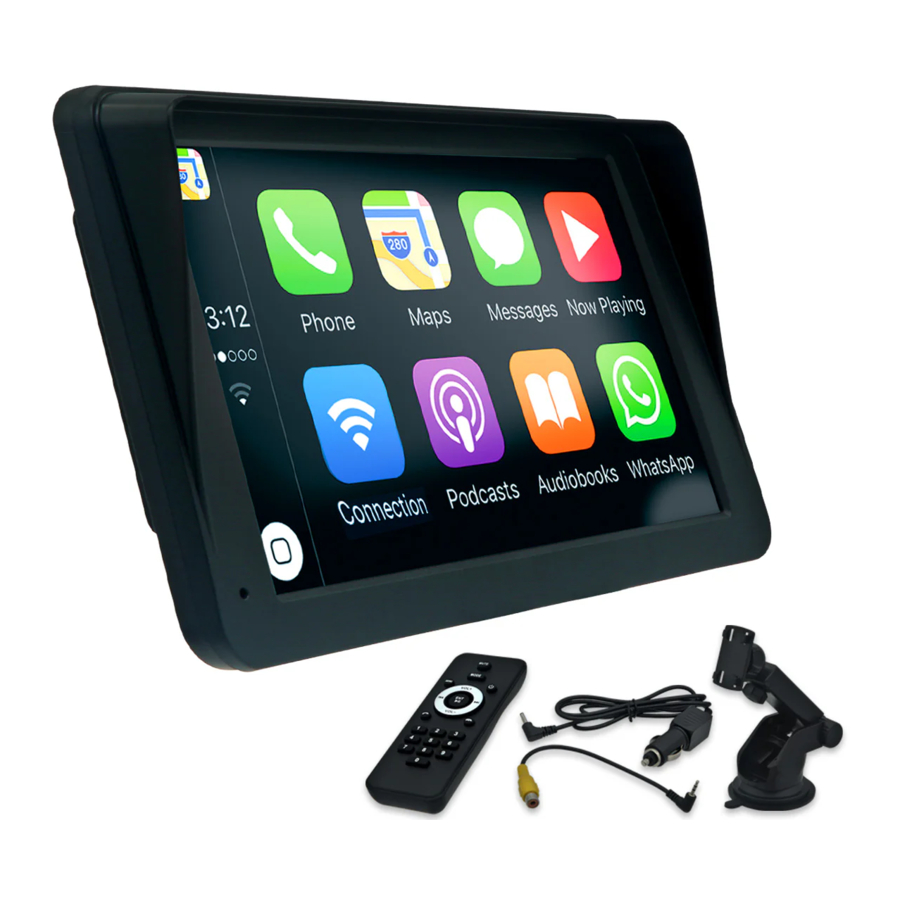
Funktionsbeschreibung
Linke Seite des Bildschirms

Rechte Seite des Bildschirms

So installieren Sie die Halterung
- Bitte reinigen Sie die Fahrzeugoberfläche. Um die Halterung anzusaugen, platzieren Sie sie auf der gewünschten Oberfläche und drücken Sie den Arretierhebel nach unten. Wenn Sie ein Klicken hören, wissen Sie, dass sie arretiert ist. (Siehe Bild A)

- So befestigen Sie den hinteren Clip: Drehen Sie das Arretierrad am Clip gegen den Uhrzeigersinn, um es zu lösen. Platzieren Sie den Halterungsclip auf der Rückseite des SmartPIayTM und drücken Sie ihn nach oben, bis Sie ein lautes Klicken hören, das ihn einrasten lässt. Befestigen Sie ihn an der Halterung und drehen Sie ihn im Uhrzeigersinn, um ihn zu arretieren.
- So stellen Sie die Halslänge ein: Drehen Sie das Arretierrad gegen den Uhrzeigersinn, um es zu lösen. Ziehen Sie den Hals nach oben oder unten, um ihn auf die gewünschte Länge einzustellen. Drehen Sie ihn im Uhrzeigersinn, um ihn zu arretieren.
- So stellen Sie die Halshöhe ein: Drehen Sie das Arretierrad, das der Saugnapfbasis am nächsten liegt, gegen den Uhrzeigersinn, um es zu lösen. Bewegen Sie es nach oben oder unten, um die gewünschte Betrachtungshöhe zu erreichen. Drehen Sie es im Uhrzeigersinn, um es zu arretieren.

Installationsbeispiel:

Kann an der Windschutzscheibe oder dem Armaturenbrett des Autos installiert werden.

Zigarettenanzünder-Stromstecker
Dieses Gerät wird über den Zigarettenanzünder-Stromstecker mit Strom versorgt. Um das SmartPlayTM einzuschalten, stecken Sie zuerst das Netzkabel in den DC-Anschluss auf der linken Seite des Bildschirms. Verbinden Sie dann das andere Ende des Netzkabels mit dem Zigarettenanzünderanschluss Ihres Autos, um es einzuschalten.
Bild 1
Standard Zigarettenanzünder-Stromstecker

Bluetooth-Kopplungsverbindung
Sie können Bluetooth-Musik oder Bluetooth-Anrufe verwenden. Wenn Sie kabelloses CarPlay verwenden, müssen Sie zuerst die Bluetooth-Verbindung koppeln.
Bluetooth-Name des Geräts: "SWL-BT" (SWL-BT)
PIN-Nummer: "0000" (0000) oder "1234" (1234) (falls erforderlich)
Verbindungsmethode:
Schalten Sie das Gerät ein und starten Sie es.
- Schalten Sie die Bluetooth-Funktion auf Ihrem Mobiltelefon ein, klicken Sie, um nach Geräten zu suchen, und wenn der Bluetooth-Name des aktuellen Geräts gefunden wird, klicken Sie, um eine Verbindung herzustellen. Geben Sie dann den oben genannten PIN-Code ein, wenn Sie auf Ihrem Telefon dazu aufgefordert werden. Sie sind nun verbunden.
So verbinden Sie den SmartPIayTM-Sound mit den Autolautsprechern
Auf der FM-Transmitter-Seite des SmartPIayTM gibt es 6 voreingestellte Kanäle, die verwendet werden können, um den Ton über das Radio auszugeben. Sollten Sie feststellen, dass die empfohlenen Kanäle auf dem SmartPlayTM in Ihrem Autoradio bereits belegt sind, müssen Sie einen freien Kanal im Radio finden und diesen auf Ihrem SmartPlayTM einrichten. Gehen Sie dazu wie folgt vor:
Ändern Sie die Frequenz Ihres Autoradios: Gehen Sie dazu zur Radiofunktion Ihres Autos, drehen Sie den Regler auf einen unbenutzten Kanal, auf dem Sie nur Rauschen oder keinen Ton hören, da Kanäle mit Musik oder Sprache bereits belegt sind und nicht verbunden werden können. Wählen Sie auf dem Startbildschirm Ihres SmartPlayTM das blaue FM-Transmitter-Symbol und wischen Sie mit dem Finger über den Bildschirm, um den SmartPlayTM-Kanal an den von Ihnen im Auto gewählten freien Radiokanal anzupassen. Der Ton wird nun über die Autolautsprecher wiedergegeben.
So bedienen Sie Ihre Fernbedienung
Stellen Sie zunächst sicher, dass Sie 2x AAA-Batterien in die Fernbedienung eingelegt haben; die Batterien sind nicht im Lieferumfang enthalten. Der Sensor für Ihre SmartPlayTM-Fernbedienung befindet sich auf der unteren rechten Seite des Geräts. Achten Sie bei der Verwendung darauf, die Fernbedienung für die beste Erfahrung in der Nähe des Sensors zu halten. Bitte beachten Sie, dass der Sensor am Ende der Fernbedienung nicht leuchtet, selbst wenn er mit dem Gerät verbunden ist!

So verbinden Sie sich über Bluetooth mit CarPlay (iPhone)

Stecken Sie das Zigarettenanzünder-Stromkabel in die linke Seite des SmartPlayTM-Eingabefelds (es ist mit DC 12V gekennzeichnet und die letzte Option auf dem Bedienfeld). Stecken Sie nun das andere Ende in den Zigarettenanzünderanschluss (Siehe Bild 1) Ihres Autos. (Hinweis: Die Zündung Ihres Autos muss eingeschaltet sein, um das SmartPIayTM mit Strom zu versorgen)
Sobald das SmartPlayTM eingeschaltet ist, gelangen Sie zur FM-Transmitter-Seite. Drücken Sie von dort aus den Zurück-Pfeil in der oberen linken Ecke Ihres Bildschirms. Sie sehen nun den SmartPIayTM-Startbildschirm.
Wählen Sie auf dem SmartPIayTM-Startbildschirm PhoneLink. Stellen Sie auf der PhoneLink-Seite unter iPhone sicher, dass Auto Connect auf CarPlay eingestellt ist.
Während das SmartPIayTM auf der PhoneLink-Seite bleibt, öffnen Sie die Einstellungen auf Ihrem iPhone und wählen Sie Bluetooth. Wählen Sie auf Ihrem iPhone-Bildschirm unter Geräte SWL-BT aus. Sie werden nun aufgefordert, eine PIN-Nummer einzugeben, um das Telefon mit dem SmartPIayTM-Gerät zu koppeln, die "0000" (0000) lautet. Nachdem Sie diese PIN-Nummer eingegeben haben, wählen Sie "pair" (Koppeln) in der oberen rechten Ecke Ihres iPhone-Bildschirms.
Von dort aus verbindet sich Ihr iPhone automatisch mit der CarPlay-Funktion.
So verbinden Sie sich über Ladekabel mit CarPlay (iPhone)

Stecken Sie das Zigarettenanzünder-Stromkabel in die linke Seite des SmartPlayTM Eingabefelds (es ist mit DC 12V gekennzeichnet und die letzte Option auf dem Bedienfeld). Stecken Sie nun das andere Ende in den Zigarettenanzünderanschluss Ihres Autos. (Hinweis: Die Zündung Ihres Autos muss eingeschaltet sein, um das SmartPIayTM mit Strom zu versorgen)
Sobald das SmartPlayTM eingeschaltet ist, gelangen Sie zur FM-Transmitter-Seite. Drücken Sie von dort aus den Zurück-Pfeil in der oberen linken Ecke Ihres Bildschirms. Sie sehen nun den SmartPIayTM-Startbildschirm.
Wählen Sie auf dem SmartPIayTM-Startbildschirm PhoneLink. Stellen Sie auf der PhoneLink-Seite unter iPhone sicher, dass Auto Connect auf CarPlay eingestellt ist.
Verwenden Sie Ihr eigenes iPhone-Ladekabel und stecken Sie es in die linke Seite des SmartPlayTM-Eingabefelds (es ist mit einem USB-Symbol gekennzeichnet und ist die dritte Option von oben, rechteckig geformt) und stecken Sie das andere Ende des Kabels in Ihr iPhone. Von dort aus gelangen Sie zur CarPlay-Funktion des SmartPlayTM. (Hinweis: In einigen Fällen müssen Sie Ihr iPhone entsperren, damit das SmartPIayTM eine Verbindung zu CarPlay herstellen kann)
So verbinden Sie sich über Bluetooth mit Android Auto (Android)
Um eine Verbindung zum SmartplayTM über Bluetooth auf einem Android-Telefon herzustellen. Stellen Sie sicher, dass die Android-Systemsoftware auf Ihrem Telefon auf dem neuesten Stand ist. (Dies können Sie tun, indem Sie auf Ihrem Telefon zu den Einstellungen (das silberne Zahnradsymbol) gehen, zum Ende der Liste scrollen und auf Software-Update klicken. Klicken Sie auf Herunterladen und installieren und aktualisieren Sie auf die neueste verfügbare Software auf Ihrem Gerät. Die Bluetooth-Verbindung funktioniert nur mit Android Version 11 und höher. Android 8 und höher können durch Anschließen eines USB-Kabels an das SmartpIayTM verwendet werden.)
Stecken Sie das Zigarettenanzünder-Stromkabel in die linke Seite des SmartPIayTM-Eingabefelds (es ist mit DC 12V gekennzeichnet und die letzte Option auf dem Bedienfeld). Stecken Sie nun das andere Ende in den Zigarettenanzünderanschluss Ihres Autos. (Hinweis: Die Zündung Ihres Autos muss eingeschaltet sein, um das SmartPIayTM mit Strom zu versorgen)
Sobald das SmartPlayTM eingeschaltet ist, gelangen Sie zur FM-Transmitter-Seite. Drücken Sie von dort aus den Zurück-Pfeil in der oberen linken Ecke Ihres Bildschirms. Sie sehen nun den SmartPIayTM-Startbildschirm.
Gehen Sie auf Ihrem Android-Telefon zu den Einstellungen (das silberne Zahnradsymbol) und klicken Sie auf Verbindungen. Scrollen Sie hier nach unten, bis Sie Bluetooth finden, und klicken Sie darauf. Stellen Sie sicher, dass es auf EIN geschaltet ist.
Suchen Sie unter Bluetooth nach neuen Geräten und klicken Sie auf SWL-BT, wenn es in den verfügbaren Geräten erscheint. Sie werden nun aufgefordert, Ihr Gerät auf Ihrem Telefon zu koppeln. Es wird Sie nach einer PIN fragen, die PIN ist "0000" (0000). Geben Sie sie in das Feld ein und wählen Sie "pair" (Koppeln) auf Ihrem Telefon. Erlauben Sie den Zugriff, indem Sie auf Ihrem Telefon auf "Ok" (Ok) klicken.
Ihr Bildschirm auf Ihrem SmartplayTM zeigt nun "connecting" (Verbinden) an. Bitte warten Sie einen Moment, bis die Karten auf dem Bildschirm erscheinen.
So verbinden Sie sich über Ladekabel mit Android Auto (Android)

Stecken Sie das Zigarettenanzünder-Stromkabel in die linke Seite des SmartPlayTM-Eingabefelds (es ist mit DC12V gekennzeichnet und die letzte Option auf dem Bedienfeld). Stecken Sie nun das andere Ende in den Zigarettenanzünderanschluss Ihres Autos. (Hinweis: Die Zündung Ihres Autos muss eingeschaltet sein, um das SmartPlayTM mit Strom zu versorgen)
Sobald das SmartPIayTM eingeschaltet ist, gelangen Sie zur FM-Transmitter-Seite. Drücken Sie von dort aus den Zurück-Pfeil in der oberen linken Ecke Ihres Bildschirms. Sie sehen nun den SmartPlayTM-Startbildschirm.
Verwenden Sie Ihr eigenes Android-Ladekabel und stecken Sie es in die linke Seite des SmartPlayTM Eingabefelds (es ist mit einem USB-Symbol gekennzeichnet und ist die dritte Option von oben, rechteckig geformt) und stecken Sie das andere Ende des Kabels in Ihr Android-Gerät.
Wählen Sie auf dem SmartPlayTM-Startbildschirm PhoneLink.
Ihr Bildschirm auf Ihrem SmartplayTM zeigt nun "connecting" (Verbinden) an. Bitte warten Sie einen Moment, bis die Karten auf dem Bildschirm erscheinen.
 MirrorLink ( iPhone )
Wenn das Gerät an das iPhone angeschlossen ist, wird der Inhalt des Telefonbildschirms auf den Autobildschirm projiziert.

 MirrorLink ( Android )
Wenn Sie ein Android-Gerät verwenden, werden Sie nach dem Anschließen des USB-Datenkabels aufgefordert, die APP-Software zu installieren. Nach der Installation schließen Sie das Datenkabel erneut an. Es wechselt dann in den Bildschirmspiegelungsmodus. Und es kann sowohl auf dem Player-Bildschirm als auch auf dem Telefonbildschirm bedient werden.
Nur die Bildübertragung ist zu diesem Zeitpunkt erfolgreich. Der Ton kann nur nach erfolgreicher Bluetooth-Verbindung übertragen werden.

Hinweise & Tipps
Schwierigkeiten, während eines Telefonats gehört zu werden?
Gehen Sie zu 'Setup' (Einrichtung)
Gehen Sie zu Factory Set (Werkseinstellungen)
Passwort eingeben: 113266
Einstellungen konfigurieren
Scrollen Sie nach unten zu mic gain (Mikrofonverstärkung), ändern Sie auf 70
Scrollen Sie nach unten und wählen Sie 'save touch data' (Touch-Daten speichern)
Dies verbessert den Empfangspegel des Mikrofons und stellt sicher, dass Sie am anderen Ende Ihres Anrufs gehört werden können.
Wie verwende ich die Sprachsteuerung für das SmartPlayTM?
Um Voice Access zu aktivieren, befolgen Sie diese Schritte:
Öffnen Sie die Einstellungen-App (Einstellungen) Ihres Geräts
Tippen Sie auf Accessibility (Bedienungshilfen), dann tippen Sie auf Voice Access (Sprachzugriff)
Tippen Sie auf Use Voice Access (Sprachzugriff verwenden)
Starten Sie Voice Access auf eine dieser Weisen:
Wenn die "Hey Google" (Hey Google) Erkennung aktiviert ist, können Sie "Hey Google, Voice Access." (Hey Google, Sprachzugriff.) sagen.
Öffnen Sie Ihre Benachrichtigungsleiste und tippen Sie auf Touch to start (Zum Starten tippen)
Tippen Sie auf Ihrem Home-Bildschirm auf die Voice Access-App
Tippen Sie auf die Voice Access activation button (Aktivierungstaste für Sprachzugriff) (Sie können die Aktivierungstaste in den Settings (Einstellungen) - Accessibility (Bedienungshilfen) - Voice Access (Sprachzugriff) - Settings (Einstellungen) - Activation button (Aktivierungstaste) einrichten)
Sagen Sie einen Befehl, z. B. "Open Gmail." (Gmail öffnen.) Erfahren Sie mehr über Voice Access-Befehle
Warum kommt mein Telefonanruf nicht aus meinen Autolautsprechern?
Bezüglich der Lautstärke stellen Sie bitte sicher, dass die Lautstärke auf Ihrem Telefon, dem SmartPIayTM und dem Autoradio/den Lautsprechern alle auf Maximum gestellt sind. Wenn Sie einen Anruf entgegennehmen, wird die Lautstärke automatisch reduziert, daher müssen Sie diese am Autoradio/den Lautsprechern wieder erhöhen.
Warum können mich andere bei einem Telefonanruf nicht hören?
Bitte stellen Sie auch sicher, dass Bluetooth in Ihrem Fahrzeugsystem ausgeschaltet ist. Andernfalls versucht Ihr Telefon, sich mit dem Bluetooth Ihres Autos anstatt mit dem SmartPlayTM zu verbinden!
Wie ändere ich die Sprache des SmartPlayTM?
Wählen Sie auf dem SmartPlayTM-Startbildschirm das gelbe "Setup" (Einrichtung)-Symbol in der unteren rechten Ecke des Bildschirms. Scrollen Sie auf der linken Seite nach unten zu "System preference" (Systemeinstellungen) und wählen Sie language (Sprache). Scrollen Sie auf dem Bildschirm nach oben und unten, um Ihre gewünschte Sprache auszuwählen.
Wie passe ich den Sound des SmartPlayTM an?
Ziehen Sie vom oberen Bildschirmrand nach unten, um die Anpassungsleiste für Sound und Helligkeit anzuzeigen.
Wie stelle ich die Lautstärke des SmartPlayTM ein, wenn Apple CarPlay aktiv ist?
Drücken Sie auf das weiße kreisförmige Symbol auf der rechten Seite des Bildschirms, um das Soundanpassungspanel anzuzeigen.
Wie kalibriere ich den Bildschirm des SmartPlayTM neu?
Wenn Ihr SmartPlayTM-Bildschirm nicht auf Ihre Berührung reagiert oder verschiedene Tasten drückt, müssen Sie Ihren Bildschirm möglicherweise neu kalibrieren. Legen Sie dazu alle 5 Fingerspitzen gleichzeitig auf den SmartPlayTM-Bildschirm, wenn er eingeschaltet ist. Ihr Bildschirm sollte dann neu kalibriert werden.
Wenn Sie immer noch Schwierigkeiten bei der Installation Ihres Kleva SmartPlayTM haben, fragen Sie einen Freund, Ihren Nachbarn oder ein Familienmitglied, ob diese Ihnen helfen können.
Scannen Sie den untenstehenden QR-Code, um alle unsere praktischen Videos zur Einrichtung Ihres SmartPlayTM anzusehen.
SCANNEN SIE MICH

(Rückfahrkamera nicht enthalten, separat zu erwerben)
ANSCHLUSS DER RÜCKFAHRKAMERA (CCD)
Der Rückfahrvideoeingang kann über das RCA-Adapterkabel angeschlossen werden. Wenn an diesem Anschluss ein Signal anliegt, schaltet das LCD automatisch auf das Kamerabild um.

SPEZIFIKATION
Stromversorgungsspannung
Werkseitig eingestelltes Passwort
12V-30V DC. Masse negativ "113266" (113266)
Anleitung herunterladen
Hier können Sie die vollständige PDF-Version des Handbuchs herunterladen. Sie kann zusätzliche Sicherheitsanweisungen, Garantieinformationen, FCC-Regeln usw. enthalten.
Kleva SmartPlay Handbuch herunterladen