Xprinter XP-420B Handbuch
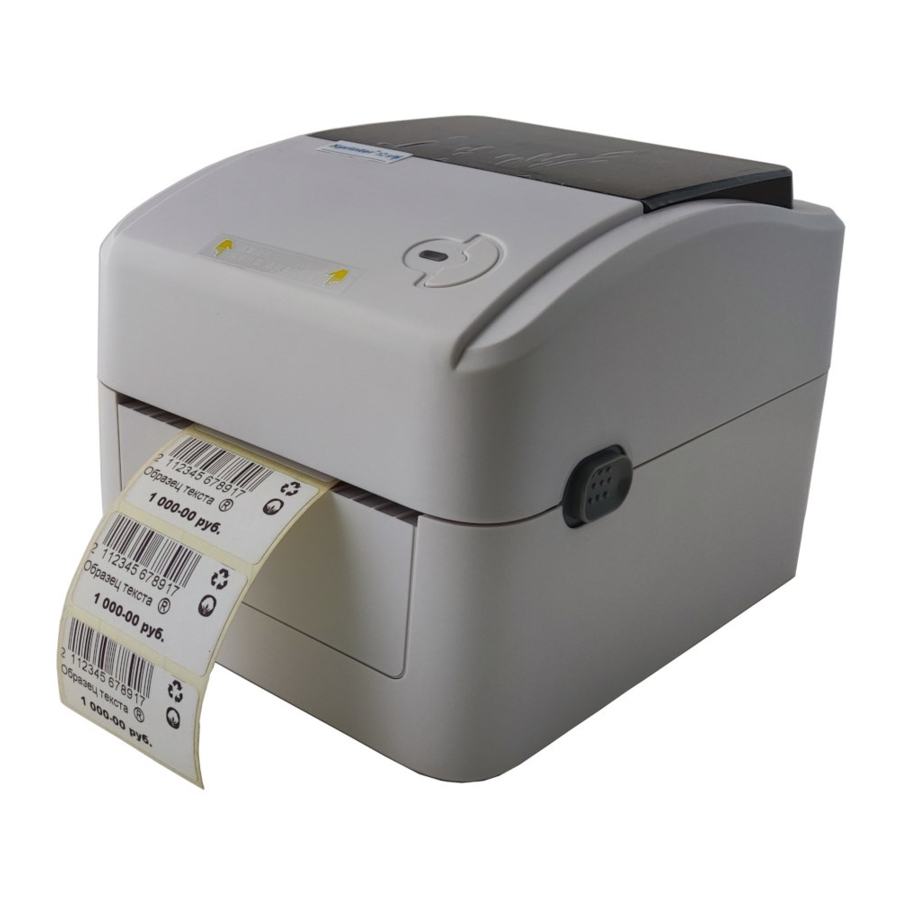
Geräte-Checkliste
Das im Karton enthaltene Zubehör.

Druckerteile
Nachfolgend finden Sie die Beschreibung der Druckerteile.

Verbinden Sie den Drucker mit einem PC/Laptop.

- Stecken Sie den Akku und das Kabel zum Anschluss an einen PC/Laptop ein.
- Schalten Sie anschließend den Power Switch (Ein-/Ausschalter) ein.
- Die Bedeutung der Symbole:
I - Ein
O - Aus
Treiberdatei herunterladen & speichern
Laden Sie den Treiber herunter und installieren Sie ihn auf dem PC/Laptop, bevor der Thermodrucker verwendet werden kann.
Schritt 1
Über den angegebenen Link www.skynet.com.my/labelprinter wählen Sie ein Modell (X-Printer 420B) aus und laden den Driver (Treiber) herunter.

Schritt 2
Erstellen Sie einen Ordner für Xprinter XP-420B.
Speichern Sie dann die bereits heruntergeladene ZIP-Datei in diesem Ordner.

Schritt 3
Klicken Sie auf die ZIP-Datei und dann mit der rechten Maustaste. Klicken Sie anschließend auf Extract Here (Hier entpacken), um die Datei zu entpacken.

Schritt 4
Nachdem die Datei entpackt wurde, suchen Sie den Ordnernamen, wie unten gezeigt (x printer xp-420b).
Klicken Sie dann, um den Ordner zu öffnen.

Schritt 5
Klicken und öffnen Sie den Ordner Druckertreiber, um das Installationsprogramm zu erhalten.

Schritt 6
Doppelklicken Sie anschließend auf die Treiberanwendung, und die Installation beginnt.

Installation
Sobald der Drucker mit dem PC/Laptop verbunden und der Treiber erfolgreich heruntergeladen wurde, fahren Sie mit dem Installationsprozess fort.
Schritt 1
Markieren Sie 'I accept the terms in the license agreement' (Ich akzeptiere die Bedingungen der Lizenzvereinbarung).
Klicken Sie dann auf die Schaltfläche Next (Weiter).

Schritt 2
Klicken Sie auf die Schaltfläche Next (Weiter).

Schritt 3
Klicken Sie auf die Schaltfläche Finish (Fertig stellen).

Schritt 4
Aktivieren Sie 'Install printer drivers' (Druckertreiber installieren). Klicken Sie dann auf die Schaltfläche Next (Weiter).

Schritt 5
Stellen Sie sicher, dass der Drucker bereits mit dem PC/Laptop verbunden ist. Aktivieren Sie dann USB und klicken Sie auf die Schaltfläche Next (Weiter).

Schritt 6
Sobald der USB-Anschluss erkannt wurde, erscheint dieser Bildschirm. Klicken Sie anschließend auf die Schaltfläche Next (Weiter).

Schritt 7
Wählen Sie 'Do not share the printer' (Drucker nicht freigeben) und klicken Sie auf die Schaltfläche Next (Weiter).

Schritt 8
Klicken Sie auf die Schaltfläche Finish (Fertig stellen).

Druckereinstellungen
Verwenden Sie die Papierrollenhalterung, um die Papierrolle einzulegen und den Kalibrierungsprozess durchzuführen.
Schritt 1
Öffnen Sie die obere Abdeckung.
- Drücken Sie die Taste auf beiden Seiten und ziehen Sie die Abdeckung nach vorne.


Schritt 2
Legen Sie die Papierrolle ein.
- Legen Sie das Papier mit Hilfe der Papierrollenhalterung ein.
- Verwenden Sie dann die Klammern auf beiden Seiten, um das Papier zu fixieren.


Schritt 3
Schließen Sie die obere Abdeckung.
- Lassen Sie etwas überschüssiges Papier, wie abgebildet, für den Kalibrierungsprozess.


Schritt 4
Kalibrierungsprozess:
- Drücken Sie die Vorschubtaste, bis die Farbe der LED-Anzeige von blau zu rot wechselt.
- Der Kalibrierungsprozess dient dazu, die tatsächliche Größe des Papiers zu erkennen.


Größeneinstellung
Nach Abschluss des Kalibrierungsprozesses nehmen Sie die Größeneinstellung für den neu installierten Drucker vor. Dies stellt sicher, dass die Maße korrekt sind und es beim Drucken keine Fehler gibt.
Schritt 1
Gehen Sie zu den Einstellungen und klicken Sie auf Devices (Geräte).

Schritt 2
Gehen Sie dann zu Printers & scanners (Drucker & Scanner) und suchen Sie den Xprinter XP-420B. Klicken Sie auf den Drucker und wählen Sie die Schaltfläche Manage (Verwalten) aus.

Schritt 3
Gehen Sie zu Printing Preferences (Druckeinstellungen), um die Papiergröße für den Xprinter XP-420B einzustellen.

Schritt 4
Wählen Sie unter Page Setup (Seite einrichten) die Papiergröße 4 x 6 (4.00in x 6.00in) für A6-Größe aus.
Klicken Sie danach auf die Schaltfläche Apply (Übernehmen). Klicken Sie dann auf die Schaltfläche OK (OK).

Anleitung herunterladen
Hier können Sie die vollständige PDF-Version des Handbuchs herunterladen. Sie kann zusätzliche Sicherheitsanweisungen, Garantieinformationen, FCC-Regeln usw. enthalten.
Xprinter XP-420B Handbuch herunterladen