Poly Studio R30 Handbuch
- 1 Bevor Sie beginnen
-
2
Erste Schritte
- 2.1 Poly Lens Desktop App herunterladen und installieren
- 2.2 Seriennummer Ihres Poly Studio R30 finden
- 2.3 Ihr Poly Studio R30 einrichten
- 2.4 Poly Kameras und Video-Bars, die an Microsoft Windows Computer angeschlossen sind
- 2.5 Poly Studio R30 Überblick
- 2.6 Anforderungen an Computer und Kabel
- 2.7 Grundlegende Tipps für großartige Videokonferenzen
- 2.8 Fortgeschrittene Tipps für großartige Videokonferenzen
- 2.9 Barrierefreiheitsfunktionen
-
3
Poly Studio R30 verwenden
- 3.1 Poly Studio R30 als Standard-Audio- und Videogerät festlegen
- 3.2 Poly Studio mit Poly Lens Desktop konfigurieren
- 3.3 Tracking-Modi
- 3.4 Firmware aktualisieren
- 3.5 Klebeobjektivaufkleber entfernen
- 3.6 Systemadministrator-Passwort ändern
- 3.7 Gerät zurücksetzen
- 3.8 Poly Studio V12 auf Werkseinstellungen zurücksetzen
- 3.9 Gerät neu starten
- 3.10 Verwenden der Fernbedienung
- 4 Hilfe erhalten
- 5 Referenzen
- 6 Anleitung herunterladen
- 7 In anderen Sprachen
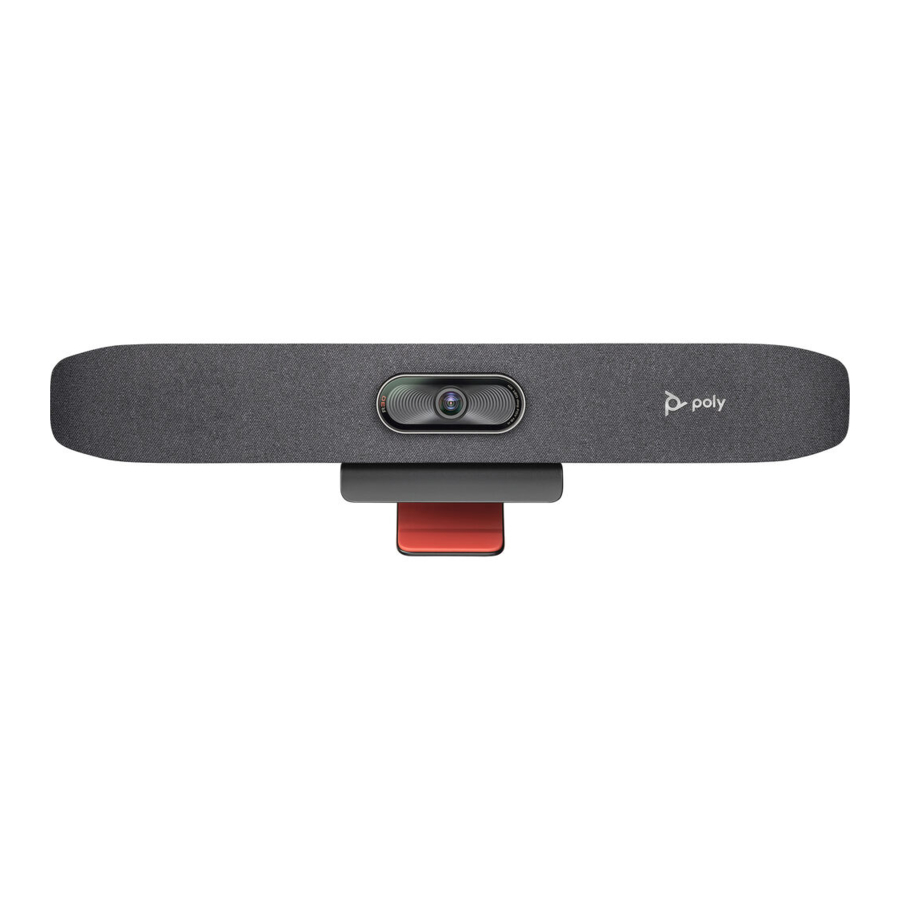
Bevor Sie beginnen
Dieses Poly Studio R30 Benutzerhandbuch enthält Informationen zur Installation Ihrer All-in-One-USB-Videobar, die für Huddle Spaces oder die Zusammenarbeit in kleinen Räumen entwickelt wurde.
Zielgruppe, Zweck und erforderliche Fähigkeiten
Dieser Leitfaden richtet sich an Anfänger sowie an fortgeschrittene und erfahrene Benutzer, die lernen möchten, wie sie die mit Poly Studio R30 verfügbaren Funktionen nutzen können.
Verwandte Poly- und Partnerressourcen
Informationen zu diesem Produkt finden Sie auf den folgenden Websites.
- Poly Support ist der Einstiegspunkt zu Online-Supportinformationen für Produkte, Dienste und Lösungen. Produktbezogene Informationen wie Knowledge-Base-Artikel, Support-Videos, Leitfäden & Handbücher sowie Software-Releases finden Sie auf der Seite „Produkte“, Software für Desktop- und mobile Plattformen können Sie unter „Downloads & Apps“ herunterladen und auf zusätzliche Dienste zugreifen.
- Die Poly Dokumentationsbibliothek bietet Support-Dokumentation für aktive Produkte, Dienste und Lösungen. Die Dokumentation wird im responsiven HTML5-Format angezeigt, sodass Sie Installations-, Konfigurations- oder Verwaltungsinhalte von jedem Online-Gerät aus problemlos abrufen und anzeigen können.
- Die Poly Community bietet Zugriff auf die neuesten Entwickler- und Supportinformationen. Erstellen Sie ein Konto, um auf Poly-Supportmitarbeiter zuzugreifen und an Entwickler- und Supportforen teilzunehmen. Sie finden die neuesten Informationen zu Hardware-, Software- und Partnerlösungsthemen, können Ideen austauschen und Probleme mit Ihren Kollegen lösen.
- Das Poly Partnernetzwerk ist ein Programm, in dem Wiederverkäufer, Distributoren, Lösungsanbieter und Anbieter von Unified Communications hochwertige Geschäftslösungen anbieten, die kritische Kundenbedürfnisse erfüllen, und es Ihnen so erleichtern, mithilfe der Anwendungen und Geräte, die Sie täglich verwenden, persönlich zu kommunizieren.
- Poly Services helfen Ihrem Unternehmen, erfolgreich zu sein und das Beste aus Ihrer Investition durch die Vorteile der Zusammenarbeit herauszuholen. Verbessern Sie die Zusammenarbeit für Ihre Mitarbeiter, indem Sie auf Poly-Servicelösungen zugreifen, darunter Support-Dienste, Managed Services, Professionelle Dienste und Schulungsdienste.
- Mit Poly+ erhalten Sie exklusive Premium-Funktionen, Einblicke und Management-Tools, die erforderlich sind, um die Geräte Ihrer Mitarbeiter betriebsbereit und einsatzbereit zu halten.
- Poly Lens ermöglicht eine bessere Zusammenarbeit für jeden Benutzer in jedem Arbeitsbereich. Es wurde entwickelt, um die Gesundheit und Effizienz Ihrer Räume und Geräte hervorzuheben, indem es umsetzbare Erkenntnisse liefert und die Geräteverwaltung vereinfacht.
Erste Schritte
Die Poly Studio R30 USB Video-Bar bietet hochwertige Video- und Audioerlebnisse für Huddle-Spaces oder die Zusammenarbeit in kleinen Räumen.
Poly Lens Desktop App herunterladen und installieren
Laden Sie die Poly Lens Desktop App herunter, um auf die Konfigurationseinstellungen und Funktionen für Poly Studio USB zuzugreifen.
 HINWEIS: Die Poly Lens Anwendung wird derzeit auf Chromebooks nicht unterstützt.
- Gehen Sie zur Poly Lens App Produktseite.
- Wählen Sie den zutreffenden Download für Ihr Betriebssystem aus.
- Befolgen Sie die Installationsanweisungen auf dem Bildschirm.
Siehe Konfigurieren von Poly Studio mit Poly Lens Desktop für Informationen zu den Einstellungen und Funktionen in Poly Studio. Weitere Informationen zur Poly Lens Desktop Anwendung finden Sie im Benutzerhandbuch der Poly Lens Desktop App .
Seriennummer Ihres Poly Studio R30 finden
So finden Sie die Seriennummer auf dem Poly Studio R30 Gerät.
- Suchen Sie das Seriennummern-Etikett wie in der Abbildung gezeigt:

- Notieren Sie die gesamte Seriennummer (typischerweise 14 Zeichen), nicht die kürzere Nummer auf dem Etikett.

Ihr Poly Studio R30 einrichten
Um Ihr Poly Studio R30 einzurichten, befolgen Sie diese Richtlinien.
Das Standardpasswort lautet Poly12#$.

Wenn Sie das Gerät an einen Windows-PC anschließen, sucht Windows automatisch nach einem verfügbaren Update. Wenn ein Update verfügbar ist, wird das Gerät automatisch aktualisiert und die Geräte-LED blinkt orange. Trennen Sie das Gerät während eines Updates nicht. Wenn Sie das Gerät während eines Updates trennen und das Gerät nicht mehr reagiert, müssen Sie das Gerät auf die Werkseinstellungen zurücksetzen.
Um diese Situation zu vermeiden, empfiehlt Poly, Ihr Gerät mit Poly Lens zu verwalten. Die Aktualisierung des Geräts stellt sicher, dass es sich nicht automatisch aktualisiert, wenn ein Endbenutzer es an seinen Windows-PC anschließt.
- Bringen Sie die Anzeige, Wandhalterung oder VESA-Klemme an Ihrem Poly Studio R30 an. Weitere Informationen finden Sie im entsprechenden Einrichtungsleitfaden auf der Poly Support-Website
- Schließen Sie den USB-C-Stecker des mitgelieferten USB-A-auf-USB-C-Kabels an den Poly Studio R30 an.
- Schließen Sie das Netzkabel an.
- Schließen Sie den USB-A-Stecker des mitgelieferten USB-A-auf-USB-C-Kabels an Ihren PC oder Laptop an.
- Laden Sie die Poly Len Desktop App von https://www.poly.com/lens herunter und installieren Sie sie.
- Richten Sie ein Konto ein oder melden Sie sich bei Ihrem Poly Lens Konto an.
- Wählen Sie Ihr Poly Studio R30 aus der Liste in der linken Seitenleiste aus.
- Geben Sie Ihren Benutzernamen und das Standardpasswort ein. Um Ihr Passwort zu ändern, siehe Ändern des Systemadministratorpassworts.
- Wenn ein Firmware-Update für Ihr Poly Studio R30 verfügbar ist, wählen Sie Aktualisieren. Die LED-Anzeige blinkt orange, wenn ein Firmware-Update durchgeführt wird, und leuchtet wieder weiß, sobald es abgeschlossen ist. Siehe Poly Studio R30 LED-Statusanzeigen.
HINWEIS: Trennen Sie Ihr Poly Studio R30 während des Updates nicht von Ihrem PC oder Laptop.
Poly Kameras und Video-Bars, die an Microsoft Windows Computer angeschlossen sind
Poly Kameras und Video-Bars, die Sie an Windows-Computer anschließen, installieren automatisch verfügbare Software-Updates.
HINWEIS: Je nach Größe des Softwarepakets können die Update-Zeiten variieren.
In einer Bring Your Own Device (BYOD)-Umgebung, in der Benutzer ihre Windows-Computer an die Kamera anschließen, können diese Updates jederzeit, auch während eines Anrufs, stattfinden.
Um dieses automatische Update zu vermeiden, empfiehlt Poly Folgendes:
- Installieren Sie auf Microsoft Teams Rooms unter Windows und Zoom Rooms unter Windows Systemen Poly Lens Room, um dieses Update zu überschreiben und Updates über Poly Lens Cloud verwalten zu können.
- Bei Kameras und Video-Bars, die in BYOD-Umgebungen eingerichtet sind, binden Sie das System in Poly Lens ein, um Updates zu verwalten.
Poly Studio R30 Überblick
Poly stellt Poly Studio R30 vor, ein neues All-in-One Plug-and-Play USB-Videobar-Produkt, optimiert für Huddle Rooms oder die Zusammenarbeit in kleinen Räumen.
Poly Studio R30 umfasst die folgenden Funktionen:
- Ultraweites 120-Grad-Sichtfeld, bis zu 4K-Auflösung und 5-facher Digitalzoom (5-fach, wenn Tracking ausgeschaltet ist, sonst 4-fach)
- High-Fidelity-Audio, gespeist durch ein Drei-Mikrofon-Array und einen Mono-Lautsprecher mit Passivstrahler
- Poly NoiseBlockAI für gesendetes und empfangenes Audio
- Acoustic Fence mit Beam Shaping
- Poly DirectorAI, welches automatische Sprecherverfolgung und Gruppenrahmen, Präsentationsmodus, Konversationsmodus und Personenrahmen umfasst.
- Optionale Bluetooth-Fernbedienung
- Netzwerkbasierte Geräteverwaltung
- Poly Lens Integration
- Zertifizierung durch mehrere Plattformen phasenweise (Details siehe neuestes Datenblatt)
HINWEIS: unterstützt 4K-Video, wenn Sie Folgendes haben:
- Software-Client oder Konferenzplattform, die 4K unterstützt
- Monitor, der 4K-Auflösung unterstützt
- USB 3.0-Kabel
- PC, der 4K-Grafik fähig ist, mit USB 3.0-Anschluss (bei Verwendung eines Software-Clients)
Poly Studio R30 Hardwaremerkmale
Die folgenden Abbildungen zeigen die Hardwaremerkmale der Poly Studio R30 USB-Videobar. Die Tabelle listet jedes in den Abbildungen nummerierte Merkmal auf.
Vorderansicht

Tabelle 1 Poly Studio R30 Beschreibungen der Hardwaremerkmale
| Ref.-Nr. | Merkmal | Beschreibung |
| 1 | Kamera | 120-Grad-Kamera mit bis zu 5-fachem Digitalzoom |
| 2 | LED-Anzeige | Zeigt den Gerätestatus an |
| 3 | Lautsprecher | Bietet Audioausgabe |
| 4 | Mikrofone | Nimmt Audio auf |
Systemanschlüsse

Tabelle 2 Poly Studio R30 Anschlussbeschreibungen
| Ref.-Nr. | Beschreibung |
| 1 | USB-A-Anschlüsse |
| 2 | Stromkabelanschluss |
| 3 | USB-C-Anschluss (zum Anschluss an Ihren Computer) |
| 4 | Werksreset-Öffnung |
| 5 | Sicherheitsschloss |
Ein- und Ausschalten
Die Poly Studio R30 verfügt über keinen Netzschalter. Wenn Sie das Netzkabel anschließen, schaltet sich das Gerät ein.
Poly Studio R30 LED-Statusanzeigen
Ihr Gerät verfügt über eine LED oberhalb der Kamera, um Ihnen das Geräteverhalten zu verdeutlichen. Die folgende Tabelle listet jede LED und ihren zugehörigen Status auf.
Tabelle 3 Poly Studio R30 LED-Statusanzeigen
| Farbe und Muster | Beschreibung |
| Durchgehend weiß |
Eines der folgenden Szenarien:
|
| Pulsierend weiß | Boot-Initialisierung läuft |
| Pulsierend orange | Firmware-Update läuft |
| Abwechselnd blau und weiß | Bluetooth im Erkennungsmodus |
| Durchgehend blau | Bluetooth gekoppelt |
| Durchgehend grün |
Eines der folgenden Szenarien:
|
| Grün blinkt zweimal | Video stummgeschaltet |
| Durchgehend gedämpftes Grün | Lautsprecher befindet sich außerhalb des Bereichs von Acoustic Fence mit Beam Shaping |
| Durchgehend rot | Mikrofon stummgeschaltet |
| Rot blinkt dreimal | Audio stummgeschaltet, aber sprechende Stimme erkannt |
Anforderungen an Computer und Kabel
Stellen Sie sicher, dass Ihr Computer und Ihr USB-Kabel die folgenden Anforderungen erfüllen, um eine Poly Studio R30 USB-Videobar als Kamera- und Audiozubehör zu verwenden.
Ihr Computer muss eines der folgenden Betriebssysteme aufweisen:
- Windows 10 oder 11
- macOS 10.15, 11 oder 12
Aufgrund der aktuellen Längenbegrenzung von USB 3.0-Kabeln liefert Poly Studio R30 ein USB 2.0-Kabel, um eine bessere Bereitstellung für kleine Besprechungsräume zu ermöglichen. Für das beste Videokonferenzerlebnis empfiehlt Poly dringend, das mit Poly Studio R30 gelieferte USB-Kabel für die Verbindung mit Ihrem PC oder Gerät zu verwenden.
HINWEIS: unterstützt 4K-Video, wenn Sie Folgendes haben:
- Software-Client oder Konferenzplattform, die 4K unterstützt
- Monitor, der 4K-Auflösung unterstützt
- USB 3.0-Kabel
- PC, der 4K-Grafik fähig ist, mit USB 3.0-Anschluss (bei Verwendung eines Software-Clients)
Beachten Sie die folgenden Einschränkungen bei USB-Verbindungen:
- Die Verwendung eines USB-C-auf-USB-C-Kabels eines Drittanbieters kann die Geräteleistung beeinträchtigen, oder Ihr Gerät funktioniert möglicherweise überhaupt nicht.
- Die Verwendung eines USB-C-auf-USB-A-Adapters eines Drittanbieters kann die Videoqualität beeinträchtigen.
Grundlegende Tipps für großartige Videokonferenzen
Nutzen Sie die folgenden grundlegenden Tipps und Richtlinien, um Ihre Erfahrungen während Videokonferenzen zu verbessern oder zu optimieren.
- Montieren und positionieren Sie die Kamera so, dass Ihre Augen auf gleicher Höhe mit dem oberen Drittel Ihres Bildschirms sind und Ihr Gesicht im mittleren Bereich des Videostreams erscheint.
![]()
- Zeigen Sie Ihren Videostream vor dem Beitritt zu einem Meeting in der Vorschau an, um sicherzustellen, dass Sie keine Schatten im Gesicht haben und dass Ihre Kameraeinstellungen korrekt konfiguriert sind.
- Sprechen Sie in Ihrer normalen Stimme.

Fortgeschrittene Tipps für großartige Videokonferenzen
Verwenden Sie die folgenden grundlegenden Tipps und Richtlinien, um Ihre Erfahrungen bei Videokonferenzen zu verbessern oder zu optimieren.
Kamerapositionierung und Personenanordnung
- Versuchen Sie, nicht zu viel zu zappeln, besonders wenn Sie die einzige Person vor der Kamera sind.
- Beziehen Sie alle Personen im Raum ein (wenn möglich) oder stellen Sie alle Anwesenden zu Beginn eines Meetings vor.
![]()
- Halten Sie den Fokus auf Personen gerichtet und nicht auf den Hintergrund oder die Raumausstattung.
- Positionieren Sie in einem Büro den Monitor in einem geeigneten Winkel, um potenzielle Ablenkungen in Ihrem Video (z. B. andere Personen, Haustiere oder Fernseher) nicht aufzunehmen.

Kleidung, Einrichtung und Hintergründe
- Um Störungen zu vermeiden, schließen Sie Folgendes aus dem Kamerabereich aus: Lichtquellen, Tische, Stühle, Wände, auffällige Dekorationen und den Boden.
- Um lustige Effekte zu vermeiden, tragen Sie Kleidung, die mit dem Hintergrund kontrastiert, anstatt darin zu verschmelzen, und stellen Sie sicher, dass nichts im Hintergrund aus dem Kopf einer Person herauszuragen scheint.
- Vermeiden Sie glänzende Tischplatten, starke Farben oder auffällige Holzmaserungen im Raum. Die beste Tischoberflächenfarbe ist ein mattes Satin-Finish in neutralem Grau.
- Eine hellgrau gestrichene Wand mit einem Hauch von Blau eignet sich am besten als Hintergrund. Videokonferenzsysteme verwenden ein graues oder blaues Referenzbild zur Videoverarbeitung, daher trägt ein Hintergrund in dieser Farbe dazu bei, das von Ihnen gesendete Video zu verbessern.
- Versuchen Sie, Whiteboards aus dem Sichtfeld der Kamera fernzuhalten. Beachten Sie, dass andere Personen im Meeting sehen könnten, was auf den Whiteboards geschrieben steht.
Beleuchtung
- Schließen Sie alle Vorhänge, Gardinen oder Jalousien vor Ihren Fenstern. Tageslicht ist eine variable Lichtquelle und kann mit der Innenraumbeleuchtung kollidieren.
- Helle Beleuchtung erhöht den Bereich der scharf gestellten Objekte, aber unangemessene direkte Beleuchtung kann Sie streng oder düster erscheinen lassen. Poly empfiehlt die Verwendung indirekter Leuchtstoffbeleuchtung in einer mittleren, neutralen Farbtemperatur (3600 K bis 4500 K). Die Farbtemperatur Ihrer Beleuchtung finden Sie auf der Verpackung.
Audio und Geräusche
- Schalten Sie Ihr Audio stumm, wenn Sie schweigen oder bevor Sie Ihr Audiogerät bewegen.
- Halten Sie Ihre Fenster und Türen geschlossen, um unerwünschte Geräusche zu minimieren.
- Schließen Sie alle Gardinen oder Jalousien vor Ihren Fenstern. Das Glas von Fensterscheiben kann aufgrund von Reflexionen akustische Probleme verursachen.
- Beim Poly Studio R30 hilft Poly NoiseBlockAI dem Mikrofon, unerwünschte Geräusche zu eliminieren, während es Ihre Stimme aufnimmt. Wenn Sie die Poly NoiseBlockAI-Technologie nicht verwenden, beachten Sie diese zusätzlichen Audiovorschläge:
- Verdecken Sie Ihr Mikrofon nicht mit Papieren oder anderen Gegenständen.
- Vermeiden Sie es, auf den Tisch zu klopfen oder Papiere zu rascheln.
- Vermeiden Sie das Tippen, während das Mikrofon nicht stummgeschaltet ist.
Barrierefreiheitsfunktionen
Poly Studio R30 umfasst eine Reihe von Funktionen, um Benutzern mit Behinderungen entgegenzukommen.
| Barrierefreiheitsfunktion | Beschreibung |
| Visuelle und akustische Benachrichtigungen | LED-Anzeigen informieren Sie über Statusänderungen, die Funktionsweise von Funktionen und ob Funktionen aktiviert sind. In den meisten Fällen begleitet ein akustischer Ton die LED-Änderungen. |
| Integriertes Mikrofon und Lautsprecher | Poly Studio R30 verfügt über einen integrierten Lautsprecher und ein Mikrofon, die es Ihnen ermöglichen, Audio zu hören und zu sprechen, ohne ein Headset verwenden zu müssen. |
| Leistungsstarke Geräuscherkennung | Die Mikrofone nehmen Schall innerhalb von 3,66 m (12 ft) auf. |
| 120-Grad-Sichtfeld | Die Ultra-Weitwinkelansicht erfasst Ihre Bewegungen, ohne dass die Kamera angepasst werden muss. |
| Automatische Sprecherverfolgung | Die Kamera verfolgt und rahmt den Sprecher automatisch, was freie Bewegung ermöglicht. |
| Taktile Tasten | Die mechanischen Tasten auf der Fernbedienung und am Gerät bieten visuellen Kontrast, um Ihnen die Steuerung des Systems und die Ausführung von Aufgaben wie das Annehmen von Anrufen zu ermöglichen. |
| Einstellbare Lautstärke | Sie können die Lautstärke mit der optionalen Fernbedienung erhöhen oder verringern. |
Poly Studio R30 verwenden
Verbinden Sie das Poly Studio R30 Gerät über das USB-Kabel mit Ihrem Laptop oder Computer.
Zusätzlich können Sie das Poly Studio R30 mit Ihren Bluetooth-Hostgeräten verbinden.
HINWEIS: Die Poly Studio R30 Nicht-Funk-Version unterstützt die Bluetooth-Funktion nicht.
Poly Studio R30 als Standard-Audio- und Videogerät festlegen
Wenn Sie das Poly Studio R30 Gerät mit einer unterstützten Anwendung für Videoanrufe verwenden, müssen Sie möglicherweise Poly Studio R30 als Standard-Audio- und Videogerät für Ihre Anwendung festlegen.
Für ein besseres Erlebnis empfiehlt Poly, dass Sie Ihr Poly-Gerät sowohl als Audio- als auch als Videogerät für Ihre Besprechungen verwenden. Gemischte Video- und Audioquellen können die Leistung bestimmter Funktionen beeinträchtigen. Mögliche Szenarien sind:
- Wenn Sie den Lautsprecher des Geräts nicht verwenden, funktioniert die Audio-Echounterdrückung (AEC) möglicherweise nicht und die Kamera hat möglicherweise Probleme, den Sprecher im Raum zu verfolgen.
- Wenn Sie das Mikrofon des Geräts nicht verwenden, kann die LED-Anzeige den Audio-Stummschaltungsstatus Ihrer Besprechung nicht anzeigen.
Im Folgenden finden Sie ein allgemeines Verfahren, an dem Sie sich orientieren können. Ihre Anwendung verwendet möglicherweise andere Begriffe oder Kategorien.
- Gehen Sie zu den Einstellungen Ihrer Konferenzanwendung.
- Suchen Sie Audiogerät und Videogerät.
- Wählen Sie Poly Studio R30 als Gerät für jede Kategorie, dann wählen Sie Speichern (Save).
Stellen Sie sicher, dass Sie dieselbe Poly Studio R30 Audioquelle verwenden. Für eine bessere Audioqualität, wenn Sie das Poly Studio R30 Gerät gleichzeitig über USB und Bluetooth mit einem Computer verbinden, stellen Sie sicher, dass Sie die USB-Option sowohl für den Audioeingang als auch für den Audioausgang Ihrer Besprechung verwenden.
HINWEIS: Einige Videokonferenzanwendungen spiegeln Ihr Video automatisch, was die Videoparameter Ihres Videos umkehren kann. Deaktivieren Sie die Spiegelungsoption, um die invertierte Anzeige zu korrigieren.
Poly Studio mit Poly Lens Desktop konfigurieren
Sie können die Poly Studio USB-Videobar mit der Poly Lens Desktop-Anwendung konfigurieren.
In Poly Lens Desktop können Sie die folgenden Einstellungen konfigurieren:
- Audio- und Videokonfigurationen
- Kamerasteuerung
- Wi-Fi- und Bluetooth-Konfigurationen
- Bereitstellungskonfiguration
- Protokolle herunterladen
- Audiotest
Die Funktion Acoustic Fence mit Beam Shaping und die Stereo-Sendeausgabe sind standardmäßig deaktiviert. Sie müssen Lens Desktop verwenden, um sie zu aktivieren. Laden Sie die Anwendung von der Lens Produktseite herunter, falls Sie dies noch nicht getan haben.
Poly Lens Desktop App herunterladen und installieren
Laden Sie die Poly Lens Desktop App herunter, um auf Konfigurationseinstellungen und Funktionen für Poly Studio USB zuzugreifen.
HINWEIS: Die Poly Lens Anwendung wird derzeit auf Chromebooks nicht unterstützt.
- Gehen Sie zur Produktseite der Poly Lens App.
- Wählen Sie den zutreffenden Download für Ihr Betriebssystem.
- Befolgen Sie die Installationsanweisungen auf dem Bildschirm.
Weitere Informationen zu den Einstellungen und Funktionen in Poly Studio finden Sie unter Poly Studio mit Poly Lens Desktop konfigurieren. Zusätzliche Informationen zur Poly Lens Desktop-Anwendung finden Sie im Poly Lens Desktop App-Benutzerhandbuch .
Ihr Gerät mit dem Einrichtungsassistenten initialisieren
Verwenden Sie den Einrichtungsassistenten, um Ihr Gerät zum ersten Mal oder nach einem Werksreset einzurichten.
HINWEIS: Der Einrichtungsassistent führt Sie durch die minimalen Konfigurationsschritte für Ihr Gerät. Zusätzliche Einstellungen können Sie nach der Ersteinrichtung vornehmen.
- Poly Studio R30 starten.
- Verbinden Sie Ihr Gerät mit Ihrem Computer.
- Nachdem Poly Studio R30 Ihr Gerät erkannt hat, wählen Sie das Gerät aus der Liste in der linken Seitenleiste.
- Geben Sie das Passwort ein (das Standardpasswort ist Polycom12#$).
- Führen Sie einen der folgenden Schritte aus:
- Wählen Sie Konfiguration importieren (Import Configuration), um eine vorhandene Konfigurationsdatei zum Einrichten Ihres Geräts zu importieren.
- Geben Sie den Gerätenamen ein.
- Wählen Sie eine vorhandene Konfigurationsdatei aus und importieren Sie sie.
- Wählen Sie Setup starten (Begin Setup).
- Auf der Seite Erste Schritte (Get Started) geben Sie die folgenden Informationen an:
- Land (Country)
- Gerätename (Device Name)
- Neues Gerätepasswort erstellen (Create New Device Password): Geben Sie ein Passwort ein, das den Anforderungen auf dem Bildschirm entspricht, oder wählen Sie Schwaches Passwort verwenden (Use Weak Password), um ein einfaches Passwort einzugeben.
- Wählen Sie Weiter (Next).
- Auf der Seite Netzwerk (Network) führen Sie einen der folgenden Schritte aus:
- Aktivieren Sie den Wi-Fi-Schalter (Wi-Fi toggle) und konfigurieren Sie das Wi-Fi-Netzwerk. Wählen Sie Weiter (Next).
- Wählen Sie Überspringen (Skip), um die Einstellungen zu ignorieren.
- Auf der Seite Bereitstellung (Provisioning) führen Sie einen der folgenden Schritte aus:
- Konfigurieren Sie den Bereitstellungsserver und wählen Sie Weiter (Next).
- Wählen Sie Überspringen (Skip), um die Einstellungen zu ignorieren.
- Auf der Seite Erste Schritte (Get Started) geben Sie die folgenden Informationen an:
- Wählen Sie Konfiguration importieren (Import Configuration), um eine vorhandene Konfigurationsdatei zum Einrichten Ihres Geräts zu importieren.
- Wählen Sie Fertig stellen (Finish).
Nachdem Sie für die Bereitstellungseinstellungen Weiter (Next) oder Überspringen (Skip) gewählt haben, wird die Seite Abgeschlossen (Complete) mit den Optionen „Zurück (Back)“ oder „Fertig stellen (Finish)“ angezeigt. Sie müssen Fertig stellen auswählen, um die Konfiguration anzuwenden.
Zertifikatanforderungen (CSRs)
Generieren Sie Zertifikatanforderungen (CSRs), die dann an eine Zertifizierungsstelle (CA) zur offiziellen Ausstellung über Poly Lens Desktop gesendet werden.
Die CA ist die vertrauenswürdige Entität, die digitale Zertifikate für andere ausstellt oder signiert.
Informationen zur Installation von Zertifikaten und zu unterstützten Zertifikatsformaten finden Sie in der Poly Lens Desktop für Windows und Mac Online-Hilfe.
Tracking-Modi
Neben der allgemeinen Gruppenkadrierung und dem Sprecher-Tracking-Modus bietet Poly Studio R30 weitere Modi für spezifische Szenarien wie Gespräche oder Präsentationen.
Der Gruppenkadrierungs- und Sprecher-Tracking-Modus unterstützt maximal einen 4-fachen digitalen Zoom, während der manuelle Zoom bis zu 5-fach unterstützt.
HINWEIS: Sie können jeweils nur einen Modus aktivieren.
Präsentationsmodus
Der Präsentationsmodus kadriert den Hauptredner in Ihrem Besprechungsraum und folgt dem Redner, wenn dieser sich bewegt.
Sie können den Präsentationsmodus für Besprechungen aktivieren, bei denen eine Person der primäre Präsentator ist, oder für Fernunterricht, sodass die Kamera immer den Dozenten zeigt. Die Kamera zoomt heran, um sowohl den Präsentator als auch den Präsentationshintergrund (z. B. einen großen Bildschirm oder ein Whiteboard) zu erfassen und folgt der Bewegung des Präsentators.
Der Präsentationsmodus endet automatisch in den folgenden Situationen:
Um die beste Leistung des Präsentationsmodus zu gewährleisten, gehen Sie wie folgt vor:
Präsentationsmodus aktivieren
Aktivieren Sie den Präsentationsmodus für Ihr Poly Studio R30 in Poly Lens Desktop
- Wählen Sie in Lens Desktop das Poly Studio R30 aus der Liste in der linken Seitenleiste aus.
- Wählen Sie Controls (Steuerung).
- Wählen Sie aus dem Dropdown-Menü Tracking Mode (Tracking-Modus) die Option Presenter (Präsentator).
Personenrahmen
Der Personenrahmen identifiziert die Anzahl der Personen in einem einzigen Kamera-Feed und zeigt sie in einzelnen Rahmen an.
HINWEIS: Der Personenrahmen ist eine Vorabversion-Funktion. Eine Vorabversion-Funktion ist eine vollständig getestete und unterstützte Funktion, die Poly basierend auf Kundenfeedback weiterentwickelt.
Der Personenrahmen wird entweder in der Porträtansicht (einreihig) oder in der gemischten Ansicht (fünf Rahmenanzeige) angezeigt, basierend auf der Anzahl der identifizierten Teilnehmer. Wenn sich die Teilnehmer bewegen, wird die Ansicht neu kadriert.
Der Personenrahmen unterstützt maximal sechs einzelne Rahmen. Wenn das Gerät mehr als sechs Teilnehmer identifiziert, wechselt der Personenrahmen zur Gruppenkadrierung, die die beste Ansicht aller Teilnehmer in einem einzigen Rahmen zeigt.
Personenrahmen aktivieren
Wenn Sie den Personenrahmen aktivieren, verfolgt und kadriert die Kamera die Besprechungsteilnehmer in bis zu sechs einzelnen Rahmen.
- Gehen Sie in der System-Weboberfläche zu Audio/Video > Video Inputs (Audio/Video > Videoeingänge).
- Wählen Sie aus dem Dropdown-Menü Tracking Mode (Tracking-Modus) die Option People Framing (Personenrahmen).
Konversationsmodus
Der Konversationsmodus kadriert zwei Sprecher separat und platziert sie in einer geteilten Ansicht im selben Fenster.
HINWEIS: Der Konversationsmodus ist eine Vorabversion-Funktion. Eine Vorabversion-Funktion ist eine vollständig getestete und unterstützte Funktion, die Poly basierend auf Kundenfeedback weiterentwickelt.
Wenn es eine kontinuierliche und ausgewogene Konversation zwischen zwei Teilnehmern in der Besprechung gibt, wechselt die Kamera des Geräts vom Gruppenmodus in den Konversationsmodus. Beachten Sie, dass die folgenden Szenarien den Konversationsmodus nicht hervorrufen:
- Einer der Sprecher spricht zu wenig oder zu viel.
- Beide Sprecher sprechen gleichzeitig.
- Mehr als zwei Sprecher sprechen abwechselnd.
Der Konversationsmodus endet automatisch, wenn ein dritter Teilnehmer zu sprechen beginnt.
Konversationsmodus (Vorschau) aktivieren
Aktivieren Sie den Konversationsmodus (Vorschau) für Ihr Poly Studio R30 in Poly Lens Desktop.
- Wählen Sie in Lens Desktop das Poly Studio R30 aus der Liste in der linken Seitenleiste aus.
- Wählen Sie Controls (Steuerung).
- Wählen Sie aus dem Dropdown-Menü Tracking Mode (Tracking-Modus) die Option Conversation (Preview) (Konversation (Vorschau)).
- Um Feedback zu geben, starten Sie Poly Lens Desktop (1.1.19 oder höher) und wählen Sie Feedback (Feedback) in der rechten Seitenleiste aus.
Firmware aktualisieren
Ihr Gerät kann Firmware-Updates automatisch über Windows Update, Poly Lens Desktop oder direkt von Poly Lens auf einem Konferenz-PC herunterladen, der mit Poly Lens Room bereitgestellt wird.
Poly Lens Desktop benachrichtigt Sie, wenn ein Geräte-Firmware-Update verfügbar ist.
HINWEIS: MacOS unterstützt keine automatischen Updates. Verwenden Sie die Poly Lens Desktop-App, um die Firmware zu aktualisieren.
Weitere Informationen zur Aktualisierung Ihres Geräts finden Sie im Poly Lens Desktop App-Benutzerhandbuch
Mit einem PC für Firmware-Updates verbinden
Bevor Sie eine Verbindung zu einem PC herstellen, um die Firmware zu aktualisieren, schließen Sie alle Apps und stellen Sie sicher, dass die Kamera oder das Audio nicht verwendet wird.
- Verbinden Sie das Gerät mit Ihrem PC.
Wenn die LED nicht durchgehend weiß leuchtet, trennen Sie das Gerät und verbinden Sie es erneut. - Wenn ein Firmware-Update in Microsoft Windows verfügbar ist, beginnt es, sobald das Gerät mit dem PC verbunden ist.
Die LED pulsiert bernsteinfarben, während das Update läuft. Trennen Sie das Gerät nicht vom PC. Die AufgabeR30WindowsUpdateService.exewird in der Windows Ereignisanzeige angezeigt und bestätigt, dass ein Update stattfindet.
Die AufgabeV12WindowsUpdateService.exewird in der Windows Ereignisanzeige angezeigt und bestätigt, dass ein Update stattfindet.
Die LED leuchtet wieder durchgehend weiß, sobald das Update abgeschlossen ist. Falls nicht, warten Sie etwa 5 Minuten. - Starten Sie die Poly Lens Desktop App, um die Gerätesoftwareversion zu überprüfen.
Klebeobjektivaufkleber entfernen
Wenn das Videobild unscharf erscheint, stellen Sie sicher, dass Sie den mit der Poly Studio R30 Kamera gelieferten Klebeobjektivaufkleber entfernt haben.
- Suchen Sie den Klebeaufkleber auf dem Objektiv der Poly Studio R30 Kamera.
- Fassen Sie die Lasche des Aufklebers fest an und ziehen Sie ihn ab.

Abbildung 1 Klebeobjektivaufkleber auf Poly Studio R30

Systemadministrator-Passwort ändern
Ändern Sie das Passwort für Ihre Poly Studio R30 Video-Bar.
- Verbinden Sie Ihr Gerät mit Ihrem Computer und wählen Sie das Gerät aus der Liste in der linken Seitenleiste aus.
- Wählen Sie Settings (Einstellungen).
- Wählen Sie Admin (Administrator).
- Wenn Sie nicht als Administrator angemeldet sind, müssen Sie das Administratorpasswort eingeben.
- Gehen Sie zu Password > Change Password (Passwort > Passwort ändern).
- Geben Sie das aktuelle Passwort ein.
![Warnung]() HINWEIS: Das Standardpasswort ist Poly12#$.
HINWEIS: Das Standardpasswort ist Poly12#$.
Das Standardpasswort sind die letzten sechs Ziffern der Seriennummer des Geräts. - Geben Sie ein neues Passwort ein.
Ihr Passwort muss die Anforderungen auf dem Bildschirm erfüllen. Sie können Use Weak Password (Schwaches Passwort verwenden) auswählen, um ein einfaches Passwort einzugeben. - Wählen Sie Update (Aktualisieren).
Gerät zurücksetzen
Setzen Sie Ihr Poly Studio R30 Gerät auf die Standardeinstellungen zurück, um bestimmte Probleme zu beheben.
Sie können Ihr Gerät auch über Poly Lens Desktop zurücksetzen, indem Sie Settings > Admin > Restore Defaults (Einstellungen > Administrator > Standardeinstellungen wiederherstellen) auswählen.

Durch das Zurücksetzen Ihres Geräts werden alle Protokolle gelöscht und alle gespeicherten Einstellungen durch die Standardeinstellungen ersetzt, mit Ausnahme der Lens Desktop Favorites (Favoriten).
- Trennen Sie das USB-C-Kabel vom Poly Studio R30.
- Biegen Sie eine Büroklammer gerade und stecken Sie sie in das Reset-Loch.
- Halten Sie die Reset-Taste mit der Büroklammer gedrückt, bis die LED-Anzeige bernsteinfarben leuchtet.
Der Werksreset ist abgeschlossen, nachdem die pulsierende weiße LED erlischt und ein akustisches Signal ertönt. - Stecken Sie das USB-C-Kabel wieder in Ihr Gerät.
Das Gerät löscht alle gespeicherten Einstellungen und Protokolle und startet neu.
Wenn Sie eine optionale Bluetooth-Fernbedienung verwenden, müssen Sie diese mit der Poly Lens Desktop-App erneut mit Ihrem Poly Studio R30 Gerät koppeln.
Poly Studio V12 auf Werkseinstellungen zurücksetzen
Setzen Sie das System auf die Werkseinstellungen zurück, um potenzielle Probleme zu beheben oder wenn Ihr System nicht reagiert.
Ein Werksreset löscht den Flash-Speicher des Systems vollständig und stellt Ihr System auf die werkseitige Softwareversion zurück.
Das System speichert die folgenden Daten bei einem Werksreset nicht:
- Trennen Sie die Stromversorgung, um das System auszuschalten.
- Stecken Sie eine gerade gebogene Büroklammer durch das Werksreset-Loch an der Unterseite des Systems, um die Reset-Taste zu drücken.
- Halten Sie die Reset-Taste mit der Büroklammer gedrückt und schließen Sie die Stromversorgung wieder an, um das System einzuschalten.

- Halten Sie die Reset-Taste weiterhin gedrückt, bis die LED bernsteinfarben leuchtet.
Die System-LED pulsiert bernsteinfarben während des Werksresets und wechselt dann zu atmend weiß, während das Gerät neu startet. Wenn der Neustart abgeschlossen ist, leuchtet die LED wieder durchgehend weiß.

Gerät neu starten
Wenn Sie Probleme mit Ihrem Gerät haben, können Sie es manuell neu starten.
Sie können Ihr Gerät auch über Poly Lens Desktop neu starten, indem Sie Settings > Admin > Restart Device (Einstellungen > Administrator > Gerät neu starten) auswählen.
- Trennen Sie die Stromversorgung von Ihrem Gerät.
Möglicherweise müssen Sie das Gerät erneut als Standard-Audio- und Videogerät für Ihre Videokonferenzanwendung auswählen.
Verwenden der Fernbedienung
Mit der optionalen Poly Bluetooth-Fernbedienung können Sie die Poly Studio R30-Kamera einstellen und andere Funktionen verwalten.
Funktionen der Poly Bluetooth-Fernbedienung
Die Poly Studio R30 USB-Videobar unterstützt eine optionale energieeffiziente Poly Bluetooth-Fernbedienung, die Sie über Poly Lens Desktop koppeln können.
Standardmäßig aktiviert das System die Tracking-Funktion, die ein freihändiges Erlebnis bietet, ausgenommen für grundlegende Tasten wie Lautstärke, Stummschaltung, Annehmen und Auflegen.
Die Fernbedienung geht in den Ruhemodus, wenn sie 30 Sekunden lang inaktiv ist. Drücken Sie eine beliebige Taste oder bewegen Sie sie, um sie aufzuwecken.

Tabelle 4
| Tastensymbol | Tastenname | Beschreibung |
| 1 | Volume Up/Down (Lautstärke erhöhen/verringern) | Anpassen der Lautsprecherlautstärke. |
| 2 | Zoom In/Out (Zoom In/Out) | Anpassen des Kamera-Zooms (hinein/heraus), wenn der Tracking-Modus deaktiviert ist. |
| 3 | Camera Directions (Kamerarichtungen) | Anpassen der Kamerarichtung, wenn der Tracking-Modus deaktiviert ist. |
| 4 | Home (Standardposition) | Setzt die Kamera auf ihre ursprüngliche Position zurück, wenn der Tracking-Modus deaktiviert ist. |
| 5 | Preset 1/2 (Voreinstellung 1/2) |
|
| 6 | Mute/Unmute (Stummschalten/Stummschaltung aufheben) |
Schaltet das Mikrofon stumm oder hebt die Stummschaltung auf. Langes Drücken der Taste, um die Fernbedienung zum Koppeln bereitzustellen. |
| 7 | Bluetooth (Bluetooth) |
Langes Drücken, um anderen Bluetooth-Geräten das Auffinden des Geräts zu ermöglichen. N/A |
| 8 | Tracking Mode (Tracking-Modus) | Aktiviert oder deaktiviert den Tracking-Modus, wenn ein Tracking-Modus eingestellt ist. |
| 9 | Answer (Annehmen) | Nimmt einen eingehenden Anruf an oder hält/setzt einen Microsoft Skype for Business- oder Teams-Anruf fort. |
| 10 | Hang Up (Auflegen) | Beendet einen Anruf. |
Poly Studio R30 mit der Bluetooth-Fernbedienung koppeln
Koppeln Sie die Bluetooth-Fernbedienung manuell bei der ersten Kopplung, nachdem Sie die Remote Control Connection (Fernbedienungsverbindung) erneut aktiviert haben oder nachdem Sie die Standardeinstellungen auf dem Poly Studio R30 wiederhergestellt haben.
- Starten Sie Poly Studio R30.
- Verbinden Sie Poly Studio R30 mit Ihrem Computer und wählen Sie Poly Studio R30 aus der Liste in der linken Seitenleiste aus.
- Wählen Sie Settings (Einstellungen).
- Wählen Sie Admin (Administrator).
- Wählen Sie den Umschalter Remote Control Connection (Fernbedienungsverbindung) aus.
HINWEIS: Wenn Sie Remote Control Connection (Fernbedienungsverbindung) deaktivieren, wird die Bluetooth-Fernbedienung vom Poly Studio R30-Gerät getrennt. Sie müssen das Gerät manuell koppeln, nachdem Sie Remote Control Connection (Fernbedienungsverbindung) erneut aktiviert haben.
- Wählen Sie auf der Poly Studio R30 Übersichtsseite Pair Bluetooth Remote (Bluetooth-Fernbedienung koppeln)
![]() aus.
aus.
Die LED blinkt während des Kopplungsvorgangs abwechselnd blau und weiß. - Drücken Sie die Taste Mute (Stumm)
![]() auf der Fernbedienung lange, bis Sie einen Benachrichtigungston hören.
auf der Fernbedienung lange, bis Sie einen Benachrichtigungston hören.
 aus.
aus. auf der Fernbedienung lange, bis Sie einen Benachrichtigungston hören.
Videobar mit einem Bluetooth-Gerät verbinden
Verbinden Sie das Poly Studio R30-Gerät mit einem Bluetooth-Gerät wie einem Mobiltelefon, einem Computer oder Laptop oder einem Tablet, um es als Lautsprecher und Mikrofon Ihres Bluetooth-Geräts zu verwenden.
Poly Studio R30 unterstützt nur eine Bluetooth-Verbindung gleichzeitig, aber Sie können es über USB mit einem Computer und über Bluetooth mit einem Telefon verbinden. Wenn über Bluetooth verbunden, funktioniert Poly Studio R30 als Audiogerät.
- Drücken Sie auf der Fernbedienung die Taste Bluetooth (Bluetooth)
![]() lange, um den Kopplungsmodus zu aktivieren.
lange, um den Kopplungsmodus zu aktivieren.
Das Gerät blinkt abwechselnd blau und weiß mit einem kurzen Ton. - Aktivieren Sie auf Ihrem Gerät Bluetooth und wählen Sie Poly Studio R30 aus der Liste der verfügbaren Geräte aus.
Die LED-Anzeige leuchtet 2 Sekunden lang durchgehend blau mit einem aufsteigenden Ton.
 lange, um den Kopplungsmodus zu aktivieren.
Die LED-Anzeige wechselt zurück zu durchgehend weiß, und Sie können nach dem Verbinden Musik abspielen oder Anrufe über den Poly Studio R30-Lautsprecher tätigen.
Speichern von Tastenkombinationen für Ihre bevorzugten Kamerawinkel
Speichern Sie mehrere Einstellungen für Schwenken, Neigen und Zoomen der Poly Studio R30-Kamera.
Die optionale Poly-Fernbedienung kann zwei Voreinstellungen speichern, um die Kamera direkt auf Ihren gespeicherten Winkel einzustellen, wenn der Tracking-Modus deaktiviert ist.
Kameravoreinstellung speichern
Die beiden nummerierten Tasten auf der Poly-Fernbedienung dienen als Voreinstellungs-Shortcuts.
Deaktivieren Sie den Tracking-Modus, bevor Sie Kameravoreinstellungen verwenden.
- Stellen Sie die Kamera auf die gewünschte Position ein.
- Drücken Sie die Taste 1 oder 2 auf der Fernbedienung lange, bis Sie einen kurzen Ton hören.
Wenn die Taste bereits eine gespeicherte Einstellung hat, überschreibt Ihre neue Einstellung diese.
Kameravoreinstellung laden
Wenn Ihre Kamera den Sprecher nicht verfolgt, verwenden Sie die Voreinstellungstasten auf der Fernbedienung, um den Kamerawinkel anzupassen.
Deaktivieren Sie den Tracking-Modus, bevor Sie Kameravoreinstellungen verwenden.
- Drücken Sie die Taste 1 oder 2 auf der Fernbedienung, um die Kameravoreinstellung für die entsprechende Taste zu laden.
Hilfe erhalten
Poly ist jetzt Teil von HP. Der Zusammenschluss von Poly und HP ebnet uns den Weg, die hybriden Arbeitserfahrungen der Zukunft zu gestalten. Informationen zu Poly-Produkten wurden von der Poly Support-Website auf die HP Support-Website übertragen.
Die Poly Dokumentationsbibliothek hostet weiterhin Installations-, Konfigurations-/Administrations- und Benutzerhandbücher für Poly-Produkte im HTML- und PDF-Format. Darüber hinaus bietet die Poly Dokumentationsbibliothek Poly-Kunden Informationen über die Umstellung der Poly-Inhalte vom Poly Support auf den HP Support.
Die HP Community bietet zusätzliche Tipps und Lösungen von anderen HP-Produktbenutzern.
HP US
Telefon: + 1 650-857-1501
Referenzen
https://www.poly.com/us/en/support
![docs.poly.com]() Alert
AlertHome - HP Support Community
![www.poly.com]() HP Poly Industry Solutions – Tailored Communication Solutions for Every Industry | HP® Official Site
HP Poly Industry Solutions – Tailored Communication Solutions for Every Industry | HP® Official Site![www.poly.com]() HP Poly Headsets & Video Management & Collaboration Software & Services | HP® Official Site
HP Poly Headsets & Video Management & Collaboration Software & Services | HP® Official Site![www.poly.com]() HP Poly Headsets & Video Management & Collaboration Software & Services | HP® Official Site
HP Poly Headsets & Video Management & Collaboration Software & Services | HP® Official Site![www.poly.com]() HP Poly Lens – AI-Powered Analytics for Enhanced Device Management | HP® Official Site
HP Poly Lens – AI-Powered Analytics for Enhanced Device Management | HP® Official Site![www.poly.com]() HP Poly Lens App – Manage Your Devices and Improve Communication with Ease | HP® Official Site
HP Poly Lens App – Manage Your Devices and Improve Communication with Ease | HP® Official Site![docs.poly.com]() Alert
Alerthttps://www.poly.com/us/en/support/products/video-conferencing/group-solutions/studio-r30
![www.poly.com]() HP Poly Lens App – Manage Your Devices and Improve Communication with Ease | HP® Official Site
HP Poly Lens App – Manage Your Devices and Improve Communication with Ease | HP® Official Site![docs.poly.com]() Alert
Alert![docs.poly.com]() Alert
Alerthttps://support.hp.com/us-en/poly
Home - HP Support Community


Anleitung herunterladen
Hier können Sie die vollständige PDF-Version des Handbuchs herunterladen. Sie kann zusätzliche Sicherheitsanweisungen, Garantieinformationen, FCC-Regeln usw. enthalten.
Poly Studio R30 Handbuch herunterladen
