DiGiCo SD Rack Handbuch
- 1 Einführung
- 2 SD Rack Stromversorgung
- 3 SD Rack Taktung
- 4 SD Rack Karten
- 5 Splits & Gain Tracking
-
6
Bedienung des SD Rack Menüsystems
- 6.1 Netzteil-Messwerte
- 6.2 I/O-Karten-Code-Versionen
- 6.3 MADI-Karten-Code-Versionen
- 6.4 Rack-Standardeinstellungen
- 6.5 Hauptanzeige
- 6.6 Optocore ID & Glasfasergeschwindigkeit
- 6.7 USB Rack-Steuerung
- 6.8 Rack-Synchronisationsquelle
- 6.9 Rack-Abtastrate
- 6.10 Rack-Routing-Modus
- 6.11 Rack Main- und Aux-Splits
- 6.12 Rack-Karten-Splits
- 7 Anleitung herunterladen
- 8 In anderen Sprachen
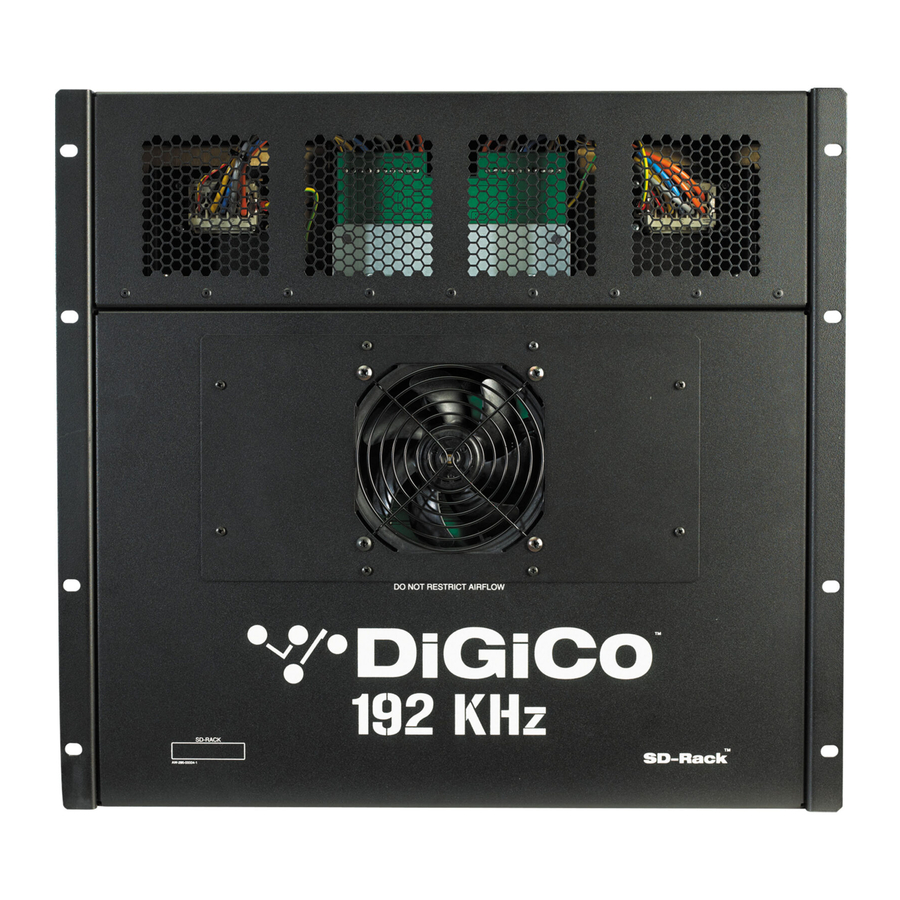
Einführung
Produktübersicht
Das DiGiCo SD Rack ist........

SD Rack Stromversorgung
Das SD Rack verfügt über zwei redundante, Hot-Swap-fähige Netzteile. Das Rack sollte nach Möglichkeit immer mit beiden Netzteilen betrieben werden.
SD Rack Taktung
Das SD Rack empfängt im Normalbetrieb die Taktsynchronisation von der angeschlossenen Konsole. Es kann bei Taktung durch die Konsole mit 48 kHz oder 96 kHz betrieben werden. Es ist in der Lage, mit 192 kHz zu laufen, dies wurde jedoch noch nicht in der aktuellen Konsolensoftware implementiert.
Das SD Rack kann auch Synchronisation von seinem eigenen internen Takt mit verschiedenen Abtastraten empfangen – siehe Abschnitt "Rack Sample Rate" (Rack-Abtastrate)
Zusätzlich kann das Rack Synchronisation von einer externen Word-Clock-Quelle empfangen, wenn die Word Clock an den Word-Clock-Eingangsport des Racks angeschlossen ist.
SD Rack Karten
Es sind mehrere I/O-Kartenoptionen für das Rack verfügbar – I/O-Karten stellen normalerweise Blöcke von 8 Signalen bereit. Ein Rack kann mit bis zu 14 I/O-Karten bestückt werden, die bis zu 56 Eingänge und 56 Ausgänge bieten.
Kartenoptionen sind:
- Analoge Mic/Line-Eingangskarte auf XLR
- Analoge Line-Ausgangskarte auf XLR
- AES-Eingangskarte auf XLR oder BNC
- AES-Ausgangskarte auf XLR oder BNC
- AES bidirektionale I/O-Karte auf XLR oder BNC
- Aviom Karte (16 Ausgänge, die 2 Rack-Steckplätze belegen) - CAT5-Anschluss
- AES42 Mic-Eingangskarte auf XLR


Analoge Mic/Line-Eingangskarte (ADC)
Die 8-fach Mic/Line-Eingangs-ADC-Karte verfügt über 2 Anzeigen an jeder Buchse.
Die orangefarbene Anzeige zeigt den Status von +48V Phantomspeisung Ein/Aus an.
Die grüne Anzeige zeigt das Vorhandensein eines Signals an und wird rot, wenn das Signal kurz vor dem Clipping steht.

Analoge Line-Ausgangskarte (DAC)
Die 8-fach Line-Ausgangs-DAC-Karte verfügt über 2 Anzeigen am unteren Rand der Karte.
Die rote Anzeige zeigt den Status von Gain Tracking Ein/Aus an.
Die gelbe Anzeige zeigt den Status von Card Split Ein/Aus an.

Splits & Gain Tracking
Split-Optionen
Das SD Rack bietet mehrere verschiedene Split-Optionen.
- Jeder Eingangssteckplatz (Block von 8 Buchsen auf einer Eingangskarte) kann auf seinen entsprechenden Ausgangssteckplatz gesplittet werden. So würde Steckplatz 1 auf Steckplatz 8, Steckplatz 2 auf Steckplatz 9 und so weiter gesplittet. Diese Split-Signale können automatisch "Gain Tracked" (Gain-verfolgt) werden, sodass jede Änderung des analogen Gains an der Eingangsbuchse durch die entgegengesetzte Änderung des digitalen Trims an der entsprechenden Ausgangsbuchse kompensiert wird. Die Ausgangskarten verfügen über LED-Anzeigen, die den Status von "Split ON/OFF" (Split EIN/AUS) und "Gain Tracking ON/OFF" (Gain Tracking EIN/AUS) anzeigen.
- Es gibt 2 dedizierte MADI-Split-Ports an BNC-Anschlüssen, die als "MADI Split Main" (MadiSM) und "MADI Split Aux" (MadiSX) bezeichnet sind.
Diese Ports können entweder 2 unabhängige Split-Signale bei 48 kHz oder ein Paar von Split-Signalen bereitstellen, die MADI-Kanäle 1-28 und 29-56 bei 96 kHz enthalten.
Diese Ausgänge können auch eine automatische Gain Tracking-Funktion pro Split erhalten. Z.B. "Main Split" (Haupt-Split) mit "Gain Tracking On" (Gain Tracking EIN) und "Aux Split" (Aux-Split) mit "Gain Tracking Off" (Gain Tracking AUS).
Gain Tracking
Gain Tracking kann über das LCD-Menüsystem des Racks oder optional über eine Konsole der SD-Serie gesteuert werden.
Wenn "Gain Tracking" auf "ON" (EIN) geschaltet ist, arbeitet der digitale Trim an den Split-Ausgängen in direkter Beziehung zum analogen Gain, der an die entsprechende (gleich nummerierte) Eingangsbuchse angelegt wird. Jede Änderung des analogen Gains am Eingang führt zu einer entgegengesetzten Änderung des digitalen Trims der Ausgangs-Split-Buchse.
Wenn der analoge Gain einer Eingangsbuchse bei 0 dB beginnt und bei "Gain Tracking On" (Gain Tracking EIN) auf +10 dB erhöht wird, bleibt der Ausgangs-Split-Pegel konstant, da eine Änderung von -10 dB in Echtzeit angewendet wurde.
Das korrekte Vorgehen besteht darin, einen akzeptablen analogen Gain-Pegel an jedem Eingang einzustellen, bevor die Gain Tracking-Funktion eingeschaltet wird. Sobald die Gain Tracking-Funktion aktiv ist, sollte sie nicht ohne sorgfältige Überlegung ausgeschaltet werden.
Es gibt auch eine "Gain Track Reset" (Gain Tracking zurücksetzen) Funktion, die den digitalen Trim des Split-Ausgangs auf Null setzt. Diese Funktion sollte ebenfalls mit der gebührenden Sorgfalt behandelt werden, da ihre Verwendung bei einem aktiven Split das Ausgangspegelpotenziell stark verändern kann.
Bedienung des SD Rack Menüsystems
Das LCD-Menüsystem des MADIPod am Rack befindet sich normalerweise in einem gesperrten Zustand und kann nicht aufgerufen werden.
Die Hauptanzeige ist sichtbar, und wenn das Rack nicht an eine SD-Konsole angeschlossen ist, ist die Hintergrundfarbe hellblau.
Wenn eine SD-Konsole angeschlossen ist und das Rack korrekt Steuerdaten von ihr empfängt, blinkt die Anzeige grün.

Durch Drücken und Halten der 2 Tasten mit den Links- und Rechts-Pfeilen für 2 Sekunden wird das Menüsystem entsperrt. Während dieser 2 Sekunden ist die Anzeige rot und zeigt "Locked" (Gesperrt) an, und nach dem Entsperren wird die Anzeige grün und zeigt "Unlocked" (Entsperrt) an.
Die Auf-/Ab-Tasten scrollen durch die Seiten im Menüsystem, und die Links-/Rechts-Tasten werden verwendet, um jedes Element innerhalb von Seiten mit mehreren Elementen auszuwählen. Wenn der Wert eines Elements geändert werden kann, werden hierfür die Auf-/Ab-Pfeile verwendet.
Wenn das Rack 2 Minuten lang im Ruhezustand verbleibt, sperrt es sich automatisch wieder.
Einzelheiten zur Menünavigation entnehmen Sie bitte dem folgenden Diagramm.

Netzteil-Messwerte
Diese Seite zeigt die Messwerte für alle Netzteilspannungen des Racks an. Keine Anpassung ist über das Menü möglich.

I/O-Karten-Code-Versionen
Diese Seite zeigt den in jedem Rack-Steckplatz erkannten Kartentyp und die auf der Karte installierte Firmware-Version an.
SLx gibt die Steckplatznummer im Bereich SL1 bis SL14 an, von links nach rechts im Rack gelesen. Datumscodes sind TT/MM/JJ.
Keine Anpassung ist über das Menü möglich.

MADI-Karten-Code-Versionen
Diese Seite zeigt die auf dem Rack installierten MADIPod-Firmware-Versionen an. Die Datumscodes für HOST, FPGA und FONT sind TT/MM/JJ.
Keine Anpassung ist über das Menü möglich.

Rack-Standardeinstellungen
Diese Seite ermöglicht es dem Benutzer, alle Rack-Parameter auf ihre "DEFAULT" (Standard)-Werte zu setzen.
Wenn die Anzeige "Default Rack - Yes>" (Rack auf Standard setzen - Ja>) anzeigt, drücken Sie die rechte Pfeiltaste zur Bestätigung.
Die Anzeige zeigt nun "Default Rack - Sure>" (Rack auf Standard setzen - Sicher>) an, drücken Sie die rechte Pfeiltaste zur Bestätigung.
Durch Drücken der linken Pfeiltaste navigieren Sie von "Sure>" (Sicher>) zurück zu "Yes>" (Ja>).

Hauptanzeige
Die Hauptanzeige ist immer sichtbar, wenn sich das Menüsystem in einem gesperrten Zustand befindet.
Sie zeigt an:
r: = Der Typ des gerouteten Eingangs/Ausgangs (M=MADI, O=Optocore)
s: = Die Rack-Synchronisationsquelle (M=MADI, O=Optocore, Int=Intern, W=Word Clock) idxx = Die Optocore ID des Racks
xxK = Die vom Rack verwendete Abtastrate (z.B. 48 kHz)
WMXO = Die Synchronisationsprioritätsreihenfolge, die standardmäßig auf Word Clock, MADI Main, MADI Aux, Optocore eingestellt ist.
Ein Pfeil nach oben (^) erscheint unter jeder der verfügbaren Synchronisationsquellen.
Gibt es also keinen gültigen Word Clock- oder MADI-Eingang am Rack, synchronisiert es sich bei Vorhandensein automatisch mit Optocore.
Wird dann ein gültiger Word Clock-Eingang an das Rack angeschlossen, wird dieser automatisch zur Synchronisationsquelle für das gesamte Optocore-System.
Wenn mehrere gültige Word Clock-Eingänge an verschiedene Racks angeschlossen sind, wird das Rack mit der niedrigsten Optocore-ID, das eine Word Clock empfängt, zur Synchronisationsquelle für das gesamte Optocore-System.

Optocore ID & Glasfasergeschwindigkeit
Diese Seiten zeigen die Optocore ID des Racks im Bereich von 11 bis 24 und die Glasfasergeschwindigkeit, die entweder 1 GB oder 2 GB beträgt.
Jedes Rack benötigt eine einzigartige ID, damit es vom restlichen Optocore-System erkannt werden kann. Um die ID zu ändern, scrollen Sie mit den Links-/Rechts-Tasten, bis Sie die gewünschte Nummer erreicht haben.
Die Glasfasergeschwindigkeit des Racks muss auf den gleichen Wert wie alle anderen Geräte im Optocore-System eingestellt werden. Der Standardwert ist 2 GB, und dieser sollte nur geändert werden, wenn Sie spezielle Anforderungen haben. Es gibt zwei mögliche Gründe, die Glasfasergeschwindigkeit auf 1 GB zu ändern:
- Wenn Sie optische Faserstrecken von mehr als 350 m zwischen einzelnen Geräten benötigen.
- Sie benötigen Kompatibilität mit den eigenen I/O-Einheiten von Optocore, von denen einige nur mit 1 GB Glasfasergeschwindigkeit arbeiten. Bitte konsultieren Sie die Dokumentation Ihres Optocore-Geräts für die Spezifikationen der Glasfasergeschwindigkeit.
 HINWEIS: Die Verwendung einer Glasfasergeschwindigkeit von 1 GB begrenzt die Anzahl der Optocore-Glasfaserkanäle des Systems auf 224 I/O bei 96 kHz.

USB Rack-Steuerung
Diese Seite ermöglicht die Auswahl, welche Rack-Komponente über den USB-Port des Racks angesprochen werden kann.
Wenn auf "Opto >" (Opto >) eingestellt, kann die interne Optocore-Platine für die Neuprogrammierung der Optocore-Firmware angesprochen werden – dies ist nur bei spezifischen Anweisungen Ihres Distributors oder des DiGiCo Supports erforderlich.
Wenn auf " eingestellt, kann das allgemeine Rack-Steuerungssystem angesprochen werden – diese Funktion ist noch nicht implementiert (Nov 2010).
Die Standardeinstellung ist "

Rack-Synchronisationsquelle
Diese Seite ermöglicht die Auswahl der Rack-Synchronisationsquelle.
Die Standardeinstellung ist "
Diese Einstellung kann manuell überschrieben und eine spezifische Synchronisationsquelle wie folgt eingestellt werden:
"
"
"
"
"

Rack-Abtastrate
Diese Seite ermöglicht die Auswahl der Rack-Abtastrate.
Dies ist nur möglich, wenn die "Rack Sync Source" (Rack-Synchronisationsquelle) auf intern eingestellt ist.
Verfügbare Optionen sind 44,1 kHz, 48 kHz, 88,2 kHz, 96 kHz, 176 kHz und 192 kHz

Rack-Routing-Modus
Diese Seite ermöglicht die Auswahl des Rack-Routing-Modus – welche externe Quelle (MADI oder Optocore) in und aus dem Rack geroutet wird.
Die Standardeinstellung ist "
"
"
"

Rack Main- und Aux-Splits
Diese Seite steuert die MADI-Split-Funktionen "Main" (MadiSM) und "Aux" (MadiSX).
- Jeder Split kann "" (AUS), "" (EIN) oder EIN mit aktivierter automatischer Gain Tracking-Funktion sein ("" (GT)).
- Die Abtastrate des Split-Signals kann auch auf die gleiche wie die aktuelle Abtastrate des Racks eingestellt werden "" (System) z.B. 96 kHz oder "" (System/2), was die Hälfte der aktuellen Abtastrate des Racks ist. z.B. Rack bei 96 kHz und Split bei 48 kHz.
- Der MADI-Typ des Splits kann auf Standard-56-Kanal "" (56 Kanäle), 64-Kanal "" (64 Kanäle) oder "" (SD Rack) eingestellt werden, was den Ausgang des SD Racks emuliert und vom empfangenden MADI-Gerät als solcher erkannt wird. Dieser letzte Typ wäre nützlich, wenn der Split eine SD-Serienkonsole speisen würde.
![]()
![]()


Rack-Karten-Splits
Diese Seite steuert die individuellen Split-Funktionen der Ausgangskarten.
Jeder Kartensplit kann "" (AUS), "" (EIN) oder EIN mit aktivierter automatischer Gain Tracking-Funktion sein ("" (GT)).
Jeder Eingangssteckplatz (Block von 8 Buchsen auf einer Eingangskarte) kann auf seinen entsprechenden Ausgangssteckplatz gesplittet werden. So würde Steckplatz 1 auf Steckplatz 8, Steckplatz 2 auf Steckplatz 9 und so weiter gesplittet.

Anleitung herunterladen
Hier können Sie die vollständige PDF-Version des Handbuchs herunterladen. Sie kann zusätzliche Sicherheitsanweisungen, Garantieinformationen, FCC-Regeln usw. enthalten.
DiGiCo SD Rack Handbuch herunterladen