OWC Envoy Handbuch
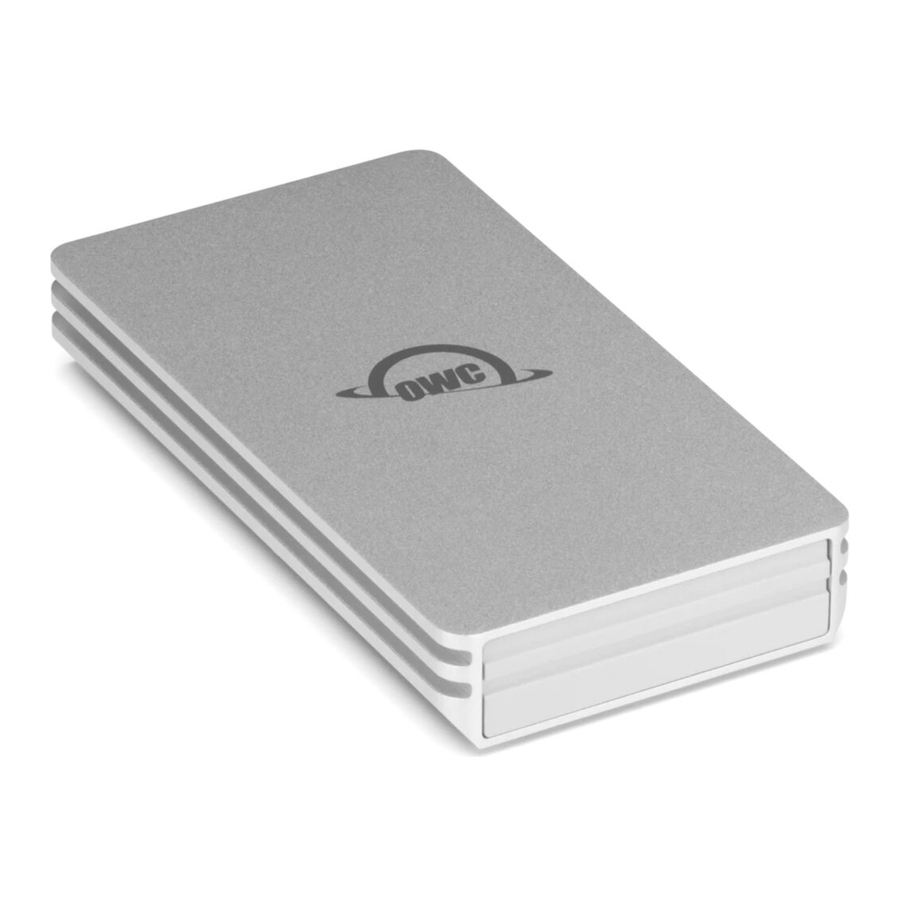
Einleitung
Systemanforderungen
Betriebssystem & Hardware
Kompatibel mit jedem USB-C-Gerät:
- Mac
- macOS 10.13 oder neuer
- PC
- Windows 10 oder neuer
- iPad
- iPadOS 13 oder neuer
- iPhone
- aktuelle Version empfohlen
- ChromeOS
- aktuelle Version empfohlen
- Android
- Android OS 10 oder neuer
Lieferumfang
- OWC Envoy - (1)
- 0.3M (12") - (1)
- USB-C-auf-USB-C-Kabel - (1)
- OWC Envoy Kurzanleitung QR-Einlegekarte
Übersicht

- (1) USB 3.2 Gen2 (10Gb/s) Port – Schließen Sie das mitgelieferte Datenkabel an.
- (1) LED-Anzeige – Strom- & Datenverbindung = Leuchtet weiß / Datenaktivität = Blinkt weiß
Erste Schritte
Geräte-Setup
Dieser Abschnitt beschreibt den Vorgang der Einrichtung des OWC Envoy, wenn es mit einem vorinstallierten Laufwerk (NVMe SSD ab Werk installiert) gekauft wurde.
- Verbinden Sie das mitgelieferte 0,3 m (12") USB-C-auf-USB-C-Kabel mit dem USB 3.2 Gen2-Anschluss auf der Rückseite des OWC Envoy. Verbinden Sie das andere Ende des Kabels mit einem kompatiblen Host.

- Das OWC Envoy ist als APFS für Mac-Systeme formatiert. Dies ermöglicht ein nahtloses Plug-and-Play-Erlebnis zwischen Mac- und iPad-Systemen. Verbinden Sie das OWC Envoy mit einem Mac oder iPad und beginnen Sie sofort mit der Nutzung des Laufwerks.
![Warnung]() HINWEIS
HINWEIS
- Windows-, ChromeOS- und Android-Benutzer müssen das Mac-formatierte OWC-Gerät über das jeweilige Betriebssystem neu formatieren, um es nutzen zu können. Bitte lesen Sie den Support-Artikel "
OWC Drive Setup Over Non-Apple Platforms
" für Anweisungen zur Neuformatierung des OWC Envoy, um es mit Windows-, ChromeOS- oder Android-Betriebssystemen zu verwenden.
![Warnung]() HINWEIS
HINWEIS - Bitte lesen Sie das Support-Handbuch für den OWC Drive Guide
oder die
Drive Guide Support-Seite für zusätzliche Informationen zum OWC Drive Guide.
- Windows-, ChromeOS- und Android-Benutzer müssen das Mac-formatierte OWC-Gerät über das jeweilige Betriebssystem neu formatieren, um es nutzen zu können. Bitte lesen Sie den Support-Artikel "

 HINWEIS
Geräteverwaltung
OWC Disk Performance
- Ab Windows 10 v. 1809 ist die Standard-Datenträgerentfernungsrichtlinie 'Quick removal' (Schnelles Entfernen) anstelle von 'Better performance' (Bessere Leistung).
![Warnung]() HINWEIS: OWC Speicherlösungen, die langsame Lese-/Schreibgeschwindigkeiten aufweisen, sollten die Windows-Datenträgerentfernungsrichtlinie überprüfen und ändern. Eine Änderung von "Quick removal" (Schnelles Entfernen) zu "Better performance" (Bessere Leistung) kann die Datenträgerleistung erhöhen. OWC bietet die Anwendung OWC Disk Performance an, um die Datenträgerentfernungsrichtlinie zu ändern. Eine Änderung von "Quick removal" (Schnelles Entfernen) zu "Better performance" (Bessere Leistung) kann auch manuell vorgenommen werden.
HINWEIS: OWC Speicherlösungen, die langsame Lese-/Schreibgeschwindigkeiten aufweisen, sollten die Windows-Datenträgerentfernungsrichtlinie überprüfen und ändern. Eine Änderung von "Quick removal" (Schnelles Entfernen) zu "Better performance" (Bessere Leistung) kann die Datenträgerleistung erhöhen. OWC bietet die Anwendung OWC Disk Performance an, um die Datenträgerentfernungsrichtlinie zu ändern. Eine Änderung von "Quick removal" (Schnelles Entfernen) zu "Better performance" (Bessere Leistung) kann auch manuell vorgenommen werden. - Bitte lesen Sie den Support-Artikel
Storage Solutions: OWC Disk Performance für weitere Details.
Manuelles Auswerfen von Volumes
- Um sicherzustellen, dass während des normalen Gebrauchs keine Daten verloren gehen, werfen Sie immer die entsprechenden Volumes aus dem Betriebssystem aus oder trennen Sie sie, bevor Sie das Gerät ausschalten und trennen. Optionen zum Auswerfen sind unten aufgeführt.
macOS
- Ziehen Sie das Symbol des Geräts, das Sie auswerfen möchten, in den Papierkorb; ODER
- Klicken Sie mit der rechten Maustaste auf das Gerätesymbol auf dem Desktop und klicken Sie dann auf "Eject" (Auswerfen); ODER
- Markieren Sie das Gerät auf Ihrem Desktop und drücken Sie Befehlstaste-E.
Windows
- Windows 10 Build 1809 (Oktober 2018) oder neuer:
- Werfen Sie das Laufwerk aus, indem Sie im 'Show hidden items' (Ausgeblendete Symbole anzeigen)-Menü in der Taskleiste klicken, dann auf 'Safely Remove Hardware and Eject Media' (Hardware sicher entfernen und Medium auswerfen) klicken und zuletzt die Option 'Eject' (Auswerfen) für dieses Volume auswählen.
- Windows 10 Build 1803 und früher:
- Gehen Sie zum System-Tray (befindet sich in der unteren rechten Ecke Ihres Bildschirms). Klicken Sie auf das "Eject" (Auswerfen)-Symbol (ein kleiner grüner Pfeil über einem Hardware-Bild).
- Eine Meldung wird angezeigt, die die Geräte detailliert, die das "Eject" (Auswerfen)-Symbol steuert, d.h., "Safely remove..." (Sicher entfernen...). Klicken Sie auf diese Aufforderung.
- Sie sehen dann eine Meldung, die besagt: "Safe to Remove Hardware." (Hardware kann sicher entfernt werden.) Es ist nun sicher, das Gerät vom Computer zu trennen.
Hinweise zur Verwendung
- Das Öffnen eines vorgefertigten (NVMe SSD ab Werk installiert) OWC Envoy FÜHRT ZUM VERFALL der Garantie.
Fehlerbehebung
- Vergewissern Sie sich, dass das USB-C-auf-USB-C-Kabel sicher zwischen dem OWC Envoy und dem Host verbunden ist.
- Verbinden Sie das OWC Envoy und den Host mit einem anderen USB-C-Kabel.
- Verbinden Sie das OWC Envoy mit einem anderen Host.
- Benutzer, die langsame Lese-/Schreibgeschwindigkeiten feststellen, sollten die Windows-Datenträgerentfernungsrichtlinie überprüfen und ändern. Bitte lesen Sie den Support-Artikel
Storage Solutions: OWC Disk Performance für weitere Details. - Es tut uns leid, falls weiterhin Probleme auftreten. Bitte beachten Sie, dass der OWC-Support Ihnen gerne hilft. Kontaktinformationen für unseren Support finden Sie unter owc.com/support
Bitte halten Sie Ihre Seriennummer bereit, die sich auf der Unterseite des OWC
Envoy befindet und auf der Originalverpackung aufgedruckt ist.
Support-Ressourcen
Online-Ressourcen
- OWC Envoy Produktseite
- OWC Envoy Support-Handbuchseite
- Support-Handbuch für OWC Drive Guide
- Drive Guide Support-Handbuch
- OWC Disk Performance Download
- OWC Drive Setup Over Non-Apple Platforms Support-Artikel
Informationen zur Datensicherung
Um sicherzustellen, dass Ihre Dateien geschützt sind und Datenverlust vermieden wird, empfehlen wir dringend, zwei Kopien Ihrer Daten zu speichern: eine Kopie auf Ihrem OWC Envoy und eine zweite Kopie entweder auf Ihrem internen Laufwerk oder einem anderen Speichermedium, wie z.B. einem optischen Backup, oder auf einer anderen externen Speichereinheit. Jeglicher Datenverlust oder Datenbeschädigung bei der Verwendung des OWC Envoy liegt in der alleinigen Verantwortung des Benutzers, und unter keinen Umständen können OWC, seine Muttergesellschaften, Partner, verbundenen Unternehmen, leitenden Angestellten, Mitarbeiter oder Vertreter für den Verlust der Datennutzung, einschließlich jeglicher Art von Entschädigung oder Datenwiederherstellung, haftbar gemacht werden.
Support kontaktieren
- Telefon-, Chat- und E-Mail-Support ist verfügbar unter (owc.com/support)
Über dieses Handbuch
Die Abbildungen und Beschreibungen können geringfügig zwischen diesem Handbuch und dem gelieferten Gerät variieren. Funktionen und Merkmale können sich je nach Firmware-Version ändern. Die neuesten Produktdetails und Garantieinformationen finden Sie auf der Produktwebseite. Die eingeschränkte Garantie von OWC ist nicht übertragbar und
Allgemeine Vorsichtsmaßnahmen
Um Schäden zu vermeiden, setzen Sie das Gerät keinen Temperaturen außerhalb der folgenden Bereiche aus:
- Umgebungsbedingungen (Betrieb)
- Temperatur (ºF): 41º — 95º
- Temperatur (ºC): 5º — 35º
- Umgebungsbedingungen (Nicht in Betrieb)
- Temperatur (ºF): -4º — 140º
- Temperatur (ºC): -20º — 60º
- Ziehen Sie das Gerät immer aus der Steckdose, wenn Blitzschlaggefahr besteht oder wenn es längere Zeit nicht benutzt wird. Andernfalls besteht ein erhöhtes Risiko für Stromschläge, Kurzschlüsse oder Brand.
- Schützen Sie Ihr Gerät während des Gebrauchs oder der Lagerung vor übermäßiger Staubentwicklung. Staub kann sich im Inneren des Geräts ansammeln, was das Risiko von Stromschlägen, Kurzschlüssen oder Brand erhöht.
Sicherheitsvorkehrungen
- Treffen Sie beim Umgang mit diesem Gerät geeignete antistatische Vorsichtsmaßnahmen. Andernfalls kann das Risiko eines Stromschlags oder Kurzschlusses erhöht werden.
- Setzen Sie Ihr Gerät niemals Regen aus, verwenden Sie es nicht in der Nähe von Wasser oder unter feuchten Bedingungen. Stellen Sie niemals flüssigkeitshaltige Gegenstände auf das Gerät, da diese überall und in die Öffnungen gelangen können. Dies erhöht das Risiko von Stromschlägen, Kurzschlüssen, Brand oder Personenschäden.
- Um jegliches Risiko eines Stromschlags, Kurzschlusses, Brandes oder gefährlicher Emissionen zu vermeiden, führen Sie niemals metallische Gegenstände in das Gerät ein.
- Bitte stellen Sie die Verwendung des Geräts ein und kontaktieren Sie den OWC Support, wenn es Fehlfunktionen aufweist.
Referenzen

Anleitung herunterladen
Hier können Sie die vollständige PDF-Version des Handbuchs herunterladen. Sie kann zusätzliche Sicherheitsanweisungen, Garantieinformationen, FCC-Regeln usw. enthalten.
OWC Envoy Handbuch herunterladen