Framework Laptop 12 Servicehandbuch
- 1 EINLEITUNG
- 2 Schritt 1 — Packen Sie Ihr Framework Laptop aus
- 3 Schritt 2 — Legen Sie Ihr Laptop auf eine saubere Oberfläche
- 4 Schritt 3 — Klappen Sie den Deckel auf
- 5 Schritt 4 — Entfernen Sie die transparente Ablage
- 6 Schritt 5 & 6 — Installieren Sie den Speicher
- 7 Schritt 7 & 8 — Installieren Sie das Speichermodul
- 8 Schritt 9 — Klappen Sie die Speicherklappe wieder über das Speichermodul
- 9 Schritt 10 & 11 — Installieren Sie das Input Cover
- 10 Schritt 12 — Drehen Sie das Laptop um
- 11 Schritt 13 — Ziehen Sie die unteren Schrauben fest
- 12 Schritt 14 — Installieren Sie die Erweiterungskarten
- 13 Schritt 15 — Verriegeln Sie die Erweiterungskartensteckplätze
- 14 Schritt 16 — Montieren Sie den Framework Power Adapter
- 15 Schritt 17 — Schließen Sie das Laptop an
- 16 Schritt 18 — Installieren Sie ein Betriebssystem
- 17 Referenzen
- 18 Anleitung herunterladen
- 19 In anderen Sprachen
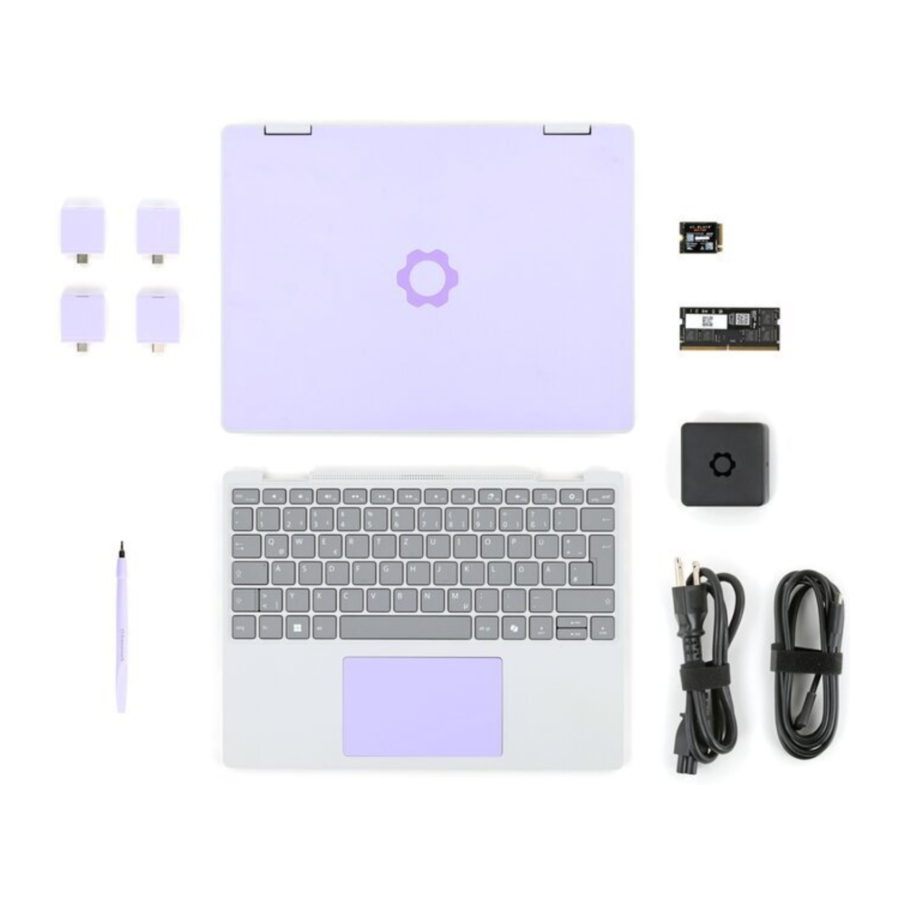
EINLEITUNG
Befolgen Sie diese Kurzanleitung, um Ihr Laptop zusammenzubauen und in Betrieb zu nehmen.
Wenn Sie das vormontierte Framework Laptop erhalten haben, befolgen Sie stattdessen diese Kurzanleitung.
In dieser Anleitung werden Sie einige Bauteilbezeichnungen antreffen:
- Das Input Cover ist das Teil, das die Tastatur und das Trackpad enthält.
- Der Framework Screwdriver ist das praktische Multifunktionswerkzeug, das mit Ihrem Laptop geliefert wird.
WERKZEUGE:
Framework Screwdriver (1)
Schritt 1 — Packen Sie Ihr Framework Laptop aus

- Packen Sie Ihr Framework Laptop aus und stellen Sie sicher, dass Sie die folgenden Artikel erhalten haben:
- Input Cover Ihrer Wahl
- Framework Screwdriver
- Stellen Sie zusätzlich sicher, dass Sie die optionalen Artikel erhalten haben, die Sie mit Ihrem Framework Laptop gekauft haben:
- Speicher/ SSD
- Speichermodul/ RAM
- Erweiterungskarte(n)
- Framework Power Adapter, USB-C-Kabel und Netzkabel
Schritt 2 — Legen Sie Ihr Laptop auf eine saubere Oberfläche

- Stellen Sie sicher, dass Ihr Framework Laptop vollständig ausgeschaltet ist. Die Anzeige-LEDs an den Rändern sollten nicht leuchten. Das Laptop sollte lautlos sein.
- Wenn Sie das Laptop während des Zusammenbaus versehentlich einschalten, halten Sie den Netzschalter 10 Sekunden lang gedrückt, um es auszuschalten.
- Legen Sie Ihr Laptop mit dem Display nach oben auf eine saubere Arbeitsfläche.
- Stellen Sie sicher, dass Ihr Framework Screwdriver den T5 Torx-Bit (beschriftet als T-5) nach außen zeigt. Ist dies nicht der Fall, ziehen Sie den Bit heraus und drehen Sie ihn um.
Schritt 3 — Klappen Sie den Deckel auf

- Klappen Sie den Deckel auf, bis der Bildschirm leicht nach hinten geneigt ist.
Schritt 4 — Entfernen Sie die transparente Ablage

- Heben Sie die transparente Schutzabdeckung mit den Fingern vom Laptop ab und entfernen Sie sie.
- Die Schutzabdeckung besteht aus recyceltem PET (Post-Consumer) und ist hochgradig recycelbar. Bitte entsorgen Sie diese mit Ihrem Hausmüll.
Schritt 5 & 6 — Installieren Sie den Speicher

- Die nächsten beiden Schritte zeigen, wie Sie den Speicher (auch SSD oder Solid State Drive genannt) installieren.
- Ihr Framework Laptop 12 verfügt über einen M.2 2230 NVMe SSD-Steckplatz.
 Halten Sie die SSD an den Rändern fest. Berühren Sie die goldenen Kontakte nicht mit Ihren Fingern . Falls doch, wischen Sie die Kontakte mit einem sauberen, fusselfreien Tuch ab, um Fingerfett zu entfernen.
- Richten Sie die goldenen Kontakte und die Kerbe der SSD mit dem Steckplatz aus.
- Führen Sie die SSD in einem flachen Winkel in den Steckplatz ein. Die goldenen Kontakte sollten größtenteils vom Steckplatz verdeckt sein.
- Die SSD passt nur in einer Ausrichtung in den Steckplatz. Falls sie nicht zu passen scheint, versuchen Sie, das Modul umzudrehen.

- Die SSD passt nur in einer Ausrichtung in den Steckplatz. Falls sie nicht zu passen scheint, versuchen Sie, das Modul umzudrehen.
- Drücken Sie mit dem Finger auf den schwarzen SSD-Riegel und halten Sie ihn offen.
- Drücken Sie mit einem anderen Finger die SSD nach unten, bis sie flach aufliegt.
- Falls die SSD nicht in den Riegel passt, müssen Sie sie möglicherweise weiter in den Steckplatz einschieben.
- Schließen Sie den Riegel mit dem Finger, um die SSD zu sichern.
- Sie sollten ein Klicken hören, und die SSD sollte nicht mehr hochspringen.

Schritt 7 & 8 — Installieren Sie das Speichermodul

- Die nächsten drei Schritte zeigen, wie Sie das Speichermodul installieren.
- Der Speichersteckplatz Ihres Framework Laptop 12 unterstützt bis zu 48 GB DDR5-Speicher mit einer Geschwindigkeit von DDR5-5200.
- Öffnen Sie die Speicherklappe mit den Fingern.


Halten Sie das Speichermodul an den Rändern fest. Berühren Sie die goldenen Kontakte nicht mit Ihren Fingern. Falls doch, wischen Sie die Kontakte mit einem sauberen, fusselfreien Tuch ab, um Fingerfett zu entfernen.
- Richten Sie das Modul mit dem Etikett nach unten aus und passen Sie die goldenen Kontakte und die Kerbe an den Steckplatz an.
- Führen Sie die Kontaktkante in einem flachen Winkel in den Steckplatz ein. Die goldenen Kontakte sollten größtenteils vom Steckplatz verdeckt sein.
- Das Modul passt nur in einer Ausrichtung in den Steckplatz. Falls es nicht zu passen scheint, versuchen Sie, das Modul umzudrehen.
- Drücken Sie die Kanten des Speichermoduls nach unten, bis die seitlichen Clips es einrasten lassen.
 Wenn Sie das Speichermodul entfernen oder neu positionieren müssen, spreizen Sie beide Clips mit den Fingern auseinander, um den Speicher freizugeben.
Schritt 9 — Klappen Sie die Speicherklappe wieder über das Speichermodul

- Klappen Sie die Speicherklappe wieder über das Speichermodul.
Schritt 10 & 11 — Installieren Sie das Input Cover

- Halten Sie das Input Cover über dem Laptop und neigen Sie die Unterkante der Abdeckung zur Basis des Laptops.
- Richten Sie die Unterkante des Input Covers an der Basis des Laptops aus und setzen Sie es ein.
- Stellen Sie sicher, dass die Schlitze entlang der Unterkante des Input Covers in die Laschen in der Basis gleiten.

- Stellen Sie sicher, dass die Schlitze entlang der Unterkante des Input Covers in die Laschen in der Basis gleiten.
- Senken Sie die Oberkante des Input Covers auf das Laptop, bis die Magnete es einrasten lassen.
- Stellen Sie sicher, dass das Input Cover sauber im Laptop-Rahmen sitzt und keine Ecken hervorstehen.

Schritt 12 — Drehen Sie das Laptop um

- Schließen Sie den Laptop-Deckel.
- Drehen Sie das Laptop mit dem Display nach unten.
Schritt 13 — Ziehen Sie die unteren Schrauben fest

- Verwenden Sie Ihren Framework Screwdriver, um die acht unverlierbaren T5 Torx-Schrauben an der Unterseite Ihres Laptops festzuziehen.
- Ziehen Sie diese Schrauben fest, bis sie festsitzen. Ziehen Sie sie nicht zu fest an, da Sie sonst die Schrauben beschädigen könnten.
Schritt 14 — Installieren Sie die Erweiterungskarten

- Die nächsten beiden Schritte zeigen, wie Sie Erweiterungskarten installieren.
- Sie können Ihr Laptop ohne Erweiterungskarten aufladen und verwenden. Zum Aufladen stecken Sie ein USB-C-Kabel direkt in einen beliebigen ungenutzten Erweiterungskartensteckplatz. Der USB-C-Anschluss des Steckplatzes ist versenkt, daher funktionieren möglicherweise nicht alle Kabel.
- Schieben Sie eine Erweiterungskarte in einen Erweiterungskartensteckplatz.
- Alle offiziellen Erweiterungskarten funktionieren vollständig in allen Steckplätzen, sodass Sie sie beliebig installieren können!
- Sie müssen die Riegel nicht entriegeln, um die Erweiterungskarten zu installieren – nur, wenn Sie sie entfernen möchten.
- Die Erweiterungskarten sollten einrasten, und die Vorderkante sollte bündig mit dem Laptop abschließen.
- Wiederholen Sie den Vorgang mit den verbleibenden Erweiterungskarten.
Schritt 15 — Verriegeln Sie die Erweiterungskartensteckplätze

- Wenn unter jedem Erweiterungskartenriegel ein roter Balken sichtbar ist, drücken Sie mit dem Finger auf den Riegel, um die Erweiterungskarte in ihrem Steckplatz zu verriegeln.
- Das Verriegeln der Erweiterungskartensteckplätze hilft, die Karten an Ort und Stelle zu halten, wenn Sie Kabel von ihnen abziehen.
Schritt 16 — Montieren Sie den Framework Power Adapter

- Stecken Sie das Netzkabel in den Power Adapter.
- Stecken Sie das USB-C-Kabel in den Power Adapter.
- Sie können beide Enden des USB-C-Kabels in den Adapter stecken.
- Stecken Sie das Netzkabel in eine Steckdose.
Schritt 17 — Schließen Sie das Laptop an

- Ihr Framework Laptop wird im Versandmodus geliefert, wobei der Akku deaktiviert ist, bis Sie das Laptop zum ersten Mal anschließen.
- Stecken Sie das USB-C-Kabel in einen beliebigen USB-C-Anschluss Ihres Laptops.
Schritt 18 — Installieren Sie ein Betriebssystem

- Sie haben Ihr Framework Laptop erfolgreich zusammengebaut! Jetzt müssen Sie ein Betriebssystem installieren.
- Wenn Sie Microsoft Windows installieren, sehen Sie sich diese Anleitung an.
- Wenn Sie Linux installieren, finden Sie weitere Details auf dieser Seite.
- Nach der Installation von neuem Speicher benötigt das Laptop beim ersten Start länger, und der Bildschirm schaltet sich langsamer ein. Dies ist normal – das System führt eine Speicherschulung durch.
Für Treiber-, Firmware- und Software-Updates besuchen Sie diese Seite.
Wenn Sie Hilfe benötigen, wenden Sie sich an den Support.
Referenzen
![guides.frame.work]() Framework Laptop 12 Pre-Built Quick Start Guide - Framework Guides
Framework Laptop 12 Pre-Built Quick Start Guide - Framework Guides![guides.frame.work]() Windows 11 Installation on the Framework Laptop 12 (13th Gen Intel Core) - Framework Guides
Windows 11 Installation on the Framework Laptop 12 (13th Gen Intel Core) - Framework Guides![knowledgebase.frame.work]() BIOS and Drivers Downloads
BIOS and Drivers Downloads


Anleitung herunterladen
Hier können Sie die vollständige PDF-Version des Handbuchs herunterladen. Sie kann zusätzliche Sicherheitsanweisungen, Garantieinformationen, FCC-Regeln usw. enthalten.
Framework Laptop 12 Servicehandbuch herunterladen