C-Pen Reader 2 Handbuch
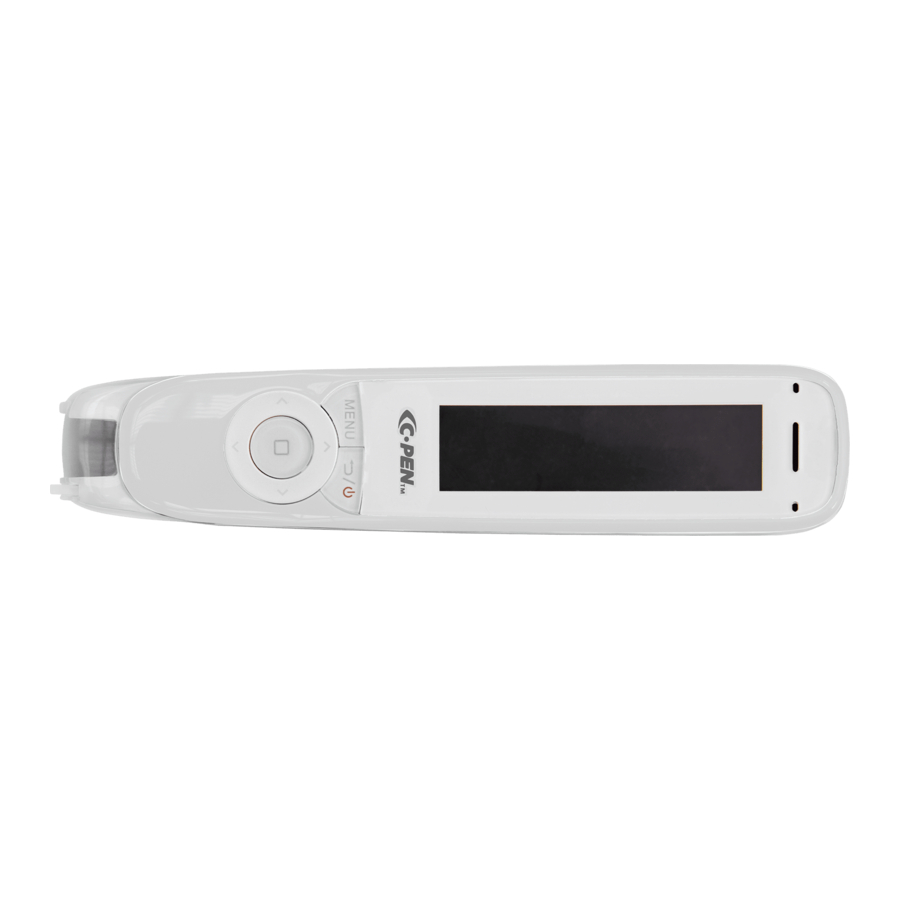
Teilebezeichnungen

Scannen
Um Text zu scannen, muss der Reader 2 2 cm vom Satzanfang entfernt sein.
Um den Scan zu starten, muss der Text in der Mitte des Scan-Fensters positioniert sein. Achten Sie darauf, dass der Scan-Auslöser gedrückt und das Kamerlicht den Text beleuchtet.

Nachdem Sie das Wort oder den Satz gescannt haben, wird es auf dem Bildschirm angezeigt.

Durch Drücken der mittleren Taste können Sie alles Gescannte laut anhören; dies können Sie bei Bedarf mehrmals tun.

Kurzanleitung
Kurze Einführung
Der C-Pen Reader 2 ist ein tragbarer Scan-Stift, der gedruckten Text mithilfe einer integrierten Kamera, Echtzeit-Optical Character Recognition (OCR) und Text-to-Speech (TTS) laut vorliest.
Der C-Pen Reader 2 wurde mit dem Ziel entwickelt, aktives und unabhängiges Lesen zu fördern, um das Verständnis und das Lernen zu verbessern.
Der C-Pen Reader 2 bietet auch Scan to File, mono- und bilinguale Wörterbücher sowie einen Diktiergerät.
Der C-Pen Reader 2 hilft Ihnen somit, effizienter zu arbeiten und schneller zu lernen. Einfach scannen und das Erlebnis ist sofort da!
Halten des Geräts

Der C-Pen muss in einem nahezu vertikalen Winkel gehalten werden, um Dokumente klar scannen und gute Ergebnisse erzielen zu können.
Halten Sie den C-Pen leicht vom zu scannenden Text weg geneigt (wenn Sie Rechtshänder sind, neigen Sie den Stift nach rechts und umgekehrt, wenn Sie Linkshänder sind).
Das Halten des C-Pen in diesem Winkel hilft Ihnen nicht nur, genauere Ergebnisse zu erzielen, sondern erschwert auch, dass die Taste an der Unterseite des Stifts, die den Scan startet, versehentlich losgelassen wird.
Einrichtungsassistent
Erstmalige Einrichtung Ihres Geräts
Wenn Sie den C-Pen Reader 2 zum ersten Mal einschalten, wird der Einrichtungsassistent angezeigt, um den C-Pen zu konfigurieren.
Assistent nach der Ersteinrichtung erneut ausführen
Um den Assistenten erneut auszuführen, können Sie ihn aufrufen, indem Sie zu Settings (Einstellungen) > Run Wizard (Assistent starten) navigieren.
Einstellungen während des Assistenten
Talking Menu (Sprachmenü) - On (Ein) / Off (Aus)
Diese Einstellung legt fest, ob der C-Pen den aktuell markierten Menüpunkt vorliest.
Menu Language (Menüsprache) - English / French / Italian / Spanish
Diese Einstellung legt die in den Menüs verwendete Sprache fest.
Scanning Language (Scan-Sprache) - English / French / Italian / Spanish
Diese Einstellung legt die Sprache fest, die für die Text-to-Speech-Ausgabe des C-Pen verwendet wird.
Voice (Stimme) - (Wenn English ausgewählt ist) British / American / Indian / Scottish / Irish / Australian
Diese Einstellung legt die Stimme/den Akzent der Text-to-Speech-Ausgabe des C-Pen fest.
Left/Right Handed (Links-/Rechtshänder) - Left-handed (Linkshänder) / Right-handed (Rechtshänder)
Diese Einstellung legt die Ausrichtung des C-Pen basierend auf der Links- oder Rechtshändigkeit fest.
Dictionary Language (Wörterbuchsprache) - ENG (English), FRE (French), ITA (Italian), SPA (Spanish)
Diese Einstellung legt die für das Wörterbuch verwendete Sprache fest.
Dictionary (Wörterbuch) - (Wenn ENG ausgewählt ist) OPD ENG (Oxford Primary Dictionary), Collins, NOAD (New American Oxford Dictionary)
Diese Einstellung legt die Quelle der Wörterbuchdefinition fest.
Auto Read (Automatisch vorlesen) - On (Ein) / Off (Aus)
Diese Einstellung legt fest, ob gescannter Text nach dem Scannen automatisch vorgelesen wird oder nicht.
Speed (Geschwindigkeit) - 0 bis 10
Diese Einstellung legt die Geschwindigkeit fest, mit der der gescannte Text vorgelesen wird.
Volume (Lautstärke) - 1 bis 10, dann Boost1 bis Boost5
Diese Einstellung legt die Lautstärke der Text-to-Speech-Stimme fest. Boost-Lautstärken werden nicht zur Verwendung mit Kopfhörern empfohlen.
Word Pause (Wortpause) - 0 bis 5
Diese Einstellung legt fest, ob es eine Pause zwischen Wörtern gibt, wobei 0 keine Pause und 5 etwa 2 Sekunden Pause bedeutet.
Punctuation Pause (Satzzeichenpause) - 0 bis 5
Diese Einstellung legt fest, ob es eine Pause nach einem Satzzeichen gibt, wobei 0 keine Pause und 5 etwa 2 Sekunden Pause bedeutet.
Häufig angepasste Einstellungen
Stimmen ändern
Durch Ändern der Text Language (Textsprache) auf dem Reader 2 können Sie auch die Stimme ändern.
Dies kann unter Settings (Einstellungen) > Text Language (Textsprache) erfolgen, indem Sie auf der markierten Sprache nach links und rechts tippen.
Dies kann auch im Reader (Leser) aufgerufen werden, indem Sie die Menu (Menü)-Taste drücken und zu Text Language (Textsprache) scrollen.
Zum Beispiel bietet English die Optionen für British, American, Indian, Scottish, Irish und Australian Stimmen.
Auto-Read (Automatisch vorlesen) Einstellung
Wenn Auto-Read (Automatisch vorlesen) aktiviert ist, liest der C-Pen jede gescannte Zeile automatisch vor – ideal für Anfänger, die einzeilige Sätze scannen. Für das Scannen mehrerer Zeilen wird empfohlen, Auto-Read (Automatisch vorlesen) zu deaktivieren. Scannen Sie den gewünschten Text, verwenden Sie die Pfeiltasten, um zum Anfang zu gehen, und drücken Sie OK (Bestätigen), um zuzuhören.
Im Reader (Leser) können Sie Auto-Read (Automatisch vorlesen) ein-/ausschalten, indem Sie die Menu (Menü)-Taste drücken, zu Auto-Read (Automatisch vorlesen) scrollen und dann links drücken, um es einzuschalten, und rechts, um es auszuschalten.
Satzzeichenverzögerung
Punctuation Delay (Satzzeichenverzögerung) fügt eine Pause nach Satzzeichen ein. Diese Einstellung hat einen Bereich, der so eingestellt werden kann, dass die Pause kürzer oder länger wird.
Um die Verzögerung anzupassen, navigieren Sie zu Settings (Einstellungen) > Read settings (Lese-Einstellungen), scrollen Sie zu Punc Pause (Satzzeichenpause) und verwenden Sie dann links und rechts, um die Länge der Pause einzustellen.
Diese Einstellung kann auch im Reader (Leser) oder Dictionary (Wörterbuch) aufgerufen werden, indem Sie die Menu (Menü)-Taste drücken, nach unten scrollen und Read settings (Lese-Einstellungen) auswählen und dann zu Punc Pause (Satzzeichenpause) scrollen.
Links-/Rechtshänder-Modus
Der C-Pen Reader 2 kann für Links- oder Rechtshänder eingestellt werden. Dadurch wird der Bildschirm so gedreht, dass er für die Hand, in der er gehalten wird, richtig ausgerichtet ist.
Um diese Einstellung zu ändern, navigieren Sie zu Settings (Einstellungen) > Left/Right Handed (Links-/Rechtshänder) und drücken Sie links oder rechts, um zwischen den Optionen L (Left Handed (Linkshänder)) und R (Right Handed (Rechtshänder)) zu wechseln.
Menüführung


Geräteübersicht

- Ein-/Ausschalten & Zurück-Taste: 3 Sekunden drücken, um das Gerät ein- oder auszuschalten. Kurz drücken, um als Abbruchfunktion in der Benutzeroberfläche zu dienen.
- OK-Taste: Wenn ein Dialogfeld oder eine Optionsliste angezeigt wird, drücken Sie diese Taste, um den Vorgang zu bestätigen. Die OK-Taste wird auch verwendet, um im Text Reader (Textleser)-Modus das laute Vorlesen von Text auszulösen.
- 4-Wege-Navigationstaste: Tasten drücken, um den Fokus nach oben, unten, links, rechts zu bewegen.
- Scan-Auslöser: Wird automatisch aktiviert, wenn der Stift das Papier berührt. Er löst den Scan aus und schaltet das Scanlicht ein.
- Bildschirm: Der Bildschirm des Geräts.
- Mikrofon: Zum Aufzeichnen von Sprachnotizen.
- Lautsprecher: Wird verwendet, wenn Text laut vorgelesen wird. Stummgeschaltet, wenn Kopfhörer angeschlossen sind.
- Menü-Taste: Drücken Sie diese Taste, um das Kontextmenü anzuzeigen (ähnlich einem Rechtsklick auf dem PC).
- Scan-Fenster: Rahmt den zu scannenden Text ein.
- Kopfhöreranschluss: Ein standardmäßiger 3,5-mm-Kopfhöreranschluss. Der Lautsprecher ist stummgeschaltet, wenn Kopfhörer angeschlossen sind.
- Micro-USB-Anschluss: Zum Laden verwendet. Zum Laden an ein USB-Ladegerät oder einen USB-Anschluss des Computers anschließen.
- Reset-Taste: Durch Drücken dieser Taste wird das Gerät zurückgesetzt. Es wird empfohlen, diese Taste nur zu verwenden, wenn das Gerät nicht ordnungsgemäß ausgeschaltet werden kann.
Beispieltext
Verwenden Sie den folgenden Text, um den Reader 2 auszuprobieren:
Harry Potter schnarchte laut. Er hatte die besten vier Stunden auf einem Stuhl neben seinem Schlafzimmerfenster gesessen und auf die sich verdunkelnde Straße gestarrt und war schließlich eingeschlafen, eine Seite seines Gesichts gegen die kalte Fensterscheibe gedrückt, seine Brille schief und sein Mund weit geöffnet. Der neblige Dunst, den sein Atem am Fenster hinterlassen hatte, funkelte im orangefarbenen Schein der Straßenlaterne draußen, und das künstliche Licht entzog seinem Gesicht jegliche Farbe, sodass er gespenstisch unter seinem Schopf aus unordentlichem schwarzem Haar aussah.
Das Zimmer war mit verschiedenen Gegenständen und einer guten Menge Müll übersät. Eulenfedern, Apfelkerne, Süßigkeitenverpackungen lagen auf dem Boden verstreut, eine Reihe von Zauberbüchern lagen durcheinander zwischen den verhedderten Roben auf seinem Bett, und ein Haufen Zeitungen lag in einem Lichtpfuhl auf seinem Schreibtisch...
Weiter mit OpenDyslexic Font:

Probieren Sie verschiedene Schriftgrößen aus – von minimaler bis maximaler Größe:

0800 864 382
atinfo@dtsl.co.nz
assistive.co.nz | atstore.co.nz
Referenzen
![assistive.co.nz]() Assistive Technology - DTSL - Positive Veränderungen zur Verbesserung des Lebens bewirken
Assistive Technology - DTSL - Positive Veränderungen zur Verbesserung des Lebens bewirkenAT STORE by Assistive Technology - DTSL


Anleitung herunterladen
Hier können Sie die vollständige PDF-Version des Handbuchs herunterladen. Sie kann zusätzliche Sicherheitsanweisungen, Garantieinformationen, FCC-Regeln usw. enthalten.
C-Pen Reader 2 Handbuch herunterladen

