XUMO STREAM BOX Handbuch
- 1 Einführung
- 2 Einrichten Ihrer Fernbedienung
- 3 Koppeln Ihrer Fernbedienung
- 4 Verwenden Ihrer Fernbedienung
- 5 Einrichten Ihrer Xumo Stream Box
- 6 Verbinden Ihrer Xumo Stream Box mit dem Internet
- 7 Navigieren auf Ihrem Startbildschirm
- 8 Einstellungen verwenden
- 9 Häufige Probleme und Lösungen
- 10 Wichtige Sicherheitshinweise
- 11 Wichtige Sicherheitshinweise
- 12 Referenzen
- 13 Anleitung herunterladen
- 14 In anderen Sprachen
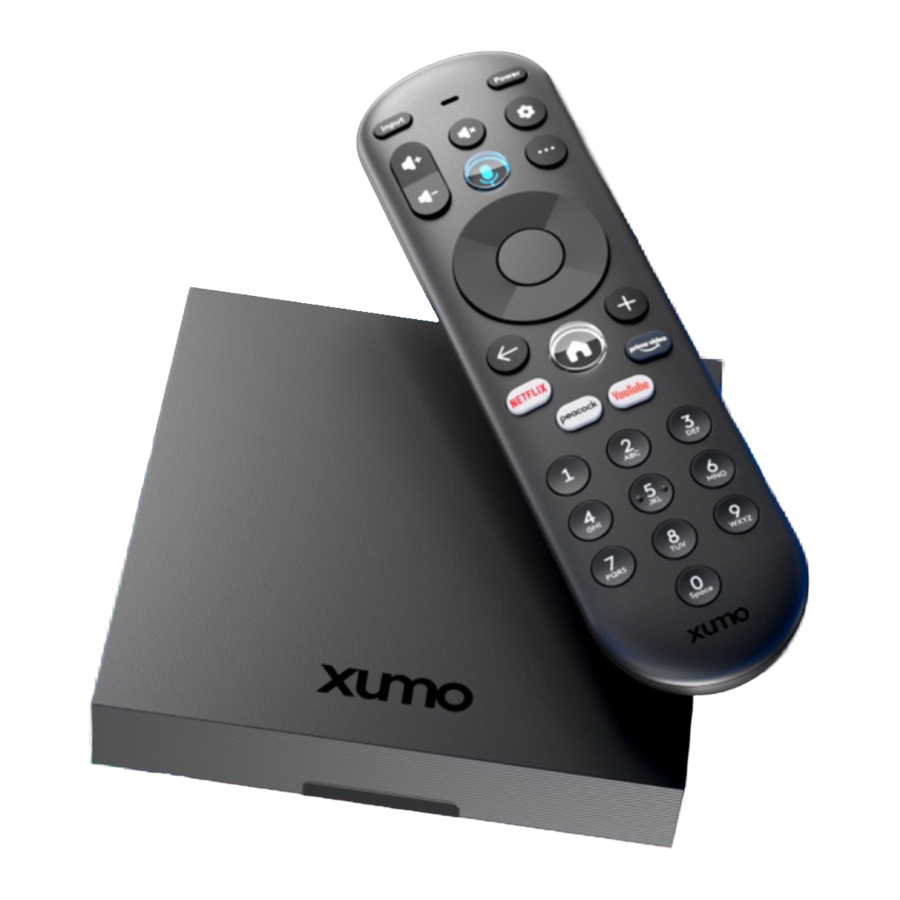
Einführung
Willkommen zu Ihrer Xumo Stream Box!
Alles, was Sie streamen können
Holen Sie mehr aus Ihrem Fernseher heraus. Die Xumo Stream Box lässt sich einfach an jeden Fernseher anschließen und vereint Live-TV und über 250 auf Ihrer Xumo Stream Box vorinstallierte Apps in einer einfachen Ansicht.
Streamen Sie Live-TV und Tausende von Filmen, Fernsehsendungen und Musik von Netflix, YouTube, Disney+, Prime Video, Peacock und Hunderten weiteren Anbietern. Entdecken Sie über 750 kostenlose Live-Kanäle mit lokalen und nationalen Nachrichten, Sport, Kinderprogrammen und einer endlosen On-Demand-Bibliothek von Xumo Play, Tubi, Pluto TV und mehr.
Sehen Sie sofort Live-TV, entdecken Sie neue und beliebte Sendungen und Filme, starten Sie Ihre bevorzugten Apps oder schauen Sie dort weiter, wo Sie aufgehört haben, direkt von Ihrem personalisierten Startbildschirm aus. Suchen Sie sofort in Hunderten von Apps gleichzeitig oder verwenden Sie die mitgelieferte Sprachfernbedienung, um nur mit Ihrer Stimme zu suchen. Erstellen Sie eine persönliche Merkliste von Filmen und Sendungen aus Hunderten verschiedener Apps an einem Ort mit My List. Schalten Sie Sonderangebote frei und verwalten Sie ausgewählte Streaming-Dienste über Ihr Xumo-Konto. Xumo Stream Box. Alles, was Sie streamen können.

Die Abbildungen in diesem Dokument dienen nur zur Veranschaulichung und können vom tatsächlichen Gerät abweichen.
Einrichten Ihrer Fernbedienung
Um Ihre Fernbedienung zu verwenden, entfernen Sie die Plastiklasche.
So tauschen Sie die Batterien Ihrer Fernbedienung aus:
- Drücken Sie die Batteriefachabdeckung nach unten und schieben Sie sie von der Fernbedienung ab.
- Legen Sie die 2 mitgelieferten AAA-Batterien ein und achten Sie darauf, dass die (+) und (-) Enden der Batterien mit den im Batteriefach angegebenen (+) und (-) Enden übereinstimmen.
- Schieben Sie die Batteriefachabdeckung wieder auf die Fernbedienung.
![]()

Seien Sie vorsichtig beim Umgang mit Batterien!
- Mischen Sie keine alten und neuen Batterien.
- Mischen Sie keine Alkali-, Standard- (Kohle-Zink) oder wiederaufladbaren (NiCad oder NiMH) Batterien.
- Entsorgen Sie alte Batterien ordnungsgemäß in einem dafür vorgesehenen Bereich — werfen Sie sie nicht ins Feuer oder in den Müll.
- Wenn die Batterien auslaufen, reinigen Sie unbedingt das Batteriefach und waschen Sie Haut, die mit Batteriechemikalien in Berührung gekommen sein könnte.
- Entfernen Sie die Batterien aus Ihrer Fernbedienung, wenn Sie diese längere Zeit nicht verwenden möchten.
- Stellen Sie die Verwendung Ihrer Fernbedienung sofort ein, wenn sie während des Gebrauchs warm oder heiß wird.
Koppeln Ihrer Fernbedienung
Um zu beginnen, müssen Sie Ihre Sprachfernbedienung mit Ihrer Xumo Stream Box koppeln.
Koppeln Ihrer Fernbedienung mit der Xumo Stream Box
Ihre Fernbedienung wird automatisch mit Ihrer Xumo Stream Box gekoppelt, wenn die Batterien innerhalb von 15 Minuten nach dem ersten Anschließen Ihres Geräts eingelegt werden.
Wenn dies nicht funktioniert, werden Sie mit Anweisungen zum Koppeln Ihrer Fernbedienung aufgefordert
Zurücksetzen Ihrer Fernbedienung
Das Zurücksetzen Ihrer Fernbedienung könnte auch helfen, die meisten Probleme zu lösen.
Wenn Ihre Fernbedienung eine Einstellungen-Taste hat:
- Halten Sie die Tasten ← und + auf Ihrer Fernbedienung gedrückt, bis die LED oben auf der Fernbedienung grün leuchtet.
- Drücken Sie nacheinander 9, dann 8, dann 1.
- Warten Sie, bis die LED oben auf der Fernbedienung rot blinkt, um das Zurücksetzen Ihrer Fernbedienung abzuschließen.
Wenn Ihre Fernbedienung KEINE Einstellungen-Taste hat:
- Halten Sie die Tasten ... und ← auf Ihrer Fernbedienung 5 Sekunden lang gedrückt.
Verwenden Ihrer Fernbedienung

Die Abbildungen in diesem Dokument dienen nur zur Veranschaulichung und können vom tatsächlichen Gerät abweichen.

Die Abbildungen in diesem Dokument dienen nur zur Veranschaulichung und können vom tatsächlichen Gerät abweichen.
Die Tasten Ihrer Fernbedienung sind oben dargestellt. Um mehr darüber zu erfahren, was Ihre Fernbedienung leisten kann, lesen Sie die folgende Anleitung.
 | Input (Eingang): Ändern Sie den Eingang Ihres Fernsehers, um angeschlossene Geräte wie Mediaplayer, Spielkonsolen und Lautsprecher zu verwenden. |
 | Power (Ein/Aus): Schalten Sie Ihren Fernseher und Ihre STB ein und aus. |
 | Volume (Lautstärke): Erhöhen oder verringern Sie die Lautstärke Ihres Fernsehers. |
 | Voice Control (Sprachsteuerung): Finden Sie Inhalte und navigieren Sie mit Sprachbefehlen durch Ihre STB — einfach gedrückt halten, Befehl sprechen und loslassen. |
 | Mute (Stummschalten): Schalten Sie den Ton Ihres Fernsehers stumm. |
 | Settings (Einstellungen): Rufen Sie das Einstellungen-Menü Ihrer STB auf. |
 | Back (Zurück): Navigieren Sie zum vorherigen Bildschirm. |
 | Add (Hinzufügen): Fügen Sie ein Programm zu My List hinzu. |
 | Home (Startseite): Navigieren Sie zum Startbildschirm. |
 | Quick Access (Schnellzugriff): Öffnen Sie ein Pop-up-Menü mit Verknüpfungen oder zeigen Sie kontextbezogene Informationen basierend auf Ihrem aktuellen Bildschirm an. |
 | Play/Pause (Wiedergabe/Pause): Inhalte pausieren oder fortsetzen. |
| Navigation pad (Navigationspad): Bewegen Sie sich nach oben, unten, links oder rechts, um auf dem Bildschirm zu navigieren. | |
| Select (Auswählen)/OK (Bestätigen): Ein Element oder Programm auswählen oder wiedergeben/pausieren. | |
| App Shortcuts (App-Verknüpfungen): Starten Sie schnell bestimmte Apps. | |
| Number pad (Ziffernblock): Geben Sie Kanalnummern oder PINs ein. |
Einrichten Ihrer Xumo Stream Box
Um zu beginnen, schließen Sie das Netzkabel an die Rückseite Ihrer Xumo Stream Box an.
Verbinden Sie das HDMI-Kabel Ihrer Xumo Stream Box mit Ihrem Fernseher und stecken Sie dann das Netzteil der Xumo Stream Box in eine Steckdose. Ihre Xumo Stream Box schaltet sich beim ersten Anschließen automatisch ein. Schalten Sie Ihren Fernseher ein und wählen Sie dann die entsprechende Xumo Stream Box HDMI-Quelle, indem Sie INPUT (Eingang) oder SOURCE (Quelle) auf Ihrem Fernseher oder Ihrer TV-Fernbedienung auswählen.

Wenn Sie Ihre Xumo Stream Box zum ersten Mal einschalten, werden Sie Schritt für Schritt durch die Einrichtung geführt. Diese Anweisungen behandeln, wie Sie Ihr Gerät mit dem Internet verbinden und mehr.
Um Ihre Xumo Stream Box zu verwenden, müssen Sie Ihr Gerät mit dem Internet verbinden. Sie benötigen Folgendes:
- WLAN-Netzwerkname (SSID) und Passwort ODER ein Ethernet-Kabel (nicht im Lieferumfang enthalten)
Nachdem Sie die Einrichtung abgeschlossen haben, werden Sie zum Startbildschirm weitergeleitet.
Verbinden Ihrer Xumo Stream Box mit dem Internet
Verbinden Sie Ihre Xumo Stream Box mit dem Internet, um auf alle intelligenten Funktionen Ihres Geräts zuzugreifen, einschließlich Apps, Sprachsteuerung und mehr. Wenn Sie Ihr Gerät zum ersten Mal einschalten, werden Sie aufgefordert, eine Verbindung zum Internet herzustellen.
Verbinden mit einem WLAN-Netzwerk
- Gehen Sie auf Ihrem Fernseher zuSettings (Einstellungen) > Network (Netzwerk) > Connect to a WiFi network (Mit einem WLAN-Netzwerk verbinden).
- Wenn Sie ein WPS-Modem oder einen Router haben, klicken Sie aufConnect using WPS (Mit WPS verbinden) und folgen Sie den Anweisungen auf dem Bildschirm.
- Wenn Sie kein WPS-Modem oder keinen Router haben, wählen Sie Ihr WLAN-Netzwerk aus der Liste der verfügbaren Netzwerke aus.
- Wenn Sie Ihren WLAN-Netzwerknamen nicht sehen oder er versteckt ist (SSID), klicken Sie aufConnect to a private network (Mit einem privaten Netzwerk verbinden) und geben Sie Ihren Netzwerknamen ein.
- Geben Sie Ihr WLAN-Passwort ein.
Verbinden mit einem Netzwerk über ein Ethernet-Kabel
- Gehen Sie auf Ihrem Fernseher zuSettings (Einstellungen) > Network (Netzwerk) > Connect using Ethernet (Mit Ethernet verbinden).
- Stecken Sie ein Ende Ihres Ethernet-Kabels in denLAN-Port Ihres Fernsehers.
- Stecken Sie das andere Ende Ihres Ethernet-Kabels in denLAN-Port Ihres Modems oder Routers.
Navigieren auf Ihrem Startbildschirm

Die Abbildungen in diesem Dokument dienen nur zur Veranschaulichung und können vom tatsächlichen Gerät abweichen.
Nach der Einrichtung werden Sie zum Startbildschirm weitergeleitet. Sie können jederzeit zum Startbildschirm zurückkehren, indem Sie die Home-Taste  auf Ihrer Fernbedienung drücken. Sie können den Startbildschirm auch mit Sprachbefehlen erreichen, wenn Ihr Fernseher mit dem Internet verbunden ist, indem Sie die Sprachsteuerungstaste
  auf Ihrer Fernbedienung gedrückt halten und sagen: „Home screen (Startbildschirm)“ oder „Home (Startseite)“.
Navigieren auf Ihrem Startbildschirm, wenn Ihr Fernseher online ist
Wenn Ihr Fernseher mit dem Internet verbunden ist, bietet Ihr Startbildschirm Zugriff auf:
- Switcher (Umschalter): Die oberste Reihe Ihres Startbildschirms, mit zuletzt angesehenen Titeln und zuletzt verwendeten Eingängen
- Popular apps (Beliebte Apps): Fan-Lieblings-Apps wie Netflix, YouTube, Disney+, Peacock, Hulu und Prime Video
- Movies and TV shows (Filme und Fernsehsendungen): Sammlungen und Kategorien von angesagter Unterhaltung, Genres und mehr
- Live TV (Live-Fernsehen): Ihr Live-TV-Guide zeigt aktuell laufende und kommende Programme Ihres primären Video-Dienstes an, sei es Xumo Play oder ein anderer Anbieter
- Inputs (Eingänge): Zuletzt verwendete Eingänge wie andere HDMI-Geräte
Einstellungen verwenden
Passen Sie Ihre Präferenzen in den **Einstellungen** an. Um Ihre Einstellungen anzuzeigen und zu ändern, drücken Sie die Schaltfläche „Settings“ (Einstellungen) auf Ihrer Fernbedienung (falls verfügbar) oder navigieren Sie zum unteren Bereich des Startbildschirms und wählen Sie die Kachel „Settings“ (Einstellungen). Wenn Ihre Xumo Stream Box mit dem Internet verbunden ist, können Sie auch die Sprachsteuerungstaste  auf Ihrer Fernbedienung gedrückt halten und „Settings“ (Einstellungen) sagen.
Lesen Sie weiter, um mehr über die verfügbaren Einstellungen zu erfahren.
Bild und Ton
Passen Sie eine Vielzahl von Bild- und Toneinstellungen an, darunter:
- Bildeinstellungen (Picture settings): Konfigurieren Sie Ihre Bildeinstellungen mit voreingestellten Modi.
- Toneinstellungen (Sound settings): Passen Sie Ihre bevorzugte Audiosprache (falls verfügbar) auf Englisch, Italienisch, Deutsch, Französisch, Spanisch, Irisch, Schottisch, Walisisch, Punjabi, Hindi, Urdu, Portugiesisch, Chinesisch, Arabisch, Bengali oder Russisch an. Passen Sie die digitale Tonausgabe für externe Audiogeräte an und richten Sie eine Audioverzögerung ein, wenn Sie Synchronisationsprobleme haben.
Netzwerk
Überprüfen Sie, ob Ihr Gerät online oder offline ist, und legen Sie einen Gerätestandort fest, um die Orte zu organisieren, an denen das Gerät verwendet wird. Wenn Ihr Gerät online ist, finden Sie Ihre Netzwerkdetails unter „Netzwerk“ (Network). Wenn es offline ist, können Sie eine WLAN-Verbindung herstellen oder Ihr Gerät über ein Ethernet-Kabel mit Ihrem Netzwerk verbinden. Wenn Sie Hilfe benötigen, lesen Sie den Abschnitt Verbinden Ihres Fernsehers mit dem Internet.
Barrierefreiheit
Ändern Sie Ihre Barrierefreiheitseinstellungen, darunter:
- Audiodeskription (AD/SAP): Hören Sie Audiodeskriptionen, die wichtige visuelle Aktionen in Filmen und Fernsehsendungen beschreiben, falls verfügbar.
- Ton bei Audiodeskription (Beep on audio description): Hören Sie einen Signalton, wenn der von Ihnen gewählte Sender ein Programm mit Audiodeskription ausstrahlt.
- Untertitel (Closed captions): Sehen Sie eine visuelle Darstellung des Audioteils von Videoprogrammen.
- Benutzerdefinierter Untertitelstil (Customized caption style): Passen Sie den Schriftstil, die Größe, Farbe, Deckkraft und Hintergrundfarbe von Untertiteln an.
- Programme hervorheben (Highlight programs): Heben Sie Programme im TV-Guide hervor, die Untertitel und/oder Audiodeskriptionen verfügbar haben.
- Hoher Kontrast (High contrast): Machen Sie Text leichter lesbar.
- Sprachführung (Voice guidance): Hören Sie unterstützte Bildschirminhalte beim Navigieren laut beschrieben.
Verbundene Geräte
Verbinden Sie Ihre Fernbedienung mit Ihrem Gerät, Fernseher und/oder externen Lautsprechern.
Kindersicherung
Richten Sie die Kindersicherung (Parental controls) ein, um Käufe auf Ihrem Gerät einzuschränken und den Zugriff auf ausgewählte Apps zu blockieren.
- PINs: Richten Sie Ihre Kindersicherungs-PIN und Kauf-PIN ein und schalten Sie diese ein oder aus.
Datenschutz
Verwalten Sie Ihre Datenschutzeinstellungen, darunter:
- Neueste Aktivitäten (Recent history): Greifen Sie auf zuletzt angesehene Inhalte über Apps und Kanäle hinweg zu.
- App-Daten zur Verbesserung meines Erlebnisses zulassen (Allow app data to improve my experience): Wählen Sie aus, welche Apps Ihre Wiedergabeverläufe und In-App-Käufe mit Xumo-Geräten teilen dürfen. Sie können das Teilen Ihres Wiedergabeverlaufs jederzeit starten oder stoppen.
- Personalisierte Empfehlungen (Personalized recommendations): Erhalten Sie Vorschläge für Programme, die Ihnen basierend auf Ihrem Wiedergabeverlauf und Ihrer Aktivität mit Xumo-Geräten am ehesten gefallen könnten.
- Verkaufs-/Teilungs-/Personalisierte Anzeigenpräferenzen (Sale/Share/Personalized ad preferences): Sehen Sie personalisierte Anzeigen auf Ihren Xumo-Geräten und erlauben Sie Drittanbieter-Apps, von Xumo-Geräten geteilte Daten zur Bereitstellung personalisierter Anzeigen zu verwenden.
- Mehr über Datenschutz erfahren (Learn more about privacy): Erfahren Sie, wie Xumo Ihre persönlichen Informationen auf xumo.com/privacy.handhabt.
Starten und Standby
- Automatischer Standby (Auto standby): Legen Sie fest, wie lange es dauert, bis sich Ihre Box bei Inaktivität ausschaltet.
- Netzwerk-Standby-Modus (Network standby mode): Schnelle Netzwerkfortsetzung.
- Nacht-Stromsparmodus (Overnight power saving): Versetzen Sie die Xumo Stream Box nachts in den Standby-Modus, um Energie zu sparen.
- Sleep-Timer (Sleep timer): Stellen Sie einen Sleep-Timer ein, um Ihren Fernseher nach einer bestimmten Zeit auszuschalten.
- Standardmäßig Live-TV (Default to live TV): Spielen Sie automatisch Live-TV ab, wenn Ihr Gerät eingeschaltet wird.
- HDMI-Steuerung (HDMI control): Wenn ausgewählt, kann Ihre Box einen kompatiblen Fernseher einschalten und auf den richtigen HDMI-Eingang einstellen.
Anzeigepräferenzen
- TV-Anbieter (TV provider): Dies ist Ihr aktueller Live-TV-Anbieter. Diese Einstellung wird standardmäßig auf die Xumo Play-App eingestellt, es sei denn, Sie haben ein Video-Abonnement von einem anderen Inhaltsanbieter.
- App-Reihenfolge (Apps ordering): Wählen Sie, ob Ihre Apps auf Ihrem Startbildschirm in der Standardreihenfolge oder basierend auf Ihrer letzten Nutzung angezeigt werden sollen.
Systemverwaltung
Greifen Sie auf alle Geräteinformationen zu, darunter:
- Systeminfo (System info):
- Geräte-Seriennummer
- Entertainment OS-Version
- Hardware-Modellnummer
- Firmware-Version der Fernbedienung
- MAC-Adressen des Netzwerks
- UI- und Plattformversionen
- Region & Sprache (Region & language):
- Zeitzone: Wählen Sie die Zeitzone Ihres Geräts
- Systemsprache: Stellen Sie die Sprache Ihres Geräts auf Englisch (U.S.) oder Spanisch ein.
- Zurücksetzen & Updates (Resets & updates):
- Auf Werkseinstellungen zurücksetzen (Factory Reset): Setzen Sie Ihr Gerät auf den ursprünglichen Werkszustand zurück.
- Apps aktualisieren (Refresh apps): Aktualisieren Sie vorhandene Apps auf Ihrem Gerät und fügen Sie neu verfügbare Apps hinzu.
- Lokal gespeicherte Daten (Locally stored data): Löschen Sie Daten von Drittanbietern von Ihrem Gerät, einschließlich App-Logins.
Häufige Probleme und Lösungen
Für die neuesten Informationen zu häufigen Problemen und Fehlerbehebungslösungen besuchen Sie xumo.com/support.
Xumo Nutzungsbedingungen
Die Xumo Nutzungsbedingungen finden Sie unter xumo.com/terms.
Die Xumo Datenschutzrichtlinie finden Sie unter xumo.com/privacy.
Barrierefreiheit
Informationen zur Barrierefreiheit finden Sie unter xumo.com/accessibility.
Open Source Software
Hinweise zu Open Source finden Sie unter xumo.com/opensourcenotice.
Markenhinweise
Markenhinweise finden Sie unter xumo.com/brand-notices.
Sicherheitshinweise

Die Verwendung von Bedienelementen, Einstellungen oder Verfahren, die nicht in dieser Dokumentation angegeben sind, kann zu Stromschlägen, elektrischen Gefahren und/oder mechanischen Gefahren führen.
Wichtige Sicherheitshinweise
Verletzungsgefahr für Personen oder Sachschäden
Ihre Xumo Stream Box XiOne oder ES1 („Gerät“) wurde unter Berücksichtigung Ihrer Sicherheit hergestellt und getestet. Das Dreieckssymbol mit dem Ausrufezeichen wird verwendet und soll Sie auf wichtige Sicherheitsinformationen in diesem Handbuch aufmerksam machen.
Bitte lesen Sie die Sicherheitsinformationen, Warnungen und Benutzeranweisungen sorgfältig durch, bevor Sie Ihr Gerät installieren oder verwenden. Befolgen und beachten Sie alle Warnungen und Anweisungen. Die Nichtbeachtung der Sicherheitswarnungen, Vorsichtsmaßnahmen und Anweisungen kann zu schweren Verletzungen von Personen durch Stromschlag und/oder Sachschäden durch potenzielle Brandgefahren führen.
Schließen Sie Ihr Gerät nur gemäß den Anweisungen in diesem Handbuch an. Die Betriebstemperatur für Ihr Gerät beträgt 32–104 Grad. Betreiben Sie Ihr Gerät nicht außerhalb dieses Temperaturbereichs.
Um mögliche Schäden an der internen Festplatte zu vermeiden, heben oder bewegen Sie Ihr Gerät nicht, während es an die Stromversorgung angeschlossen ist. Wenn Sie Ihr Gerät bewegen möchten, beenden Sie alle Streaming-Aktivitäten, schalten Sie Ihr Gerät aus und warten Sie mindestens 60 Sekunden, bevor Sie es trennen. Sie sollten Ihr Gerät vorsichtig handhaben, um interne oder Komponentenbeschädigungen zu vermeiden.
Wenn Ihr Gerät oder die Stromversorgung beschädigt zu sein scheint, verwenden Sie es nicht oder stellen Sie die Verwendung sofort ein. Wenn es sicher ist, tun Sie dies, schalten Sie das Gerät aus und trennen Sie es von der Steckdose. Kontaktieren Sie uns unter xumo.com/support. Führen Sie selbst keine Wartungsarbeiten an Ihrem Gerät durch. Andernfalls erlischt die eingeschränkte Garantie. Bewahren Sie dieses Handbuch und diese Sicherheitshinweise zum späteren Nachschlagen auf.

Stromschlaggefahr
Das Dreieckssymbol mit dem Blitz soll Sie auf die Risiken von Stromschlägen für Personen sowie auf Sachschäden oder Verletzungen durch Brandgefahren aufmerksam machen. Bitte beachten Sie, dass sich in der Stromversorgung Ihres Geräts unisolierten Kabel und somit potenziell gefährliche Spannungen befinden, die ein Stromschlagrisiko für Personen darstellen können.
Um das Risiko eines Stromschlags oder Brandes zu vermeiden, entfernen Sie nicht die Abdeckung Ihres Geräts. Führen Sie keine metallischen oder brennbaren Gegenstände in das Gerät ein.
Um den korrekten Betrieb Ihres Geräts zu gewährleisten und die Risiken eines Stromschlags oder Brandes zu vermeiden, verwenden Sie ausschließlich das mit Ihrem Gerät gelieferte Netzteil. Wenn Sie eine nicht genehmigte Alternative verwenden, erlischt die eingeschränkte Garantie.
Lassen Sie das Netzkabel nicht stark knicken oder anderweitig beschädigen. Beschädigte Drähte und/oder Leiter im Netzkabel können Funken verursachen und zu Bränden führen. Schließen Sie Ihr Netzteil niemals an eine lockere oder beschädigte Steckdose an, da dies ein Risiko für Stromschläge oder Brände darstellen kann.
Ein falsches Anschließen des Netzkabels an die Steckdose kann ein Risiko für Stromschläge oder Brände darstellen.
Überladen Sie keine Steckdosen, Verlängerungskabel oder andere Stromquellen, da dies ein Risiko für Stromschläge oder Brände darstellen kann.
Wichtige Sicherheitshinweise
- Stromversorgung
- Befolgen Sie alle Anweisungen, bevor Sie die Stromversorgung an das Gerät anschließen.
- Stellen Sie sicher, dass Ihr Netzkabel in eine ordnungsgemäß verdrahtete Steckdose gesteckt ist. Wenn die Steckdose nicht ordnungsgemäß verdrahtet ist, kann es zu Funkenbildung, Lichtbögen und/oder Brand oder Stromschlägen kommen.
- Vermeiden Sie Beschädigungen des Netzkabels. Schützen Sie das Netzkabel davor, dass darauf getreten, es eingeklemmt, geknickt, verdreht oder verbogen wird.
- Halten Sie das Netzkabel von Wärmequellen wie Heizkörpern oder Heizgeräten fern, um eine Beschädigung oder Schmelzen der Isolierung zu verhindern.
- Ziehen Sie das Netzkabel immer am Stecker. Ziehen Sie das Gerät nicht am Kabel aus der Steckdose.
- Geräteplatzierung
- Installieren Sie das Gerät und die Stromversorgungsquelle in Innenräumen.
- Stellen Sie Ihr Gerät auf eine harte und glatte Oberfläche.
- Stellen Sie Ihr Gerät nicht auf weiche Möbel, Teppiche, empfindliche Oberflächen wie antikes oder furniertes Holz oder andere temperaturempfindliche Oberflächen, um Beschädigungen der Oberfläche zu vermeiden.
- Halten Sie Ihr Gerät und die Stromversorgung von extremen Wärmequellen fern.
- Stellen Sie Ihr Gerät nicht in die Nähe von offenen Flammen, einschließlich Kerzen.
- Halten Sie Ihr Gerät und die Stromversorgung von feuchten Bereichen und Wasserquellen fern.
- Stellen Sie keine mit Flüssigkeit gefüllten Gegenstände auf das Gerät (wie z. B. eine Vase mit Blumen). Falls Flüssigkeit in das Gerät gelangt, ziehen Sie es sofort aus der Steckdose, treffen Sie alle notwendigen Vorkehrungen, um einen Stromschlag zu vermeiden, und kontaktieren Sie uns unterxumo.com/support.
- Belüftung
- Halten Sie Ihr Gerät gut belüftet.
- Stellen Sie sicher, dass die Lüftungsöffnungen nicht blockiert sind.
- Halten Sie einen Mindestabstand von 2 Zoll zu allen Seiten Ihres Geräts ein, um eine ausreichende Belüftung zu gewährleisten.
- Stellen Sie das Gerät nicht in einen beengten oder geschlossenen Raum und stapeln Sie keine anderen elektronischen Geräte auf oder unter das Gerät.
- Decken Sie die Lüftungsöffnungen nicht mit Gegenständen wie Büchern, Tischdecken, Vorhängen oder anderen Stoffen ab.
- Reinigung
- Ziehen Sie Ihr Gerät vor der Reinigung immer aus der Steckdose.
- Staubwischen und reinigen Sie das Gerät nur mit einem weichen, trockenen Tuch.
- Verwenden Sie keine Reinigungsflüssigkeiten oder Lösungsmittel.
- Kinder und Haustiere
- Bewahren Sie das Gerät, das Netzkabel und die Fernbedienung außerhalb der Reichweite von Kindern und Haustieren auf.
- Stellen Sie Ihr Gerät nicht auf eine instabile oder unebene Oberfläche. Ihr Gerät könnte herunterfallen und einem Kind oder Erwachsenen Verletzungen zufügen oder Ihr Gerät beschädigen.
- Batterien
- Die in Ihrer Fernbedienung verwendeten Batterien müssen trocken gehalten und dürfen keiner übermäßigen Hitze ausgesetzt werden, einschließlich Sonne, wärmeerzeugenden Geräten oder anderen ähnlichen Quellen.
- Ersetzen Sie die mitgelieferten Batterien nur durch gleichwertige AAA-Batterien, wie später beschrieben.
Referenzen
![www.xumo.com]() https://www.xumo.com/privacy
https://www.xumo.com/privacy![www.xumo.com]() Xumo
Xumo![www.xumo.com]() Xumo Platform Terms of Use – Xumo
Xumo Platform Terms of Use – Xumo![www.xumo.com]() http://www.xumo.com/privacy
http://www.xumo.com/privacy![www.xumo.com]() Xumo Accessibility – Xumo
Xumo Accessibility – Xumo![www.xumo.com]() Open Source Notice – Xumo
Open Source Notice – Xumo![xumo.com]() Brand notices – Xumo
Brand notices – Xumo![www.xumo.com]() Xumo
Xumo


Anleitung herunterladen
Hier können Sie die vollständige PDF-Version des Handbuchs herunterladen. Sie kann zusätzliche Sicherheitsanweisungen, Garantieinformationen, FCC-Regeln usw. enthalten.
XUMO STREAM BOX Handbuch herunterladen