Vantec CB-ISATAU2 Handbuch
- 1 SATA/IDE-auf-USB-2.0-Adapter UNTERSTÜTZT 2,5" & 3,5" SATA- ODER PATA(IDE)-FESTPLATTEN & SSDs
-
2
SATA/IDE auf USB 2.0 Adapter UNTERSTÜTZT 2,5", 3,5" & 5,25" IDE/SATA FESTPLATTEN, SSDs UND OPTISCHE LAUFWERKE
- 2.1 Lieferumfang
- 2.2 Einleitung
- 2.3 Spezifikationen/Funktionen
- 2.4 Systemanforderungen
- 2.5 Treiberinstallation
- 2.6 Installation des SATA/IDE USB 2.0 Adapters an ein 3,5"/5,25" (PATA) IDE-Laufwerk
- 2.7 Installation des SATA/IDE USB 2.0 Adapters an ein 2,5"/3,5"/5,25" SATA-Laufwerk
- 2.8 Installation des SATA/IDE USB 2.0 Adapters an ein 2,5" (PATA) IDE-Laufwerk
- 2.9 Trennen des SATA/IDE-USB-Adapters
- 2.10 Laufwerk erkennen oder eine neue Partition erstellen
- 2.11 Fehlerbehebung/FAQ
- 3 Kontakt
- 4 Referenzen
- 5 Anleitung herunterladen
- 6 In anderen Sprachen
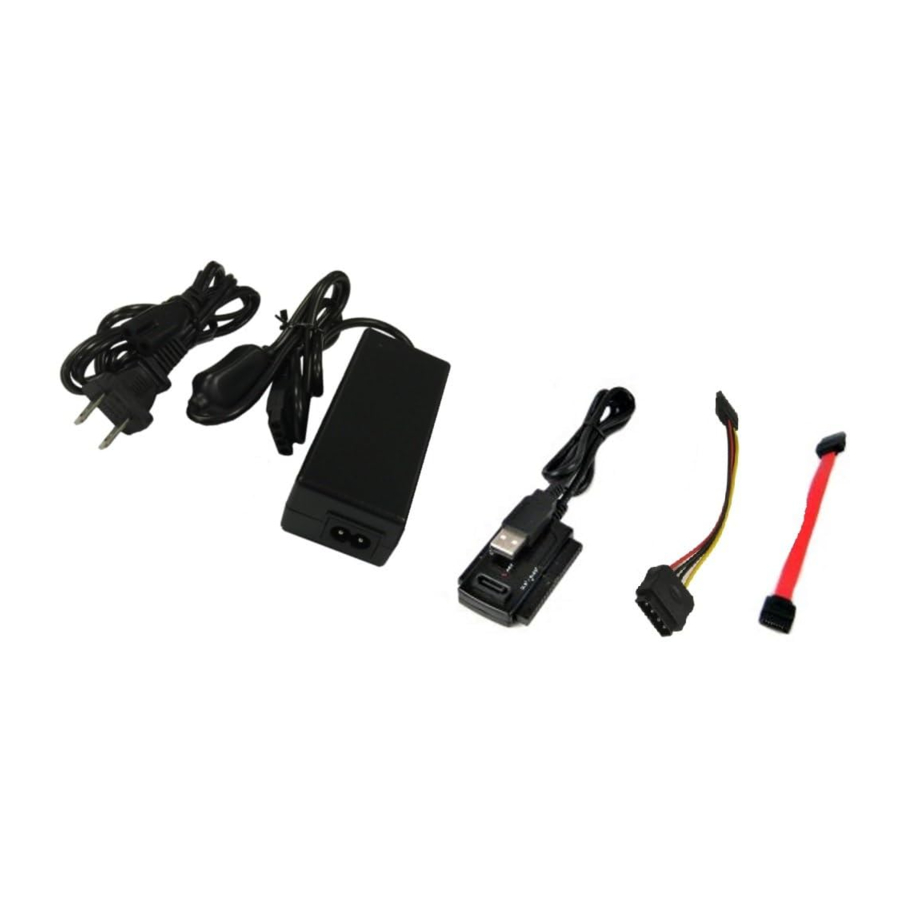
SATA/IDE-auf-USB-2.0-Adapter
UNTERSTÜTZT 2,5" & 3,5" SATA- ODER PATA(IDE)-FESTPLATTEN & SSDs
Lieferumfang

- SATA/IDE-auf-USB-2.0-Adapter
- Netzteil mit Ein/Aus-Schalter
- Netzkabel
- SATA-Datenkabel
- SATA-Stromversorgungskabel
- Benutzerhandbuch
Einführung
Der SATA/IDE-auf-USB-2.0-Adapter bietet Ihnen die Flexibilität, nahezu jedes Laufwerk über USB an den Computer anzuschließen. Ob SATA oder IDE, 3,5" oder 2,5", Festplatten, CD/DVD-ROM, Blu-ray usw. – der Anschluss Ihres Geräts war noch nie so einfach. Der Adapter unterstützt auch Hot-Swap, sodass Sie Ihr Gerät ohne Neustart Ihres Computers anschließen und trennen können. Ein externes Netzteil ist im Lieferumfang enthalten, mit dem Sie Ihre Laufwerke außerhalb Ihres Systems mit Strom versorgen können, was Ihnen die Möglichkeit gibt, Geräte schnell hinzuzufügen oder auszutauschen, ohne Ihr Gehäuse öffnen zu müssen. Der SATA/IDE-auf-USB-2.0-Adapter ist das ideale Werkzeug für jeden, der schnell auf eine Festplatte oder ein Gerät zugreifen muss.
Spezifikationen/Funktionen
SATA/IDE-USB-Adapter:
Spezifikationen:
- Modell: CB-ISATAU2
- Schnittstelle: USB 2.0
- Unterstützte Geräte: IDE- & SATA-1.5Gb/s-, SATA-3Gb/s-, SATA-6Gb/s-SSDs, Festplatten, CD/DVD/Blu-ray-Laufwerke
- Laufwerksgröße: 2,5" & 3,5" & 5,25"
- Stromversorgung: AC-Adapter
- Abmessungen: 70 x 43 x 10 mm
Funktionen:
- Kompaktes und leichtes Design für einfache Aufbewahrung
- Unterstützt 2,5" & 3,5" SATA- oder PATA(IDE)-Festplatten
- Unterstützt 5,25" optische CD/DVD/Blu-ray-Laufwerke
- Hot-Swappable: Plug & Play ohne Neustart
Systemanforderungen
Microsoft Windows XP/Vista/7 (32/64 Bit)
Mac OS X 10.4+
Für USB 2.0-Geschwindigkeiten muss das System die USB 2.0-Spezifikationen unterstützen
Treiberinstallation
Es werden keine Treiber benötigt.
Der SATA/IDE-auf-USB-2.0-Adapter verwendet Standard-USB-2.0-Treiber.
Hardware-Installation
Installation des SATA/IDE-USB-Adapters für den internen Gebrauch mit einer 2,5" IDE-Festplatte

- Computergehäuse öffnen.
- Verbinden Sie den kleineren 44-poligen IDE-Anschluss des SATA/IDE-USB-Adapters mit der Festplatte.
- Verbinden Sie den USB-Anschluss des SATA/IDE-USB-Adapters mit einem verfügbaren internen oder externen USB-Port.
- Computergehäuse schließen.
Installation des SATA/IDE-USB-Adapters für den externen Gebrauch mit einer 2,5" IDE-Festplatte
- Verbinden Sie den kleineren 44-poligen IDE-Anschluss des SATA/IDE-USB-Adapters mit der Festplatte.
- Verbinden Sie den USB-Anschluss des IDE-USB-Adapters mit einem verfügbaren USB-Port.
Installation des SATA/IDE-USB-Adapters für den internen Gebrauch mit einem 3,5"/5,25" IDE-Laufwerk

- Öffnen Sie das Computergehäuse und finden Sie einen verfügbaren 3,5"/5,25"-Schacht.
- Laufwerk einsetzen und mit Schrauben befestigen.
- Verbinden Sie den größeren 40-poligen IDE-Anschluss des SATA/IDE-USB-Adapters mit der Festplatte.
- Verbinden Sie einen 4-poligen Stromanschluss vom Netzteil mit der Festplatte.
(Das mitgelieferte Netzteil muss für den internen Gebrauch nicht verwendet werden) - Verbinden Sie den USB-Anschluss des SATA/IDE-USB-Adapters mit einem verfügbaren internen oder externen USB-Port.
- Computergehäuse schließen.
Installation des SATA/IDE-USB-Adapters für den externen Gebrauch mit einer 3,5" IDE-Festplatte
- Verbinden Sie den größeren 40-poligen IDE-Anschluss des SATA/IDE-USB-Adapters mit der Festplatte.
- Verbinden Sie das Netzkabel mit dem Netzteil. Stecken Sie das Netzkabel in eine Steckdose.
- Verbinden Sie das Netzteil mit der Festplatte.
- Verbinden Sie den USB-Anschluss des IDE-USB-Kabeladapters mit einem verfügbaren USB-Port.
Installation des SATA/IDE-USB-Adapters für den internen Gebrauch mit einer 2,5"/3,5" SATA-Festplatte

- Computergehäuse öffnen.
- Laufwerk einsetzen und mit Schrauben befestigen.
- Verbinden Sie mit einem SATA-Kabel den SATA-Port des SATA/IDE-USB-Adapters mit dem SATA-Anschluss an der Festplatte.
- Verbinden Sie entweder einen 4-poligen Stromanschluss oder einen SATA-Stromanschluss vom Netzteil mit der Festplatte. Verbinden Sie nicht beide. (Das mitgelieferte Netzteil muss für den internen Gebrauch nicht verwendet werden)
- Verbinden Sie den USB-Anschluss des SATA/IDE-USB-Adapters mit einem verfügbaren internen oder externen USB-Port.
- Computergehäuse schließen.
Installation des SATA/IDE-USB-Adapters für den externen Gebrauch mit einer 2,5"/3,5" SATA-Festplatte
- Verbinden Sie mit einem SATA-Kabel den SATA-Port des SATA/IDE-USB-Adapters mit dem SATA-Anschluss an der Festplatte.
- Verbinden Sie das Netzkabel mit dem Netzteil. Stecken Sie das Netzkabel in eine Steckdose.
- Verbinden Sie das Netzteil mit der Festplatte. Wenn Ihr Laufwerk keinen 4-poligen Stromanschluss hat, müssen Sie einen SATA-Stromadapter verwenden.
- Verbinden Sie den USB-Anschluss des SATA/IDE-USB-Adapters mit einem verfügbaren internen oder externen USB-Port.
Treiberinstallation:
Es werden keine Treiber benötigt. Dieses Gerät verwendet Standard-USB-2.0-Treiber. Wenn die Festplatte nicht unter 'Arbeitsplatz' (Mein Computer) angezeigt wird, stellen Sie sicher, dass das Laufwerk ordnungsgemäß partitioniert, formatiert oder initialisiert wurde.
Trennen des SATA/IDE-USB-Adapters

ENTFERNEN Sie den SATA/IDE-USB-Adapter NIEMALS, während die Festplatte in Gebrauch ist. Dies kann zu Datenkorruption oder einer Beschädigung der Festplatte, des SATA/IDE-USB-Adapters oder des Computers führen.
Windows 98SE/ME/XP/2000:
- Stellen Sie sicher, dass alle Operationen, die die an den SATA/IDE-USB-Adapter angeschlossene Festplatte verwenden, beendet sind.
- Schließen Sie alle Fenster und Programme, die den SATA/IDE-USB-Adapter betreffen.
- Doppelklicken Sie auf das grüne Symbol "Unplug or Eject Hardware" (Hardware sicher entfernen) in der Taskleiste und wählen Sie [Safely Remove Hardware] (Hardware sicher entfernen). Wählen Sie das Gerät aus, das Sie entfernen möchten, und klicken Sie auf [Stop] (Stoppen). Das System sollte die Meldung anzeigen: "It is now safe to remove the USB device." (Es ist nun sicher, das USB-Gerät zu entfernen.) Falls nicht, warten Sie, bis alle Programme, die das Gerät noch verwenden, beendet sind, und versuchen Sie es erneut.
- Ziehen Sie das USB-Kabel vom System ab.
- Trennen Sie die Stromversorgung vom Laufwerk, falls gewünscht.
Mac OS:
- Stellen Sie sicher, dass alle Operationen, die die an den SATA/IDE-USB-Adapter angeschlossene Festplatte verwenden, beendet sind.
- Schließen Sie alle Fenster und Programme, die den SATA/IDE-USB-Adapter betreffen.
- Ziehen Sie vom Schreibtisch die SATA/IDE-USB-Adapter-Festplatte in den Papierkorb.
- Ziehen Sie das USB-Kabel vom System ab.
- Trennen Sie die Stromversorgung vom Laufwerk, falls gewünscht.
Laufwerk erkennen oder neue Partition erstellen
Hinweis: Wenn es nicht automatisch erkannt wird, müssen Sie die Festplatte möglicherweise initialisieren oder formatieren. Dies kann über die 'Datenträgerverwaltung' (Disk Management) oder das 'Festplattendienstprogramm' (Disk Utility) erfolgen. Weitere Anweisungen zur Initialisierung oder Formatierung einer Festplatte finden Sie im Handbuch Ihrer Festplatte.
Windows:
- Rechtsklicken Sie auf "My Computer" (Arbeitsplatz) und wählen Sie "Manage" (Verwalten).
- Wählen Sie im linken Bereich unter "Storage" (Speicher) die "Disk Management" (Datenträgerverwaltung) aus.
- Windows sollte Ihnen nun die Option geben, den Datenträger zu initialisieren. Fahren Sie mit dem Assistenten fort und übernehmen Sie die Standardwerte. Wenn der Assistent nicht angezeigt wird, suchen Sie das neue Laufwerk im unteren rechten Bereich, klicken Sie mit der rechten Maustaste auf den neuen Datenträger (wo "Disk #" (Datenträger #) steht) und wählen Sie "Initialize" (Initialisieren). (Dieser Schritt ist nur erforderlich, wenn ein rotes Fehlersymbol angezeigt wird.)
- Suchen Sie Ihre Festplatte im unteren rechten Bereich. Klicken Sie mit der rechten Maustaste auf den Bereich mit einer Statusleiste (rechts neben dem Bereich "Disk #" (Datenträger #)) und wählen Sie "New Partition" (Neue Partition).
- Befolgen Sie die Anweisungen des Assistenten. Der empfohlene Partitionstyp ist "primary" (primär) und das empfohlene Dateisystem ist "NTFS". Bitte beachten Sie, dass Windows XP/2000 FAT32-Partitionen auf nur 32 GB begrenzt. Außerdem ist Windows 98 nicht in der Lage, das NTFS-Dateisystem zu lesen.
- Nach Abschluss sollten Sie das Laufwerk nun im Windows Explorer sehen können.
Mac OS X 10.x.x:
Festplatte initialisieren:
- Öffnen Sie das Festplattendienstprogramm (Disk Utility) (unter Anwendungen\Dienstprogramme).
- Wählen Sie das angeschlossene Laufwerk in der Liste links aus. Klicken Sie darauf und klicken Sie dann auf den Tab "Partition" (Partition) rechts.
- Wählen Sie das gewünschte Partitionsschema aus.
- Öffnen Sie das Dropdown-Menü "Typ" (Type) im Bereich "Volume-Informationen" (Volume Info) und wählen Sie Mac OS Extended Format.
- Passen Sie die Größe der Volumes an, falls gewünscht.
- Wenn Sie bereit sind, klicken Sie auf OK.
- Klicken Sie auf Initialisieren.
Hinweise:
Wenn die Initialisierung fehlschlägt, gehen Sie wie folgt vor:
- Wählen Sie "Initialisierungsoptionen" (Initialization Options) aus dem Menü "Funktionen" (Functions).
- Klicken Sie auf das Kontrollkästchen neben "Low level format" (Low-Level-Formatierung) und klicken Sie dann auf OK.
Das Auswählen dieser Option verlängert den Initialisierungsvorgang erheblich.
Formatieren einer Festplatte:
- Starten Sie das Festplattendienstprogramm (Disk Utility) (unter Anwendungen\Dienstprogramme).
- Wählen Sie die neue Festplatte aus, die Sie installieren möchten.
- Klicken Sie auf den Tab "Löschen" (Erase).
- Wählen Sie ein Volume-Format und weisen Sie dem neuen Laufwerk einen Namen zu.
- Klicken Sie auf Löschen.
- Nach Abschluss sollte Ihre neue Festplatte auf Ihrem Schreibtisch gemountet sein.
Wenn die Festplatte auf Ihrem System nicht gemountet wird:
Formatieren Sie das Laufwerk zuerst mit einer FAT32- oder NTFS-Partition über ein PC-System. Nach der Formatierung verbinden Sie den SATA/IDE-USB-Adapter mit Ihrem Mac und führen das Festplattendienstprogramm erneut aus. Sie sollten nun in der Lage sein, das Laufwerk in eine Mac-Partition zu formatieren und das Laufwerk zu mounten.
Fehlerbehebung/FAQ
SATA/IDE-USB-Adapter:
F. Wie sollten die Jumper-Einstellungen meiner Festplatte sein?
A. Wir empfehlen, die Festplatte auf MASTER oder SINGLE einzustellen.
F. Kann ich den SATA/IDE-USB-Adapter gleichzeitig mit mehr als einem Laufwerk verbinden?
A. Nein. Der SATA/IDE-USB-Adapter kann nicht mehrere Laufwerke gleichzeitig verwalten. Das Anschließen mehrerer Laufwerke führt wahrscheinlich zu Datenkorruption.
F. Mein Computer erkennt den SATA/IDE-USB-Adapter, weist ihm aber keinen Laufwerksbuchstaben zu.
A. Sie verwenden wahrscheinlich eine brandneue Festplatte. Wenn nicht, kann Ihr Computer die Partition auf der Festplatte möglicherweise nicht erkennen, da sie beschädigt ist oder kein gültiges Format hat. Bitte lesen Sie den Abschnitt "Creating A New Partition" (Neue Partition erstellen) für Informationen zur Erstellung einer verwendbaren Partition auf Ihrem Laufwerk.
F. Mein Computer erkennt den IDE-USB-Adapter manchmal, gibt mir aber manchmal Fehler.
A. Wenn Ihr Computer Probleme mit dem SATA/IDE-USB-Adapter bereitet, stellen Sie sicher, dass Sie das USB-Kabel an einen hinteren Port anschließen, direkt von der Hauptplatine oder einer USB-PCI-Karte. Die Kabel, die die vorderen USB-Ports verbinden, sind nicht immer richtig abgeschirmt und können die USB 2.0-Geschwindigkeiten nicht richtig verarbeiten, wodurch das Signal zwischen dem SATA/IDE-USB-Adapter und dem Computer gestört werden kann.
F. Warum kann ich keine Dateien, die größer als 4 GB sind, auf meinen SATA/IDE-USB-Adapter kopieren?
A. Sie haben die Festplatte wahrscheinlich im FAT32-Dateisystem formatiert. FAT32 begrenzt die Dateigrößen auf maximal 4 GB. Das NTFS-Dateisystem hat diese Einschränkung nicht.
F. Warum sind die Daten auf meiner Festplatte korrumpiert?
A. Das Anschließen Ihrer Festplatte an den SATA/IDE-USB-Adapter ist dasselbe wie das Anschließen einer Festplatte an das Innere Ihres Computers. Der SATA/IDE-USB-Adapter selbst wird Ihre Daten nicht korrumpieren. Wenn Ihre Daten korrumpiert wurden, liegt dies wahrscheinlich daran, dass der SATA/IDE-USB-Adapter entfernt wurde, während noch Daten auf die Festplatte geschrieben wurden. VORSICHT: Entfernen Sie den SATA/IDE-USB-Adapter niemals, während Daten auf die Festplatte geschrieben werden! Dies kann dazu führen, dass die Festplatte beschädigt wird. Stellen Sie sicher, dass alle von der Festplatte ausgeführten Anwendungen und alle verwendeten Dateien nicht mehr in Gebrauch sind, bevor Sie das Gerät entfernen.
SATA/IDE auf USB 2.0 Adapter
UNTERSTÜTZT 2,5", 3,5" & 5,25" IDE/SATA FESTPLATTEN, SSDs UND OPTISCHE LAUFWERKE
Lieferumfang

- SATA/IDE auf USB 2.0 Adapter
- Netzteil mit Ein-/Ausschalter
- Stromkabel mit SATA-Stromanschluss
- Stromkabel mit Molex-Stromanschluss
- Stromwandler
- SATA-Datenkabel
- Benutzerhandbuch
Einleitung
Der SATA/IDE auf USB 2.0 Adapter bietet Ihnen die Flexibilität, nahezu jedes Laufwerk über USB an einen Computer anzuschließen. Dabei kann es sich um 2,5", 3,5", 5,25" Festplatten, SSDs, optische Laufwerke und mehr handeln. Das Anschließen Ihres Geräts war noch nie einfacher. Der Adapter unterstützt außerdem Hot-Swap über die USB-Funktion, sodass Sie Ihr Gerät ohne Neustart des Computers anschließen und trennen können. Ein externes Netzteil ist im Lieferumfang enthalten, mit dem Sie Ihre Laufwerke mit Strom versorgen können, was Ihnen die Möglichkeit gibt, Geräte schnell hinzuzufügen oder auszutauschen. Der SATA/IDE auf USB 2.0 Adapter ist das ideale Werkzeug für jeden, der spontan auf ein Speichergerät zugreifen muss.
Spezifikationen/Funktionen
Spezifikationen:
- Modell: CB-ISATAU2
- Schnittstelle: USB 2.0
- Unterstützte Geräte: SSDs, Festplatten, Optische Laufwerke
- Laufwerksgröße: 2,5", 3,5", 5,25" IDE oder SATA I/II/III
- Stromversorgung: Netzteil
- Abmessungen: 70 x 43 x 10 mm
Funktionen:
- Kompaktes und leichtes Design für einfache Aufbewahrung
- Unterstützt 2,5" & 3,5" SATA oder PATA (IDE) Festplatten/SSDs
- Unterstützt 5,25" optische CD/DVD/Blu-ray-Laufwerke
- Hot-Swap-fähig: Plug & Play ohne Neustart
Systemanforderungen
Microsoft Windows XP/Vista/7/8.1/10 (32/64 Bit)
Mac OS X 10.4+
Für USB 2.0 Geschwindigkeiten muss das System die USB 2.0 Spezifikationen unterstützen
Treiberinstallation
Es werden keine Treiber benötigt. Der SATA/IDE auf USB 2.0 Adapter verwendet Standard-USB 2.0-Treiber, die bereits in das Betriebssystem integriert sind.
Installation des SATA/IDE USB 2.0 Adapters an ein 3,5"/5,25" (PATA) IDE-Laufwerk

Bitte stellen Sie sicher, dass die Stromanschlüsse vor dem Anschließen korrekt ausgerichtet sind. Ein falscher Anschluss kann schwere Schäden an Ihrer Festplatte und/oder einen Stromschlag verursachen.
- Stellen Sie sicher, dass der Schalter des Netzteils auf der Position "Aus" steht.

- Verbinden Sie den Stromwandler mit dem Netzteil.
- Verbinden Sie das Netzteil mit der Steckdose.
- Überprüfen und ändern Sie die Jumper-Einstellung auf Ihrem Laufwerk auf den "Master Single Drive Mode" (Informationen zum Ändern des Laufwerksmodus finden Sie auf dem Etikett Ihres Laufwerks).

* Für Jumper-Einstellungen beachten Sie bitte die Dokumentation des Festplattenherstellers. - Verbinden Sie das Stromkabel mit Molex-Stromanschluss mit Ihrem Laufwerk.
- Verbinden Sie das Ende des Molex-Kabels mit dem Stromwandler.
- Verbinden Sie den SATA/IDE auf USB2 Adapter mit Ihrem Laufwerk.
- Sobald die Verbindung sicher hergestellt ist, können Sie den Schalter des Netzteils EINSCHALTEN.

- Warten Sie 20 Sekunden, bis das Laufwerk die korrekte Drehzahl erreicht hat (bei einem älteren Laufwerk 30 Sekunden warten).
- Stecken Sie den USB-Anschluss des SATA/IDE auf USB 2.0 Adapters in den USB 2.0/3.0 Port Ihres Systems.
- Bei korrekter Verbindung sollte die Festplatte automatisch erkannt und das Gerät im Datei-Explorer angezeigt werden.


Installation des SATA/IDE USB 2.0 Adapters an ein 2,5"/3,5"/5,25" SATA-Laufwerk
Bitte stellen Sie sicher, dass die Stromanschlüsse vor dem Anschließen korrekt ausgerichtet sind. Ein falscher Anschluss kann schwere Schäden an Ihrer Festplatte und/oder einen Stromschlag verursachen.
- Stellen Sie sicher, dass der Schalter des Netzteils auf der Position "Aus" steht.

- Verbinden Sie den Stromwandler mit dem Netzteil.
- Verbinden Sie das Netzteil mit der Steckdose.
- Verbinden Sie das Stromkabel mit dem SATA-Stromanschluss mit Ihrem Laufwerk.

- Verbinden Sie das Ende des SATA-Stromkabels mit dem Stromwandler.
- Verbinden Sie das rote SATA-DATENKABEL mit dem Laufwerk.
- Verbinden Sie das andere Ende des roten SATA-DATENKABELS mit der Oberseite des SATA/IDE auf USB2 Adapters (mit SATA gekennzeichnet).
- Sobald die Verbindung sicher hergestellt ist, können Sie den Schalter des Netzteils EINSCHALTEN.

- Warten Sie 20 Sekunden, bis das Laufwerk die korrekte Drehzahl erreicht hat (bei einem älteren Laufwerk 30 Sekunden warten).
- Stecken Sie den USB-Anschluss des SATA/IDE auf USB 2.0 Adapters in den USB 2.0/3.0 Port Ihres Systems.
- Bei korrekter Verbindung sollte die Festplatte automatisch erkannt und das Gerät im Datei-Explorer angezeigt werden.


Installation des SATA/IDE USB 2.0 Adapters an ein 2,5" (PATA) IDE-Laufwerk
- Da das 2,5" IDE-Laufwerk, wenn es an den SATA/IDE USB 2.0 Adapter angeschlossen ist, Strom vom USB-Port bezieht, benötigen Sie kein Netzteil.
- Bitte befolgen Sie die Anweisungen sorgfältig. Ein falscher Anschluss kann Ihr Laufwerk und den Adapter beschädigen.
- Betrachten Sie das 2,5" IDE-Laufwerk genau. Sie werden feststellen, dass es zwei Pinsätze an der Laufwerksschnittstelle gibt. Ein Satz mit 44 Pins (wichtig – ein Pin fehlt) und weitere 4 Pins. Diese sind oft durch einen Spalt getrennt, wie abgebildet:

- Die 4 Pins werden nicht verwendet.
- Richten Sie die 44 Pins des Adapters (Hinweis: ein Loch auf der Adapterschnittstellenseite ist verschlossen) sorgfältig mit den 44 Pins des Laufwerks aus. Der fehlende Pin MUSS mit dem verschlossenen Loch übereinstimmen.

- Verbinden Sie die Schnittstelle sicher zwischen Laufwerk und Adapter.
- Stecken Sie den USB-Anschluss des SATA/IDE auf USB 2.0 Adapters in den USB 2.0/3.0 Port Ihres Systems.

- Bei korrekter Verbindung wird die Festplatte hochfahren. Sobald sie die volle Geschwindigkeit erreicht hat, sollte sie automatisch erkannt und das Gerät im Datei-Explorer angezeigt werden.


Trennen des SATA/IDE-USB-Adapters
ENTFERNEN Sie den SATA/IDE-USB-Adapter NIEMALS, während die Festplatte in Gebrauch ist. Dies kann zu Datenkorruption oder einer Beschädigung der Festplatte, des SATA/IDE-USB-Adapters oder des Computers führen.
Windows XP/Vista/7/8.1/10:
- Stellen Sie sicher, dass alle Vorgänge, die die an den SATA/IDE-USB-Adapter angeschlossene Festplatte verwenden, beendet wurden.
- Schließen Sie alle Fenster und Programme, die den SATA/IDE-USB-Adapter betreffen.
- Doppelklicken Sie auf das grüne Symbol "Unplug or Eject Hardware" (Hardware sicher entfernen) in der Taskleiste und wählen Sie [Safely Remove Hardware] (Hardware sicher entfernen). Wählen Sie das Gerät aus, das Sie entfernen möchten, und klicken Sie auf [Stop] (Beenden). Das System sollte die Meldung "It is now safe to remove the USB device." (Es ist jetzt sicher, das USB-Gerät zu entfernen.) anzeigen. Falls nicht, warten Sie, bis alle Programme, die das Gerät noch verwenden, beendet sind, und versuchen Sie es erneut.
- Ziehen Sie das USB-Kabel vom System ab.
- Trennen Sie die Stromversorgung vom Laufwerk, falls gewünscht.
Mac OS:
- Stellen Sie sicher, dass alle Vorgänge, die die an den SATA/IDE-USB-Adapter angeschlossene Festplatte verwenden, beendet wurden.
- Schließen Sie alle Fenster und Programme, die den SATA/IDE-USB-Adapter betreffen.
- Ziehen Sie vom Desktop aus die Festplatte des SATA/IDE-USB-Adapters in den Papierkorb.
- Ziehen Sie das USB-Kabel vom System ab.
- Trennen Sie die Stromversorgung vom Laufwerk, falls gewünscht.
Laufwerk erkennen oder eine neue Partition erstellen
Hinweis: Wenn das Laufwerk nicht automatisch erkannt wird UND es sich um ein neues Laufwerk handelt, müssen Sie die Festplatte möglicherweise initialisieren oder formatieren. Dies kann über die 'Datenträgerverwaltung' oder das 'Festplattendienstprogramm' erfolgen. Weitere Anweisungen zur Initialisierung oder Formatierung einer Festplatte finden Sie im Handbuch Ihrer Festplatte.
Windows:
- Klicken Sie mit der rechten Maustaste auf "My Computer" (Dieser PC) und wählen Sie "Verwalten".
- Wählen Sie unter "Storage" (Speicher) im LINKEN Bereich die "Datenträgerverwaltung".
- Windows sollte Ihnen nun die Option zur Initialisierung des Datenträgers anbieten. Fahren Sie mit dem Assistenten fort und übernehmen Sie die Standardwerte. Falls der Assistent nicht erscheint, suchen Sie das neue Laufwerk im unteren rechten Bereich, klicken Sie mit der rechten Maustaste auf den neuen Datenträger (wo "Disk #" (Datenträger #) steht) und wählen Sie "Initialisieren". (Dieser Schritt ist nur erforderlich, wenn ein rotes Fehlersymbol angezeigt wird.)
- Suchen Sie Ihre Festplatte im unteren rechten Bereich. Klicken Sie mit der rechten Maustaste auf den Bereich mit einer Statusleiste (rechts neben dem Bereich "Disk #" (Datenträger #)) und wählen Sie "Neue Partition".
- Befolgen Sie die Anweisungen des Assistenten. Der empfohlene Partitionstyp ist "primary" (primär) und das empfohlene Dateisystem ist "NTFS". Wenn Sie ein Laufwerk verwenden, das größer als 2 TB ist, initialisieren Sie es im GPT-Modus für Windows Vista/7/8.1/10.
- Nach Abschluss sollten Sie das Laufwerk im Windows Explorer sehen können.
Mac OS X 10.x.x:
Initialisieren einer Festplatte:
- Öffnen Sie das Festplattendienstprogramm (unter Programme\Dienstprogramme).
- Wählen Sie das angeschlossene Laufwerk in der Liste links aus. Klicken Sie darauf und dann auf den Tab "Partition" rechts.
- Wählen Sie das gewünschte Partitionsschema aus.
- Öffnen Sie das Dropdown-Menü "Typ" im Bereich "Volume-Info" und wählen Sie
- Mac OS Extended Format.
- Ändern Sie die Größe der Volumes, falls gewünscht.
- Wenn Sie fertig sind, klicken Sie auf "OK".
- Klicken Sie auf "Initialisieren".
Hinweise:
Wenn die Initialisierung fehlschlägt, gehen Sie wie folgt vor:
- Wählen Sie "Initialisierungsoptionen" aus dem Menü "Funktionen".
- Klicken Sie auf das Kontrollkästchen neben "Low level format" (Low-Level-Formatierung) und dann auf "OK". Die Auswahl dieser Option verlängert den Initialisierungsprozess erheblich.
Formatieren einer Festplatte:
- Starten Sie das Festplattendienstprogramm (unter Programme\Dienstprogramme).
- Wählen Sie die neue Festplatte aus, die Sie installieren möchten.
- Klicken Sie auf den Tab "Erase" (Löschen).
- Wählen Sie ein Volume-Format und weisen Sie dem neuen Laufwerk einen Namen zu.
- Klicken Sie auf "Erase" (Löschen).
- Nach Abschluss sollte Ihre neue Festplatte auf Ihrem Desktop gemountet sein.
Wenn die Festplatte auf Ihrem System nicht gemountet wird:
Formatieren Sie das Laufwerk zuerst über ein PC-System mit einer FAT32- oder NTFS-Partition. Nach der Formatierung verbinden Sie den SATA/IDE-USB-Adapter mit Ihrem Mac und führen Sie das Festplattendienstprogramm erneut aus. Sie sollten nun in der Lage sein, das Laufwerk in eine Mac-Partition zu formatieren und das Laufwerk zu mounten.
Fehlerbehebung/FAQ
F. Auf welche Jumper-Einstellungen sollte meine Festplatte eingestellt sein?
A. Wir empfehlen, die Festplatte auf MASTER oder SINGLE einzustellen. Nicht auf Cable Select (CS) oder Slave.
F. Kann ich den SATA/IDE USB 2.0 Adapter gleichzeitig an mehr als ein Laufwerk anschließen?
A. Nein. Der SATA/IDE-USB-Adapter kann nicht mehrere Laufwerke gleichzeitig verwalten.
F. Mein Computer erkennt den SATA/IDE USB 2.0 Adapter, weist ihm aber keinen Laufwerksbuchstaben zu.
A. Sie verwenden wahrscheinlich eine brandneue Festplatte. Falls nicht, kann Ihr Computer die Partition auf der Festplatte möglicherweise nicht erkennen, weil sie beschädigt ist oder kein gültiges Format hat. Informationen zum Erstellen einer nutzbaren Partition auf Ihrem Laufwerk finden Sie im Abschnitt "Laufwerk erkennen oder eine neue Partition erstellen".
F. Mein Computer erkennt den SATA/IDE USB 2.0 Adapter manchmal, gibt mir aber manchmal Fehler.
A. Wenn Ihr Computer Probleme mit dem SATA/IDE USB 2.0 Adapter verursacht; stellen Sie sicher, dass Sie das USB-Kabel an einen rückseitigen Anschluss, direkt an das Motherboard oder eine USB-PCI-Karte anschließen. Die USB-Anschlüsse an der Vorderseite des Systems liefern möglicherweise nicht die maximale Leistung für den Adapter und das Laufwerk.
F. Warum kann ich keine Dateien größer als 4 GB auf meinen SATA/IDE USB 2.0 Adapter kopieren?
A. Sie haben die Festplatte wahrscheinlich im FAT32-Dateisystem formatiert. FAT32 begrenzt die Dateigrößen auf maximal 4 GB. Das NTFS-Dateisystem hat diese Einschränkung nicht.
F. Warum sind die Daten auf meiner Festplatte beschädigt?
A. Das Anschließen Ihrer Festplatte an den SATA/IDE USB 2.0 Adapter ist genau wie das Anschließen einer Festplatte an das Innere Ihres Computers. Der SATA/IDE USB 2.0 Adapter selbst wird Ihre Daten nicht beschädigen. Wenn Ihre Daten beschädigt wurden, liegt dies wahrscheinlich daran, dass der SATA/IDE USB 2.0 Adapter entfernt wurde, während noch Daten auf die Festplatte geschrieben wurden. ACHTUNG: Entfernen Sie den SATA/IDE-USB-Adapter niemals, während Daten auf die Festplatte geschrieben werden! Dies kann dazu führen, dass die Festplatte beschädigt wird. Stellen Sie sicher, dass alle von der Festplatte ausgeführten Anwendungen und alle verwendeten Dateien nicht mehr in Gebrauch sind, bevor Sie das Gerät entfernen.
Kontakt
Vantec Thermal Technology
www.vantecusa.com
Referenzen

Anleitung herunterladen
Hier können Sie die vollständige PDF-Version des Handbuchs herunterladen. Sie kann zusätzliche Sicherheitsanweisungen, Garantieinformationen, FCC-Regeln usw. enthalten.
Vantec CB-ISATAU2 Handbuch herunterladen
