Retro-Bit PRISM Handbuch
EINFÜHRUNG
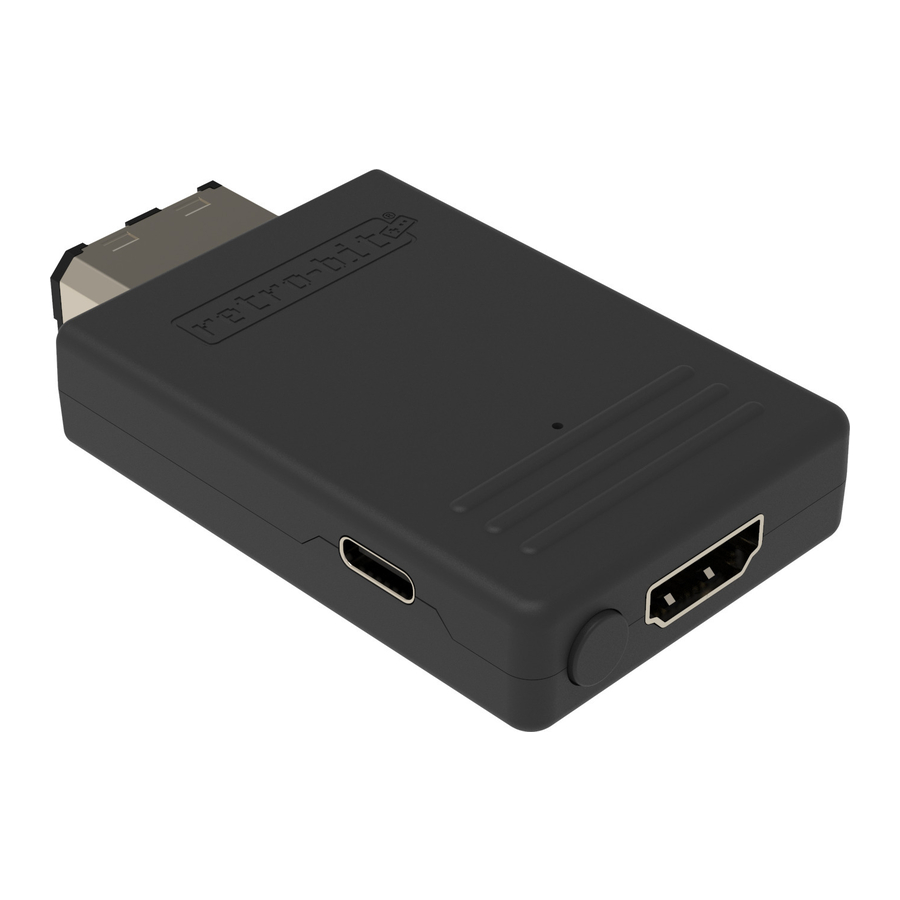
Nutzen Sie das volle Potenzial Ihrer Nintendo GameCube®-Konsole, indem Sie den Digital AV Out-Anschluss an den meisten Konsolen* verwenden. Dieser Adapter, der zuvor nur mit selten erhältlichen Komponenten-Kabeln verwendet wurde, bietet die beste Bildqualität durch die Verwendung der Open-Source GC Video 3.0 Firmware, die Funktionen wie Line-Doubling, Scanline-Filter, Seitenverhältnisse und ein benutzerfreundliches On-Screen-Display beinhaltet.

UNTERSTÜTZT
- 240p
- 288p
- 480i
- 576i
- 480p
- 576p

*Nur kompatibel mit GameCube®-Modellen, die über Digital AV-Anschlüsse verfügen (Modell DOL-001).
MERKMALE
- Video und Audio im vollständig digitalen HDMI®-Format ohne Übertragungsverlust.
- Funktioniert mit den meisten HDMI®-fähigen Fernsehern und Monitoren.
- Bietet fortschrittliche Signalverarbeitung mit Präzision und hoher Auflösung.
- Möglichkeit, Spiele mit niedriger Auflösung mittels Line-Doubling (Upscaling) zu verbessern.
- Option zum Hinzufügen oder Entfernen von Scanlines.
- IR-Fernbedienung für Optionsänderungen und Menü-Navigation.
EINRICHTUNG

- Verbinden Sie den Prism HD Adapter mit dem digitalen AV-Ausgang auf der Rückseite des Nintendo GameCube®.
- Stecken Sie ein HDMI®-Kabel von Ihrem TV/Monitor in den HDMI®-Ausgang des Prism HD Adapters.
- Schalten Sie Ihren TV/Monitor und anschließend Ihren Nintendo GameCube® ein.
- Wählen Sie am TV/Monitor die Quelle aus, die mit Ihrem HDMI®-Kabel verbunden ist, das an Ihren Prism HD Adapter angeschlossen ist.
NAVIGIEREN DER BENUTZEROBERFLÄCHE
Verwenden Sie die Fernbedienung, um die Menu (Menü)-Taste zu drücken und das GC Video Menü aufzurufen. Standardmäßig wird es in 480i-Auflösung gestartet. Sie können dann die Pfeiltasten auf der Fernbedienung verwenden, um auf die anderen verfügbaren Optionen zuzugreifen.

LINE DOUBLER
Durch Aktivieren der Line-Doubler-Option wird die Auflösung des Ausgangsbildes erhöht und Sie erhalten ein wesentlich schärferes Bild. Wenn die Option aktiviert ist, können Sie die Option einschalten, um Ihr Scanline Profile (Scanline-Profil) weiter zu bearbeiten, sei es, ob die Scanlines auf Odd (Ungerade) oder Even (Gerade) eingestellt sind, oder ob Sie möchten, dass die Scanlines alternieren. Je nach Ihrem Bildschirm können unterschiedliche Einstellungen besser erscheinen. Der Line-Doubler-Modus ist nur verfügbar, wenn er über View All Modes (Alle Modi anzeigen) auf 480p oder niedriger eingestellt ist.
SCANLINE-EINSTELLUNGEN
Passen Sie Helligkeit, Hybrid-Faktor und Luminanz der Scanlines an. Zusätzlich gibt es Profile zum Speichern.
BILD-EINSTELLUNGEN
Da die meisten modernen Displays bereits integrierte Bildeinstellungen verwenden, können Sie die Ausgabebildeinstellungen weiter anpassen. Von hier aus können Sie Brightness (Helligkeit), Contrast (Kontrast), Saturation (Sättigung) erhöhen oder verringern oder auf Neutral (Neutral) zurücksetzen.
ON-SCREEN DISPLAY (OSD)
On-Screen Display Settings (Bildschirmanzeige-Einstellungen) sind die Nachrichten, die Sie beim Zugriff auf das Menü sehen. Wenn Sie dies auswählen, können Sie Color (Farbe) und Transparency (Transparenz) der Pop-up-Nachricht ändern.
AUSGABE-EINSTELLUNGEN
- Allow 480p Mode (480p-Modus zulassen) - Dadurch wird die Ausgabe auf 480p-Einstellungen gesetzt.
- RGB Limited Range (RGB-Begrenzter Bereich) - Dadurch wird absolutes Schwarz auf 16 gesetzt, wodurch einige dunkle Farben heller und helle Farben dunkler werden.
- Enhanced DVI Mode (Erweiterter DVI-Modus) - Dadurch wird die Grafik so eingestellt, dass sie wie auf einem digitalen Videobild erscheint. Das Ausschalten lässt es wie auf einem analogen Bild erscheinen.
- Display as 16:9 (Als 16:9 anzeigen) - Dadurch wird das Seitenverhältnis an ein 16:9-Breitbildformat angepasst.
- Volume (Lautstärke) - Dies ist standardmäßig auf maximale Ausgabe eingestellt, Sie können jedoch die Audioausgabe der Konsole über diese Einstellung weiter steuern.
- Mute (Stummschalten) - Dies überschreibt die Lautstärke und schaltet die gesamte Audioausgabe der Konsole stumm.
VIEW ALL MODES (Alle Modi anzeigen)
Dieses Menü ermöglicht es Ihnen, zu den unterstützten Ausgabemodi zu wechseln, die 240p, 288p, 480i, 576i, 480p und 576p umfassen.
ERWEITERTE EINSTELLUNGEN
- Chroma Interpolation (Chroma-Interpolation)
- Fix Resolution (Auflösung korrigieren)
- Fix Sync Timing (Synchronisierungszeitpunkt korrigieren)
- Regenerate CSync (CSync regenerieren)
- Digital color format (Digitales Farbformat)
- Report 240p as 480i (240p als 480i melden)
- Sample rate hack (Sample-Rate-Hack)
EINSTELLUNGEN SPEICHERN
Dies ermöglicht es Ihnen, Ihre aktuellen Einstellungen zu speichern, die beim Ausschalten nicht auf die Standardwerte zurückgesetzt werden.
VERWENDUNG DER FERNBEDIENUNG
Die Fernbedienung ermöglicht den Zugriff auf zusätzliche Funktionen durch Drücken der MENU (Menü)-Taste und Navigieren durch die Optionen mit den ARROW KEYS (Pfeiltasten).
Die Fernbedienung benötigt eine CR2025-Batterie (im Lieferumfang enthalten).

FOLGEN & MARKIEREN SIE UNS IN DEN SOZIALEN MEDIEN!

@retrobitgaming
www.retro-bit.com
Bei Fragen, Anmerkungen oder Problemen mit diesem Produkt senden Sie es bitte NICHT an das Geschäft zurück, in dem Sie es gekauft haben – Bitte kontaktieren Sie unser Kundenservice-Team unter info@retro-bit.com
Referenzen

Anleitung herunterladen
Hier können Sie die vollständige PDF-Version des Handbuchs herunterladen. Sie kann zusätzliche Sicherheitsanweisungen, Garantieinformationen, FCC-Regeln usw. enthalten.
Retro-Bit PRISM Handbuch herunterladen