Insta360 Link Handbuch
Produkteinführung
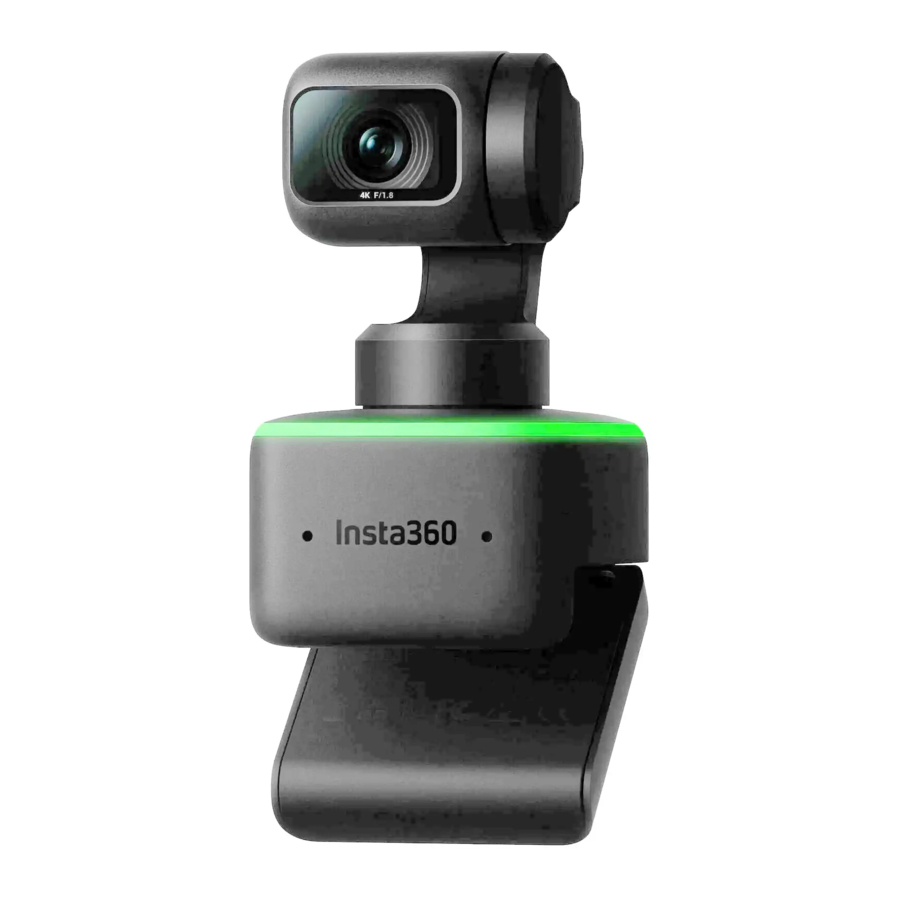
Insta360 Link ist eine KI-gestützte 4K-Webcam mit 3-Achsen-Gimbal. Mithilfe integrierter KI-Algorithmen kann sie Ihre Bewegungen verfolgen, um Sie immer im Bild zu halten. Spezielle Modi für Whiteboard-Verbesserung, Porträt-Livestreaming und mehr sind ebenfalls verfügbar. Link wird über ein USB-Kabel an einen Computer angeschlossen und kann mit dem integrierten Clip oder der ¼"-Befestigung angebracht werden. Link kann über die Desktop-Software oder per Gesten gesteuert werden.
Produktbeschreibung

Einrichtung des Geräts
Platzierung
Insta360 Link kann auf verschiedene Weisen eingesetzt werden; sein integrierter Clip ermöglicht das direkte Anbringen an einem Computerbildschirm (wie unten gezeigt) oder das Platzieren auf einer ebenen Fläche. Die Basis verfügt über ein 1/4-Zoll-Schraubgewinde zur Verwendung mit einem Ständer/Stativ.

Verbinden mit dem Gerät

- Um Probleme aufgrund unzureichender Stromversorgung zu vermeiden, schließen Sie Link bitte direkt an einen Computer oder an einen USB-Hub mit eigener Stromversorgung an.
- Um Kompatibilitätsprobleme zu vermeiden, verwenden Sie bitte das mitgelieferte USB-Kabel, um Insta360 Link mit Ihrem Computer zu verbinden.

Insta360 Link ist sowohl mit Windows als auch mit macOS kompatibel. Bitte verwenden Sie das USB-Kabel, um es an den USB-Anschluss Ihres Computers anzuschließen. Nach dem Anschließen blinkt das blaue Licht an der Kamera. Wenn es vollständig eingeschaltet ist, leuchtet das blaue Licht dauerhaft. Es schaltet sich automatisch aus, wenn es vom Stromnetz getrennt wird.
Installation des Link Controller
Sobald Sie Insta360 Link über das USB-Kabel mit Ihrem Computer verbinden, können Sie es sofort verwenden. Um jedoch weitere Einstellungen vorzunehmen, besuchen Sie bitte https://www.insta360.com/download/insta360-link, um die kostenlose Link Controller Software zu installieren.
Touch-Taste
Doppeltippen Sie auf die Touch-Taste, um das Objektiv von Insta360 Link zu zentrieren und es in seinen Ausgangszustand zurückzusetzen, wie beim Einschalten.
Privatsphäre-Modus
Nach 10 Sekunden im Standby-Modus wechselt die Insta360 Link automatisch in den Privatsphäre-Modus. Das Kameraobjektiv zeigt dann nach unten, um Ihre Privatsphäre zu schützen.
Gimbal
Sie können den Gimbal der Kamera während der Nutzung manuell anpassen, um die Position einzustellen (außer im Whiteboard-Modus).
Modi
 | Tracking-Modus Insta360 Link erkennt menschliche Gesichter im Bild und verfolgt sie mit dem Gimbal, während sie sich bewegen, um sicherzustellen, dass sie im Bild bleiben. Position, Tracking-Geschwindigkeit und Bildgröße können in der Link Controller Software eingestellt werden. |
 | Whiteboard-Modus Link kann Whiteboard-Anzeigen erkennen und verbessern, wenn Sie die mitgelieferten Erkennungsmarker an den Ecken eines Whiteboards angebracht haben (wie unten gezeigt). Externe Benutzer können den Inhalt des Whiteboards in diesem Modus klarer sehen. Dieser Modus kann über Gesten und den Link Controller eingerichtet werden. |
 | Porträtmodus Wenn der Porträtmodus aktiviert ist, positioniert Insta360 Link das Objektiv automatisch vertikal, um unbeschnittene 9:16-Videos aufzunehmen. Dies bietet ein besseres Seherlebnis für mobile Geräte. Der Porträtmodus kann im Link Controller unter Weitere Einstellungen - Streamer-Modus aktiviert werden. Bei Verwendung mit anderem Zubehör, wie einem Stativ, kann Insta360 Link im Porträtmodus horizontal positioniert werden, um ein besseres Betrachtungs- und Tracking-Erlebnis zu ermöglichen. |
 | Overhead-Modus Bei Verbindung mit einem passenden Zubehör kann Insta360 Link in den Overhead-Modus versetzt werden. In diesem Modus richtet sich das Objektiv von Insta360 Link automatisch nach unten und bietet Ihnen eine Draufsicht. Sie können den Winkel auch manuell anpassen. Sie können diesen Modus über den Link Controller aktivieren. |
 | DeskView-Modus DeskView kann im Link Controller aktiviert werden. Nach der Aktivierung passt Insta360 Link sein Objektiv automatisch auf einen 45°-Winkel an, um eine klare und ebene Draufsicht auf Ihren Schreibtisch zu ermöglichen. Um eine klare Sicht zu gewährleisten, stellen Sie sicher, dass Insta360 Link nicht in einem Winkel von über 100° in Bezug auf Ihren Schreibtisch montiert ist. |
Gesten
 | Tracking-Modus aktivieren / deaktivieren Wenn Ihr Gesicht im Bild ist, machen Sie diese Geste, bis das blaue Licht der Kamera schnell blinkt, und die Kamera schaltet die KI-Tracking-Funktion ein oder aus. |
 | Zoom anpassen Wenn Ihr Gesicht im Bild ist, machen Sie diese Geste in der Nähe Ihres Gesichts, bis das blaue Licht der Kamera schnell blinkt, woraufhin die Zoomfunktion aktiviert wird. Um hereinzuzoomen, bewegen Sie Ihre Hand ein kurzes Stück nach oben und halten Sie sie, bis der gewünschte Zoom erreicht ist. Um herauszuzoomen, bewegen Sie Ihre Hand ein kurzes Stück nach unten und halten Sie sie. Das Objektiv zoomt, bis keine Geste mehr erkannt wird oder es vollständig herausgezoomt ist. |
 | Whiteboard-Modus aktivieren / deaktivieren Befestigen Sie die Whiteboard-Erkennungsmarker an den vier Ecken des Whiteboards. Wenn ein Erkennungsmarker im Bild erkannt wird, machen Sie diese Geste, bis das blaue Licht der Kamera schnell blinkt, und die Kamera wechselt in den Whiteboard-Modus oder verlässt ihn. |
Hinweis: Achten Sie bei der Ausführung von Gesten darauf, Ihr Gesicht nicht mit den Händen zu bedecken.
Firmware-Updates
Methode 1:
Wenn eine neue Firmware-Version verfügbar ist und Sie die Link Controller Software installiert und geöffnet haben, werden Sie sofort nach dem Verbinden mit Insta360 Link zum Update aufgefordert. Sie können zur Seite „Weitere Einstellungen“ gehen und den Anweisungen auf dem Bildschirm folgen, um das Firmware-Update abzuschließen.
Methode 2:
- Verwenden Sie das mitgelieferte USB-Kabel, um Insta360 Link mit Ihrem Computer zu verbinden.
- Tippen Sie dreimal auf die Touch-Taste und überprüfen Sie, ob das weiße Licht blinkt. Halten Sie dann die Touch-Taste 5 Sekunden lang gedrückt. Sobald das weiße Licht dauerhaft leuchtet, ist die Kamera in den Update-Modus gewechselt.
- Laden Sie die Firmware-Update-Datei hier https://www.insta360.com/download/insta360-link von der offiziellen Insta360-Website herunter. Kopieren Sie die Datei auf das Insta360 Link-Laufwerk namens "INSTA360".
- Wiederholen Sie Schritt 2 und lassen Sie Insta360 Link neu starten. Das blaue Licht blinkt langsam, während die Firmware aktualisiert wird.
- Nach erfolgreicher Aktualisierung kehrt Insta360 Link in seinen Standardmodus zurück, wobei das blaue Licht leuchtet.
Hinweis: Trennen Sie die USB-Verbindung während des Firmware-Updates nicht.
Anzeigestatus
| Gerätestatus | Anzeigestatus |
| Standby | Blau |
| Streaming | Grün |
| Tracking-Modus | Grün (geringere Helligkeit) |
| Whiteboard-Modus | Gelb |
| Geste erfolgreich erkannt | Blau blinkend |
| Geste nicht verfügbar | Orange blinkend |
| Update-Modus | Weiß |
| Firmware-Update | Langsam blau blinkend |
| Fehlfunktion | Rot |
| Privatsphäre-Modus | Aus |
Wenn Sie Fragen oder Anmerkungen zum Gerät haben, besuchen Sie bitte unsere Kundensupport-Seite: www.alza.cz/EN/kontakt.
Importeur
Alza.cz a.s., Jankovcova 1522/53, Holešovice, 170 00 Praha 7, www.alza.cz
Anleitung herunterladen
Hier können Sie die vollständige PDF-Version des Handbuchs herunterladen. Sie kann zusätzliche Sicherheitsanweisungen, Garantieinformationen, FCC-Regeln usw. enthalten.
Insta360 Link Handbuch herunterladen
