Firebat T8 PLUS Handbuch
- 1 Einleitung
- 2 Produktspezifikationen
- 3 Lieferumfang
- 4 Schnelle Installation
- 5 Installation der VESA-Halterung
- 6 Inbetriebnahme
- 7 Automatisches Einschalten
- 8 Echtzeituhr-Aufwachfunktion
- 9 Speichergeschwindigkeit anpassen
-
10
Fehlerbehebung
- 10.1 Warum lässt sich das Gerät nicht einschalten?
- 10.2 Wie behebt man den Bluescreen-Absturz?
- 10.3 Wie ändere ich das Betriebssystem?
- 10.4 Warum kann der USB-Anschluss nicht verwendet werden?
- 10.5 Wie behebt man Video-Wiedergabeprobleme?
- 10.6 Warum erreicht der Computer nicht die beschriebene Pulsfrequenz?
- 11 Reinigung und Wartung
- 12 Referenzen
- 13 Anleitung herunterladen
- 14 In anderen Sprachen
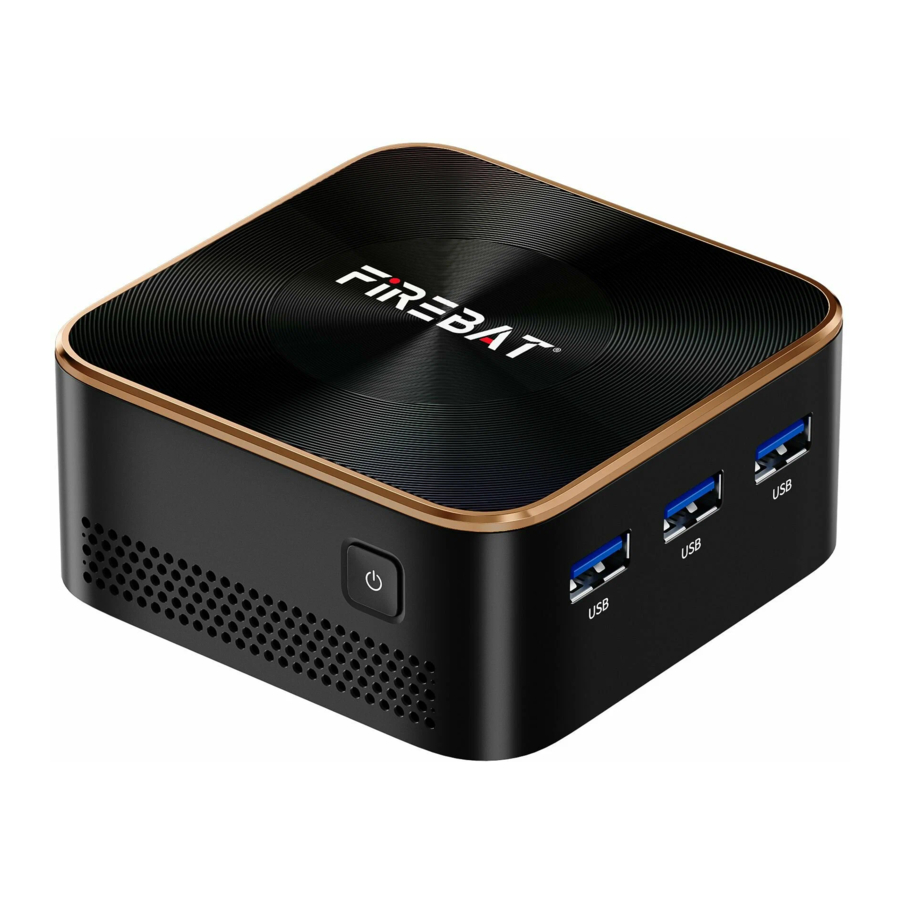
Einleitung
Hinweise
- Bitte seien Sie besonders vorsichtig bei Vorgängen, die zu Dateibeschädigungen oder -verlusten führen können.
- Achten Sie während der Nutzung des Mini-PCs auf Virenschutz und versuchen Sie, eine Viren-Firewall zu verwenden.
- Schalten Sie den Mini-PC aus und trennen Sie die Stromversorgung, wenn er längere Zeit nicht verwendet wird.
- Schalten Sie den Mini-PC nicht häufig in kurzer Zeit ein und aus. Es wird empfohlen, dass der Abstand zwischen zwei Starts mindestens 10 Sekunden, vorzugsweise nicht weniger als 60 Sekunden, beträgt.
- Achten Sie auf Feuchtigkeitsschutz und halten Sie die Nutzungsumgebung sauber und steril. Falls sich Staub auf dem Mini-PC befindet, wischen Sie ihn bitte mit einem trockenen, weichen Tuch ab.
- Vermeiden Sie direktes starkes Licht auf den Mini-PC und nähern Sie sich keinen starken Magnetfeldern.
- Lassen Sie keine Flüssigkeiten wie Wasser und Lebensmittel auf den Mini-PC fallen und ziehen Sie nicht an Datenkabeln, Stromkabeln usw.
Produktspezifikationen
| CPU | Intel 12th Alder Lake-N N100 |
| Core | 4 |
| Thread | 4 |
| Cache | 6MB Smart Cache |
| Max Turbo Frequency | 3.4GHz |
| Memory | LPDDR5 |
| Default Memory Speed | 3200MHz |
| Max Memory Speed | 4800MHz (manuell) |
| SSD | M.2 22x42 NGFF/NVMe (max 2TB) |
| Thermal Design Power | 6W |
| Wi-Fi | WiFi 5 (802.11ac) |
| Bluetooth | 4.2 |
| Pre-installed System | Windows 11 |
| Größe | 3.5*3.5*1.7in 89.4mm*89.4mm*43.5mm |
| Gewicht | 7.4oz/0.46lb/210g |
Lieferumfang

| FIREBAT Mini PC*1 | Netzteil*1 |
| HDMI-Kabel*1 | Benutzerhandbuch*1 |
| VESA-Montagehalterung*1 | Schrauben |
Schnelle Installation

Installation der VESA-Halterung

Inbetriebnahme
Wenn Sie Ihren Mini-PC zum ersten Mal starten, führt Sie das System durch die Konfiguration des Windows-Betriebssystems.
- Einschalten
Drücken Sie den Netzschalter, um Ihren Mini-Computer zu starten. Beim ersten Start müssen Sie einige Minuten warten, bis die Installationsschnittstelle erscheint.
Schritt 1: Sprache/Land (Region) auswählen.
Schritt 2: "Input Method" (Eingabemethode) auswählen und auf "Confirm" (Bestätigen) klicken.
Schritt 3: Die zweite Eingabemethode auswählen, Sie können "skip" (überspringen).
Schritt 4: Netzwerk: Geben Sie das Passwort ein, um nach der Auswahl des WLANs eine Verbindung herzustellen. Oder wählen Sie, das Netzwerkkabel anzuschließen, um eine Verbindung herzustellen. Das Netzwerk wird automatisch aktualisiert, und der Aktualisierungsprozess bleibt lange Zeit auf einer Oberfläche, was die Startzeit verlängert. (Es wird dringend empfohlen, die Netzwerkverbindung zu überspringen)
Schritt 5: Die Lizenzvereinbarung akzeptieren
Schritt 6: Benutzernamen und Passwort festlegen, nachdem der Installationsprozess abgeschlossen ist, erscheint der Desktop. - Mit WLAN verbinden
Wählen Sie das WLAN-Symbol![]() in der Taskleiste, um das WLAN einzuschalten.
in der Taskleiste, um das WLAN einzuschalten.
Wählen Sie einen Zugangspunkt in der Liste der verfügbaren WLAN-Verbindungen aus. Wählen Sie eine der Verbindungen aus, um die Netzwerkverbindung zu starten.
Hinweis: Sie werden möglicherweise aufgefordert, einen Sicherheitsschlüssel einzugeben, um die WLAN-Verbindung zu aktivieren. - BIOS-Setup aufrufen
Das BIOS (Basic Input/Output System) ist die erste Software, die beim Start des Mini-PCs geladen wird.
BIOS aufrufen: Drücken Sie die Taste "Del" oder "ESC".
Unter normalen Umständen werden in den meisten Fällen die Standard-BIOS-Einstellungen angewendet, um eine optimale Leistung zu gewährleisten. Ändern Sie die Standard-BIOS-Einstellungen nur, wenn Sie neue Systemkomponenten installiert haben, die eine weitere Einrichtung oder ein BIOS-Update erfordern.
Hinweis: Unangemessene BIOS-Einstellungen können Instabilität oder Startfehler verursachen. Wir empfehlen dringend, BIOS-Einstellungen nur mit Hilfe von technischem Servicepersonal zu ändern.
 in der Taskleiste, um das WLAN einzuschalten.
Automatisches Einschalten
- Drücken Sie beim Starten schnell die Taste "Del", um ins BIOS zu gelangen, und wählen Sie "Boot".
- Wählen Sie "State After G3", drücken Sie Enter, wählen Sie "S0 State", drücken Sie Enter, drücken Sie die Taste F4 zum Speichern und drücken Sie Enter.


Echtzeituhr-Aufwachfunktion
- Drücken Sie beim Starten schnell die Taste "Del", um ins BIOS zu gelangen, und wählen Sie "Boot".
- Wählen Sie "Wake system from S5 [Disabled]" und drücken Sie Enter.
- Wählen Sie "Fixed Time" und drücken Sie Enter.

- Bearbeiten Sie die Zeit und wählen Sie "Wake up hour" (Stunde des Aufwachens)/"Wake up minute" (Minute des Aufwachens)/"Wake up second" (Sekunde des Aufwachens).

- Nach der Einstellung drücken Sie die Taste F4 zum Speichern. Sie müssen das System erneut starten und dann über das System herunterfahren. Drücken Sie anschließend Enter, um neu zu starten.


Speichergeschwindigkeit anpassen
- Drücken Sie beim Booten schnell die Taste "Del", um ins BIOS zu gelangen.
- Wählen Sie "Chipset" -- "System Agent (SA) Configuration" -"Memory configuration" -- "Maximum Memory Frequency" und passen Sie diese nach Ihren Bedürfnissen an (Standard 3200MHz, maximal 4800MHz).


Fehlerbehebung
Warum lässt sich das Gerät nicht einschalten?
Bestätigen Sie zunächst, ob das Gerät an die Stromversorgung angeschlossen ist und ob es sich um das Original-Ladegerät handelt (einige Geräte unterstützen PD und andere Ladegeräte nicht). Wenn die Betriebsleuchte nicht leuchtet und das Gerät immer noch nicht reagiert, können Sie das Gerät gemäß unseren Demontagevideoschritten auseinandernehmen, das Stromkabel auf der Hauptplatine abziehen und wieder einstecken und dann versuchen, es erneut einzuschalten. Sollte es immer noch nicht funktionieren, kontaktieren Sie bitte das FIREBAT-Team.
Funktionieren Lüfter und Beleuchtung normal, aber das Gerät lässt sich nicht einschalten?
Es sollte ein Problem mit dem System sein, und es kann nicht normal ins System booten. Sie können versuchen, die Festplatte abzuziehen und wieder einzustecken. Bei Nicht-Onboard-Geräten können Sie den Speicherriegel abziehen und wieder einstecken. Wenn Sie nach dem Vorgang immer noch nicht normal booten und ins System gelangen können, können Sie das Image-System von der offiziellen FIREBAT-Website herunterladen und neu installieren.
Wie behebt man den Bluescreen-Absturz?
Er wird in der Regel durch Treiberinkompatibilität verursacht. Das Beheben von Sicherheitspatches oder das Aktualisieren von Treibersoftware kann zu Bluescreen-Problemen führen, die durch Treiber- und Patch-Inkompatibilität verursacht werden. Sie können anhand des Bluescreen-Codes überprüfen, welcher Treiber inkompatibel ist. Nach dem Betreten des Desktops deinstallieren Sie den entsprechenden Treiber und laden Sie dann den Werkstreiber von der offiziellen FIREBAT-Website herunter. Oder installieren Sie das System direkt neu.
Warum ist das Netzwerk langsam oder die WLAN-Verbindung bricht ständig ab?
- Bestätigen Sie zunächst, ob es sich um ein Problem mit dem Router oder eine geringe Netzwerkbandbreite handelt. Wenn ja, wird empfohlen, zu einer besseren Netzwerkumgebung zu wechseln oder die Netzwerkbandbreite zu erhöhen, um die Netzwerkgeschwindigkeit zu verbessern. Eine zu große Entfernung zum WLAN oder das Durchdringen einer Wand kann ebenfalls zu einem schwachen Signal führen. Sie können das Gerät näher an die Signalquelle bewegen, um dies zu bestätigen.
- Deinstallieren Sie den Netzwerkkartentreiber und versuchen Sie, den Netzwerkkartentreiber neu zu installieren.
- Wenn kein Problem mit dem Netzwerk und dem Treiber vorliegt, kann es sein, dass der WLAN-Kontakt schlecht ist. Sie können das Gerät zerlegen und die Kabel der WLAN-Netzwerkkarte abziehen.
Wie ändere ich das Betriebssystem?
Stecken Sie zuerst den U-Stick ein, drücken Sie die Taste "Delete", um ins BIOS zu gelangen, wählen Sie dann "startup", dann "boot", und drücken Sie dann die Taste "Enter", um das Menü für die Systemstartpriorität aufzurufen, stellen Sie den U-Stick als Startpriorität ein, und speichern Sie. (Hinweis: Wir bieten nur Wartung für vorinstallierte Systeme an.)
Warum kann der USB-Anschluss nicht verwendet werden?
Wenn der USB-Anschluss nach dem Einschalten des Computers und dem Betreten des Desktops nicht verwendet werden kann, können Sie versuchen, den Computer zuerst herunterzufahren. Halten Sie nach dem Herunterfahren den Netzschalter 30 Sekunden lang gedrückt, wiederholen Sie dies 3 Mal, um statische Elektrizität abzuleiten, und warten Sie dann fünf Minuten, bevor Sie den Computer einschalten. Wenn der USB-Anschluss nach dem Einschalten des Computers immer noch nicht normal verwendet werden kann, kontaktieren Sie bitte das FIREBAT-Team.
Warum bleibt es immer im Zustand "Windows Preparing Automatic Repair" (Windows bereitet automatische Reparatur vor) hängen?
Dieses Problem wird meist durch Probleme innerhalb des Maschinensystems verursacht.
Die Lösung für die automatische Reparatur, die beim Einschalten des Computers angezeigt wird:
- Warten Sie geduldig, das Gerät versucht zu reparieren, und wenn es erfolgreich ist, kann das Problem behoben und gelöst werden.
- Wenn die Reparatur fehlschlägt, laden Sie das entsprechende Image-System von der offiziellen Website herunter und installieren Sie es neu.
- Ziehen Sie die Festplatte ab. Wenn das Problem immer noch nicht gelöst werden kann, installieren Sie das System neu. Die Lösung für die automatische Reparatur des Geräts mit einem Bluescreen und einem Fehler: Zerlegen Sie das Gerät und ziehen Sie die Festplatte ab. Wenn der Bluescreen immer noch angezeigt wird, können Sie das Image-System von der offiziellen FIREBAT-Website herunterladen und das System neu installieren.
Wie behebt man Video-Wiedergabeprobleme?
- Prüfen Sie, ob es durch eine begrenzte Netzwerkgeschwindigkeit verursacht wird. Sie können die Netzwerkgeschwindigkeit überprüfen.
- Prüfen Sie, ob ein Problem mit der Übertragungsbitrate der entsprechenden Video-Website vorliegt.
- Wenn der Computer nicht unter hoher Last läuft, aber ständig einfriert, installieren Sie das System neu, um zu sehen, ob das Problem behoben werden kann. Wenn es immer noch nicht funktioniert, kontaktieren Sie bitte das FIREBAT-Team.
Was ist der Grund, warum der Computer sehr heiß wird?
Der Computer kann aufgrund von Hochlastbetrieb überhitzt sein. Es ist normal, dass der Computer bei längerem Hochlastbetrieb überhitzt. Sie können das Kühlsystem (Lüfter-Silikonpaste) reinigen und die Kühlumgebung verbessern, z. B. indem Sie das Gerät mit einem Ventilator anblasen. Optimieren Sie den Prozess und schließen Sie unnötige laufende Software, um dem Arbeitsspeicher des Geräts Spielraum zu geben.
Wie behebt man, dass der Bildschirm nach dem Ruhezustand nicht aufwachen kann?
- Öffnen Sie den Geräte-Manager, klicken Sie mit der rechten Maustaste und wählen Sie die Einstellung "Properties" (Eigenschaften).
- Wählen Sie "Power Management" (Energieverwaltung) und wählen Sie "Allow the mouse to wake up the machine" (Maus das Aufwecken des Geräts erlauben).
- Kehren Sie zur vorherigen Ebene zurück und klicken Sie mit der rechten Maustaste auf "Keyboard Property Management" (Tastatureigenschaften).
- Wechseln Sie zur Energieverwaltung und wählen Sie "Allow the keyboard to wake up the machine" (Tastatur das Aufwecken des Geräts erlauben).
Warum erreicht der Computer nicht die beschriebene Pulsfrequenz?
Wenn der Computer nicht arbeitet, läuft die CPU immer mit der niedrigsten Frequenz, um Strom zu sparen. Wenn er arbeitet, erhöht sich die CPU-Geschwindigkeit allmählich. Sie können mit der rechten Maustaste auf die Taskleiste klicken, um den "Task Manager" (Task-Manager) zu öffnen, zu "Performance" (Leistung) wechseln und den CPU-Betriebsstatus beobachten.
Was tun, wenn der Mini-PC nicht herunterfährt?
Halten Sie den Netzschalter mindestens 4-6 Sekunden lang gedrückt, bis Ihr Mini-Computer heruntergefahren ist.
Reinigung und Wartung
- Schalten Sie das Produkt aus und ziehen Sie den Netzadapter ab, bevor Sie es reinigen.
- Wischen Sie das Produktgehäuse mit einem feuchten Tuch ab, vermeiden Sie dabei Schnittstellen und elektrische Komponenten, und wischen Sie es anschließend mit einem weichen Tuch trocken. Verwenden Sie keine korrosiven Reinigungsmittel zur Reinigung.
- Tauchen Sie das Produkt nicht in Wasser oder andere Flüssigkeiten ein.
- Legen Sie es nach der Reinigung an einen trockenen und belüfteten Ort, damit es vor der Verwendung oder Lagerung vollständig trocknen kann.
----Kontaktieren Sie uns----
Für weitere Unterstützung oder Produkte kontaktieren Sie uns bitte oder besuchen Sie unsere Website.
Website: https://www.firebatpc.com
Email: support@firebatpc.com
Facebook: Firebat
Referenzen

Anleitung herunterladen
Hier können Sie die vollständige PDF-Version des Handbuchs herunterladen. Sie kann zusätzliche Sicherheitsanweisungen, Garantieinformationen, FCC-Regeln usw. enthalten.
Firebat T8 PLUS Handbuch herunterladen
