Moneris Go (A920) Handbuch
- 1 Bevor Sie beginnen
- 2 Hardware-Einrichtung
- 3 Nächste Schritte
- 4 Händler-Support
- 5 Referenzen
- 6 Anleitung herunterladen
- 7 In anderen Sprachen
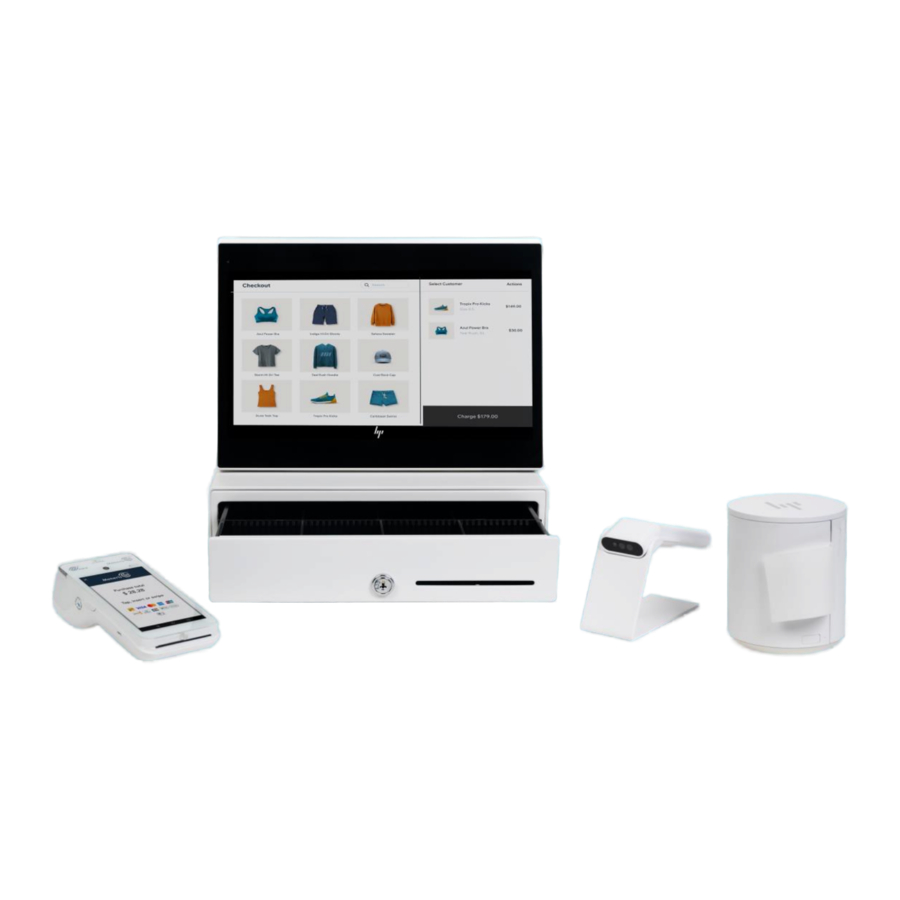
Bevor Sie beginnen
In diesem Abschnitt gehen wir alles durch, was Sie wissen müssen, um Ihr Wix POS-System für Moneris Total Commerce einzurichten.
Step 1.
Bitte bestätigen Sie, dass Sie alle notwendigen Artikel erhalten haben:
- Moneris Go (A920) Terminal, USB-Ladekabel, Optionale Ladestation und Kassenbonpapierrolle
![]()
- Kassenschublade & RJ-12-Kabel
![]()
- Tablet & Netzteil
![]()
- Druckerpapierrolle
![]()
- Drucker & USB-Kabel
![]()
- Scanner & USB-Kabel
![]()


Step 2.
Wenn Ihr Terminal über Hochgeschwindigkeits-Ethernet mit dem Moneris-Host kommunizieren soll, überprüfen Sie die Moneris IP Readiness Checklist (verfügbar unter moneris.com/checklist), um sicherzustellen, dass Ihr Ethernet-Dienst bereit ist, Ihr Terminal zu unterstützen.
Step 3.
Stellen Sie sicher, dass Sie die folgenden Informationen haben:
- Ihre 13-stellige Moneris Merchant ID (gefunden in Ihrer "Important information" (Wichtige Informationen) E-Mail).
Falls eines der oben genannten erforderlichen Elemente fehlt, rufen Sie bitte den Moneris Kundendienst unter 1-866-319-7450 an.
Hardware-Einrichtung
Einrichtung der Wix POS-Ausrüstung
Beziehen Sie sich auf das Diagramm unten und befolgen Sie die Anweisungen, um das Tablet und die Point-of-Sale (POS)-Zubehörteile anzuschließen.
 Hinweis: Dieses Diagramm und diese Anweisungen zeigen alle zutreffenden POS-Zubehörteile. Es ist möglich, dass Sie nicht die gesamte hier beschriebene und gezeigte Ausrüstung erworben haben.
- Legen Sie das Tablet (A) mit der Vorderseite nach unten, um einen einfachen Zugang zu den Anschlüssen zu ermöglichen.
- Verbinden Sie die Geräte wie abgebildet:
- Tablet (A): Schließen Sie das Netzteil an den USB-C-Anschluss am Tablet (1) an.
- Scanner (B): Schließen Sie das USB-Kabel an den USB-Anschluss am Tablet (2) an.
- Drucker (C): Schließen Sie das USB-C-Kabel an den USB-C-Anschluss am Tablet (3) an. Verbinden Sie das andere Ende des USB-C-Kabels mit dem USB-C-Anschluss am Drucker (4).
- Geldlade (D): Schließen Sie das RJ-12-Kabel an den RJ-12-Anschluss am Drucker (5) an.

- Stecken Sie das Netzteil des Tablets in eine Steckdose (6).
- Fahren Sie mit dem Abschnitt Einrichtung des Moneris Go Terminals fort.

Einrichtung des Moneris Go Terminals
Befolgen Sie die Anweisungen in diesem Abschnitt, um das Moneris Go Terminal einzurichten.
Installieren des Belegpapiers
- Legen Sie das Terminal mit der Vorderseite nach unten auf eine saubere, trockene, ebene Fläche.
- Heben Sie den Druckerverschluss an, um die Druckerabdeckung zu lösen, und ziehen Sie dann die Abdeckung zurück, um das Papierfach freizulegen.
![]()
- Legen Sie die Belegpapierrolle so in das Papierfach ein, dass das lose Ende von unten von der Rolle abrollt und vom Terminal wegzeigt.
- Rollen Sie genügend Papier ab, damit es mindestens einen Zoll (2,5 cm) über den oberen Rand der Druckerabdeckung hinausragt.
![]()
![Warnung]() Hinweis: Wenn das Papier verkehrt herum eingelegt wird, sind Ihre Ausdrucke leer.
Hinweis: Wenn das Papier verkehrt herum eingelegt wird, sind Ihre Ausdrucke leer. - Schließen Sie die Druckerabdeckung und drücken Sie sie herunter, damit sie wieder einrastet und das herausragende Papier sicher gehalten wird.
![]()
- Drehen Sie das Terminal um, sodass der Bildschirm wieder nach oben zeigt. Sie sind bereit, Belege und Berichte zu drucken.
![]()
- Fahren Sie mit dem Abschnitt Akku laden fort.


Akku laden
Laden Sie den internen Akku des Terminals 3 Stunden lang mit einer der folgenden Methoden auf:
- Ladekabel (siehe unten).
- Optionale Ladestation
Empfehlungen: Sie müssen genau das von Moneris bereitgestellte Netzteil und die Kabel verwenden, um mit dem Moneris Go Terminal und der Basisstation zu arbeiten. Andernfalls kann die Funktionsfähigkeit des Geräts beeinträchtigt oder Schäden am Gerät verursacht werden. Stecken Sie das Ladekabel immer zuletzt in die Stromquelle, um Überspannungen zu vermeiden. Verwenden Sie nach Möglichkeit eine Steckdosenleiste mit Überspannungsschutz.
Verwenden Sie das Ladekabel
Befolgen Sie diese Anweisungen, um das USB-Ladekabel direkt an das Terminal anzuschließen.
- Entfalten Sie das Ladekabel und stecken Sie den Micro-USB-Stecker in den USB-Anschluss an der linken Seite des Terminals.
![]()
- Stellen Sie sicher, dass der AC-Adapter mit dem anderen Ende des Ladekabels verbunden ist. Stecken Sie den AC-Adapter in eine funktionierende Steckdose an einer Steckdosenleiste.
![]()
- Das Terminal zeigt den Ladebildschirm an.
- Warten Sie, bis das Akkusymbol das Blitzsymbol anzeigt. Dies weist darauf hin, dass das Terminal mit Strom versorgt wird und der Akku geladen wird.
![]()
- Laden Sie das Terminal während der restlichen Einrichtungsvorgänge weiter auf.
- Gehen Sie zum Abschnitt Terminal einschalten.
- Warten Sie, bis das Akkusymbol das Blitzsymbol anzeigt. Dies weist darauf hin, dass das Terminal mit Strom versorgt wird und der Akku geladen wird.


Verwenden Sie die optionale Ladestation
Befolgen Sie diese Anweisungen, um das USB-Kabel an die optionale Ladestation anzuschließen.
- Entfalten Sie das Ladekabel und stecken Sie den USB-Stecker in den USB-Anschluss auf der Rückseite der Basisstation.
![]()
- Stellen Sie sicher, dass der AC-Adapter mit dem anderen Ende des Ladekabels verbunden ist. Stecken Sie den AC-Adapter in eine funktionierende Steckdose an einer Steckdosenleiste.
![]()
- Docken Sie das Terminal an der Basisstation an. Stellen Sie sicher, dass die Metallkontakte an der Unterseite des Terminals sicher über die Leitungsstifte an der Basisstation passen.
![]()
- Das Terminal zeigt den Ladebildschirm an.
- Warten Sie, bis das Akkusymbol das Blitzsymbol anzeigt. Dies weist darauf hin, dass das Terminal mit Strom versorgt wird und der Akku geladen wird.
![]()
- Laden Sie das Terminal während der restlichen Einrichtungsvorgänge weiter auf.
- Gehen Sie zum Abschnitt Terminal einschalten unten.
- Warten Sie, bis das Akkusymbol das Blitzsymbol anzeigt. Dies weist darauf hin, dass das Terminal mit Strom versorgt wird und der Akku geladen wird.


Terminal einschalten
Befolgen Sie die folgenden Anweisungen, um das Go Terminal einzuschalten.
- Suchen Sie die dünne rechteckige Einschalttaste
![]() an der rechten Seite des Terminals.
an der rechten Seite des Terminals. - Halten Sie die Einschalttaste etwa 2 Sekunden lang gedrückt, bis der Bildschirm aufleuchtet.
Das Terminal schaltet sich ein und der Startbildschirm wird angezeigt. - Fahren Sie mit dem Abschnitt Terminal mit WLAN verbinden unten fort.
 an der rechten Seite des Terminals.
Terminal mit WLAN verbinden
Das Terminal muss mit dem WLAN-Netzwerk an Ihrem Standort verbunden sein, um die Einrichtung abzuschließen. Befolgen Sie die folgenden Anweisungen, um Ihr Go Terminal mit WLAN zu verbinden.
- Auf dem Startbildschirm des Terminals legen Sie Ihren Finger nahe am oberen Bildschirmrand und wischen/ziehen Ihren Finger nach unten.
Eine kleine Statusleiste erscheint mit Datum/Uhrzeit, Akkusymbol und Netzwerksymbol.
![]()
- Tippen Sie auf das Netzwerksymbol.
Ein Einstellungsbildschirm erscheint.
![]()
- Tippen Sie auf Wi-Fi (WLAN) und warten Sie, während das Terminal nach verfügbaren WLAN-Netzwerken sucht.
- Sobald die Liste der verfügbaren Netzwerke erscheint, tippen Sie auf das Netzwerk Ihres Unternehmens.
- Verwenden Sie die Bildschirmtastatur, um das WLAN-Passwort einzugeben, um eine Verbindung zum Netzwerk herzustellen, und tippen Sie dann auf das Häkchen.
- Sobald Ihr Terminal mit dem Netzwerk verbunden ist, tippen Sie auf das Kreissymbol am unteren Bildschirmrand, um die WLAN-Einrichtung zu verlassen.
Das WLAN-Symbol oben auf dem Bildschirm sollte nun durchgehend weiß erscheinen. - Fahren Sie mit dem Abschnitt Anwendungseinrichtung unten fort.


Anwendungseinrichtung
Um Moneris Go schnell einzurichten, antworten Sie einfach auf die Anweisungen auf dem Bildschirm. Wenn Sie Hilfe benötigen, befolgen Sie die Schritt-für-Schritt-Anleitung unten.
Hinweis: Händler müssen sich im Moneris Go Portal registrieren, falls noch nicht geschehen. Anweisungen zur Registrierung für das Go Portal finden Sie im Moneris Go Portal Reference Guide, verfügbar unter https://www.moneris.com/en/support/moneris-go/moneris-go-portal.
Hinweis: Die Moneris-Zugangsdaten für das Go-Terminal und das Go Portal sind nicht identisch mit den Wix POS-Anwendungszugangsdaten und funktionieren nicht für die Anmeldung bei der Wix POS-Anwendung und umgekehrt.
- Tippen Sie bei der Aufforderung "Let's get payment ready" (Zahlung vorbereiten) auf Go (Los).
![]()
- Warten Sie, während sich das Terminal mit Moneris verbindet, um Ihre Kontoeinstellungen abzurufen.
Passwortregeln: In den nächsten Schritten (im Abschnitt Admin-Benutzer einrichten) werden Sie aufgefordert, ein Passwort einzurichten. Überlegen Sie sich jetzt ein Passwort unter Berücksichtigung dieser Regeln:- Es muss mindestens 4 Zeichen lang sein.
- Nicht mehr als 2 sich wiederholende Zeichen. Zum Beispiel ist lou449 akzeptabel, aber lou444 nicht.
- Keine gängigen Sequenzen wie 123 oder abc. Zum Beispiel ist jp126 akzeptabel, aber jp123 nicht.
- Geben Sie Ihre Moneris-Händler-ID über die Bildschirmtastatur ein und tippen Sie dann auf die grüne OK (Bestätigen)
![]() -Taste. Ihre Händler-ID finden Sie in Ihrer Begrüßungs-E-Mail von Moneris.
-Taste. Ihre Händler-ID finden Sie in Ihrer Begrüßungs-E-Mail von Moneris.
![]()
Der Bildschirm "Add initial user" (Ersten Benutzer hinzufügen) erscheint. Fahren Sie mit dem Abschnitt Admin-Benutzer einrichten fort.

 -Taste. Ihre Händler-ID finden Sie in Ihrer Begrüßungs-E-Mail von Moneris.
Admin-Benutzer einrichten
Sie müssen einen Admin-Benutzer auf dem Moneris Go Terminal einrichten. Befolgen Sie die Anweisungen unten, um dieses Admin-Benutzerprofil zu erstellen.
- Tippen Sie auf jedes Feld und geben Sie die erforderlichen Informationen ein. Ihnen wird automatisch die Admin-Benutzerrolle zugewiesen. Diese Benutzerrolle kann auf alle Funktionen zugreifen und neue Benutzerrollen erstellen.
![]()
![Warnung]() Hinweis: Wenn bereits ein Admin-Benutzer erstellt wurde, überspringt die Anwendung diesen Schritt.
Hinweis: Wenn bereits ein Admin-Benutzer erstellt wurde, überspringt die Anwendung diesen Schritt.
- Language (Sprache). Tippen Sie auf English oder Français. Ihre Auswahl wird zur Standardsprache für alle anderen Benutzer. Andere Benutzer können die Sprache jedoch bei Bedarf ändern.
- Username (Benutzername). Sie müssen Ihren Benutzernamen jedes Mal eingeben, wenn Sie das Terminal verwenden. Stellen Sie sicher, dass Ihr Benutzername leicht zu merken und einfach einzutippen ist.
- First name (Vorname). Geben Sie Ihren Vornamen ein.
- Last name (Nachname). Geben Sie Ihren Nachnamen ein.
- Email address (E-Mail-Adresse). Zum Beispiel john.smith@company.ca. Dieses Feld ist für den ersten Benutzer erforderlich.
- Confirm email (E-Mail bestätigen). Geben Sie dieselbe E-Mail-Adresse erneut ein, um sie zu bestätigen.
- Password (Passwort). Geben Sie ein Passwort ein, das Sie sich merken können. Es muss mindestens 4 Zeichen lang sein.
- Confirm password (Passwort bestätigen). Geben Sie dasselbe Passwort erneut ein, um es zu bestätigen.
- Wenn Sie fertig sind, tippen Sie auf Next (Weiter). Eine Aufforderung zur Einrichtung der allgemeinen Einstellungen erscheint.
- Schließen Sie die Moneris Go-Anwendung und kehren Sie zum Startbildschirm des Terminals zurück.
- Fahren Sie mit dem Abschnitt Go Integrated App herunterladen unten fort.

Go Integrated App herunterladen
Befolgen Sie die Anweisungen unten, um die Go Integrated App aus dem PAXSTORE auf Ihrem Go Terminal herunterzuladen.
- Tippen Sie vom Startbildschirm des Terminals aus auf das PAXSTORE-Symbol.
- Tippen Sie im Paxstore in das Suchfeld am oberen Bildschirmrand und verwenden Sie die Bildschirmtastatur, um "Go Integrated" (Go Integrated) einzugeben, und tippen Sie dann auf das Suchsymbol (eine Lupe) in der unteren rechten Ecke des Bildschirms.
- Wenn die Suchergebnisse erscheinen, tippen Sie auf GET (Herunterladen) neben Go Integrated.
Die Anwendung beginnt mit dem Herunterladen. - Sobald der Download und die Installation abgeschlossen sind, tippen Sie auf OPEN (Öffnen) neben Go Integrated. Die Anwendung wird geöffnet und Sie werden aufgefordert, die Zahlung vorzubereiten.
- Fahren Sie mit dem Abschnitt Cloud-Modus-Integration auf der nächsten Seite fort.
Cloud-Modus-Integration
Ihr Moneris Go Terminal muss in den Cloud-Modus versetzt werden, um mit der Wix POS-Ausrüstung integriert werden zu können.
Befolgen Sie die Anweisungen unten, um Ihr Go Terminal in den Cloud-Modus zu versetzen.
- Tippen Sie bei der Aufforderung "Let's get payment ready" (Zahlung vorbereiten) auf Go (Los).
- Wählen Sie bei der Sprachaufforderung die gewünschte Terminalsprache aus, z. B. tippen Sie auf English.
- Tippen Sie auf dem nächsten Bildschirm auf das Dropdown-Menü Operational mode (Betriebsmodus) und wählen Sie Cloud (Cloud).
- Schieben Sie den Schalter Print on ECR: (Druck auf ECR:) nach rechts.
- Tippen Sie unten auf dem Bildschirm auf die Schaltfläche Save (Speichern).
![]()
- Warten Sie, während das Terminal die Änderungen verarbeitet.
- Wenn das Terminal nach der Händler-ID fragt, geben Sie die letzten 9 Ziffern Ihrer Moneris-Händler-ID über die Bildschirmtastatur ein und tippen Sie dann auf OK (Bestätigen).
- Warten Sie, während sich das Terminal mit Moneris verbindet und synchronisiert.
- Sobald dies abgeschlossen ist, legen Sie das Go Terminal vorerst beiseite und fahren Sie mit dem Abschnitt Wix POS-Tablet einschalten unten fort.
![]()


Wix POS-Tablet einschalten
Befolgen Sie die Anweisungen unten, um das Wix POS-Tablet einzuschalten.
- Suchen Sie den Einschaltknopf in der unteren rechten Ecke des Tablets.
- Halten Sie den Einschaltknopf fünf Sekunden lang gedrückt.
- Sobald das Wix-Logo erscheint, ist das Tablet eingeschaltet.


Die Hardware-Einrichtung ist abgeschlossen. Fahren Sie mit dem Abschnitt Bei Ihrem Wix-Konto anmelden unten fort.
Bei Ihrem Wix-Konto anmelden
Wenn Sie Ihr Wix POS-Tablet zum ersten Mal einschalten, müssen Sie einige grundlegende Konfigurationen vornehmen, bevor Sie sich anmelden können. Befolgen Sie die Anweisungen unten, um sich zum ersten Mal bei Wix POS anzumelden.
Hinweis: Alle nachfolgenden Anmeldungen verwenden eine PIN und werden in diesem Leitfaden nicht behandelt; dies sind nur die ersten Schritte für die erstmalige Anmeldung.
- Schalten Sie das Wix POS-Tablet ein (beschrieben im Abschnitt Wix POS-Tablet einschalten auf der vorherigen Seite).
- Tippen Sie auf dem Bildschirm "Welcome/Language Selection" (Willkommen/Sprachauswahl) auf English.
- Auf dem nächsten Bildschirm wird eine Standardzeitzone angezeigt. Führen Sie eine der folgenden Aktionen aus:
- Wenn dies die richtige Zeitzone für Ihr Unternehmen ist, fahren Sie mit Schritt 4 fort.
- Wenn dies nicht Ihre Zeitzone ist, tippen Sie auf Change Time Zone (Zeitzone ändern) und wählen Sie die Zeitzone aus, in der sich Ihr Unternehmen befindet.
- Tippen Sie auf die Schaltfläche Continue (Weiter).
Eine Anmeldeaufforderung erscheint. - Geben Sie bei der Anmeldeaufforderung Ihre mit Ihrem Wix-Konto verknüpfte E-Mail-Adresse ein und tippen Sie dann auf die Schaltfläche Continue with Email (Mit E-Mail fortfahren).
- Wenn Sie fertig sind, tippen Sie auf die Schaltfläche Continue (Weiter).
Der Willkommensbildschirm erscheint. - Klicken Sie auf die Schaltfläche Let's Go (Los geht's).
Das System synchronisiert und aktualisiert die Einstellungen. Wenn der Kassenbildschirm erscheint, sind Sie bereit, Wix POS zu verwenden.
Go-Terminal mit Wix POS integrieren
Befolgen Sie diese Schritte, um das Moneris Go-Terminal mit dem Wix POS-Tablet zu integrieren.
Tablet-Updates installieren
Bevor Sie mit der Terminalintegration fortfahren, müssen Sie sicherstellen, dass das Wix POS-Tablet mit der neuesten Software auf dem neuesten Stand ist. Befolgen Sie die nachstehenden Anweisungen, um das Tablet zu aktualisieren.
Hinweis: Wenn keine Updates verfügbar sind, ist Ihr Tablet auf der neuesten Version. Sie können diese Schritte überspringen und mit dem Abschnitt Pair the Go terminal with Wix POS (Go-Terminal mit Wix POS koppeln) unten fortfahren.
- In der Wix POS App auf dem Tablet tippen Sie auf das Hauptmenü und dann auf Settings (Einstellungen).
- Scrollen Sie nach unten und wählen Sie App & Tablet (App & Tablet).
- Im Bildschirm App & Tablet (App & Tablet) suchen Sie nach dem Abschnitt Software Update (Software-Update).
- Tippen Sie auf Check for Updates (Nach Updates suchen).
- Befolgen Sie die Anweisungen auf dem Bildschirm, um das Tablet und die Software zu aktualisieren.
- Sobald die Updates abgeschlossen sind, können Sie die Moneris-Zahlungsmethode mit Wix verbinden. Fahren Sie mit dem Abschnitt Pair the Go terminal with Wix POS (Go-Terminal mit Wix POS koppeln) unten fort.
Go-Terminal mit Wix POS koppeln
Bevor Sie beginnen, sollte das Moneris Go-Terminal eingeschaltet und mit dem WLAN verbunden sein. Suchen Sie am Go-Terminal den Aufkleber an der Seite, der die Terminal-ID anzeigt (ein 8-stelliger alphanumerischer Wert, der mit 'A' beginnt).
- Vom Wix POS-Kassenbildschirm auf dem Tablet tippen Sie auf das Netzwerk-
![]() Symbol.
Symbol. - Im Bildschirm Connect Moneris Go Terminal tippen Sie auf Pair a New Network Reader (Neuen Netzwerkleser koppeln).
- Tippen Sie in das Feld Enter 8-digit code (8-stelligen Code eingeben) und verwenden Sie die Bildschirmtastatur, um die 8-stellige Terminal-ID einzugeben, die auf dem Aufkleber an der Seite des Go-Terminals angezeigt wird.
- Tippen Sie auf die Schaltfläche Pair Reader (Lesegerät koppeln) in der oberen rechten Ecke des Bildschirms.
Sobald das Go-Terminal gekoppelt wurde, wird es in der Liste Available card readers (Verfügbare Kartenleser) angezeigt. - Tippen Sie auf Connect (Verbinden) neben dem Go-Terminal in der Liste.
Sein Status sollte sich in "Connected" (Verbunden) ändern. - Tippen Sie auf die Schaltfläche Done (Fertig) in der oberen rechten Ecke des Bildschirms.
 Symbol.
Gekoppeltes Go-Terminal entfernen
Falls Sie ein Go-Terminal entkoppeln müssen, befolgen Sie diese Anweisungen.
- Vom Wix POS-Kassenbildschirm auf dem Tablet tippen Sie auf das Netzwerk-
![]() Symbol.
Symbol. - Im Bildschirm Connect Moneris Go Terminal suchen Sie das Terminal, das Sie entfernen möchten, in der Liste Available card readers (Verfügbare Kartenleser).
- Langes Drücken auf den Status Connect/Connected (Verbinden/Verbunden) und nach links schieben.
Dadurch wird eine Schaltfläche Remove (Entfernen) sichtbar. - Tippen Sie auf die Schaltfläche Remove (Entfernen).
Ein Bestätigungs-Popup erscheint. - Tippen Sie auf Remove (Entfernen).
Das Terminal verschwindet aus der Liste Available card readers (Verfügbare Kartenleser).
 Symbol.
Ein zuvor gekoppeltes Go-Terminal erneut verbinden
Wenn Sie ein Go-Terminal bereits zuvor mit dem Tablet gekoppelt hatten und es die Verbindung verliert oder mit einem anderen POS verbunden wird, haben Sie die Möglichkeit, dieses zuvor gekoppelte Go-Terminal erneut zu verbinden. Befolgen Sie die nachstehenden Anweisungen, um ein Go-Terminal erneut zu koppeln.
- Vom Wix POS-Kassenbildschirm auf dem Tablet tippen Sie auf das Netzwerk-
![]() Symbol.
Symbol. - Im Bildschirm Connect Moneris Go Terminal suchen Sie das Terminal, mit dem Sie sich wieder verbinden möchten, in der Liste Available card readers (Verfügbare Kartenleser).
- Tippen Sie auf Connect (Verbinden).
- Sobald das Terminal den Status "Connected" (Verbunden) anzeigt, tippen Sie auf Done (Fertig) in der oberen rechten Ecke des Bildschirms.
 Symbol.
Nächste Schritte
Nachdem Sie die WIX POS-Ausrüstung eingerichtet und Ihr Go-Terminal für die Zahlungsabwicklung bereit ist, können Sie mit der Einrichtung der Wix-Anwendung beginnen. Besuchen Sie dazu https://support.wix.com/en/retail-pos-7046310 und lesen Sie die Hilfeartikel und FAQs.
Händler-Support
Wenn Sie Unterstützung bei Ihrer Zahlungsabwicklungslösung benötigen, sind wir rund um die Uhr für Sie da.
Wir sind nur einen Klick entfernt.
- Besuchen Sie moneris.com/support, um:
- zusätzliche Exemplare dieses Leitfadens und weitere Ressourcen herunterzuladen
- Besuchen Sie shop.moneris.com, um Point-of-Sale-Zubehör und Bonpapier zu kaufen
- Besuchen Sie moneris.com/insights für Geschäfts- und Zahlungsnachrichten, Trends, Erfolgsgeschichten von Kunden sowie Quartalsberichte & Einblicke
Benötigen Sie uns vor Ort? Wir sind da.
Ein Anruf genügt und ein erfahrener Techniker ist auf dem Weg. Verlassen Sie sich auf minimale Störungen Ihres Geschäfts, da unsere Außendienste Unterstützung bei Ihren Zahlungsterminals leisten.
Finden Sie nicht, wonach Sie suchen?
Rufen Sie den Moneris Kundendienst (rund um die Uhr erreichbar) gebührenfrei unter 1-866-319-7450 an. Wir helfen Ihnen gerne weiter.
Sie können uns auch rund um die Uhr eine sichere Nachricht senden, indem Sie sich bei Merchant Direct® unter moneris.com/mymerchantdirect.
Web: moneris.com
Gebührenfrei: 1-866-319-7450
Referenzen
![support.wix.com]() Wix POS Kasse | Hilfe-Center | Wix.com
Wix POS Kasse | Hilfe-Center | Wix.comhttp://www.moneris.com/checklist
Moneris | Moneris Go Portal Support
![support.wix.com]() Wix POS Kasse | Hilfe-Center | Wix.com
Wix POS Kasse | Hilfe-Center | Wix.comSupport | Moneris
![shop.moneris.com]() Shop.moneris.com
Shop.moneris.com![moneris.com]() Moneris Portal
Moneris PortalKanadas führender Anbieter von Handelslösungen | Moneris


Anleitung herunterladen
Hier können Sie die vollständige PDF-Version des Handbuchs herunterladen. Sie kann zusätzliche Sicherheitsanweisungen, Garantieinformationen, FCC-Regeln usw. enthalten.
Moneris Go (A920) Handbuch herunterladen
