LattePanda SIGMA Handbuch
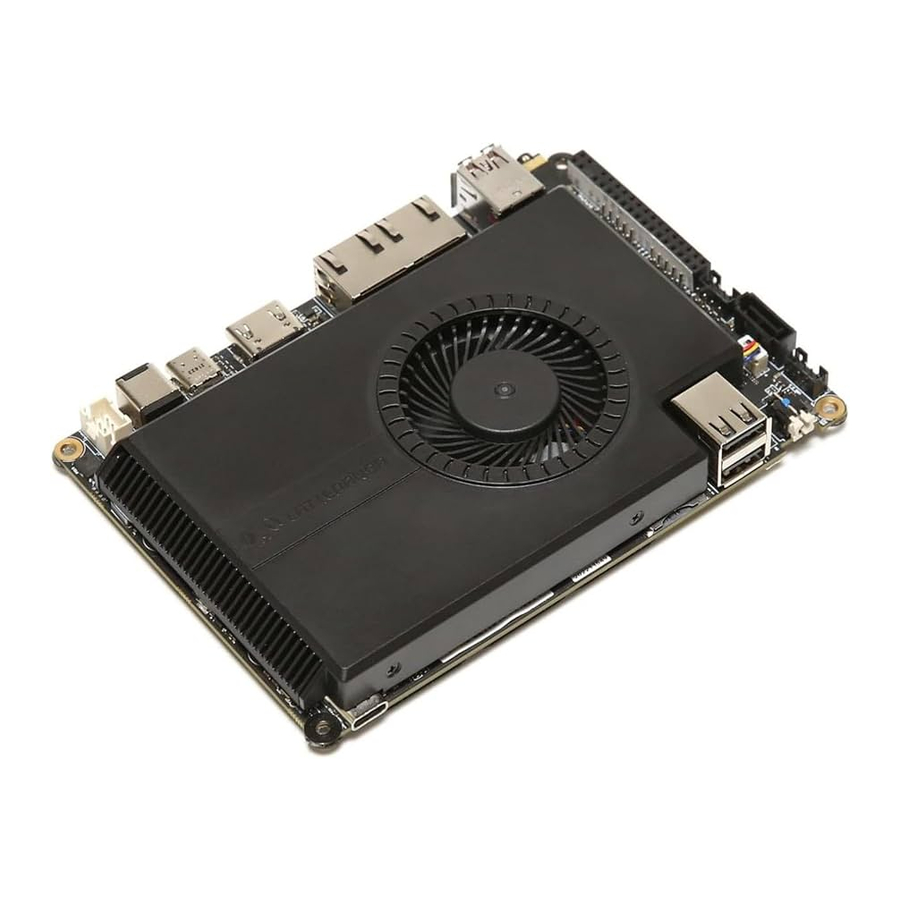
Spezifikation
| Prozessor | CPU | Intel® Core™ i5-1340P |
| Kerne / Threads | 12C(4P+8E) / 16T | |
| Max. Turbofrequenz | 4.60 GHz(Performance-Core), 3.4 GHz(Efficient-Core) | |
| L2-Cache | 12 MB | |
| Basisleistung | 28W | |
| Grafik | Intel® Iris® Xe Graphics | |
| Max. Dynamische Frequenz | 1.45 GHz | |
| Ausführungseinheiten | 80 | |
| Koprozessor | Microchip® ATmega32U4-MU | |
| Arbeitsspeicher | Technologie | Dual-Channel LPDDR5-6400 |
| Kapazität | 16GB/32GB | |
| Speicher | Laufwerksformfaktor | M.2 SSD (NVMe/SATA), SATA Drive |
| Drahtlos | Drahtloser Formfaktor | M.2 Wireless Module (PCIe/CNVio) |
| Anzeige | HDMI-Anschluss | HDMI 2.1, Bis zu 4096 x 2304 @ 60Hz |
| USB Typ-C Anschluss | DP 1.4a, Bis zu 7680 x 4320 @ 60Hz (Ein Monitor) | |
| Integrierter DisplayPort | eDP 1.4b, Bis zu 4096 x 2304 @ 120Hz | |
| Erweiterungssteckplatz | M.2 M Key | Typ 2280, Unterstützt PCIe 3.0 x4 Typ 2280, Unterstützt PCIe 4.0 x4 |
| M.2 B Key | SATA III/PCIe 3.0 x1, USB2.0, USB3.0, SIM | |
| M.2 E Key | Typ 2230, Unterstützt PCIe 3.0 x1, USB2.0, Intel CNVio | |
| Externe E/A | USB Typ-A | 2 x USB2.0 (480Mbps) 2 x USB3.2 Gen 2 (10Gbps) |
| USB Typ-C HDML | 2 x Thunderbolt™ 4 (40Gbps) HDMI 2.1 | |
| Ethernet | 2 x 2.5GbE RJ45 Ports (Intel® i225-V Gigabit Ethernet Controller, Unterstützt 10/100/1000/2500 Mbps, WOL) | |
| Stromversorgung | 5,5 mm x 2,5 mm DC-Buchse | |
| Audio | 3,5 mm Mikrofon-Kopfhörer-Kombianschluss | |
| Interne E/A | SIM-Karte | Micro-SIM-Kartensteckplatz |
| USB 2.0 | 2,0 mm Raster 4-Pin-Anschluss, 480 Mbit/s | |
| Lüfter | 1,27 mm Raster, 12V 4-Draht-Lüfteranschluss, PWM-Steuerung | |
| SATA | SATA 6.0 Gbit/s Datenanschluss, 2,0 mm Raster 4-Pin-Stromanschluss | |
| Frontblende | 2,54 mm Raster 9-Pin-Header, unterstützt Strom, Reset, Power-LED, HDD-LED | |
| Front-Audio-Panel | 2,54 mm Raster 9-Pin-Header, unterstützt High Definition Audio (HD), Line-Out, Mic-In | |
| COM | 2,54 mm Raster 9-Pin-Header, unterstützt RS232, RS485 2,54 mm Raster 34-Pin-Header, | |
| GPIO | 2,54 mm Raster 34-Pin-Header, einschließlich ATmega32U4 E/A-Pins, 5V Strom-Pins, S0/S3/S4 Status-Pins | |
| eDP | 0,5 mm Raster 40-Pin-Anschluss, 4 Lanes | |
| Sicherheit | TPM | Integriertes TPM (2.0) |
| Stromversorgung | Stromversorgungseingang | 5,5 mm x 2,1 mm DC-Buchse: DC 12~20V USB Typ C: PD 20V |
| Netzteil | 19V DC, 4,74A, 90W | |
| RTC-Batterie | CR1220 Batteriehalter: 3V 1,27 mm Raster 2-Pin-Anschluss: 3V | |
| Betriebssystem | Microsoft Windows | Windows 10, Windows 11 |
| System | Linux | Ubuntu |
| Umgebung | Betriebstemperatur | 0~40℃ |
| Relative Luftfeuchtigkeit | 0%~80% RH | |
| Abmessung | Formfaktor | 3,5", 146 x 102 mm |

Alle Änderungen oder Modifikationen an der Platine, die nicht ausdrücklich von LattePanda genehmigt wurden, können zu Fehlfunktionen der Platine führen und die Garantie erlöschen lassen.
Hinweise zur sicheren Verwendung
Um Fehlfunktionen oder Schäden an Ihrem LattePanda zu vermeiden, beachten Sie bitte Folgendes:
Vermeiden Sie das Anschließen oder Trennen von Netzteilen, bevor Sie die Platine handhaben und/oder Kabel anschließen.
Vermeiden Sie es, die Stromversorgung zu trennen, während das System läuft, um das Risiko von Schäden zu minimieren.
Vermeiden Sie die Verwendung von Metallkomponenten wie Schrauben in der Nähe der Platine, wenn Sie eine Stromversorgung anschließen. Andernfalls kann es zu Kurzschlüssen kommen.
Wenn die Platine nass geworden ist, schließen Sie sie niemals an ein externes Netzteil oder eine Batterie an.
Die LattePanda-Platine ist, wie jedes andere elektronische Produkt, ein elektrostatisch empfindliches Gerät: Hohe Spannungen, die durch statische Elektrizität verursacht werden, könnten einige oder alle Geräte und/oder Komponenten auf der Platine beschädigen.
Alle mit dem LattePanda verwendeten Peripheriegeräte müssen den relevanten Normen des Verwendungslandes entsprechen und entsprechend gekennzeichnet sein, um sicherzustellen, dass die Sicherheits- und Leistungsanforderungen erfüllt werden. Dazu gehören unter anderem Tastaturen, Monitore und Mäuse, die in Verbindung mit dem LattePanda verwendet werden.
Das verwendete Kabel oder der Stecker muss eine ausreichende Isolierung und Funktion bieten, damit die Anforderungen der relevanten Leistungs- und Sicherheitsanforderungen erfüllt werden.
Schnellstart
Bevor Sie beginnen
Stellen Sie sicher, dass Sie folgendes Zubehör haben: Eine M.2 NVMe SSD
- Eine M.2 NVMe SSD
- Ein M.2 WLAN-Modul (optional)
- Ein HDMI-Kabel
- Ein externer Monitor
- Eine Tastatur und eine Maus
- Ein Netzteil
- Installieren Sie eine M.2 NVMe SSD (Typ 2280) im M.2 M-Key-Steckplatz.

- Installieren Sie ein WLAN-Modul. Wenn Sie keine drahtlose Verbindung benötigen, können Sie diesen Schritt überspringen.

- Schließen Sie ein HDMI-Display an.

- Schließen Sie Ihre Tastatur und Maus über einen der USB-Anschlüsse an den LattePanda Sigma an und verbinden Sie das Netzteil (im Lieferumfang enthalten) mit dem LattePanda Sigma.

HINWEIS: Der LattePanda Sigma verfügt über zwei Stromanschlüsse: USB Typ C-Anschluss und DC-Buchse.
Der LattePanda Sigma kann mit einem 12V~20V DC-Netzteil oder einem USB Typ C PD-Netzteil versorgt werden.
Ein Netzteil mit mindestens 90W wird empfohlen. - Drücken Sie den Netzschalter, und Sie werden sehen, wie die blaue Power-LED aufleuchtet. Warten Sie einige Sekunden, bis das Betriebssystem hochgefahren ist.


Anschlüsse – Einführung
Platinenlayout (Oberseite)


- USB 2.0
![]()
- CPU-Lüfter
![]()
- SATA-Stromanschluss
![]()
- COM (RS232/485)

- Frontpanel

- Front-Audio-Panel

- GPIO

- Stromeingang


Platinenlayout (Unterseite)

| Element | Beschreibung |
| 13 | M.2 B Key, Typ 2242/2252/2280, Unterstützt SATA III/PCIe 3.0 x1, USB2.0, USB3.0, SIM |
| 14 | M.2 M Key, Typ 2280, Unterstützt PCIe 3.0 x4 |
| 15 | M.2 M Key, Typ 2280, Unterstützt PCIe 4.0 x4 |
| 16 | M.2 E Key, Typ 2230, Unterstützt PCIe 3.0 x1,USB2.0, Intel CNVio |
| 17 | RTC-Batterie |
- eDP-Display-Anschluss

- Touchpanel-Anschluss
![]()
- RTC-Batterieanschluss
![]()


Frontpanel

| Element Beschreibung | |
| A | Thunderbolt™ 4 Port |
| B | Micro-SIM-Kartensteckplatz |
| C | USB 2.0-Anschluss x2 |
| D | Ein-/Aus-Taste mit blauer LED |
| E | Reset-Taste des Co-Prozessors |
Rückseite

| Element Beschreibung | |
| A | 3,5-mm-Stereo-Headset-Buchse |
| B | USB 3.2 Gen2 Anschluss (10 Gbit/s) x2 |
| C | 2.5GbE RJ45 Port |
| D | 2.5GbE RJ45 Port |
| E | HDMI 2.1 |
| F | Thunderbolt™ 4 Port |
| G | 5,5 mm x 2,5 mm DC-Buchse |
| H | 8-Pin-Stromversorgungsleiste |
Anleitung zur WLAN- und Bluetooth-Verbindung
Hardware-Vorbereitung
- Stellen Sie sicher, dass Sie folgendes Zubehör haben:
- Drahtlosmodul mit M.2 E Key (z.B. Intel AX211)
- 2,4G/5G Dual-Frequenz-Antenne mit IPEX4
- Schritte zur Hardware-Installation:
- Setzen Sie das Drahtlosmodul ordnungsgemäß in den M.2 E Key Steckplatz auf der Platine ein
- Verbinden Sie die Antenne mit dem entsprechenden Anschluss am Drahtlosmodul (normalerweise als MAIN und AUX gekennzeichnet)
- Stellen Sie sicher, dass die Antennenverbindungen fest sitzen
Einrichtung der 2,4G/5G WLAN-Verbindung
- Nach dem Start des Windows-Betriebssystems wird das Drahtlosmodul automatisch erkannt
- Klicken Sie auf das Netzwerksymbol in der unteren rechten Ecke der Taskleiste
- Wählen Sie in der angezeigten Netzwerkliste das WLAN-Netzwerk aus, mit dem Sie sich verbinden möchten. Sowohl 2,4G- als auch 5G-Netzwerke werden unterstützt und können nach Bedarf verwendet werden. Im Allgemeinen:
- 2,4 GHz Netzwerk: Geeignet für Verbindungen über größere Entfernungen mit besserer Wanddurchdringung
- 5 GHz Netzwerk: Geeignet für Hochgeschwindigkeitsverbindungen auf kurze Distanz, unterstützt höhere Datenübertragungsraten
- Geben Sie das Netzwerkpasswort ein
- Klicken Sie auf "Connect" (Verbinden), um die WLAN-Verbindung herzustellen
Einrichtung der Bluetooth-Verbindung
- Klicken Sie auf das Bluetooth-Symbol in der unteren rechten Ecke der Taskleiste
- Stellen Sie sicher, dass Bluetooth aktiviert ist (falls nicht, klicken Sie auf den Schalter "Bluetooth" (Bluetooth), um es einzuschalten)
- Klicken Sie auf "Add Bluetooth or other device" (Bluetooth- oder anderes Gerät hinzufügen)
- Wählen Sie "Bluetooth" (Bluetooth)
- Versetzen Sie das Bluetooth-Gerät, das Sie verbinden möchten, in den Kopplungsmodus
- Wählen Sie in der angezeigten Liste der verfügbaren Geräte Ihr Gerät aus
- Befolgen Sie die Anweisungen auf dem Bildschirm, um den Kopplungsvorgang abzuschließen
Vorsichtsmaßnahmen
- Stellen Sie sicher, dass die Antennen korrekt und fest installiert sind, da dies sonst die Signalqualität beeinträchtigen kann
- Nach der ersten Installation benötigt das Betriebssystem möglicherweise einige Minuten, um die notwendigen Treiber zu installieren. Wenn die Installation nicht erfolgreich ist, laden und installieren Sie die Treiber manuell von der offiziellen Website des Herstellers des Drahtlosmoduls
- Wenn bei der Verwendung von 2,4-GHz-WLAN und Bluetooth Störungen auftreten, wird empfohlen, die Kanaleinstellungen des WLAN-Routers anzupassen
FAQ
| F: | A: |
Kann nicht starten |
|
Plötzliches Herunterfahren oder Neustarten während des Betriebs | Stellen Sie sicher, dass die Leistung des Netzteils nicht weniger als 90W beträgt. Andernfalls kann LattePanda Sigma aufgrund unzureichender Stromversorgung plötzlich herunterfahren oder neu starten. |
Blaue LED schaltet sich nicht aus | Warten Sie einige Minuten und stellen Sie sicher, dass die Auto-Einschaltfunktion im BIOS deaktiviert ist. |
Keine Bildschirmausgabe |
|
Lüfter startet nicht |
|
Zugriff auf das BIOS-Setup | Drücken Sie kurz die Ein-/Aus-Taste und halten Sie dann die Entf-Taste auf der Tastatur gedrückt, bis das BIOS-Setup-Menü angezeigt wird. |
Information und Unterstützung
Was sollte ich tun, wenn etwas mit dem Produkt schiefläuft? LattePanda DOCS: besuchen Sie http://docs.lattepanda.com/, um alle Informationen zum Produkt zu erhalten.
LattePanda Forum: treten Sie der Community(https://www.lattepanda.com/forum/) von LattePanda-Nutzern bei. Nutzer können die verschiedenen Themen der Community durchsuchen und nach anderen Nutzern suchen, die das gleiche Problem hatten – und wie sie es gelöst haben. Es ist auch möglich, neue Themen zu posten, um spezifische Hilfe zu bitten.
Reparaturservice: Es ist möglich, den LattePanda Tech Support(techsupport@lattepanda.com) zu kontaktieren und das fehlerhafte Produkt mit ausdrücklicher Genehmigung von LattePanda an die LattePanda Garantieabteilung zu senden.
Kundendienst
- Die Garantie für dieses Produkt beträgt 180 Tage.
- LattePanda gewährleistet, dass jedes von Ihnen gekaufte LattePanda-Produkt während der Garantiezeit bei normalem Gebrauch frei von Material- und Verarbeitungsfehlern ist.
- LattePanda wird jedes Produkt reparieren oder ersetzen, das bei Erhalt als defekt befunden wird oder innerhalb der Standardgarantiezeit defekt wird, nach Inspektion durch die LattePanda Kundendienstabteilung.
- Um den Lizenzbestimmungen von Microsoft zu entsprechen, deckt die LattePanda Garantiepolitik keine softwarebezogenen Probleme ab, einschließlich des Verlusts des Produktschlüssels während Ihres Betriebs. Es wird dringend empfohlen, Ihre Daten und Ihren Produktschlüssel zu sichern.
Um eine RMA-Anfrage zu stellen oder technischen Support zu benötigen, kontaktieren Sie bitte techsupport@lattepanda.com.
Referenzen

Anleitung herunterladen
Hier können Sie die vollständige PDF-Version des Handbuchs herunterladen. Sie kann zusätzliche Sicherheitsanweisungen, Garantieinformationen, FCC-Regeln usw. enthalten.
LattePanda SIGMA Handbuch herunterladen