Nordson EFD Handbuch
- 1 Einrichtungsverfahren des Roboters
- 2 Nützliche Programmierhinweise
- 3 Bedienung der pinken Jog-Tasten
- 4 Besondere Überlegungen bei der Arbeit mit einem 4-Achs-Roboter
- 5 So erstellen und benennen Sie ein neues Programm
- 6 So überprüfen Sie ein Programm (TEST RUN (TESTLAUF))
- 7 So rufen Sie ein gespeichertes Programm ab und führen einen Test Run (Testlauf) durch
- 8 So führen Sie ein Programm über die Taste "START" (STARTEN) im SWITCH RUN MODE (SCHALTER-LAUFMODUS) aus
- 9 Gespeichertes Programm bearbeiten
- 10 Z-Achsen-Rückzugsabstand nach dem Dosieren einstellen
- 11 Wie man einen einzelnen Punkt setzt
- 12 So erstellen Sie eine Reihe von Punkten
- 13 So erstellen Sie eine gerade Linie
- 14 Rechteck erstellen
- 15 Bogen erstellen
- 16 So erstellen Sie einen Kreis
- 17 So erstellen Sie eine S-förmige Linie
- 18 Parallele Linien durch Bögen verbinden – so geht's
- 19 Wie man eine Reihe gleichmäßig verteilter Punkte erstellt (Reihen-Palette)
- 20 Wie man ein Raster gleichmäßig verteilter Punkte erstellt (Ebenen-Palette)
- 21 Z-Höhe nach Wechsel einer Dosiernadel anpassen
- 22 Verwenden der Rotationsfunktion an einem 4-Achsen-Roboter
- 23 Alternative HOME-Position an einem 4-Achsen-Roboter einlernen
- 24 Zu Ihrer Sicherheit
- 25 Referenzen
- 26 Anleitung herunterladen
- 27 In anderen Sprachen
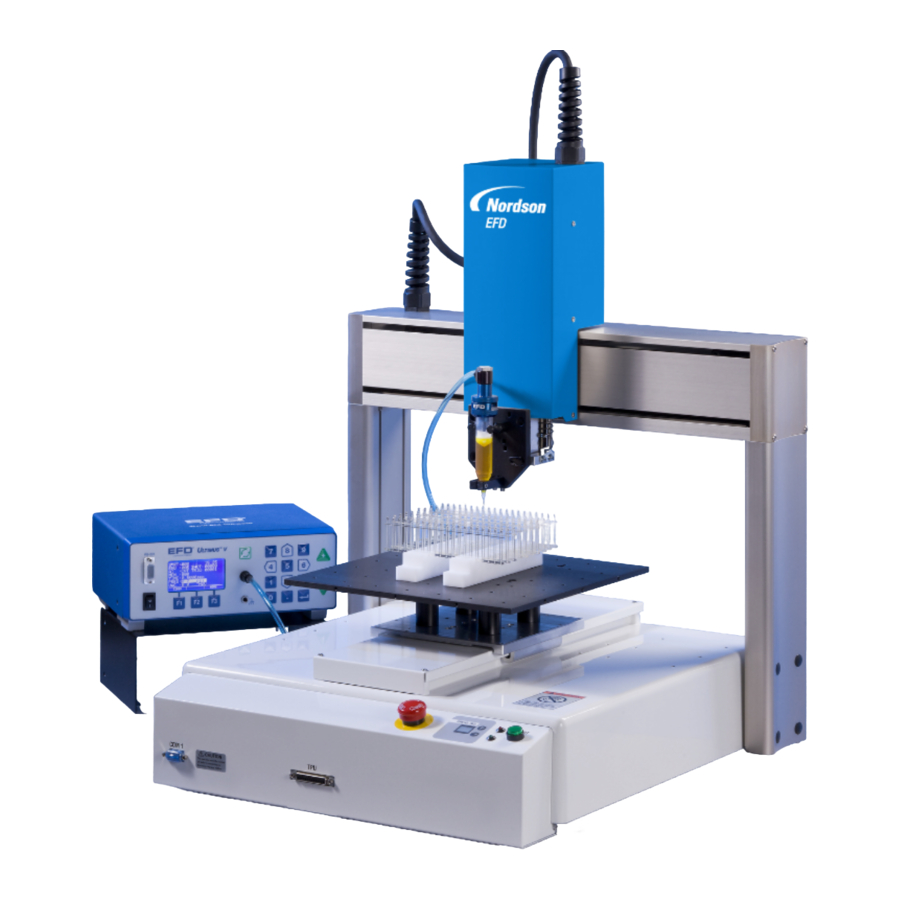
Einrichtungsverfahren des Roboters

Schließen Sie niemals Komponenten an oder trennen Sie sie, während der Roboter eingeschaltet ist. Dies könnte schwere Schäden am Roboter verursachen.
- Verdrehen Sie die blanken Enden der weißen Drähte am runden I/O-S-Anschluss miteinander.
![Anschluss]()
- Stecken Sie den I/O-S-Anschluss in die I/O-S-Buchse auf der Rückseite des Roboters und drehen Sie den runden Sicherungsring im Uhrzeigersinn, um ihn zu befestigen.
![I/O-S-Anschluss in Buchse]()
- Verbinden Sie das I/O-SYS-Kabel zwischen dem Nordson EFD Dosiersystem (Steuerung) und der I/O-S-Buchse auf der Rückseite des Roboters.
- Verbinden Sie das Teach-Pendant mit der TPU-Buchse an der Vorderseite des Roboters.
![Teach-Pendant-Anschluss]()
- Schließen Sie das Netzkabel für das Dosiersystem (Steuerung) und das Netzkabel für den Roboter an geerdete Steckdosen an. Stellen Sie sicher, dass die roten RESET-Tasten am Roboter und am Teach-Pendant nicht eingedrückt sind – drehen Sie die Tasten im Uhrzeigersinn, um sie zu lösen. Bringen Sie den Netzschalter am Roboter und den Netzschalter am Dosiersystem (Steuerung) in die Ein-Position ( I ).
![Anschlüsse und Schalter]()
- Wenn ein Piepton zu hören ist, drehen Sie beide roten RESET-Tasten im Uhrzeigersinn, bis sie herausspringen und der Piepton aufhört.
- Drücken Sie die
![Taste]() Taste am Teach-Pendant, um den Roboter zu initialisieren.
Taste am Teach-Pendant, um den Roboter zu initialisieren.


Nützliche Programmierhinweise
- Alle Programmierungen mit einem Teach-Pendant werden im TEACHING MODE (Programmiermodus) durchgeführt. Verwenden Sie die
![TEACHING MODE-Taste]() Taste, um zu bestätigen, dass sich der Roboter im TEACHING MODE (Programmiermodus) befindet, bevor Sie versuchen, ein Programm zu erstellen oder zu ändern.
Taste, um zu bestätigen, dass sich der Roboter im TEACHING MODE (Programmiermodus) befindet, bevor Sie versuchen, ein Programm zu erstellen oder zu ändern. - Die
![Menütaste]() Taste bietet auch einen größeren Funktionsumfang ("DEL, COPY, NEW, LIST and GLIST" (LÖSCHEN, KOPIEREN, NEU, LISTE und GLISTE)), wenn sich der Roboter im TEACHING MODE (Programmiermodus) befindet. Im SWITCH RUN MODE (Betriebsmodus) ist die einzige angebotene Option "LIST" (LISTE).
Taste bietet auch einen größeren Funktionsumfang ("DEL, COPY, NEW, LIST and GLIST" (LÖSCHEN, KOPIEREN, NEU, LISTE und GLISTE)), wenn sich der Roboter im TEACHING MODE (Programmiermodus) befindet. Im SWITCH RUN MODE (Betriebsmodus) ist die einzige angebotene Option "LIST" (LISTE). - Die
![Escape-Taste]() Taste wird verwendet, wenn Sie beim Programmieren dieses Roboters an einer unerwünschten Stelle landen... drücken Sie die
Taste wird verwendet, wenn Sie beim Programmieren dieses Roboters an einer unerwünschten Stelle landen... drücken Sie die ![Escape-Taste]() Taste, bis Sie zum initialen Dateneingabebildschirm zurückkehren.
Taste, bis Sie zum initialen Dateneingabebildschirm zurückkehren. - Um x, y, z Koordinatendaten (oder praktisch beliebige andere Roboterparameterdaten) zu bearbeiten, müssen Sie zuerst die entsprechende Datenzeile markieren und die
![Enter-Taste]() Taste drücken, um zum Datenbearbeitungsbildschirm zu gelangen.
Taste drücken, um zum Datenbearbeitungsbildschirm zu gelangen. - Nachdem Sie einen TEST RUN (TESTLAUF) Ihres Programms, wie in diesem Handbuch beschrieben, durchgeführt haben, müssen Sie die
![Escape-Taste]() Taste zweimal drücken, um zum initialen Dateneingabebildschirm zurückzukehren – bevor Sie andere Programmieraufgaben durchführen.
Taste zweimal drücken, um zum initialen Dateneingabebildschirm zurückzukehren – bevor Sie andere Programmieraufgaben durchführen. - Lesen Sie bei der Verwendung dieses Handbuchs den Inhalt des gesamten relevanten Abschnitts durch, bevor Sie mit der eigentlichen Programmieraufgabe beginnen.
- Halten Sie beim Programmieren Bleistift und Papier bereit. In vielen Programmier-Szenarien teilen sich mehrere Punkte innerhalb eines Programms eine oder mehrere x-, y-, z- oder r-Koordinaten. Das Notieren dieser gemeinsamen oder geteilten Koordinatenwerte während der Erstellung spart Zeit beim Programmieren.


Deaktivieren des "Key Click" (Tastenton beim Drücken von Tasten) am Teach-Pendant
Hinweis: Dieser Vorgang kann jederzeit durchgeführt werden, wenn der Roboter eingeschaltet ist.
(Sie müssen keine Punkte in einem Programm lehren.)
- Drücken Sie die
![Menütaste]() Taste.
Taste. - Verwenden Sie die
![Pfeiltasten]() Tasten, um in der Auswahlliste nach unten zu blättern und Key Click (Tastenton) auszuwählen, und drücken Sie dann die
Tasten, um in der Auswahlliste nach unten zu blättern und Key Click (Tastenton) auszuwählen, und drücken Sie dann die ![Enter-Taste]() Taste.
Taste. - Es erscheinen mehrere Key Click-Optionen in einem Dropdown-Menü. Verwenden Sie die
![Pfeiltasten]() Tasten, um Inside: Off Panel: Off (Innen: Aus Panel: Aus) auszuwählen, und drücken Sie dann die
Tasten, um Inside: Off Panel: Off (Innen: Aus Panel: Aus) auszuwählen, und drücken Sie dann die ![Enter-Taste]() Taste.
Taste.
Dieser Vorgang schaltet alle Geräusche aus, die mit Tastendrücken am Teach-Pendant verbunden sind.


Teach-Pendant
Hinweis: Das Teach-Pendant für 4-Achs-Roboter wird hier gezeigt.
(Das 3-Achs-Teach-Pendant verfügt nicht über Rotation-Jog-Tasten.)
Beachten Sie den Abschnitt "Helpful Programming Hints" (Nützliche Programmierhinweise) für robotspezifische Anweisungen und Warnungen für 4-Achs-Roboter.

Bedienung der pinken Jog-Tasten
Hinweis: Beobachten Sie stets die Bewegung des Roboters, wenn Sie die JOG-Tasten verwenden – die x-, y-, z-Datenanzeige am Teach-Pendant wird möglicherweise erst aktualisiert, wenn Sie die JOG-Taste(n) loslassen.
Die  Tasten werden verwendet, um die Plattform und die Dosiernadel wie folgt in Position zu bringen:
- X Tisch vorwärts-rückwärts
- Y Dosierkopf links-rechts
- Z Dosierkopf auf-ab
- R Rotation im Uhrzeigersinn – gegen den Uhrzeigersinn (nur 4-Achs-Roboter)
Die Nadel kann mit drei verschiedenen Geschwindigkeiten in Position gebracht werden:
- Um schnell zu joggen: Halten Sie die
![Schnelltaste]() Taste gedrückt und drücken Sie dann die entsprechende
Taste gedrückt und drücken Sie dann die entsprechende ![Jog-Tasten]() Taste.
Taste. - Um zuerst langsam zu joggen und dann die Geschwindigkeit zu erhöhen: Halten Sie die entsprechende
![Jog-Tasten]() Taste gedrückt und drücken Sie dann die
Taste gedrückt und drücken Sie dann die ![Schnelltaste]() Taste.
Taste. - Um langsam für eine Feineinstellung zu joggen: Halten Sie die entsprechende
![Jog-Tasten]() Taste gedrückt.
Taste gedrückt.
 Taste gedrückt und drücken Sie dann die entsprechende
 Besondere Überlegungen bei der Arbeit mit einem 4-Achs-Roboter

ZUR VERMEIDUNG VON VERLETZUNGEN DES PERSONALS DARF KEIN KÖRPERTEIL IN DEN ARBEITSBEREICH DES ROBOTERS GELANGEN, WENN DER 4-ACHS-ROBOTER EIN PROGRAMM AUSFÜHRT.
Der 4-Achs-Roboter ist dem 3-Achs-Roboter hinsichtlich grundlegender Programmierfunktionen und -eigenschaften sehr ähnlich. Ein wesentlicher Unterschied zwischen den beiden Robotern besteht darin, dass der 4-Achs-Roboter die Möglichkeit bietet, den gesamten Werkzeugkopf während der Programmausführung zu drehen – eine Funktion, die bei einem 3-Achs-Roboter nicht realisierbar ist. Dies ist der Hauptgrund, warum sich die 4-Achs-Maschine optisch so stark unterscheidet, wenn die beiden Roboter nebeneinander verglichen werden. Ein weiteres wichtiges Merkmal des 4-Achs-Roboters ist die zusätzliche "R"-Koordinatendatenzeile im Standard-Positionsdatenbildschirm.
Hinweis: Die "Rotation"-Funktion des 4-Achs-Roboters ermöglicht es dem Benutzer, das Ventil oder den Dosierkopf zu drehen, ohne anhalten zu müssen, um die am Werkzeugkopf des Roboters montierten Komponenten physisch neu zu konfigurieren.
Die Fähigkeit, den Dosierkopf zu drehen, führt auch zu neuen Überlegungen beim Schreiben und Ausführen von 4-Achs-Programmen.
Beachten Sie diese besonderen Überlegungen bei der Arbeit mit einem 4-Achs-Roboter:
- Initialisieren oder "Homen" Sie den 4-Achs-Roboter immer, bevor Sie eine Programmieraufgabe beginnen.
- Nach der Montage der Komponenten am 4-Achs-Roboter – testen Sie vorsichtig (und langsam) die Drehung der gesamten Baugruppe über eine volle Umdrehung, während Sie den Roboter beobachten. Achten Sie auf jegliche Kollisionsprobleme, während der Kopf die Drehung durchführt. (Kollisionen können und werden auftreten, wenn dieser Schritt nicht durchgeführt wird.)
- Der Benutzer muss ausreichende "Schleifen" in allen Kabeln, Drähten und Schläuchen vorsehen, die zum Dosierkopf geführt werden, um die geplanten Kopfdrehung(en) zu ermöglichen. (Alles, was mit dem rotierenden Kopf verbunden ist, wickelt sich während der Kopfdrehung um den Kopf.)
- Die Rotationsfunktion überrascht unerfahrene Benutzer oft – führen Sie immer einen "test run" (Testlauf) für jedes Programm durch, das Rotation verwendet, und bedenken Sie, dass die Verwendung von "negative" (negative) Rotationswerten das finale Programm optimieren kann.
- Beim Ausführen eines Programms auf einem 4-Achs-Roboter ist Vorsicht geboten, um Kollisionen mit dem Bauteil zu vermeiden, wenn das Programm beendet ist und der Roboter versucht, in die Standard-HOME-Position (0,0,0,0) zurückzukehren. (Der Roboter sucht den kürzesten Weg zurück zur Standard-HOME-Position, was zu einer Kollision mit dem Bauteil führen kann – insbesondere wenn das Bauteil hoch ist). Eine alternative HOME-Position kann in solchen Fällen gelehrt werden – siehe Abschnitt "Using the Rotation Feature on a 4-Axis Robot" (Verwenden der Rotationsfunktion an einem 4-Achs-Roboter) für detaillierte Anweisungen.
Einlernen des Werkzeugmittelpunkts am 4-Achs-Roboter
Diese Einlernfunktion ermöglicht es dem Roboter, einen Offset zu erstellen, der es ihm ermöglicht, die korrekte Position auf/über einem Bauteil beizubehalten, während sich der 4-Achs-Roboterkopf während der Programmausführung dreht. Diese Funktion wird im Allgemeinen bei einem 4-Achs-Roboter verwendet, wenn ein Dosierventil oder eine Spritze schräg montiert wird oder wenn ein Ventil oder eine Spritze mit einer abgewinkelten Nadel an einem 4-Achs-Roboter verwendet wird.
Generell ist es immer eine gute Idee, den 4-Achs-Roboter zu "Initialize" (Initialisieren), bevor Sie eine Montagehalterung/Vorrichtung am 4-Achs-Werkzeugschaft anbringen. Wenn Sie Ihren 4-Achs-Roboter noch nicht initialisiert haben, tun Sie dies jetzt.
- Platzieren Sie die Dosierbaugruppe (Spritze/Nadel oder Ventil/Nadel) mit der entsprechenden Montagehalterung auf dem 4-Achs-Roboter.
- Nachdem die Dosierbaugruppe angebracht und für den Gebrauch konfiguriert ist, drücken Sie die
![Modustaste]() Taste. Verwenden Sie die
Taste. Verwenden Sie die ![Pfeiltasten]() Tasten, um Teaching Mode (Programmiermodus) auszuwählen, und drücken Sie dann die
Tasten, um Teaching Mode (Programmiermodus) auszuwählen, und drücken Sie dann die ![Enter-Taste]() Taste.
Taste. - Drücken Sie die
![Menütaste]() Taste und drücken Sie die
Taste und drücken Sie die ![Neu-Taste]() (Neu) Taste. Wählen Sie eine zu verwendende Programmnummer aus und drücken Sie
(Neu) Taste. Wählen Sie eine zu verwendende Programmnummer aus und drücken Sie ![Enter-Taste]() .
. - Drücken Sie die
![Teaching Mode Menütaste]() Taste, und wenn das Teaching Mode Menu (Programmiermodus-Menü) erscheint, wählen Sie Program Data Settings (Programmdaten-Einstellungen) aus und drücken Sie
Taste, und wenn das Teaching Mode Menu (Programmiermodus-Menü) erscheint, wählen Sie Program Data Settings (Programmdaten-Einstellungen) aus und drücken Sie ![Enter-Taste]() .
. - Verwenden Sie die
![Pfeiltasten]() Tasten, um nach unten zu blättern und Tool Data (Werkzeugdaten) auszuwählen, und drücken Sie
Tasten, um nach unten zu blättern und Tool Data (Werkzeugdaten) auszuwählen, und drücken Sie ![Enter-Taste]() .
. - Verwenden Sie die
![Pfeiltasten]() Tasten, um nach unten zu blättern und Direct TCP-XY Setting (Direkte TCP-XY-Einstellung) zu markieren und zu drücken
Tasten, um nach unten zu blättern und Direct TCP-XY Setting (Direkte TCP-XY-Einstellung) zu markieren und zu drücken ![Enter-Taste]() .
. - An dieser Stelle werden Sie aufgefordert, 2 Positionen einzulernen.
- Platzieren Sie ein Ziel auf dem Robotertisch – ein einfacher Punkt, der mit einem ultrafeinen Sharpie-Marker gemacht wurde, funktioniert. (Die Idee ist, einen winzigen Punkt auf dem Tisch zu platzieren, der zum Einlernen der Offsets verwendet werden kann.)
- Als Reaktion auf die Aufforderung Point A Position (Position Punkt A) verwenden Sie die
![Jog-Tasten]() Tasten, um das Dosierventil/die Dosiernadel oder den Spritzenzylinder/die Spritzennadel zur Zielposition zu verfahren. Platzieren Sie die Dosiernadel direkt auf dem Ziel und drücken Sie
Tasten, um das Dosierventil/die Dosiernadel oder den Spritzenzylinder/die Spritzennadel zur Zielposition zu verfahren. Platzieren Sie die Dosiernadel direkt auf dem Ziel und drücken Sie ![Enter-Taste]() .
. - Als Reaktion auf die Aufforderung Change R and Point Same Pos'n (R ändern und gleiche Position anfahren) verwenden Sie die
![Jog-Tasten]() Z-Jog-Taste, um den Roboterkopf/die Nadel um einige Zentimeter vom Ziel weg nach oben zu bewegen. (Sie möchten den Roboterkopf anheben, um zu vermeiden, dass er beim nächsten Rotationsschritt mit etwas kollidiert.)
Z-Jog-Taste, um den Roboterkopf/die Nadel um einige Zentimeter vom Ziel weg nach oben zu bewegen. (Sie möchten den Roboterkopf anheben, um zu vermeiden, dass er beim nächsten Rotationsschritt mit etwas kollidiert.) - Verwenden Sie nun die
![Jog-Tasten]() R-Jog-Taste", um den Kopf um 90° (oder einen beliebigen anderen gewünschten Wert) zu drehen, und verwenden Sie dann die anderen
R-Jog-Taste", um den Kopf um 90° (oder einen beliebigen anderen gewünschten Wert) zu drehen, und verwenden Sie dann die anderen ![Jog-Tasten]() Tasten (X,Y & Z), um die Nadel wieder direkt auf das Ziel zu bringen, während der Kopf auf den neuen R-Wert gedreht ist. Sobald die Nadel auf dem Ziel ist, drücken Sie
Tasten (X,Y & Z), um die Nadel wieder direkt auf das Ziel zu bringen, während der Kopf auf den neuen R-Wert gedreht ist. Sobald die Nadel auf dem Ziel ist, drücken Sie ![Enter-Taste]() .
. - Drücken Sie die
![Zurück-Taste]() Taste dreimal, um zum Haupt-Teach-Datenbildschirm zurückzukehren.
Taste dreimal, um zum Haupt-Teach-Datenbildschirm zurückzukehren. - Drücken Sie die
![Speichern-Taste]() Taste, um den soeben erstellten Werkzeugmittelpunkt-Offset zu speichern.
Taste, um den soeben erstellten Werkzeugmittelpunkt-Offset zu speichern. - Erstellen Sie nun das Dosierprogramm für den Roboter und SPEICHERN Sie das finale Programm.


So erstellen und benennen Sie ein neues Programm
- Drücken Sie die
![Taste für den Programmiermodus]() Taste, um in den Teaching Mode (Programmiermodus) zu gelangen. Drücken Sie die
Taste, um in den Teaching Mode (Programmiermodus) zu gelangen. Drücken Sie die ![Enter-Taste]() Taste.
Taste. - Drücken Sie die
![Programmnummer-Taste]() Taste.
Taste. - Drücken Sie die
![Pfeil nach unten Taste]() Taste unter NEW (NEU) am unteren Bildschirmrand.
Taste unter NEW (NEU) am unteren Bildschirmrand. - Eine Liste mit der nächsten verfügbaren Programmnummer, die hervorgehoben ist, wird angezeigt.
- Drücken Sie die
![Enter-Taste]() Taste.
Taste. - Um dem Programm einen Namen zuzuweisen, führen Sie die folgenden Schritte aus.
- Drücken Sie die
![Modus-Taste]() Taste. Der Bildschirm Teaching Mode Menu (Menü Programmiermodus) wird angezeigt.
Taste. Der Bildschirm Teaching Mode Menu (Menü Programmiermodus) wird angezeigt. - Verwenden Sie die
![Pfeiltasten nach oben/unten]() Tasten, um PROGRAM DATA SETTINGS (PROGRAMMDATENEINSTELLUNGEN) hervorzuheben und drücken Sie die
Tasten, um PROGRAM DATA SETTINGS (PROGRAMMDATENEINSTELLUNGEN) hervorzuheben und drücken Sie die ![Enter-Taste]() Taste.
Taste. - Die Programmnummer wird angezeigt. Verwenden Sie die
![Pfeiltasten nach oben/unten]() Tasten, um PROGRAM NAME (PROGRAMMNAME) hervorzuheben und drücken Sie die
Tasten, um PROGRAM NAME (PROGRAMMNAME) hervorzuheben und drücken Sie die ![Enter-Taste]() Taste.
Taste. - Verwenden Sie die Zehnertastatur, um den Programmnamen einzugeben, und drücken Sie die
![Enter-Taste]() Taste.
Taste. - Drücken Sie die
![ESC-Taste]() Taste, bis Sie zum Eingabebildschirm zurückkehren. Der Eingabebildschirm wird mit der Programmnummer in der oberen linken Ecke und P1 (Punkt 1) in der oberen rechten Ecke angezeigt, wobei die X-, Y-, Z- und R-Werte auf Null gesetzt sind.
Taste, bis Sie zum Eingabebildschirm zurückkehren. Der Eingabebildschirm wird mit der Programmnummer in der oberen linken Ecke und P1 (Punkt 1) in der oberen rechten Ecke angezeigt, wobei die X-, Y-, Z- und R-Werte auf Null gesetzt sind. - Siehe das Inhaltsverzeichnis für Anweisungen zur Programmierung der gewünschten Form.
So überprüfen Sie ein Programm (TEST RUN (TESTLAUF))

Schalten Sie das Dosiervorrichtung aus, bevor Sie einen "dry run" (Trockenlauf) durchführen, um das Programm zu überprüfen.
- Nachdem Sie alle Dosierparameter eingegeben haben, drücken Sie die
![Speichern-Taste]() Taste.
Taste. - Drücken Sie die
![Programm-Setup-Taste]() Taste.
Taste. - Verwenden Sie die
![Pfeiltasten nach oben/unten]() Tasten, um TEST RUN (TESTLAUF) hervorzuheben und drücken Sie die
Tasten, um TEST RUN (TESTLAUF) hervorzuheben und drücken Sie die ![Enter-Taste]() Taste.
Taste. - Drücken Sie die
![Start-Taste]() Taste, um das Programm auszuführen.
Taste, um das Programm auszuführen. - Wenn Sie fertig sind, drücken Sie die
![ESC-Taste]() Taste zweimal, um zum ursprünglichen Eingabebildschirm zurückzukehren.
Taste zweimal, um zum ursprünglichen Eingabebildschirm zurückzukehren.

So rufen Sie ein gespeichertes Programm ab und führen einen Test Run (Testlauf) durch
- Drücken Sie die
![Programmnummer-Taste]() Taste.
Taste. - Die Aufforderung "Enter a Number" (Nummer eingeben) wird angezeigt. Wenn Sie die Programmnummer kennen, verwenden Sie die Zehnertastatur, um die gewünschte Programmnummer einzugeben und drücken Sie
![Enter-Taste]() . Um eine Liste aller Programme anzuzeigen, drücken Sie die
. Um eine Liste aller Programme anzuzeigen, drücken Sie die ![LISTE-Taste]() (LIST) (LISTE)-Taste, dann verwenden Sie die
(LIST) (LISTE)-Taste, dann verwenden Sie die ![Pfeiltasten nach oben/unten]() Tasten, um die Programmnummer hervorzuheben, bevor Sie die
Tasten, um die Programmnummer hervorzuheben, bevor Sie die ![Enter-Taste]() Taste drücken, um dieses Programm auszuwählen.
Taste drücken, um dieses Programm auszuwählen. - Drücken Sie die
![Programm-Setup-Taste]() Taste.
Taste. - Verwenden Sie die
![Pfeiltasten nach oben/unten]() Tasten, um TEST RUN (TESTLAUF) hervorzuheben. Drücken Sie die
Tasten, um TEST RUN (TESTLAUF) hervorzuheben. Drücken Sie die ![Enter-Taste]() Taste.
Taste. - Drücken Sie die
![Start-Taste]() Taste, um das Programm auszuführen.
Taste, um das Programm auszuführen. - Wenn Sie fertig sind, verwenden Sie die
![ESC-Taste]() Taste, um zum ursprünglichen Eingabebildschirm zurückzukehren.
Taste, um zum ursprünglichen Eingabebildschirm zurückzukehren.

So führen Sie ein Programm über die Taste "START" (STARTEN) im SWITCH RUN MODE (SCHALTER-LAUFMODUS) aus
- Drücken Sie die
![Taste für den Programmiermodus]() Taste.
Taste. - Der Bildschirm Changing Mode (Modus ändern) wird angezeigt. Verwenden Sie die
![Pfeiltasten nach oben/unten]() Tasten, um SWITCH RUN MODE (SCHALTER-LAUFMODUS) hervorzuheben und drücken Sie die
Tasten, um SWITCH RUN MODE (SCHALTER-LAUFMODUS) hervorzuheben und drücken Sie die ![Enter-Taste]() Taste.
Taste. - Der Bildschirm SWITCH RUN MODE (SCHALTER-LAUFMODUS) wird angezeigt und die grüne Leuchte neben der Taste START (STARTEN) blinkt.
- Drücken Sie die grüne Taste START (STARTEN), um das Programm auszuführen.
- Denken Sie daran, zum TEACHING MODE (PROGRAMMIERMODUS) zurückzukehren, bevor Sie versuchen, Ihr(e) Programm(e) zu bearbeiten oder zu ändern.
Gespeichertes Programm bearbeiten
- Drücken Sie die
![Lehrer-Modus Taste]() Taste, um in den Lehrmodus zu gelangen. Drücken Sie die
Taste, um in den Lehrmodus zu gelangen. Drücken Sie die ![Enter Taste]() Taste.
Taste. - Drücken Sie die
![Programm-Taste]() Taste.
Taste. - Die Aufforderung ENTER A NUMBER (ZAHL EINGEBEN) wird angezeigt. Wenn Sie die Programmnummer kennen, verwenden Sie die numerische Tastatur, um die gewünschte Programmnummer einzugeben und drücken Sie
![Enter Taste]() . Um eine Liste aller Programme anzuzeigen, drücken Sie die
. Um eine Liste aller Programme anzuzeigen, drücken Sie die ![Liste Taste]() (LISTE) Taste und verwenden Sie dann die
(LISTE) Taste und verwenden Sie dann die ![Pfeiltasten]() Tasten, um die Programmnummer hervorzuheben, bevor Sie die
Tasten, um die Programmnummer hervorzuheben, bevor Sie die ![Enter Taste]() Taste drücken, um dieses Programm auszuwählen.
Taste drücken, um dieses Programm auszuwählen. - Verwenden Sie die
![Pfeiltasten]() Tasten, um sich durch die Bildschirme zu bewegen, bis der gewünschte Punkt (P1, P2) angezeigt wird.
Tasten, um sich durch die Bildschirme zu bewegen, bis der gewünschte Punkt (P1, P2) angezeigt wird. - Verwenden Sie die
![Pfeiltasten]() Tasten, um die zu ändernde Einstellung hervorzuheben, und drücken Sie die
Tasten, um die zu ändernde Einstellung hervorzuheben, und drücken Sie die ![Enter Taste]() Taste.
Taste. - Bearbeiten Sie die Einstellung nach Bedarf und drücken Sie die
![Enter Taste]() Taste.
Taste. - Drücken Sie die
![Speichern Taste]() Taste.
Taste. - Siehe Abschnitt Programm überprüfen (TESTLAUF) für Anweisungen zum **Testlauf** des geänderten Programms.
Gespeichertes Programm löschen
- Drücken Sie die
![Lehrer-Modus Taste]() Taste, um in den Lehrmodus zu gelangen. Drücken Sie die
Taste, um in den Lehrmodus zu gelangen. Drücken Sie die ![Enter Taste]() Taste.
Taste. - Drücken Sie die
![Programm-Taste]() Taste.
Taste. - Drücken Sie die
![Löschen Taste]() (LÖSCHEN) Taste, um die Funktion "Löschen" auszuwählen
(LÖSCHEN) Taste, um die Funktion "Löschen" auszuwählen - Die Aufforderung ENTER A NUMBER (ZAHL EINGEBEN) wird angezeigt. Wenn Sie die Programmnummer kennen, verwenden Sie die numerische Tastatur, um die gewünschte Programmnummer einzugeben und drücken Sie
![Enter Taste]() . Um eine Liste aller Programme anzuzeigen, drücken Sie die
. Um eine Liste aller Programme anzuzeigen, drücken Sie die ![Liste Taste]() (LISTE) Taste und verwenden Sie dann die
(LISTE) Taste und verwenden Sie dann die ![Pfeiltasten]() Tasten, um die Programmnummer hervorzuheben, bevor Sie die
Tasten, um die Programmnummer hervorzuheben, bevor Sie die ![Enter Taste]() Taste drücken, um dieses Programm auszuwählen.
Taste drücken, um dieses Programm auszuwählen. - Verwenden Sie die
![Pfeiltasten]() Tasten, um **YES** (JA) auszuwählen, wenn Sie zur Bestätigung des Löschvorgangs aufgefordert werden, und drücken Sie dann die
Tasten, um **YES** (JA) auszuwählen, wenn Sie zur Bestätigung des Löschvorgangs aufgefordert werden, und drücken Sie dann die ![Enter Taste]() Taste.
Taste. - Nach dem Löschen des Programms bleibt der Teach-Pendant im Bildschirm PRG. NO. Sie können entweder ein bestehendes oder neues Programm von diesem Bildschirm auswählen oder die
![Lehrer-Modus Taste]() Taste drücken und **Teaching Mode** (Lehrmodus) auswählen, um zum Lehren zurückzukehren.
Taste drücken und **Teaching Mode** (Lehrmodus) auswählen, um zum Lehren zurückzukehren.
 (LÖSCHEN) Taste, um die Funktion "Löschen" auszuwählen
Einen Punkt innerhalb eines gespeicherten Programms löschen
- Drücken Sie die
![Lehrer-Modus Taste]() Taste, um in den Lehrmodus zu gelangen. Drücken Sie die
Taste, um in den Lehrmodus zu gelangen. Drücken Sie die ![Enter Taste]() Taste.
Taste. - Drücken Sie die
![Programm-Taste]() Taste.
Taste. - Die Aufforderung ENTER A NUMBER (ZAHL EINGEBEN) wird angezeigt. Wenn Sie die Programmnummer kennen, verwenden Sie die numerische Tastatur, um die gewünschte Programmnummer einzugeben und drücken Sie
![Enter Taste]() . Um eine Liste aller Programme anzuzeigen, drücken Sie die
. Um eine Liste aller Programme anzuzeigen, drücken Sie die ![Liste Taste]() (LISTE) Taste und verwenden Sie dann die
(LISTE) Taste und verwenden Sie dann die ![Pfeiltasten]() Tasten, um die Programmnummer hervorzuheben, bevor Sie die
Tasten, um die Programmnummer hervorzuheben, bevor Sie die ![Enter Taste]() Taste drücken, um dieses Programm auszuwählen.
Taste drücken, um dieses Programm auszuwählen. - Sobald das Programm geöffnet ist, verwenden Sie die
![Pfeiltasten]() Tasten, um zu dem Punkt zu navigieren, den Sie löschen möchten.
Tasten, um zu dem Punkt zu navigieren, den Sie löschen möchten. - Drücken Sie die
![Punkt Bearbeiten Taste]() Taste, und wählen Sie im "Editing Points Menu" (Bearbeitungsmenü für Punkte) Delete a Point (Punkt löschen) aus und drücken Sie die
Taste, und wählen Sie im "Editing Points Menu" (Bearbeitungsmenü für Punkte) Delete a Point (Punkt löschen) aus und drücken Sie die ![Enter Taste]() Taste.
Taste.
Hinweis: Der auf dem Teach-Pendant angezeigte Punkt wird gelöscht, und das Löschen kann nicht rückgängig gemacht werden. - Drücken Sie die
![Speichern Taste]() Taste, um die Änderungen zu speichern.
Taste, um die Änderungen zu speichern.

Einen Punkt innerhalb eines gespeicherten Programms bearbeiten
- Drücken Sie die
![Lehrer-Modus Taste]() Taste, um in den Lehrmodus zu gelangen. Drücken Sie die
Taste, um in den Lehrmodus zu gelangen. Drücken Sie die ![Enter Taste]() Taste.
Taste. - Drücken Sie die
![Programm-Taste]() Taste.
Taste. - Die Aufforderung ENTER A NUMBER (ZAHL EINGEBEN) wird angezeigt. Wenn Sie die Programmnummer kennen, verwenden Sie die numerische Tastatur, um die gewünschte Programmnummer einzugeben und drücken Sie
![Enter Taste]() . Um eine Liste aller Programme anzuzeigen, drücken Sie die
. Um eine Liste aller Programme anzuzeigen, drücken Sie die ![Liste Taste]() (LISTE) Taste und verwenden Sie dann die
(LISTE) Taste und verwenden Sie dann die ![Pfeiltasten]() Tasten, um die Programmnummer hervorzuheben, bevor Sie die
Tasten, um die Programmnummer hervorzuheben, bevor Sie die ![Enter Taste]() Taste drücken, um dieses Programm auszuwählen.
Taste drücken, um dieses Programm auszuwählen. - Sobald das Programm geöffnet ist, verwenden Sie die
![Pfeiltasten]() Tasten, um zu dem Punkt zu navigieren, den Sie bearbeiten möchten. Verwenden Sie die
Tasten, um zu dem Punkt zu navigieren, den Sie bearbeiten möchten. Verwenden Sie die ![Pfeiltasten]() Tasten, um die Koordinatendatenzeile "X,Y,Z, (R)" hervorzuheben, und drücken Sie dann die
Tasten, um die Koordinatendatenzeile "X,Y,Z, (R)" hervorzuheben, und drücken Sie dann die ![Enter Taste]() Taste.
Taste. - An diesem Punkt haben Sie zwei Bearbeitungsoptionen. Wenn Sie die genauen numerischen Werte kennen, die Sie verwenden möchten für die neuen Koordinaten, vergewissern Sie sich, dass MDI am unteren Rand des Teach-Pendant-Bildschirms hervorgehoben ist. Falls nicht, drücken Sie die
![MDI-Taste]() Taste, um MDI zu aktivieren.
Taste, um MDI zu aktivieren. - Geben Sie nun die neuen Werte über die numerische Tastatur ein.
Hinweis: Beim Bearbeiten löscht die![Alle löschen Taste]() Taste den gesamten Inhalt des von Ihnen ausgewählten Datenfeldes. Die
Taste den gesamten Inhalt des von Ihnen ausgewählten Datenfeldes. Die ![Einzelzeichen löschen Taste]() Taste ermöglicht es Ihnen, nur das einzelne Zeichen zu löschen, das vom Cursor hervorgehoben wurde.
Taste ermöglicht es Ihnen, nur das einzelne Zeichen zu löschen, das vom Cursor hervorgehoben wurde. - Wenn Sie den Roboter einfach manuell in die neue Position bewegen möchten, drücken Sie die
![Jog-Taste]() (JOG) Taste und verwenden Sie dann die
(JOG) Taste und verwenden Sie dann die ![Jogging Tasten]() Tasten, um die Dosiervorrichtung in Position zu fahren und drücken Sie die
Tasten, um die Dosiervorrichtung in Position zu fahren und drücken Sie die ![Enter Taste]() Taste.
Taste. - Nachdem Sie die Koordinatendaten für den Punkt geladen haben, folgen Sie den Anweisungen, um sicherzustellen, dass Sie alle der Daten bereitgestellt haben, die zur Erstellung eines funktionierenden Punktes im Programm erforderlich sind.
- Drücken Sie die
![Speichern Taste]() Taste, um die vorgenommenen Änderungen zu speichern.
Taste, um die vorgenommenen Änderungen zu speichern.


Z-Achsen-Rückzugsabstand nach dem Dosieren einstellen
Hinweis: Verwenden Sie denselben Wert für Z MOVE HEIGHT (Z-Bewegungshöhe) und Z UP HEIGHT (Z-Aufwärtshöhe)
- Drücken Sie die
![Setup Taste]() Taste.
Taste. - Verwenden Sie die
![Pfeiltasten]() Tasten, um Program Data Settings (Programm-Daten-Einstellungen) hervorzuheben, und drücken Sie die
Tasten, um Program Data Settings (Programm-Daten-Einstellungen) hervorzuheben, und drücken Sie die ![Enter Taste]() Taste.
Taste. - Heben Sie PTP (Point to Point) CONDITION (Punkt-zu-Punkt-Bedingung) hervor und drücken Sie die
![Enter Taste]() Taste.
Taste. - Heben Sie Z MOVE HEIGHT (Z-Bewegungshöhe) hervor und drücken Sie die
![Enter Taste]() Taste.
Taste. - Geben Sie den neuen Wert ein und drücken Sie die
![Enter Taste]() Taste.
Taste. - Heben Sie Z UP DISTANCE (Z-Aufwärtsabstand) hervor und drücken Sie die
![Enter Taste]() Taste.
Taste. - Geben Sie den neuen Wert ein und drücken Sie die
![Enter Taste]() Taste.
Taste. - Drücken Sie die
![Zurück Taste]() Taste, bis der Eingabebildschirm angezeigt wird.
Taste, bis der Eingabebildschirm angezeigt wird. - Drücken Sie die
![Speichern Taste]() Taste.
Taste. - Siehe Abschnitt Programm überprüfen (TESTLAUF) für Anweisungen zum **Testlauf** des geänderten Programms.

Wie man einen einzelnen Punkt setzt

- Drücken Sie die
![Lehrer-Modus Taste]() Taste.
Taste. - Verwenden Sie die
![Pfeiltasten]() Tasten, um TEACHING MODE (LEHRMODUS) hervorzuheben, und drücken Sie die
Tasten, um TEACHING MODE (LEHRMODUS) hervorzuheben, und drücken Sie die ![Enter Taste]() Taste.
Taste. - Drücken Sie die
![Programm-Taste]() Taste und weisen Sie eine neue Programmnummer zu, wie im Abschnitt "How to Create and Name a New Program" (Ein neues Programm erstellen und benennen) beschrieben.
Taste und weisen Sie eine neue Programmnummer zu, wie im Abschnitt "How to Create and Name a New Program" (Ein neues Programm erstellen und benennen) beschrieben. - Verwenden Sie die
![Jogging Tasten]() Tasten, um die Dosiervorrichtung für P1 (Punkt 1) in Position zu fahren und drücken Sie die
Tasten, um die Dosiervorrichtung für P1 (Punkt 1) in Position zu fahren und drücken Sie die ![Enter Taste]() Taste.
Taste. - Der Bildschirm Select Point Type (Punkttyp auswählen) wird angezeigt.
- Verwenden Sie die
![Pfeiltasten]() Tasten, um POINT DISPENSE (PUNKT DOSIEREN) hervorzuheben, und drücken Sie die
Tasten, um POINT DISPENSE (PUNKT DOSIEREN) hervorzuheben, und drücken Sie die ![Enter Taste]() Taste.
Taste. - Der Bildschirm Dispense Time (Dosierzeit) wird angezeigt. Geben Sie die gewünschte Dosierzeit ein und drücken Sie die
![Enter Taste]() Taste.
Taste. - Drücken Sie die
![Speichern Taste]() Taste und überprüfen Sie den Programmablauf wie unten beschrieben.
Taste und überprüfen Sie den Programmablauf wie unten beschrieben.

Schalten Sie die Dosiervorrichtung aus und lassen Sie den Flüssigkeitsdruck ab, bevor Sie einen "dry run" (Trockenlauf) durchführen, um das Programm zu überprüfen.- Drücken Sie die
![Start Taste]() Taste.
Taste. - Verwenden Sie die
![Pfeiltasten]() Tasten, um TEST RUN (TESTLAUF) hervorzuheben, und drücken Sie die
Tasten, um TEST RUN (TESTLAUF) hervorzuheben, und drücken Sie die ![Enter Taste]() Taste.
Taste. - Drücken Sie die
![Wiedergabe Taste]() Taste, um das Programm auszuführen.
Taste, um das Programm auszuführen.
- Drücken Sie die
So erstellen Sie eine Reihe von Punkten

- Drücken Sie die
![]() Taste.
Taste. - Verwenden Sie die
![]() Tasten, um TEACHING MODE (PROGRAMMIERMODUS) zu markieren und drücken Sie die
Tasten, um TEACHING MODE (PROGRAMMIERMODUS) zu markieren und drücken Sie die ![]() Taste.
Taste. - Drücken Sie die
![]() Taste und weisen Sie eine neue Programmnummer zu, wie im Abschnitt "How to Create and Name a New Program" (So erstellen und benennen Sie ein neues Programm) beschrieben.
Taste und weisen Sie eine neue Programmnummer zu, wie im Abschnitt "How to Create and Name a New Program" (So erstellen und benennen Sie ein neues Programm) beschrieben. - Verwenden Sie die
![]() Tasten, um die Dosiervorrichtung in die Position des ersten Punktes P1 (Punkt 1) zu bewegen und drücken Sie die
Tasten, um die Dosiervorrichtung in die Position des ersten Punktes P1 (Punkt 1) zu bewegen und drücken Sie die ![]() Taste.
Taste. - Der Select Point Type (Punktetyp auswählen) Bildschirm wird angezeigt.
- Verwenden Sie die
![]() Tasten, um POINT DISPENSE (PUNKTAUSGABE) zu markieren und drücken Sie die
Tasten, um POINT DISPENSE (PUNKTAUSGABE) zu markieren und drücken Sie die ![]() Taste.
Taste. - Der Dispense Time (Abgabezeit) Bildschirm wird angezeigt. Geben Sie die gewünschte Abgabezeit ein und drücken Sie die
![]() Taste.
Taste. - Verwenden Sie die
![]() Tasten, um die Dosiervorrichtung in die Position des zweiten Punktes (P2) zu bewegen und drücken Sie die
Tasten, um die Dosiervorrichtung in die Position des zweiten Punktes (P2) zu bewegen und drücken Sie die ![]() Taste.
Taste. - Der Select Point Type (Punktetyp auswählen) Bildschirm wird angezeigt.
- Markieren Sie POINT DISPENSE (PUNKTAUSGABE) und drücken Sie die
![]() Taste.
Taste. - Der Dispense Time (Abgabezeit) Bildschirm wird angezeigt. Geben Sie die gewünschte Abgabezeit ein und drücken Sie die
![]() Taste.
Taste. - Verwenden Sie die
![]() Tasten, um die Dosiervorrichtung in die Position des dritten Punktes (P3) zu bewegen und drücken Sie die
Tasten, um die Dosiervorrichtung in die Position des dritten Punktes (P3) zu bewegen und drücken Sie die ![]() Taste.
Taste. - Der Select Point Type (Punktetyp auswählen) Bildschirm wird angezeigt.
- Markieren Sie POINT DISPENSE (PUNKTAUSGABE) und drücken Sie die
![]() Taste.
Taste. - Der Dispense Time (Abgabezeit) Bildschirm wird angezeigt. Geben Sie die gewünschte Abgabezeit ein und drücken Sie die
![]() Taste.
Taste. - Drücken Sie die
![]() Taste und überprüfen Sie den Programmablauf wie unten beschrieben.
Taste und überprüfen Sie den Programmablauf wie unten beschrieben.
![]()
Schalten Sie die Dosiervorrichtung aus und lassen Sie den Flüssigkeitsdruck ab, bevor Sie einen "dry run" (Testlauf ohne Material) durchführen, um das Programm zu überprüfen.- Drücken Sie die
![]() Taste.
Taste. - Verwenden Sie die
![]() Tasten, um TEST RUN (TESTLAUF) zu markieren und drücken Sie die
Tasten, um TEST RUN (TESTLAUF) zu markieren und drücken Sie die ![]() Taste.
Taste. - Drücken Sie die
![]() Taste, um das Programm auszuführen.
Taste, um das Programm auszuführen.
Hinweis: Um die Zykluszeit zu verkürzen, lesen Sie den Abschnitt "Setting Z-Axis Retract Distance After Dispense" (Einstellen des Z-Achsen-Rückzugabstands nach der Abgabe) für Anweisungen zur Minimierung des Z-Achsen-Verfahrwegs.
- Drücken Sie die
So erstellen Sie eine gerade Linie

- Drücken Sie die
![]() Taste.
Taste. - Verwenden Sie die
![]() Tasten, um TEACHING MODE (PROGRAMMIERMODUS) zu markieren und drücken Sie die
Tasten, um TEACHING MODE (PROGRAMMIERMODUS) zu markieren und drücken Sie die ![]() Taste.
Taste. - Drücken Sie die
![]() Taste und weisen Sie eine neue Programmnummer zu, wie im Abschnitt "How to Create and Name a New Program" (So erstellen und benennen Sie ein neues Programm) beschrieben.
Taste und weisen Sie eine neue Programmnummer zu, wie im Abschnitt "How to Create and Name a New Program" (So erstellen und benennen Sie ein neues Programm) beschrieben. - Verwenden Sie die
![]() Tasten, um die Dosiervorrichtung zu dem Punkt zu bewegen, an dem die Linie beginnen soll, P1 (Punkt 1), und drücken Sie die
Tasten, um die Dosiervorrichtung zu dem Punkt zu bewegen, an dem die Linie beginnen soll, P1 (Punkt 1), und drücken Sie die ![]() Taste.
Taste. - Der Select Point Type (Punktetyp auswählen) Bildschirm wird angezeigt.
- Verwenden Sie die
![]() Tasten, um START OF LINE DISPENSE (BEGINN LINIENABGABE) zu markieren und drücken Sie die
Tasten, um START OF LINE DISPENSE (BEGINN LINIENABGABE) zu markieren und drücken Sie die ![]() Taste.
Taste. - Der Line Speed (Liniengeschwindigkeit) Bildschirm wird angezeigt. Geben Sie die gewünschte Geschwindigkeit ein und drücken Sie die
![]() Taste.
Taste. - Der Dispense (Abgabe) Bildschirm wird angezeigt. Markieren Sie ON (EIN) und drücken Sie die
![]() Taste.
Taste. - Der Eingabebildschirm wird mit P2 (Punkt 2) in der oberen rechten Ecke angezeigt.
- Verwenden Sie die
![]() Tasten, um die Dosiervorrichtung zu dem Punkt zu bewegen, an dem die Linie enden soll, und drücken Sie die
Tasten, um die Dosiervorrichtung zu dem Punkt zu bewegen, an dem die Linie enden soll, und drücken Sie die ![]() Taste.
Taste. - Der Select Point Type (Punktetyp auswählen) Bildschirm wird angezeigt.
- Verwenden Sie die
![]() Tasten, um END OF LINE DISPENSE (ENDE LINIENABGABE) zu markieren und drücken Sie die
Tasten, um END OF LINE DISPENSE (ENDE LINIENABGABE) zu markieren und drücken Sie die ![]() Taste.
Taste. - Drücken Sie die
![]() Taste und überprüfen Sie den Programmablauf wie unten beschrieben.
Taste und überprüfen Sie den Programmablauf wie unten beschrieben.
![]()
Schalten Sie die Dosiervorrichtung aus und lassen Sie den Flüssigkeitsdruck ab, bevor Sie einen "dry run" (Testlauf ohne Material) durchführen, um das Programm zu überprüfen.- Drücken Sie die
![]() Taste.
Taste. - Verwenden Sie die
![]() Tasten, um TEST RUN (TESTLAUF) zu markieren und drücken Sie die
Tasten, um TEST RUN (TESTLAUF) zu markieren und drücken Sie die ![]() Taste.
Taste. - Drücken Sie die
![]() Taste, um das Programm auszuführen.
Taste, um das Programm auszuführen.
- Drücken Sie die
Rechteck erstellen

Hinweis: Diese Anweisungen gehen vom ersten Punkt des Rechtecks in der oberen linken Ecke aus. Es kann jedoch jede Ecke als Startpunkt verwendet werden.
Bei der Erstellung geometrischer Formen mit dem Roboter müssen die geometrischen Regeln der zu erstellenden Form beachtet werden.
Zum Beispiel teilt jede Ecke eines Rechtecks einige "x,y"-Koordinatendaten mit den Ecken, mit denen sie verbunden ist. Das Aufzeichnen der x,y-Daten der Eckpunkte während ihrer Erstellung spart Programmierzeit.
- Drücken Sie die
![]() Taste.
Taste. - Verwenden Sie die
![]() Tasten, um TEACHING MODE (PROGRAMMIERMODUS) hervorzuheben und drücken Sie die
Tasten, um TEACHING MODE (PROGRAMMIERMODUS) hervorzuheben und drücken Sie die ![]() Taste.
Taste. - Drücken Sie die
![]() Taste und weisen Sie eine neue Programmnummer zu, wie im Abschnitt "How to Create and Name a New Program" (So erstellen und benennen Sie ein neues Programm) beschrieben.
Taste und weisen Sie eine neue Programmnummer zu, wie im Abschnitt "How to Create and Name a New Program" (So erstellen und benennen Sie ein neues Programm) beschrieben. - Verwenden Sie die
![]() Tasten, um die Dosiervorrichtung zur ersten (oberen linken) Ecke des Rechtecks P1 (Punkt 1) zu bewegen. Notieren Sie die x-Koordinatendaten für diesen Punkt. Drücken Sie anschließend die
Tasten, um die Dosiervorrichtung zur ersten (oberen linken) Ecke des Rechtecks P1 (Punkt 1) zu bewegen. Notieren Sie die x-Koordinatendaten für diesen Punkt. Drücken Sie anschließend die ![]() Taste.
Taste. - Der Bildschirm Select Point Type (Punkttyp auswählen) wird angezeigt.
- Verwenden Sie die
![]() Tasten, um START OF LINE DISPENSE (BEGINN DER LINIENDOSIERUNG) hervorzuheben und drücken Sie die
Tasten, um START OF LINE DISPENSE (BEGINN DER LINIENDOSIERUNG) hervorzuheben und drücken Sie die ![]() Taste.
Taste. - Der Bildschirm Line Speed (Liniengeschwindigkeit) wird angezeigt. Geben Sie die gewünschte Geschwindigkeit ein und drücken Sie die
![]() Taste.
Taste. - Der Bildschirm Dispense (Dosierung) wird angezeigt. Markieren Sie ON (EIN) und drücken Sie die
![]() Taste.
Taste. - Der Eingabebildschirm wird mit P2 (Punkt 2) in der oberen rechten Ecke angezeigt.
- Verwenden Sie die Y-Jog
![]() Tasten, um die Dosiervorrichtung zur zweiten Ecke des Rechtecks (oben rechts) zu bewegen. Überprüfen Sie, ob die x-Koordinatendaten für P2 mit den Daten für P1 übereinstimmen – falls nicht, aktualisieren Sie sie manuell. Notieren Sie die y-Koordinatendaten für P2. Drücken Sie die
Tasten, um die Dosiervorrichtung zur zweiten Ecke des Rechtecks (oben rechts) zu bewegen. Überprüfen Sie, ob die x-Koordinatendaten für P2 mit den Daten für P1 übereinstimmen – falls nicht, aktualisieren Sie sie manuell. Notieren Sie die y-Koordinatendaten für P2. Drücken Sie die ![]() Taste.
Taste. - Der Bildschirm Select Point Type (Punkttyp auswählen) wird angezeigt.
- Verwenden Sie die
![]() Tasten, um LINE PASSING (LINIE PASSEND) hervorzuheben und drücken Sie die
Tasten, um LINE PASSING (LINIE PASSEND) hervorzuheben und drücken Sie die ![]() Taste.
Taste. - Der Bildschirm Line Speed (Liniengeschwindigkeit) wird angezeigt. Geben Sie die gewünschte Geschwindigkeit ein und drücken Sie die
![]() Taste.
Taste. - Der Bildschirm Dispense (Dosierung) wird angezeigt. Markieren Sie ON (EIN) und drücken Sie die
![]() Taste.
Taste. - Der Eingabebildschirm wird mit P3 (Punkt 3) in der oberen rechten Ecke angezeigt.
- Verwenden Sie die X-Jog
![]() Tasten, um die Dosiervorrichtung zur dritten Ecke des Rechtecks (unten rechts) zu bewegen. Überprüfen Sie, ob die y-Koordinatendaten für P3 mit den Daten für P2 übereinstimmen – falls nicht, aktualisieren Sie sie manuell. Notieren Sie die x-Koordinatendaten für P3. Drücken Sie die
Tasten, um die Dosiervorrichtung zur dritten Ecke des Rechtecks (unten rechts) zu bewegen. Überprüfen Sie, ob die y-Koordinatendaten für P3 mit den Daten für P2 übereinstimmen – falls nicht, aktualisieren Sie sie manuell. Notieren Sie die x-Koordinatendaten für P3. Drücken Sie die ![]() Taste.
Taste. - Der Bildschirm Select Point Type (Punkttyp auswählen) wird angezeigt.
- Verwenden Sie die
![]() Tasten, um LINE PASSING (LINIE PASSEND) hervorzuheben und drücken Sie die
Tasten, um LINE PASSING (LINIE PASSEND) hervorzuheben und drücken Sie die ![]() Taste.
Taste. - Der Bildschirm Line Speed (Liniengeschwindigkeit) wird angezeigt. Geben Sie die gewünschte Geschwindigkeit ein und drücken Sie die
![]() Taste.
Taste. - Der Bildschirm Dispense (Dosierung) wird angezeigt. Markieren Sie ON (EIN) und drücken Sie die
![]() Taste.
Taste. - Der Eingabebildschirm wird mit P4 (Punkt 4) in der oberen rechten Ecke angezeigt.
- Verwenden Sie die Y-Jog
![]() Tasten, um die Dosiervorrichtung zur vierten Ecke des Rechtecks (unten links) zu bewegen. Überprüfen Sie, ob die x-Koordinatendaten für P4 mit den Daten für P3 übereinstimmen – falls nicht, aktualisieren Sie sie manuell. Überprüfen Sie außerdem, ob die y-Koordinatendaten für P4 mit denen von P1 übereinstimmen. Drücken Sie die
Tasten, um die Dosiervorrichtung zur vierten Ecke des Rechtecks (unten links) zu bewegen. Überprüfen Sie, ob die x-Koordinatendaten für P4 mit den Daten für P3 übereinstimmen – falls nicht, aktualisieren Sie sie manuell. Überprüfen Sie außerdem, ob die y-Koordinatendaten für P4 mit denen von P1 übereinstimmen. Drücken Sie die ![]() Taste.
Taste. - Der Bildschirm Select Point Type (Punkttyp auswählen) wird angezeigt.
- Verwenden Sie die
![]() Tasten, um LINE PASSING (LINIE PASSEND) hervorzuheben und drücken Sie die
Tasten, um LINE PASSING (LINIE PASSEND) hervorzuheben und drücken Sie die ![]() Taste.
Taste. - Der Bildschirm Line Speed (Liniengeschwindigkeit) wird angezeigt. Geben Sie die gewünschte Geschwindigkeit ein und drücken Sie die
![]() Taste.
Taste. - Der Bildschirm Dispense (Dosierung) wird angezeigt. Markieren Sie ON (EIN) und drücken Sie die
![]() Taste.
Taste. - Der Eingabebildschirm wird mit P5 (Punkt 5) in der oberen rechten Ecke angezeigt.
- An diesem Punkt möchten Sie die
![]() Tasten verwenden, um im Programm zu P1 zurückzuscrollen. Sobald die Daten für P1 auf dem Bildschirm angezeigt werden, drücken Sie die
Tasten verwenden, um im Programm zu P1 zurückzuscrollen. Sobald die Daten für P1 auf dem Bildschirm angezeigt werden, drücken Sie die ![]() Taste, um den Roboter in diese Position zu bewegen. Ohne den Roboter zu bewegen, verwenden Sie nun die
Taste, um den Roboter in diese Position zu bewegen. Ohne den Roboter zu bewegen, verwenden Sie nun die ![]() Tasten, um zum P5-Datenbildschirm zurückzunavigieren. Sobald der P5-Bildschirm angezeigt wird, drücken Sie die
Tasten, um zum P5-Datenbildschirm zurückzunavigieren. Sobald der P5-Bildschirm angezeigt wird, drücken Sie die ![]() Taste, um die P1-Position als P5 zu lehren.
Taste, um die P1-Position als P5 zu lehren.
Hinweis: Sie könnten auch die![]() Tasten verwenden, um die Dosiervorrichtung zurück zum Startpunkt (oben links) des Rechtecks zu bewegen, wenn Sie genau wissen, wo dieser Punkt ist, oder eine schnellere Alternative hierfür ist, einfach MDI (Manual Data Input) (Manuelle Dateneingabe) zu verwenden, um die gleichen x,y-Koordinatendaten, die von P1 verwendet werden, für P5 einzugeben. Drücken Sie die
Tasten verwenden, um die Dosiervorrichtung zurück zum Startpunkt (oben links) des Rechtecks zu bewegen, wenn Sie genau wissen, wo dieser Punkt ist, oder eine schnellere Alternative hierfür ist, einfach MDI (Manual Data Input) (Manuelle Dateneingabe) zu verwenden, um die gleichen x,y-Koordinatendaten, die von P1 verwendet werden, für P5 einzugeben. Drücken Sie die ![]() Taste, wenn Sie fertig sind.
Taste, wenn Sie fertig sind. - Der Bildschirm Select Point Type (Punkttyp auswählen) wird angezeigt.
- Verwenden Sie die
![]() Tasten, um END OF LINE DISPENSE (ENDE DER LINIENDOSIERUNG) hervorzuheben und drücken Sie die
Tasten, um END OF LINE DISPENSE (ENDE DER LINIENDOSIERUNG) hervorzuheben und drücken Sie die ![]() Taste.
Taste. - Drücken Sie die
![]() Taste und überprüfen Sie den Programmablauf wie unten beschrieben.
Taste und überprüfen Sie den Programmablauf wie unten beschrieben.
![]()
Schalten Sie die Dosiervorrichtung aus und lassen Sie den Flüssigkeitsdruck ab, bevor Sie einen "Trockenlauf" (Testlauf) zur Überprüfung des Programms durchführen.- Drücken Sie die
![]() Taste.
Taste. - Verwenden Sie die
![]() Tasten, um TEST RUN (TESTLAUF) hervorzuheben und drücken Sie die
Tasten, um TEST RUN (TESTLAUF) hervorzuheben und drücken Sie die ![]() Taste.
Taste. - Drücken Sie die
![]() Taste, um das Programm auszuführen.
Taste, um das Programm auszuführen.
- Drücken Sie die

Bogen erstellen

- Drücken Sie die
![]() Taste.
Taste. - Verwenden Sie die
![]() Tasten, um TEACHING MODE (PROGRAMMIERMODUS) hervorzuheben und drücken Sie die
Tasten, um TEACHING MODE (PROGRAMMIERMODUS) hervorzuheben und drücken Sie die ![]() Taste.
Taste. - Drücken Sie die
![]() Taste und weisen Sie eine neue Programmnummer zu, wie im Abschnitt "How to Create and Name a New Program" (So erstellen und benennen Sie ein neues Programm) beschrieben.
Taste und weisen Sie eine neue Programmnummer zu, wie im Abschnitt "How to Create and Name a New Program" (So erstellen und benennen Sie ein neues Programm) beschrieben. - Verwenden Sie die
![]() Tasten, um die Dosiervorrichtung dorthin zu bewegen, wo der Bogen beginnen soll, P1 (Punkt 1), und drücken Sie die
Tasten, um die Dosiervorrichtung dorthin zu bewegen, wo der Bogen beginnen soll, P1 (Punkt 1), und drücken Sie die ![]() Taste.
Taste. - Der Bildschirm Select Point Type (Punkttyp auswählen) wird angezeigt.
- Verwenden Sie die
![]() Tasten, um START OF LINE DISPENSE (BEGINN DER LINIENDOSIERUNG) hervorzuheben und drücken Sie die
Tasten, um START OF LINE DISPENSE (BEGINN DER LINIENDOSIERUNG) hervorzuheben und drücken Sie die ![]() Taste.
Taste. - Der Bildschirm Line Speed (Liniengeschwindigkeit) wird angezeigt. Geben Sie die gewünschte Geschwindigkeit ein und drücken Sie die
![]() Taste.
Taste. - Der Bildschirm Dispense (Dosierung) wird angezeigt. Markieren Sie ON (EIN) und drücken Sie die
![]() Taste.
Taste. - Der Eingabebildschirm wird mit P2 (Punkt 2) in der oberen rechten Ecke angezeigt.
- Verwenden Sie die
![]() Tasten, um die Dosiervorrichtung zur Spitze (oder zum Mittelpunkt) des Bogens zu bewegen und drücken Sie die
Tasten, um die Dosiervorrichtung zur Spitze (oder zum Mittelpunkt) des Bogens zu bewegen und drücken Sie die ![]() Taste.
Taste. - Der Bildschirm Select Point Type (Punkttyp auswählen) wird angezeigt.
- Verwenden Sie die
![]() Tasten, um CP (Continuous Path) (Kontinuierlicher Pfad) ARC POINT (BOGENPUNKT) hervorzuheben und drücken Sie die
Tasten, um CP (Continuous Path) (Kontinuierlicher Pfad) ARC POINT (BOGENPUNKT) hervorzuheben und drücken Sie die ![]() Taste.
Taste. - Der Bildschirm Line Speed (Liniengeschwindigkeit) wird angezeigt. Verwenden Sie dieselbe Liniengeschwindigkeit und drücken Sie die
![]() Taste.
Taste. - Verwenden Sie die
![]() Tasten, um die Dosiervorrichtung dorthin zu bewegen, wo der Bogen enden soll, und drücken Sie die
Tasten, um die Dosiervorrichtung dorthin zu bewegen, wo der Bogen enden soll, und drücken Sie die ![]() Taste.
Taste. - Der Bildschirm Select Point Type (Punkttyp auswählen) wird angezeigt.
- Verwenden Sie die
![]() Tasten, um END OF LINE DISPENSE (ENDE DER LINIENDOSIERUNG) hervorzuheben und drücken Sie die
Tasten, um END OF LINE DISPENSE (ENDE DER LINIENDOSIERUNG) hervorzuheben und drücken Sie die ![]() Taste.
Taste. - Drücken Sie die
![]() Taste und überprüfen Sie den Programmablauf wie unten beschrieben.
Taste und überprüfen Sie den Programmablauf wie unten beschrieben.
![]()
Schalten Sie die Dosiervorrichtung aus und lassen Sie den Flüssigkeitsdruck ab, bevor Sie einen "Trockenlauf" (Testlauf) zur Überprüfung des Programms durchführen.- Drücken Sie die
![]() Taste.
Taste. - Verwenden Sie die
![]() Tasten, um TEST RUN (TESTLAUF) hervorzuheben und drücken Sie die
Tasten, um TEST RUN (TESTLAUF) hervorzuheben und drücken Sie die ![]() Taste.
Taste. - Drücken Sie die
![]() Taste, um das Programm auszuführen.
Taste, um das Programm auszuführen.
- Drücken Sie die
So erstellen Sie einen Kreis

- Drücken Sie die
![Taste]() Taste.
Taste. - Verwenden Sie die
![Tasten]() Tasten, um TEACHING MODE (Programmiermodus) hervorzuheben, und drücken Sie die
Tasten, um TEACHING MODE (Programmiermodus) hervorzuheben, und drücken Sie die ![Taste]() Taste.
Taste. - Drücken Sie die
![Taste]() Taste und weisen Sie eine neue Programmnummer zu, wie im Abschnitt "How to Create and Name a New Program" (So erstellen und benennen Sie ein neues Programm) beschrieben.
Taste und weisen Sie eine neue Programmnummer zu, wie im Abschnitt "How to Create and Name a New Program" (So erstellen und benennen Sie ein neues Programm) beschrieben. - Verwenden Sie die
![]() Tasten, um die Dosiervorrichtung zu einem Punkt auf dem Umfang des Kreises zu bewegen, und drücken Sie die
Tasten, um die Dosiervorrichtung zu einem Punkt auf dem Umfang des Kreises zu bewegen, und drücken Sie die ![Taste]() Taste.
Taste. - Der Select Point Type (Punkttyp auswählen) Bildschirm wird angezeigt.
- Verwenden Sie die
![Tasten]() Tasten, um START OF CIRCLE DISPENSE (Kreisdosierstart) hervorzuheben, und drücken Sie die
Tasten, um START OF CIRCLE DISPENSE (Kreisdosierstart) hervorzuheben, und drücken Sie die ![Taste]() Taste.
Taste. - Der Line Speed (Liniengeschwindigkeit) Bildschirm wird angezeigt. Geben Sie die gewünschte Geschwindigkeit ein und drücken Sie die
![Taste]() Taste.
Taste. - Der Dispense (Dosierung) Bildschirm wird angezeigt. Markieren Sie ON (EIN) und drücken Sie die
![Taste]() Taste.
Taste. - Der Eingabebildschirm zeigt P2 (Punkt 2) in der oberen rechten Ecke an.
- Verwenden Sie die
![]() Tasten, um die Dosiervorrichtung in die Mitte des Kreises zu bewegen, und drücken Sie die
Tasten, um die Dosiervorrichtung in die Mitte des Kreises zu bewegen, und drücken Sie die ![Taste]() Taste.
Taste. - Der Select Point Type (Punkttyp auswählen) Bildschirm wird angezeigt.
- Verwenden Sie die
![Tasten]() Tasten, um CENTER OF CIRCLE DISPENSE (Mittelpunkt Kreisdosierung) hervorzuheben, und drücken Sie die
Tasten, um CENTER OF CIRCLE DISPENSE (Mittelpunkt Kreisdosierung) hervorzuheben, und drücken Sie die ![Taste]() Taste.
Taste. - Der Circle Angle (Kreiswinkel) Bildschirm wird angezeigt.
- Um im Uhrzeigersinn zu dosieren, geben Sie -360 (beachten Sie die Verwendung des Minuszeichens) ein und drücken Sie die
![Taste]() Taste.
Taste. - Um gegen den Uhrzeigersinn zu dosieren, geben Sie 360 ein und drücken Sie die
![Taste]() Taste.
Taste.
Hinweis: Ein Kreiswinkel von 360 erzeugt einen vollständigen Kreis. Ein geringerer Winkel (z. B. 45) erzeugt einen Teilkreis oder Bogen, während ein größerer Winkel (z. B. 480) zu einem zweiten Durchlauf über einen Teil des Kreises führt. - Drücken Sie die
![Taste]() Taste und überprüfen Sie den Programmablauf wie unten beschrieben.
Taste und überprüfen Sie den Programmablauf wie unten beschrieben.

Schalten Sie die Dosiervorrichtung aus und entlasten Sie den Flüssigkeitsdruck, bevor Sie einen "dry run" (Trockenlauf) durchführen, um das Programm zu überprüfen.- Drücken Sie die
![Taste]() Taste.
Taste. - Verwenden Sie die
![Tasten]() Tasten, um TEST RUN (Testlauf) hervorzuheben, und drücken Sie die
Tasten, um TEST RUN (Testlauf) hervorzuheben, und drücken Sie die ![Taste]() Taste.
Taste. - Drücken Sie die
![Taste]() Taste, um das Programm auszuführen.
Taste, um das Programm auszuführen.
- Drücken Sie die
So erstellen Sie eine S-förmige Linie

- Drücken Sie die
![Taste]() Taste.
Taste. - Verwenden Sie die
![Tasten]() Tasten, um TEACHING MODE (Programmiermodus) hervorzuheben, und drücken Sie die
Tasten, um TEACHING MODE (Programmiermodus) hervorzuheben, und drücken Sie die ![Taste]() Taste.
Taste. - Drücken Sie die
![Taste]() Taste und weisen Sie eine neue Programmnummer zu, wie im Abschnitt "How to Create and Name a New Program" (So erstellen und benennen Sie ein neues Programm) beschrieben.
Taste und weisen Sie eine neue Programmnummer zu, wie im Abschnitt "How to Create and Name a New Program" (So erstellen und benennen Sie ein neues Programm) beschrieben. - Verwenden Sie die
![]() Tasten, um die Dosiervorrichtung zu dem Punkt zu bewegen, an dem die S-Kurve beginnen soll (12-Uhr-Position), und drücken Sie die
Tasten, um die Dosiervorrichtung zu dem Punkt zu bewegen, an dem die S-Kurve beginnen soll (12-Uhr-Position), und drücken Sie die ![Taste]() Taste.
Taste. - Der Select Point Type (Punkttyp auswählen) Bildschirm wird angezeigt.
- Verwenden Sie die
![Tasten]() Tasten, um START OF LINE DISPENSE (Linienanfang Dosierung) hervorzuheben, und drücken Sie die
Tasten, um START OF LINE DISPENSE (Linienanfang Dosierung) hervorzuheben, und drücken Sie die ![Taste]() Taste.
Taste. - Der Line Speed (Liniengeschwindigkeit) Bildschirm wird angezeigt. Geben Sie die gewünschte Geschwindigkeit ein und drücken Sie die
![Taste]() Taste.
Taste. - Der Dispense (Dosierung) Bildschirm wird angezeigt. Markieren Sie ON (EIN) und drücken Sie die
![Taste]() Taste.
Taste. - Der Eingabebildschirm zeigt P2 (Punkt 2) in der oberen rechten Ecke an.
- Verwenden Sie die
![]() Tasten, um die Dosiervorrichtung an den oberen Punkt des ersten Bogens zu bewegen (9-Uhr-Position), und drücken Sie die
Tasten, um die Dosiervorrichtung an den oberen Punkt des ersten Bogens zu bewegen (9-Uhr-Position), und drücken Sie die ![Taste]() Taste.
Taste. - Der Select Point Type (Punkttyp auswählen) Bildschirm wird angezeigt.
- Verwenden Sie die
![Tasten]() Tasten, um CP (Kreispunkt) ARC POINT (Bogenpunkt) hervorzuheben, und drücken Sie die
Tasten, um CP (Kreispunkt) ARC POINT (Bogenpunkt) hervorzuheben, und drücken Sie die ![Taste]() Taste.
Taste. - Der Line Speed (Liniengeschwindigkeit) Bildschirm wird angezeigt. Geben Sie die gewünschte Geschwindigkeit ein und drücken Sie die
![Taste]() Taste.
Taste. - Der Eingabebildschirm zeigt P3 (Punkt 3) in der oberen rechten Ecke an.
- Verwenden Sie die
![]() Tasten, um die Dosiervorrichtung zur 6-Uhr-Position zu bewegen, und drücken Sie die
Tasten, um die Dosiervorrichtung zur 6-Uhr-Position zu bewegen, und drücken Sie die ![Taste]() Taste. Der Select Point Type (Punkttyp auswählen) Bildschirm wird angezeigt.
Taste. Der Select Point Type (Punkttyp auswählen) Bildschirm wird angezeigt. - Verwenden Sie die
![Tasten]() Tasten, um LINE PASSING (Linienführung) hervorzuheben, und drücken Sie die
Tasten, um LINE PASSING (Linienführung) hervorzuheben, und drücken Sie die ![Taste]() Taste.
Taste. - Der Line Speed (Liniengeschwindigkeit) Bildschirm wird angezeigt. Geben Sie die gewünschte Geschwindigkeit ein und drücken Sie die
![Taste]() Taste.
Taste. - Der Dispense (Dosierung) Bildschirm wird angezeigt. Markieren Sie ON (EIN) und drücken Sie die
![Taste]() Taste.
Taste. - Der Eingabebildschirm zeigt P4 (Punkt 4) in der oberen rechten Ecke an.
- Verwenden Sie die
![]() Tasten, um die Dosiervorrichtung an den oberen Punkt des zweiten Bogens zu bewegen (3-Uhr-Position), und drücken Sie die
Tasten, um die Dosiervorrichtung an den oberen Punkt des zweiten Bogens zu bewegen (3-Uhr-Position), und drücken Sie die ![Taste]() Taste.
Taste. - Der Select Point Type (Punkttyp auswählen) Bildschirm wird angezeigt.
- Verwenden Sie die
![Tasten]() Tasten, um CP (Kreispunkt) ARC POINT (Bogenpunkt) hervorzuheben, und drücken Sie die
Tasten, um CP (Kreispunkt) ARC POINT (Bogenpunkt) hervorzuheben, und drücken Sie die ![Taste]() Taste.
Taste. - Der Line Speed (Liniengeschwindigkeit) Bildschirm wird angezeigt. Geben Sie die gewünschte Geschwindigkeit ein und drücken Sie die
![Taste]() Taste.
Taste. - Der Eingabebildschirm zeigt P5 (Punkt 5) in der oberen rechten Ecke an.
- Verwenden Sie die
![]() Tasten, um die Dosiervorrichtung zu dem Punkt zu bewegen, an dem die S-Kurve enden soll (6-Uhr-Position), und drücken Sie die
Tasten, um die Dosiervorrichtung zu dem Punkt zu bewegen, an dem die S-Kurve enden soll (6-Uhr-Position), und drücken Sie die ![Taste]() Taste.
Taste. - Der Select Point Type (Punkttyp auswählen) Bildschirm wird angezeigt.
- Verwenden Sie die
![Tasten]() Tasten, um END OF LINE DISPENSE (Linienende Dosierung) hervorzuheben, und drücken Sie die
Tasten, um END OF LINE DISPENSE (Linienende Dosierung) hervorzuheben, und drücken Sie die ![Taste]() Taste.
Taste. - Drücken Sie die
![Taste]() Taste und überprüfen Sie den Programmablauf wie unten beschrieben.
Taste und überprüfen Sie den Programmablauf wie unten beschrieben.

Schalten Sie die Dosiervorrichtung aus und entlasten Sie den Flüssigkeitsdruck, bevor Sie einen "dry run" (Trockenlauf) durchführen, um das Programm zu überprüfen.- Drücken Sie die
![Taste]() Taste.
Taste. - Verwenden Sie die
![Tasten]() Tasten, um TEST RUN (Testlauf) hervorzuheben, und drücken Sie die
Tasten, um TEST RUN (Testlauf) hervorzuheben, und drücken Sie die ![Taste]() Taste.
Taste. - Drücken Sie die
![Taste]() Taste, um das Programm auszuführen.
Taste, um das Programm auszuführen.
- Drücken Sie die
Parallele Linien durch Bögen verbinden – so geht's

- Drücken Sie die
![Bedientaste]() Taste.
Taste. - Verwenden Sie die
![Navigationspfeile]() Tasten, um TEACHING MODE (Lehrmodus) hervorzuheben, und drücken Sie die
Tasten, um TEACHING MODE (Lehrmodus) hervorzuheben, und drücken Sie die ![Bestätigungstaste]() Taste.
Taste. - Drücken Sie die
![Programmtaste]() Taste und weisen Sie eine neue Programmnummer zu, wie in Abschnitt "How to Create and Name a New Program" (So erstellen und benennen Sie ein neues Programm) beschrieben.
Taste und weisen Sie eine neue Programmnummer zu, wie in Abschnitt "How to Create and Name a New Program" (So erstellen und benennen Sie ein neues Programm) beschrieben. - Verwenden Sie die
![Bewegungstasten]() Tasten, um die Dosiervorrichtung in die erste Ecke des imaginären Rechtecks zu bewegen, und drücken Sie die
Tasten, um die Dosiervorrichtung in die erste Ecke des imaginären Rechtecks zu bewegen, und drücken Sie die ![Bestätigungstaste]() Taste.
Taste. - Der Bildschirm Select Point Type (Punkttyp auswählen) wird angezeigt.
- Verwenden Sie die
![Navigationspfeile]() Tasten, um START OF LINE DISPENSE (Start der Liniendosierung) hervorzuheben, und drücken Sie die
Tasten, um START OF LINE DISPENSE (Start der Liniendosierung) hervorzuheben, und drücken Sie die ![Bestätigungstaste]() Taste.
Taste. - Der Bildschirm Line Speed (Liniengeschwindigkeit) wird angezeigt. Geben Sie die gewünschte Geschwindigkeit ein und drücken Sie die
![Bestätigungstaste]() Taste.
Taste. - Der Bildschirm Dispense (Dosierung) wird angezeigt. Markieren Sie ON (EIN) und drücken Sie die
![Bestätigungstaste]() Taste.
Taste. - Der Eingabebildschirm wird mit P2 (Punkt 2) in der oberen rechten Ecke angezeigt.
- Verwenden Sie die
![Bewegungstasten]() Tasten, um die Dosiervorrichtung zu dem Punkt zu bewegen, an dem die Linie endet und der Bogen beginnt, und drücken Sie die
Tasten, um die Dosiervorrichtung zu dem Punkt zu bewegen, an dem die Linie endet und der Bogen beginnt, und drücken Sie die ![Bestätigungstaste]() Taste.
Taste. - Der Bildschirm Select Point Type (Punkttyp auswählen) wird angezeigt.
- Verwenden Sie die
![Navigationspfeile]() Tasten, um LINE PASSING (Linienübergang) hervorzuheben, und drücken Sie die
Tasten, um LINE PASSING (Linienübergang) hervorzuheben, und drücken Sie die ![Bestätigungstaste]() Taste.
Taste. - Der Bildschirm Line Speed (Liniengeschwindigkeit) wird angezeigt. Geben Sie die gewünschte Geschwindigkeit ein und drücken Sie die
![Bestätigungstaste]() Taste.
Taste. - Der Bildschirm Dispense (Dosierung) wird angezeigt. Markieren Sie ON (EIN) und drücken Sie die
![Bestätigungstaste]() Taste.
Taste. - Der Eingabebildschirm wird mit P3 (Punkt 3) in der oberen rechten Ecke angezeigt.
- Verwenden Sie die
![Bewegungstasten]() Tasten, um die Dosiervorrichtung zum Mittelpunkt des Bogens zu bewegen, und drücken Sie die
Tasten, um die Dosiervorrichtung zum Mittelpunkt des Bogens zu bewegen, und drücken Sie die ![Bestätigungstaste]() Taste.
Taste. - Der Bildschirm Select Point Type (Punkttyp auswählen) wird angezeigt.
- Verwenden Sie die
![Navigationspfeile]() Tasten, um CP (Circle Point - Kreispunkt) ARC POINT (Bogenpunkt) hervorzuheben, und drücken Sie die
Tasten, um CP (Circle Point - Kreispunkt) ARC POINT (Bogenpunkt) hervorzuheben, und drücken Sie die ![Bestätigungstaste]() Taste.
Taste. - Der Bildschirm Line Speed (Liniengeschwindigkeit) wird angezeigt. Geben Sie die gewünschte Geschwindigkeit ein und drücken Sie die
![Bestätigungstaste]() Taste.
Taste. - Der Eingabebildschirm wird mit P4 (Punkt 4) in der oberen rechten Ecke angezeigt.
- Verwenden Sie die
![Bewegungstasten]() Tasten, um die Dosiervorrichtung zu dem Punkt zu bewegen, an dem der Bogen endet und die zweite gerade Linie beginnt, und drücken Sie die
Tasten, um die Dosiervorrichtung zu dem Punkt zu bewegen, an dem der Bogen endet und die zweite gerade Linie beginnt, und drücken Sie die ![Bestätigungstaste]() Taste.
Taste. - Der Bildschirm Select Point Type (Punkttyp auswählen) wird angezeigt.
- Verwenden Sie die
![Navigationspfeile]() Tasten, um LINE PASSING (Linienübergang) hervorzuheben, und drücken Sie die
Tasten, um LINE PASSING (Linienübergang) hervorzuheben, und drücken Sie die ![Bestätigungstaste]() Taste.
Taste. - Der Bildschirm Line Speed (Liniengeschwindigkeit) wird angezeigt. Geben Sie die gewünschte Geschwindigkeit ein und drücken Sie die
![Bestätigungstaste]() Taste.
Taste. - Der Bildschirm Dispense (Dosierung) wird angezeigt. Markieren Sie ON (EIN) und drücken Sie die
![Bestätigungstaste]() Taste.
Taste. - Verwenden Sie die Tasten, um die Dosiervorrichtung zum Ende des geraden Liniensegments zu bewegen, und drücken Sie die
![Bestätigungstaste]() Taste.
Taste. - Der Eingabebildschirm wird mit P5 (Punkt 5) in der oberen rechten Ecke angezeigt.
- Der Bildschirm Select Point Type (Punkttyp auswählen) wird angezeigt.
- Verwenden Sie die
![Navigationspfeile]() Tasten, um LINE PASSING (Linienübergang) hervorzuheben, und drücken Sie die
Tasten, um LINE PASSING (Linienübergang) hervorzuheben, und drücken Sie die ![Bestätigungstaste]() Taste.
Taste. - Der Bildschirm Line Speed (Liniengeschwindigkeit) wird angezeigt. Geben Sie die gewünschte Geschwindigkeit ein und drücken Sie die
![Bestätigungstaste]() Taste.
Taste. - Der Bildschirm Dispense (Dosierung) wird angezeigt. Markieren Sie ON (EIN) und drücken Sie die
![Bestätigungstaste]() Taste.
Taste. - Der Eingabebildschirm wird mit P6 (Punkt 6) in der oberen rechten Ecke angezeigt.
- Verwenden Sie die Tasten, um die Dosiervorrichtung zum Mittelpunkt des Bogens zu bewegen, und drücken Sie die
![Bestätigungstaste]() Taste.
Taste. - Der Bildschirm Select Point Type (Punkttyp auswählen) wird angezeigt.
- Verwenden Sie die
![Navigationspfeile]() Tasten, um CP (Circle Point - Kreispunkt) ARC POINT (Bogenpunkt) hervorzuheben, und drücken Sie die
Tasten, um CP (Circle Point - Kreispunkt) ARC POINT (Bogenpunkt) hervorzuheben, und drücken Sie die ![Bestätigungstaste]() Taste.
Taste. - Der Bildschirm Line Speed (Liniengeschwindigkeit) wird angezeigt. Geben Sie die gewünschte Geschwindigkeit ein und drücken Sie die
![Bestätigungstaste]() Taste.
Taste. - Verwenden Sie die Tasten, um die Dosiervorrichtung zum Ende des Bogens P7 (Punkt 7) zu bewegen, und drücken Sie die
![Bestätigungstaste]() Taste.
Taste.
(Hinweis: P7 sollte dieselben Koordinaten wie P1 verwenden.) - Der Bildschirm Select Point Type (Punkttyp auswählen) wird angezeigt.
- Verwenden Sie die
![Navigationspfeile]() Tasten, um END OF LINE DISPENSE (Ende der Liniendosierung) hervorzuheben, und drücken Sie die
Tasten, um END OF LINE DISPENSE (Ende der Liniendosierung) hervorzuheben, und drücken Sie die ![Bestätigungstaste]() Taste.
Taste. - Drücken Sie die
![Speichertaste]() Taste und überprüfen Sie den Programmablauf wie unten beschrieben.
Taste und überprüfen Sie den Programmablauf wie unten beschrieben.

Schalten Sie das Dosiervorrichtung aus und lassen Sie den Flüssigkeitsdruck ab, bevor Sie einen "dry run" (Trockenlauf) durchführen, um das Programm zu überprüfen.- Drücken Sie die
![Menütaste]() Taste.
Taste. - Verwenden Sie die
![Navigationspfeile]() Tasten, um TEST RUN (Testlauf) hervorzuheben, und drücken Sie die
Tasten, um TEST RUN (Testlauf) hervorzuheben, und drücken Sie die ![Bestätigungstaste]() Taste.
Taste. - Drücken Sie die
![Starttaste]() Taste, um das Programm auszuführen.
Taste, um das Programm auszuführen.
- Drücken Sie die
Wie man eine Reihe gleichmäßig verteilter Punkte erstellt (Reihen-Palette)

- Drücken Sie die
![]() Taste.
Taste. - Verwenden Sie die
![]() Tasten, um TEACHING MODE (PROGRAMMIERMODUS) hervorzuheben und drücken Sie die
Tasten, um TEACHING MODE (PROGRAMMIERMODUS) hervorzuheben und drücken Sie die ![]() Taste.
Taste. - Drücken Sie die
![]() Taste und weisen Sie eine neue Programmnummer zu, wie im Abschnitt "How to Create and Name a New Program" (Wie man ein neues Programm erstellt und benennt) beschrieben.
Taste und weisen Sie eine neue Programmnummer zu, wie im Abschnitt "How to Create and Name a New Program" (Wie man ein neues Programm erstellt und benennt) beschrieben. - Verwenden Sie die
![]() Tasten, um die Dosiervorrichtung in Position zu bewegen und drücken Sie die
Tasten, um die Dosiervorrichtung in Position zu bewegen und drücken Sie die ![]() Taste.
Taste. - Der Bildschirm Select Point Type (Punkttyp auswählen) wird angezeigt.
- Verwenden Sie die
![]() Tasten, um POINT DISPENSE (PUNKTABGABE) hervorzuheben und drücken Sie die
Tasten, um POINT DISPENSE (PUNKTABGABE) hervorzuheben und drücken Sie die ![]() Taste.
Taste. - Der Bildschirm Dispense Time (Abgabezeit) wird angezeigt. Geben Sie die gewünschte Abgabezeit ein und drücken Sie die
![]() Taste.
Taste. - Der Eingabebildschirm wird mit P2 (Punkt 2) in der oberen rechten Ecke angezeigt.
- Drücken Sie die linke
![]() Taste, um zu P1 (Punkt 1) zurückzukehren.
Taste, um zu P1 (Punkt 1) zurückzukehren. - Notieren Sie die X-, Y- und Z-Einstellungen für P1.
- Drücken Sie die
![]() Taste.
Taste. - Verwenden Sie die
![]() Tasten, um ADDITIONAL FUNCTION DATA SETTINGS (ZUSÄTZLICHE FUNKTIONSDATENEINSTELLUNGEN) hervorzuheben und drücken Sie die
Tasten, um ADDITIONAL FUNCTION DATA SETTINGS (ZUSÄTZLICHE FUNKTIONSDATENEINSTELLUNGEN) hervorzuheben und drücken Sie die ![]() Taste.
Taste. - Markieren Sie PALLET ROUTINE DATA SETTINGS (PALETTENROUTINE-DATENEINSTELLUNGEN) und drücken Sie die
![]() Taste.
Taste. - Der Bildschirm Pallet Routine Number (Palettenroutinenummer) wird angezeigt. Drücken Sie die
![]() Taste, um NEW (NEU) auszuwählen.
Taste, um NEW (NEU) auszuwählen. - Die nächste verfügbare Pallet Routine Number (Palettenroutinenummer) wird angezeigt. Drücken Sie die
![]() Taste.
Taste. - Der Bildschirm Pallet Routine Type (Palettenroutinentyp) wird angezeigt. Verwenden Sie die
![]() Tasten, um ROW (REIHE) hervorzuheben und drücken Sie die
Tasten, um ROW (REIHE) hervorzuheben und drücken Sie die ![]() Taste.
Taste. - Der Bildschirm Counter Control Type (Zählersteuertyp) wird angezeigt.
- Markieren Sie AUTO INCREMENT (AUTOMATISCHES ERHÖHEN) und drücken Sie die
![]() Taste.
Taste. - Der Bildschirm Number of Rows (Anzahl der Reihen) wird angezeigt.
(HINWEIS: Dies bedeutet tatsächlich die Anzahl der Abgaben in der Reihe.) - Geben Sie die Anzahl der vorzunehmenden Abgaben ein und drücken Sie die
![]() Taste.
Taste. - Der Bildschirm P0 Enter Position (P0 Position eingeben) wird angezeigt. Diese Einstellungen sollten dieselben sein wie die P1-Einstellungen.
- Wenn die Einstellungen GLEICH sind, drücken Sie die
![]() Taste.
Taste. - Wenn die Einstellungen NICHT GLEICH sind, geben Sie die zuvor aufgezeichneten X-, Y- und Z-Einstellungen ein und drücken Sie die
![]() Taste.
Taste. - Der Bildschirm Pa Enter Position (Pa Position eingeben) wird angezeigt.
- Verwenden Sie die Tasten, um zur Position der letzten Abgabe zu bewegen und drücken Sie die
![]() Taste.
Taste. - Drücken Sie
![]() bis der P1 (Punkt 1) Eingabebildschirm angezeigt wird.
bis der P1 (Punkt 1) Eingabebildschirm angezeigt wird. - Drücken Sie die Abwärts-
![]() Taste, bis Pallet Routine Number (Palettenroutinenummer) erscheint und drücken Sie die
Taste, bis Pallet Routine Number (Palettenroutinenummer) erscheint und drücken Sie die ![]() Taste.
Taste. - Geben Sie die Nummer der gerade erstellten Palettenroutine ein und drücken Sie die
![]() Taste. Die Palettennummer wird auf dem P1-Bildschirm angezeigt.
Taste. Die Palettennummer wird auf dem P1-Bildschirm angezeigt. - Drücken Sie die
![]() Taste und überprüfen Sie den Programmablauf wie unten beschrieben.
Taste und überprüfen Sie den Programmablauf wie unten beschrieben.
![]()
Schalten Sie das Dosiergerät aus und entlasten Sie den Flüssigkeitsdruck, bevor Sie einen "dry run" (Testlauf ohne Material) durchführen, um das Programm zu überprüfen.- Drücken Sie die
![]() Taste.
Taste. - Verwenden Sie die
![]() Tasten, um TEST RUN (TESTLAUF) hervorzuheben und drücken Sie die
Tasten, um TEST RUN (TESTLAUF) hervorzuheben und drücken Sie die ![]() Taste.
Taste. - Drücken Sie die
![]() Taste, um das Programm auszuführen.
Taste, um das Programm auszuführen.
Hinweis: Um die Zykluszeit zu verkürzen, beachten Sie Abschnitt "Setting Z-Axis Retract Distance After Dispense" (Einstellen des Rückzugabstands der Z-Achse nach dem Dosieren) für Anweisungen zur Minimierung des Z-Achsen-Verfahrwegs.
- Drücken Sie die

 Taste, um NEW (NEU) auszuwählen.
Wie man ein Raster gleichmäßig verteilter Punkte erstellt (Ebenen-Palette)

- Drücken Sie die
![]() Taste.
Taste. - Verwenden Sie die
![]() Tasten, um TEACHING MODE (PROGRAMMIERMODUS) hervorzuheben und drücken Sie die
Tasten, um TEACHING MODE (PROGRAMMIERMODUS) hervorzuheben und drücken Sie die ![]() Taste.
Taste. - Drücken Sie die
![]() Taste und weisen Sie eine neue Programmnummer zu, wie im Abschnitt "How to Create and Name a New Program" (Wie man ein neues Programm erstellt und benennt) beschrieben.
Taste und weisen Sie eine neue Programmnummer zu, wie im Abschnitt "How to Create and Name a New Program" (Wie man ein neues Programm erstellt und benennt) beschrieben. - Verwenden Sie die
![]() Tasten, um die Dosiervorrichtung in Position zu bewegen und drücken Sie die
Tasten, um die Dosiervorrichtung in Position zu bewegen und drücken Sie die ![]() Taste.
Taste. - Der Bildschirm Select Point Type (Punkttyp auswählen) wird angezeigt.
- Verwenden Sie die
![]() Tasten, um POINT DISPENSE (PUNKTABGABE) hervorzuheben und drücken Sie die
Tasten, um POINT DISPENSE (PUNKTABGABE) hervorzuheben und drücken Sie die ![]() Taste.
Taste. - Der Bildschirm Dispense Time (Abgabezeit) wird angezeigt. Geben Sie die gewünschte Abgabezeit ein und drücken Sie die
![]() Taste.
Taste. - Der Eingabebildschirm wird mit P2 (Punkt 2) in der oberen rechten Ecke angezeigt.
- Drücken Sie die linke
![]() Taste, um zu P1 (Punkt 1) zurückzukehren.
Taste, um zu P1 (Punkt 1) zurückzukehren. - Notieren Sie die X-, Y- und Z-Einstellungen für P1.
- Drücken Sie die
![]() Taste.
Taste. - Verwenden Sie die
![]() Tasten, um ADDITIONAL FUNCTION DATA SETTINGS (ZUSÄTZLICHE FUNKTIONSDATENEINSTELLUNGEN) hervorzuheben und drücken Sie die
Tasten, um ADDITIONAL FUNCTION DATA SETTINGS (ZUSÄTZLICHE FUNKTIONSDATENEINSTELLUNGEN) hervorzuheben und drücken Sie die ![]() Taste.
Taste. - Markieren Sie PALLET ROUTINE DATA SETTINGS (PALETTENROUTINE-DATENEINSTELLUNGEN) und drücken Sie die
![]() Taste.
Taste. - Der Bildschirm Pallet Routine Number (Palettenroutinenummer) wird angezeigt. Drücken Sie die
![]() Taste, um NEW (NEU) auszuwählen.
Taste, um NEW (NEU) auszuwählen. - Die nächste verfügbare Pallet Routine Number (Palettenroutinenummer) wird angezeigt. Drücken Sie die
![]() Taste.
Taste. - Der Bildschirm Pallet Routine Type (Palettenroutinentyp) wird angezeigt. Verwenden Sie die
![]() Tasten, um PLANE PALLET (EBENEN-PALETTE) hervorzuheben und drücken Sie die
Tasten, um PLANE PALLET (EBENEN-PALETTE) hervorzuheben und drücken Sie die ![]() Taste.
Taste. - Der Bildschirm Counter Control Type (Zählersteuertyp) wird angezeigt.
- Markieren Sie AUTO INCREMENT (AUTOMATISCHES ERHÖHEN) und drücken Sie die
![]() Taste.
Taste. - Der Bildschirm Number of Rows (Anzahl der Reihen) wird angezeigt.
(HINWEIS: Dies bedeutet tatsächlich die Anzahl der Abgaben in der Reihe.) - Geben Sie die Anzahl der pro Reihe vorzunehmenden Abgaben ein und drücken Sie die
![]() Taste.
Taste. - Der Bildschirm Number of Columns (Anzahl der Spalten) wird angezeigt. (Dies bedeutet tatsächlich die Anzahl der Reihen im Raster.)
- Geben Sie die Anzahl der zu erstellenden Reihen ein und drücken Sie die
![]() Taste.
Taste. - Der Bildschirm P0 Enter Position (P0 Position eingeben) wird angezeigt. Diese Einstellungen sollten dieselben sein wie die P1-Einstellungen.
- Wenn die Einstellungen GLEICH sind, drücken Sie die
![]() Taste.
Taste. - Wenn die Einstellungen NICHT GLEICH sind, geben Sie die zuvor aufgezeichneten X-, Y- und Z-Einstellungen ein und drücken Sie die
![]() Taste.
Taste. - Der Bildschirm Pa Enter Position (Pa Position eingeben) wird angezeigt.
- Verwenden Sie die
![]() Tasten, um zur Position der letzten Abgabe in der Reihe zu bewegen und drücken Sie die
Tasten, um zur Position der letzten Abgabe in der Reihe zu bewegen und drücken Sie die ![]() Taste.
Taste. - Der Bildschirm Pb Enter Position (Pb Position eingeben) wird angezeigt.
- Drücken Sie die
![]() Taste, um MDI (Manuelle Dateneingabe) auszuwählen.
Taste, um MDI (Manuelle Dateneingabe) auszuwählen. - Geben Sie die X-, Y- und Z-Einstellungen für PO (dieselben Einstellungen wie P1) ein.
- Drücken Sie
![]() um die Dosiernadel in die PO-Position zu bewegen.
um die Dosiernadel in die PO-Position zu bewegen. - Verwenden Sie die
![]() Tasten, um zur Startposition der letzten Reihe zu bewegen und drücken Sie die
Tasten, um zur Startposition der letzten Reihe zu bewegen und drücken Sie die ![]() Taste.
Taste. - Drücken Sie
![]() bis der P1 (Punkt 1) Eingabebildschirm angezeigt wird.
bis der P1 (Punkt 1) Eingabebildschirm angezeigt wird. - Drücken Sie die Abwärts-
![]() Taste, bis Pallet Routine Number (Palettenroutinenummer) erscheint und drücken Sie die
Taste, bis Pallet Routine Number (Palettenroutinenummer) erscheint und drücken Sie die ![]() Taste.
Taste. - Geben Sie die Nummer der gerade erstellten Palettenroutine ein und drücken Sie die
![]() Taste. Die Palettennummer wird auf dem P1-Bildschirm angezeigt.
Taste. Die Palettennummer wird auf dem P1-Bildschirm angezeigt. - Drücken Sie die
![]() Taste und überprüfen Sie den Programmablauf wie unten beschrieben.
Taste und überprüfen Sie den Programmablauf wie unten beschrieben.
![]()
Schalten Sie das Dosiergerät aus und entlasten Sie den Flüssigkeitsdruck, bevor Sie einen "dry run" (Testlauf ohne Material) durchführen, um das Programm zu überprüfen.- Drücken Sie die
![]() Taste.
Taste. - Verwenden Sie die
![]() Tasten, um TEST RUN (TESTLAUF) hervorzuheben und drücken Sie die
Tasten, um TEST RUN (TESTLAUF) hervorzuheben und drücken Sie die ![]() Taste.
Taste. - Drücken Sie die
![]() Taste, um das Programm auszuführen.
Taste, um das Programm auszuführen.
Hinweis: Um die Zykluszeit zu verkürzen, beachten Sie Abschnitt "Setting Z-Axis Retract Distance After Dispense" (Einstellen des Rückzugabstands der Z-Achse nach dem Dosieren) für Anweisungen zur Minimierung des Z-Achsen-Verfahrwegs.
- Drücken Sie die

Z-Höhe nach Wechsel einer Dosiernadel anpassen
Hinweis: Dieses Verfahren setzt voraus, dass derselbe Z-Wert im gesamten Roboterprogramm verwendet wird. Ist dies nicht der Fall, verwenden Sie den Punkt (P1, P2...Pn) mit dem größten Z-Wert, wenn Sie den JOG OFFSET einlernen.
- Drücken Sie die
![]() Taste.
Taste. - Das Editing Points Menu (Bearbeitungsmenü für Punkte) wird angezeigt.
- Verwenden Sie die
![]() Tasten, um BLOCK EDITING (BLOCKBEARBEITUNG) hervorzuheben und drücken Sie die
Tasten, um BLOCK EDITING (BLOCKBEARBEITUNG) hervorzuheben und drücken Sie die ![]() Taste.
Taste. - Der Bildschirm Block Editing (Blockbearbeitung) wird angezeigt. Wählen Sie All (Alle) Punkte im Programm, indem Sie die
![]() Taste drücken.
Taste drücken. - Markieren Sie JOG OFFSET (JOG-VERSATZ) und drücken Sie die
![]() Taste.
Taste. - Wenn Point Number 1 (Punkt Nummer 1) angezeigt wird, drücken Sie die
![]() Taste.
Taste. - Der Bildschirm Point the Original Position (Originalposition einstellen) wird angezeigt.
- Drücken Sie die
![]() Taste, um zu Position P1 zu wechseln. Drücken Sie die
Taste, um zu Position P1 zu wechseln. Drücken Sie die ![]() Taste.
Taste. - Der Bildschirm Point the Shift Position (Verschiebeposition einstellen) wird angezeigt.
- Drücken Sie die
![]() Taste und verwenden Sie die
Taste und verwenden Sie die ![]() Tasten, um die Spitze in die korrekte Position zu joggen. Drücken Sie die
Tasten, um die Spitze in die korrekte Position zu joggen. Drücken Sie die ![]() Taste. (Die Offset-Werte können auch manuell eingegeben werden.)
Taste. (Die Offset-Werte können auch manuell eingegeben werden.) - Drücken Sie
![]() bis der P1 Eingabebildschirm angezeigt wird.
bis der P1 Eingabebildschirm angezeigt wird. - Drücken Sie die
![]() Taste und überprüfen Sie den Programmablauf wie unten beschrieben.
Taste und überprüfen Sie den Programmablauf wie unten beschrieben.

Schalten Sie die Dosiervorrichtung aus und entlasten Sie den Flüssigkeitsdruck, bevor Sie einen "dry run" (Trockenlauf) durchführen, um das Programm zu überprüfen.- Drücken Sie die
![]() Taste.
Taste. - Verwenden Sie die
![]() Tasten, um TEST RUN (TESTLAUF) hervorzuheben und drücken Sie die
Tasten, um TEST RUN (TESTLAUF) hervorzuheben und drücken Sie die ![]() Taste.
Taste. - Drücken Sie die
![]() Taste, um das Programm auszuführen.
Taste, um das Programm auszuführen.
- Drücken Sie die
Verwenden der Rotationsfunktion an einem 4-Achsen-Roboter
In dieser Übung wird die Rotationsfunktion des 4-Achsen-Roboters verwendet, um eine um 45° abgewinkelte Dosiernadel während des Dosiervorgangs entlang des Umfangs eines erhöhten kreisförmigen Teils (einem Glasdeckel) in Kontakt zu halten.
Der Dosiervorgang beginnt und endet an der 12-Uhr-Position des Teils, und die Dosiernadel bewegt sich gegen den Uhrzeigersinn um das Teil herum (siehe Diagramm rechts).
Der 4-Achsen-Roboter reagiert sehr schnell auf Änderungen des "R"- (Rotations-) Achsenwertes. Die Geschwindigkeit und das Ausmaß dieser Rotationsbewegung überraschen neue Benutzer oft.
Neue Benutzer sollten den Werkzeugkopf immer weit (mehrere Zoll) vom Musterteil wegbewegen, indem sie die X-, Y- und/oder Z-Jog-Tasten verwenden, bevor sie den "R"- (Rotations-) Wert eines Datenpunktes ändern.
Dieser Schritt wird überflüssig, sobald sich der Benutzer mit der Rotationsfunktion des 4-Achsen-Roboters vertraut gemacht hat.

- Drücken Sie die
![]() Taste.
Taste. - Verwenden Sie die
![]() Tasten, um TEACHING MODE (TEACH-MODUS) hervorzuheben und drücken Sie die
Tasten, um TEACHING MODE (TEACH-MODUS) hervorzuheben und drücken Sie die ![]() Taste.
Taste. - Drücken Sie die
![]() Taste und weisen Sie eine neue Programmnummer zu, wie im Abschnitt ""How to Create and Name a New Program" (So erstellen und benennen Sie ein neues Programm)" beschrieben.
Taste und weisen Sie eine neue Programmnummer zu, wie im Abschnitt ""How to Create and Name a New Program" (So erstellen und benennen Sie ein neues Programm)" beschrieben. - Wenn der Datenbildschirm für P1 angezeigt wird, verwenden Sie die
![]() Tasten, um den Robotertisch nach hinten zu einer Position zu bewegen, an der sich der Roboterkopf etwa 3"- 4" hinter und entfernt vom Teil befindet.
Tasten, um den Robotertisch nach hinten zu einer Position zu bewegen, an der sich der Roboterkopf etwa 3"- 4" hinter und entfernt vom Teil befindet. - Drücken Sie die
![]() (MDI)-Taste, dann verwenden Sie die
(MDI)-Taste, dann verwenden Sie die ![]() Tasten, um zur "R"-Datenzeile zu navigieren. Geben Sie einen Wert von 180 ein und drücken Sie dann die
Tasten, um zur "R"-Datenzeile zu navigieren. Geben Sie einen Wert von 180 ein und drücken Sie dann die ![]() Taste. Der Roboterkopf dreht sich zum neuen R-Datenpunkt.
Taste. Der Roboterkopf dreht sich zum neuen R-Datenpunkt. - Verwenden Sie nun die
![]() Tasten, um die Dosiernadel in die 12-Uhr-Position am Rand des Teils zu joggen und drücken Sie die
Tasten, um die Dosiernadel in die 12-Uhr-Position am Rand des Teils zu joggen und drücken Sie die ![]() Taste.
Taste. - Der Bildschirm Select Point Type (Punkttyp auswählen) wird angezeigt.
- Verwenden Sie die
![]() Tasten, um START OF LINE DISPENSE (START LINIENDOSIERUNG) hervorzuheben und drücken Sie die
Tasten, um START OF LINE DISPENSE (START LINIENDOSIERUNG) hervorzuheben und drücken Sie die ![]() Taste.
Taste. - Der Bildschirm Line Speed (Liniengeschwindigkeit) wird angezeigt. Geben Sie 25 (mm/s) ein und drücken Sie die
![]() Taste.
Taste. - Der Bildschirm Dispense (Dosierung) wird angezeigt. Verwenden Sie die
![]() Tasten, um ON (EIN) auszuwählen und drücken Sie dann die
Tasten, um ON (EIN) auszuwählen und drücken Sie dann die ![]() Taste.
Taste. - Wenn der Datenbildschirm für P2 angezeigt wird, verwenden Sie die
![]() Tasten, um den Roboterkopf zu einer Position etwa 3"- 4" rechts vom Teil zu bewegen.
Tasten, um den Roboterkopf zu einer Position etwa 3"- 4" rechts vom Teil zu bewegen. - Drücken Sie die
![]() (MDI)-Taste, dann verwenden Sie die
(MDI)-Taste, dann verwenden Sie die ![]() Tasten, um zur "R"-Datenzeile zu navigieren. Geben Sie einen Wert von 90 ein und drücken Sie dann die
Tasten, um zur "R"-Datenzeile zu navigieren. Geben Sie einen Wert von 90 ein und drücken Sie dann die ![]() Taste. Der Roboterkopf dreht sich zum neuen R-Datenpunkt.
Taste. Der Roboterkopf dreht sich zum neuen R-Datenpunkt. - Verwenden Sie die
![]() Tasten, um die Dosiernadel in die 3-Uhr-Position am Rand des Teils zu joggen und drücken Sie die
Tasten, um die Dosiernadel in die 3-Uhr-Position am Rand des Teils zu joggen und drücken Sie die ![]() Taste.
Taste. - Der Bildschirm Select Point Type (Punkttyp auswählen) wird angezeigt.
- Verwenden Sie die
![]() Tasten, um CP Arc Point (CP-Bogenpunkt) hervorzuheben und drücken Sie die
Tasten, um CP Arc Point (CP-Bogenpunkt) hervorzuheben und drücken Sie die ![]() Taste.
Taste. - Der Bildschirm Line Speed (Liniengeschwindigkeit) wird angezeigt. Geben Sie 25 (mm/s) ein und drücken Sie die
![]() Taste.
Taste. - Wenn der Datenbildschirm für P3 angezeigt wird, verwenden Sie die
![]() Tasten, um den Robotertisch nach hinten zu einer Position zu bewegen, an der sich der Kopf etwa 3"- 4" über oder vor dem Teil befindet.
Tasten, um den Robotertisch nach hinten zu einer Position zu bewegen, an der sich der Kopf etwa 3"- 4" über oder vor dem Teil befindet. - Drücken Sie die
![]() (MDI)-Taste, dann verwenden Sie die
(MDI)-Taste, dann verwenden Sie die ![]() Tasten, um zur "R"-Datenzeile zu navigieren. Geben Sie einen Wert von 0 ein und drücken Sie dann die
Tasten, um zur "R"-Datenzeile zu navigieren. Geben Sie einen Wert von 0 ein und drücken Sie dann die ![]() Taste. Der Roboterkopf dreht sich zum neuen R-Datenpunkt.
Taste. Der Roboterkopf dreht sich zum neuen R-Datenpunkt. - Verwenden Sie nun die
![]() Tasten, um die Dosiernadel in die 6-Uhr-Position am Rand des Teils zu joggen und drücken Sie die
Tasten, um die Dosiernadel in die 6-Uhr-Position am Rand des Teils zu joggen und drücken Sie die ![]() Taste.
Taste. - Der Bildschirm Select Point Type (Punkttyp auswählen) wird angezeigt.
- Verwenden Sie die
![]() Tasten, um Line Passing (Linienübergang) hervorzuheben und drücken Sie die
Tasten, um Line Passing (Linienübergang) hervorzuheben und drücken Sie die ![]() Taste.
Taste. - Der Bildschirm Line Speed (Liniengeschwindigkeit) wird angezeigt. Geben Sie 25 (mm/s) ein und drücken Sie die
![]() Taste.
Taste. - Der Bildschirm Dispense (Dosierung) wird angezeigt. Verwenden Sie die
![]() Tasten, um ON (EIN) auszuwählen und drücken Sie dann die
Tasten, um ON (EIN) auszuwählen und drücken Sie dann die ![]() Taste.
Taste. - Wenn der Datenbildschirm für P4 angezeigt wird, verwenden Sie die
![]() Tasten, um den Roboterkopf etwa 3"- 4" links vom Teil zu bewegen.
Tasten, um den Roboterkopf etwa 3"- 4" links vom Teil zu bewegen. - Drücken Sie die
![]() (MDI)-Taste, dann verwenden Sie die
(MDI)-Taste, dann verwenden Sie die ![]() Tasten, um zur "R"-Datenzeile zu navigieren. Geben Sie einen Wert von -90 ein und drücken Sie dann die
Tasten, um zur "R"-Datenzeile zu navigieren. Geben Sie einen Wert von -90 ein und drücken Sie dann die ![]() Taste. Der Roboterkopf dreht sich zum neuen R-Datenpunkt.
Taste. Der Roboterkopf dreht sich zum neuen R-Datenpunkt. - Verwenden Sie nun die
![]() Tasten, um die Dosiernadel in die 9-Uhr-Position am Rand des Teils zu joggen und drücken Sie die
Tasten, um die Dosiernadel in die 9-Uhr-Position am Rand des Teils zu joggen und drücken Sie die ![]() Taste.
Taste. - Der Bildschirm Select Point Type (Punkttyp auswählen) wird angezeigt.
- Verwenden Sie die
![]() Tasten, um CP Arc Point (CP-Bogenpunkt) hervorzuheben und drücken Sie die
Tasten, um CP Arc Point (CP-Bogenpunkt) hervorzuheben und drücken Sie die ![]() Taste.
Taste. - Der Bildschirm Line Speed (Liniengeschwindigkeit) wird angezeigt. Geben Sie 25 (mm/s) ein und drücken Sie die
![]() Taste.
Taste. - Wenn der Datenbildschirm für P5 angezeigt wird, verwenden Sie die
![]() Tasten, um den Robotertisch nach hinten zu einer Position zu bewegen, an der sich der Kopf etwa 3"- 4" hinter und entfernt vom Teil befindet.
Tasten, um den Robotertisch nach hinten zu einer Position zu bewegen, an der sich der Kopf etwa 3"- 4" hinter und entfernt vom Teil befindet. - Drücken Sie die
![]() (MDI)-Taste, dann verwenden Sie die
(MDI)-Taste, dann verwenden Sie die ![]() Tasten, um zur "R"-Datenzeile zu navigieren. Geben Sie einen Wert von -180 ein und drücken Sie dann die
Tasten, um zur "R"-Datenzeile zu navigieren. Geben Sie einen Wert von -180 ein und drücken Sie dann die ![]() Taste. Der Roboterkopf dreht sich zum neuen R-Datenpunkt.
Taste. Der Roboterkopf dreht sich zum neuen R-Datenpunkt. - Verwenden Sie die
![]() Tasten, um die Dosiernadel in die 12-Uhr-Position am Rand des Teils zu joggen und drücken Sie die
Tasten, um die Dosiernadel in die 12-Uhr-Position am Rand des Teils zu joggen und drücken Sie die ![]() Taste.
Taste. - Der Bildschirm Select Point Type (Punkttyp auswählen) wird angezeigt.
- Verwenden Sie die
![]() Tasten, um END OF LINE DISPENSE (ENDE LINIENDOSIERUNG) hervorzuheben und drücken Sie die
Tasten, um END OF LINE DISPENSE (ENDE LINIENDOSIERUNG) hervorzuheben und drücken Sie die ![]() Taste.
Taste. - Drücken Sie die
![]() Taste und überprüfen Sie den Programmablauf wie unten beschrieben.
Taste und überprüfen Sie den Programmablauf wie unten beschrieben.

Stellen Sie sicher, dass ausreichende und ordnungsgemäß gesicherte "service loops" (Wartungsschlaufen) in allen Kabeln, Drähten und Schläuchen vorhanden sind, die zum Dosierkopf geführt werden, bevor Sie ein Programm ausführen, das die Rotationsfunktion verwendet.
Alles, was mit dem rotierenden Kopf verbunden ist, wird sich während der Kopfrotation um den Kopf wickeln. Schalten Sie die Dosiervorrichtung aus und entlasten Sie den Flüssigkeitsdruck, bevor Sie einen "dry run" (Trockenlauf) durchführen, um das Programm zu überprüfen.- Drücken Sie die
![]() Taste.
Taste. - Verwenden Sie die
![]() Tasten, um TEST RUN (TESTLAUF) hervorzuheben und drücken Sie die
Tasten, um TEST RUN (TESTLAUF) hervorzuheben und drücken Sie die ![]() Taste.
Taste. - Drücken Sie die
![]() Taste, um das Programm auszuführen.
Taste, um das Programm auszuführen.
- Drücken Sie die
Alternative HOME-Position an einem 4-Achsen-Roboter einlernen
Verwenden Sie die folgende Vorgehensweise, wenn der Roboter beim Zurückkehren zur Standard-HOME-Position (0,0,0,0) nach Ausführung eines Programms das Werkstück berührt.
Diese Vorgehensweise setzt voraus, dass der Benutzer mit der grundlegenden Programmierung und Bedienung des 3-Achsen-Roboters, wie in den vorhergehenden Abschnitten dieses Dokuments behandelt, vertraut ist.
UM PERSONENVERLETZUNGEN ZU VERMEIDEN – LASSEN SIE KEINEN TEIL IHRES KÖRPERS IN DEN ARBEITSBEREICH DES ROBOTERS GELANGEN, WENN DER 4-ACHSEN-ROBOTER EIN PROGRAMM AUSFÜHRT.
- Drücken Sie die
![Taste]() Taste.
Taste. - Verwenden Sie die
![Pfeiltasten]() Tasten, um TEACHING MODE (Anlernmodus) zu markieren, und drücken Sie die
Tasten, um TEACHING MODE (Anlernmodus) zu markieren, und drücken Sie die ![Taste]() Taste.
Taste. - Verwenden Sie die
![Pfeiltasten]() Tasten, um im Programm zur Datenanzeige für Work Home (Arbeits-Home) oder P0 (Punkt 0) zurückzunavigieren. (Die Standard-Work-Home-Position des Roboters "0,0,0,0" (0,0,0,0) sollte angezeigt werden.) Drücken Sie die
Tasten, um im Programm zur Datenanzeige für Work Home (Arbeits-Home) oder P0 (Punkt 0) zurückzunavigieren. (Die Standard-Work-Home-Position des Roboters "0,0,0,0" (0,0,0,0) sollte angezeigt werden.) Drücken Sie die ![Taste]() Taste.
Taste. - Verwenden Sie die
![]() Tasten, um den Dosierkopf zu einer neuen Home-Position zu verfahren – einer Position, bei der der Roboter das Werkstück während der Bewegung nicht berührt. Drücken Sie die
Tasten, um den Dosierkopf zu einer neuen Home-Position zu verfahren – einer Position, bei der der Roboter das Werkstück während der Bewegung nicht berührt. Drücken Sie die ![Taste]() Taste.
Taste. - Drücken Sie die
![Speichertaste]() Taste, um diese neuen Daten zu speichern.
Taste, um diese neuen Daten zu speichern. - Wenn nichts anderes getan wird (vorausgesetzt, die Variable "Initialize at Start" (Initialisieren beim Start) ist auf "Valid" (Gültig) gesetzt), verwendet der Roboter die ursprüngliche 0,0,0,0 Home-Position am Programmanfang und die neue Home-Position (gerade erstellt) am Programmende.
- Um die neue Home-Position sowohl bei der Programminitialisierung als auch bei Programmende zu verwenden, muss die Variable "Initialize at Start" (Initialisieren beim Start) auf "Invalid" (Ungültig) gesetzt werden.

Die Variable "Initialize at Start" (Initialisieren beim Start) ist eine globale Variable – ihre Änderung beeinflusst das Verhalten des Roboters in ALLEN Programmen – nicht nur im aktuell bearbeiteten Programm. - Um die Variable "Initialize at Start" (Initialisieren beim Start) auf "Invalid" (Ungültig) zu setzen, drücken Sie die
![Taste]() Taste, wählen Sie dann "Run Mode Parameter" (Parameter des Ausführungsmodus) und drücken Sie die
Taste, wählen Sie dann "Run Mode Parameter" (Parameter des Ausführungsmodus) und drücken Sie die ![Taste]() Taste.
Taste. - Wählen Sie "Other Parameter" (Weitere Parameter) aus der Dropdown-Liste und drücken Sie die
![Taste]() Taste.
Taste. - Wählen Sie "Initialize at Start" (Initialisieren beim Start) und drücken Sie die
![Taste]() Taste.
Taste. - Verwenden Sie die
![Pfeiltasten]() Taste, um "Invalid" (Ungültig) auszuwählen, und drücken Sie die
Taste, um "Invalid" (Ungültig) auszuwählen, und drücken Sie die ![Taste]() Taste.
Taste. - Drücken Sie die
![Rücktaste]() Taste mehrmals, um zur Startpunkt-Datenanzeige zurückzukehren, und drücken Sie dann die
Taste mehrmals, um zur Startpunkt-Datenanzeige zurückzukehren, und drücken Sie dann die ![Speichertaste]() Taste, bevor Sie das Programm wie unten beschrieben testlaufen lassen.
Taste, bevor Sie das Programm wie unten beschrieben testlaufen lassen.

Schalten Sie das Dosiervorrichtung aus und lassen Sie den Flüssigkeitsdruck ab, bevor Sie einen "dry run" (Trockenlauf) durchführen, um das Programm zu überprüfen.- Drücken Sie die
![Taste]() Taste.
Taste. - Verwenden Sie die
![Pfeiltasten]() Tasten, um TEST RUN (Testlauf) zu markieren, und drücken Sie die
Tasten, um TEST RUN (Testlauf) zu markieren, und drücken Sie die ![Taste]() Taste.
Taste. - Drücken Sie die
![Wiedergabetaste]() Taste, um das Programm auszuführen.
Taste, um das Programm auszuführen.
- Drücken Sie die
Zu Ihrer Sicherheit
Sicherheitshinweise
Die in diesem Handbuch aufgeführten Vorsichtsmaßnahmen sollen dem Kunden die sichere und optimale Nutzung dieses Produkts ermöglichen und vorbeugende Maßnahmen gegen Verletzungen des Kunden oder Sachschäden bieten.
Beachten Sie unbedingt die Anweisungen
In diesem Handbuch werden verschiedene Symbole verwendet. Bitte lesen Sie die folgenden Erklärungen, um die Bedeutung jedes Symbols zu verstehen.
Symbole zur Kennzeichnung des Ausmaßes von Schäden oder Gefahren
Die folgenden Symbole weisen auf das Ausmaß von Schäden oder Gefahren hin, die entstehen können, wenn die Sicherheitshinweise nicht beachtet werden.
Diese „Warnhinweise“ weisen auf die Möglichkeit von Tod oder schweren Verletzungen hin.
Diese „Vorsichtshinweise“ weisen auf die Möglichkeit von zufälligen Verletzungen oder Sachschäden hin.
Symbole zur Kennzeichnung der Art der Gefahr und der vorbeugenden Maßnahmen
Die folgenden Symbole weisen auf die Art der zu ergreifenden Sicherheitsmaßnahme hin.
 Weist auf die Art der zu ergreifenden Sicherheitsmaßnahme hin. Weist auf die Art der zu ergreifenden Sicherheitsmaßnahme hin. | |
 | Vorsicht. (Allgemeiner Vorsichtshinweis). |
 Kennzeichnet ein Verbot. Kennzeichnet ein Verbot. | |
| | Niemals tun. (Allgemeines Verbot) |
 | Nicht zerlegen, modifizieren oder reparieren. |
 | Nicht berühren. (Berührungsverbot) |
 Nicht berühren. (Berührungsverbot) Nicht berühren. (Berührungsverbot) | |
 | Anweisungen unbedingt befolgen. |
 | Netzstecker unbedingt aus der Steckdose ziehen. |
 | Erdung unbedingt überprüfen. |
 | Erdung unbedingt überprüfen. Eine unsachgemäße Erdung kann Stromschläge oder Brand verursachen. |
 | Unbedingt innerhalb des auf dem Gerät angegebenen Spannungsbereichs verwenden. Andernfalls kann es zu Stromschlägen oder Brand kommen. |
| | Das Netzkabel fest in die Steckdose stecken. Andernfalls kann die Zuleitung überhitzen und einen Brand verursachen. Stellen Sie sicher, dass der Netzstecker sauber ist. |
 | Das Netzkabel unbedingt aus der Steckdose ziehen, wenn Sie die Maschine überprüfen oder schmieren. Andernfalls kann es zu Stromschlägen oder Brand kommen. |
| | Den Betrieb sofort einstellen und den Stecker ziehen, wenn Sie Anomalien wie einen stechenden Geruch bemerken. Wenden Sie sich umgehend an den Händler, bei dem Sie das Produkt erworben haben. Ein fortgesetzter Betrieb kann zu Stromschlägen, Brand oder Fehlfunktionen führen. |
| | Das Produkt an einem Ort installieren, der sein Gewicht und die Betriebsbedingungen aushält. Achten Sie darauf, einen Abstand von mehr als 30 cm zwischen der Rückseite des Roboters (ausgestattet mit einem Kühlventilator) und der Wand zu lassen. Eine Installation an einem unzureichenden oder instabilen Ort kann dazu führen, dass das Gerät herunterfällt, umkippt, ausfällt oder überhitzt. |
| | Stellen Sie sicher, dass Schutzmaßnahmen wie die Installation eines Bereichssensors oder einer Einhausung ergriffen werden, um Verletzungen zu vermeiden. Das Betreten des Arbeitsbereichs des Roboters während des Betriebs kann zu Verletzungen führen. |
 | Versuchen Sie nicht, die Maschine zu zerlegen oder zu modifizieren. Demontage oder Modifikation können Stromschläge, Brand oder Fehlfunktionen verursachen. |
| | Verwenden Sie die Maschine in Innenräumen, in denen keine brennbaren oder korrosiven Gase vorhanden sind. Emission und Ansammlung solcher Gase können zu Brand führen. Die Schutzart ist „IP30“. („IP40“ für CE-Spezifikation) |
 | Den Netzstecker unbedingt aus der Steckdose ziehen, wenn der Roboter längere Zeit unbenutzt bleibt. Gesammelter Staub kann zu Brand führen. |
| | Stellen Sie sicher, dass die Stromversorgung im richtigen Spannungsbereich erfolgt. Andernfalls kann es zu Brand oder Fehlfunktionen kommen. |
| | Gerät und Netzkabel von Wasser und Öl fernhalten. Andernfalls kann es zu Stromschlägen oder Brand kommen. |
| | Schalten Sie das Gerät aus, bevor Sie Kabel einstecken oder entfernen. Andernfalls kann es zu Stromschlägen, Brand oder Fehlfunktionen des Geräts kommen. Die Schutzart ist „IP30“. („IP40“ für CE-Spezifikation) |
| | Den Not-Aus-Schalter beim Teachen und Betrieb des Roboters in Reichweite eines Bedieners halten. Andernfalls kann es zu Gefahren kommen, da der Roboter nicht sofort und sicher gestoppt werden kann. |
| | Regelmäßig überprüfen, ob der Not-Aus-Schalter ordnungsgemäß funktioniert. Bei Modellen mit I/O-S-Schaltkreisen auch deren ordnungsgemäße Funktion prüfen. Andernfalls kann es zu Gefahren kommen, da der Roboter nicht sofort und sicher gestoppt werden kann. |
 | Erdung unbedingt überprüfen. Eine unsachgemäße Erdung kann Fehlfunktionen oder Defekte verursachen. |
 | Den Desktop-Roboter in einer Umgebung zwischen 0 und 40 Grad Celsius bei einer Luftfeuchtigkeit von 20 bis 95 Prozent ohne Kondensation verwenden. Andernfalls kann es zu Fehlfunktionen kommen. Die Schutzart ist „IP30“. („IP40“ für CE-Spezifikation) |
| | Die Maschine in einer Umgebung verwenden, in der keine elektrischen Störungen vorhanden sind. Andernfalls kann es zu Fehlfunktionen oder Defekten kommen. |
| | Die Maschine in einer Umgebung verwenden, in der sie keiner direkten Sonneneinstrahlung ausgesetzt ist. Andernfalls kann es zu Fehlfunktionen oder Defekten kommen. |
| | Stellen Sie sicher, dass Werkzeuge wie die Elektroschraubereinheit usw. ordnungsgemäß angeschlossen sind. Andernfalls kann es zu Verletzungen oder Defekten kommen. |
| | Die Befestigungsschrauben regelmäßig überprüfen, damit sie immer fest angezogen sind. Lose Schrauben können Verletzungen oder Defekte verursachen. |
| | Die Verkabelung zum Hauptgerät unbedingt überprüfen. Eine unsachgemäße Verkabelung kann Fehlfunktionen oder Defekte verursachen. |
| | Die beweglichen Teile des Roboters vor dem Transport unbedingt sichern. Andernfalls kann es zu Defekten oder Verletzungen kommen. |
| | Die Maschine während des Transports oder der Installation nicht stoßen oder rütteln. Dies kann Defekte verursachen. |
Für Vertrieb und Service von Nordson EFD in über 30 Ländern wenden Sie sich an EFD oder besuchen Sie www.nordsonefd.com
East Providence, RI USA
USA & Kanada:
800-556-3484
+1-401-431-7000
info@nordsonefd.com
Dunstable, Bedfordshire, UK
0800 585733; +44 (0) 1582 666334
Irland 00800 8272 9444
europe@nordsonefd.com
Nordson India Private Limited
+91 80 4021 3600
Mobile: +91 98450 48481
india@nordsonefd.com
China: +86 (21) 3866 9006
china@nordsonefd.com
Singapur: +65 6796 9522
sin-mal@nordsonefd.com
www.nordsonefd.com
info@nordsonefd.com
USA & Kanada 800-556-3484
Europa +44 (0) 1582 666334
Indien + 91 80 4021 3600
Asien +China: +86 (21) 3866 9006
Referenzen

Anleitung herunterladen
Hier können Sie die vollständige PDF-Version des Handbuchs herunterladen. Sie kann zusätzliche Sicherheitsanweisungen, Garantieinformationen, FCC-Regeln usw. enthalten.
Nordson EFD Handbuch herunterladen