Porsche Connect Bedienungsanleitung
Detaillierte Informationen zu den Diensten
Detaillierte Informationen zu den Diensten finden Sie im Porsche Connect Portal unter porsche.com/connect.
Bedienungsanleitung
Die Porsche Connect Bedienungsanleitung ersetzt nicht die Betriebsanleitung.
Weitere Informationen zu Ihrem Fahrzeug finden Sie in der Betriebsanleitung. Beachten Sie insbesondere die Warn- und Sicherheitshinweise.
Warnungen und Symbole
In dieser Anleitung werden verschiedene Arten von Sicherheitshinweisen verwendet.

Schwere Verletzungen oder Tod
Die Nichtbeachtung von Warnungen in der Kategorie „Danger“ (Gefahr) führt zu schweren Verletzungen oder zum Tod.

Mögliche schwere Verletzungen oder Tod
Die Nichtbeachtung von Warnungen in der Kategorie „Warning“ (Warnung) kann zu schweren Verletzungen oder zum Tod führen.

Mögliche mittelschwere oder leichte Verletzungen
Die Nichtbeachtung von Warnungen in der Kategorie „Caution“ (Vorsicht) kann zu mittelschweren oder leichten Verletzungen führen.
HINWEIS
Mögliche Fahrzeugschäden
Die Nichtbeachtung von Warnungen in der Kategorie „Notice“ (Hinweis) kann zu Schäden am Fahrzeug führen.
 Information
Zusätzliche Informationen werden mit dem Wort „Information“ gekennzeichnet.
 Bedingungen, die erfüllt sein müssen, um eine Funktion nutzen zu können.
 Anweisung, die Sie befolgen müssen.
 Wenn eine Anweisung aus mehreren Schritten besteht, sind diese nummeriert.
 Hinweis darauf, wo Sie weitere wichtige Informationen zu einem Thema finden können.
Meldungen
Mit dem Dienst News (Nachrichten) können Sie ausgewählte Newsfeeds (Nachrichtenkanäle) im Porsche Communication Management (PCM) gemäß Ihren Interessen anzeigen lassen. Sie können sich Nachrichten vom PCM über die Sprachsteuerung vorlesen lassen.
News im Portal konfigurieren
Fünf Newsfeed-Kanäle sind standardmäßig im PCM vordefiniert. Weitere Newsfeeds können individuell über das Porsche Connect Portal hinzugefügt werden.
- Öffnen Sie das Porsche Connect Portal (www.porsche.com/connect) und melden Sie sich mit Ihren Zugangsdaten (Porsche ID und Passwort) an.
- Manage services (Dienste verwalten)
![]() News (Nachrichten)
News (Nachrichten) ![]() Configure news (Nachrichten konfigurieren)
Configure news (Nachrichten konfigurieren) - Wählen Sie die gewünschte Option aus:
- New (Neu)
![]() : Zum Hinzufügen neuer Newsfeeds zur Liste.
: Zum Hinzufügen neuer Newsfeeds zur Liste. - Search (Suchen)
![]() : Zum Suchen einzelner Newsfeeds in der Nachrichtenliste.
: Zum Suchen einzelner Newsfeeds in der Nachrichtenliste. - Delete (Löschen)
![]() : Zum Löschen einzelner Newsfeeds aus der Liste.
: Zum Löschen einzelner Newsfeeds aus der Liste. - Pencil icon (Bleistiftsymbol)
![]() : Zum Bearbeiten bereits hinzugefügter Newsfeeds.
: Zum Bearbeiten bereits hinzugefügter Newsfeeds.
- New (Neu)
 : Zum Hinzufügen neuer Newsfeeds zur Liste.
 : Zum Suchen einzelner Newsfeeds in der Nachrichtenliste.
 : Zum Löschen einzelner Newsfeeds aus der Liste.
 : Zum Bearbeiten bereits hinzugefügter Newsfeeds.
Neuen Newsfeed hinzufügen
- Wählen Sie New (Neu)
![]() aus.
aus. - Geben Sie die URL eines Nachrichtenportals in das Eingabefeld ein. Eine Vorschlagsliste geeigneter Newsfeeds wird angezeigt.
- Fahren Sie mit der Konfiguration des Newsfeeds fort (Newsfeed-Beschreibung eingeben) und wählen Sie dann Save (Speichern) aus.
Datenverbindung herstellen
Datenverbindung über SIM-Karte herstellen
HINWEIS
Wenn Sie einen SIM-Kartenadapter verwenden, kann die SIM-Karte aufgrund von Vibrationen aus dem Adapter fallen und Bestandteile der Karte im Laufwerk stecken bleiben.
 Verwenden Sie keine Adapter für SIM-Karten.
 Laufwerksabdeckung ist geöffnet.
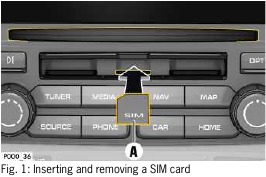
- Legen Sie die SIM-Karte A (Mini-SIM, Abmessungen: 25 x 15 mm) ein. Die fehlende Ecke muss nach vorne links zeigen, der Chip nach unten. Siehe Abb. 1
![]()
- SIM-Karte mit PIN:
- Geben Sie die PIN der SIM-Karte ein und bestätigen Sie mit OK (Bestätigen).
- Wählen Sie Store PIN (PIN speichern) aus.
- Wählen Sie Enable (Aktivieren) aus, um die Datenverbindung zu aktivieren. Aktivieren Sie Don't ask again (Nicht erneut fragen), um die wiederholte Aufforderung zu deaktivieren.
Die Datenverbindung wird hergestellt. - Um die SIM-Karte zu entfernen, drücken Sie auf die eingesetzte Karte und entnehmen Sie diese.
Information
Wenn eine Datenverbindung nicht hergestellt werden kann, prüfen Sie Folgendes:
- SIM-Karte verfügt über ausreichend Datenvolumen und ist korrekt eingesetzt.
- SIM-Karte ist nicht beschädigt und funktioniert einwandfrei.
- APN-Einstellungen (Internetzugang) sind korrekt. Die APN-Einstellungen können durch Kontaktaufnahme mit dem Netzbetreiber überprüft werden.
- Im Ausland: Daten-Roaming ist auf der SIM-Karte erlaubt und im PCM aktiviert.
- Das Fahrzeug befindet sich in einem Gebiet mit ausreichendem Netzempfang (kein Funkloch).
- Starten Sie das PCM bei Bedarf neu.
Datenverbindung über externen WiFi-Hotspot herstellen
Es befindet sich keine SIM-Karte im SIM-Kartenleser.
- Wählen Sie
![]() oder
oder ![]() in der Fußzeile (abhängig vom Verbindungsstatus)
in der Fußzeile (abhängig vom Verbindungsstatus) ![]() Data connection (Datenverbindung)
Data connection (Datenverbindung) ![]() Connect (Verbinden) aus.
Connect (Verbinden) aus. - Wählen Sie WLAN aus der Liste aus (z.B. öffentlicher Hotspot oder persönlicher Mobiltelefon-Hotspot).
- Geben Sie die WLAN-Zugangsdaten im PCM ein. Eine Verbindung zum externen WLAN-Hotspot wird hergestellt.
 oder
oder  in der Fußzeile (abhängig vom Verbindungsstatus)
 News im PCM verwalten
Datenverbindung ist hergestellt.
Porsche Connect Dienste sind im Porsche Connect Portal aktiviert.
Beachten Sie Kapitel „Activating services in the Porsche Connect portal“ (Dienste im Porsche Connect Portal aktivieren)
Pairing Code ist im PCM eingegeben.
Beachten Sie Kapitel „Logging in to portal in the PCM“ (Im Portal im PCM anmelden).
![]() button (Taste)
button (Taste) ![]() Apps (Apps)
Apps (Apps) ![]()
- Wählen Sie unter News (Nachrichten)
![]() den gewünschten Nachrichtenkanal und Nachrichtenartikel aus der Liste aus. Der Nachrichtentext wird im PCM angezeigt.
den gewünschten Nachrichtenkanal und Nachrichtenartikel aus der Liste aus. Der Nachrichtentext wird im PCM angezeigt. - Wählen Sie Read out (Vorlesen)
![]() aus, um den Text über die Sprachfunktion vorlesen zu lassen (Abb. 2).
aus, um den Text über die Sprachfunktion vorlesen zu lassen (Abb. 2).
![]()
 button (Taste)
 den gewünschten Nachrichtenkanal und Nachrichtenartikel aus der Liste aus. Der Nachrichtentext wird im PCM angezeigt.
  aus, um den Text über die Sprachfunktion vorlesen zu lassen (Abb. 2).
Dienste nutzen
Dienste aktivieren
Bevor Sie die Porsche Connect Dienste zum ersten Mal nutzen, müssen diese aktiviert werden.
Aktivieren Sie die Porsche Connect Dienste über das Porsche Connect Portal. Weitere Informationen zur Aktivierung von Diensten:
Besuchen Sie www.porsche.com/connect.
Im Portal im PCM anmelden
Für einige Dienste muss ein Pairing Code im PCM eingegeben werden, um persönliche Einstellungen aus dem Porsche Connect Portal abzurufen.
![]() button (Taste)
button (Taste) ![]() Apps (Apps)
Apps (Apps) ![]()
![]()
![]() button (Taste)
button (Taste)- Porsche Connect login (Porsche Connect Anmeldung)
![]() Create new user (Neuen Benutzer anlegen).
Create new user (Neuen Benutzer anlegen). - Geben Sie den Pairing Code ein, der im Porsche Connect Portal angezeigt wird, nachdem Sie die Dienste erfolgreich aktiviert haben.

 button (Taste)
Aus dem Portal im PCM abmelden
Porsche Connect Benutzer ist angelegt.
 button (Taste) Apps (Apps)
  button (Taste) Porsche Connect logout (Porsche Connect Abmelden)
Der aktuell angemeldete Benutzer wird abgemeldet.
Inhalte aktualisieren
button (Taste) Apps (Apps) button (Taste) Reload services (Dienste neu laden)
Die Inhalte der erworbenen Dienste werden aktualisiert.
Dienstinformationen anzeigen
button (Taste) Apps (Apps) button (Taste) Service information (Dienstinformationen)
Informationen über erworbene Dienste und die Vertragslaufzeit werden angezeigt.
Information
- Die Porsche Connect Dienste (inkl. Car Connect Dienste, jedoch ohne Safety and Security Dienste) bieten eine kostenfreie Inklusivzeit, die für jedes Dienste-Paket und Land unterschiedlich lang ist, aber immer mindestens 3 Monate beträgt. Weitere Informationen zu den kostenfreien Inklusivzeiten sowie zu Folgekosten und Informationen zur Verfügbarkeit der einzelnen Dienste für Ihr Land erhalten Sie online unter www.porsche.com/connect oder bei Ihrem Porsche Partner.
- Zur Nutzung der Porsche Connect Dienste benötigen Sie eine datenfähige SIM-Karte. Hierfür ist ein separater, kostenpflichtiger Vertrag mit einem Mobilfunkanbieter erforderlich.
- Je nach Mobilfunktarif und ob Sie sich im Ausland befinden, können beim Empfang von Datenpaketen aus dem Internet zusätzliche Kosten entstehen. Ein Daten-Flatrate-Tarif wird empfohlen.
- Verfügbarkeit, Umfang und Anbieter der Dienste können je nach Land, Modelljahr, Gerät und Tarif variieren.
Dr. Ing h.c F. Porsche AG
Porscheplatz 1
D-70435 Stuttgart,
Germany
Referenzen

Anleitung herunterladen
Hier können Sie die vollständige PDF-Version des Handbuchs herunterladen. Sie kann zusätzliche Sicherheitsanweisungen, Garantieinformationen, FCC-Regeln usw. enthalten.
Porsche Connect Bedienungsanleitung herunterladen
