D-Link DAP-1955 Handbuch
Stromverbrauch
ErP Stromverbrauch
Dieses Gerät ist ein energiebezogenes Produkt (ErP) mit hoher Netzwerkverfügbarkeit (HiNA) und schaltet nach 1 Minute ohne Datenübertragung automatisch in einen energiesparenden Netzwerk-Standby-Modus. Wenn es über bestimmte Zeiträume nicht benötigt wird, kann es vom Stromnetz getrennt werden, um Energie zu sparen.
Netzwerk-Standby: 3.088 Watt
Produktübersicht
Lieferumfang
Sollten Artikel fehlen, wenden Sie sich bitte an Ihren Händler.

Systemanforderungen
| Netzwerkanforderungen |
|
| Anforderungen für das webbasierte Konfigurationsprogramm | Ein Computer oder Mobilgerät mit folgenden Spezifikationen:
Browser-Anforderungen:
|
| Anforderungen für die D-Link Wi-Fi App |
|
Einführung
Funktionen
Hochgeschwindigkeits-WLAN-Leistung mit Wireless 802.11ac Technologie
Dank der neuesten Wireless-AC-Technologie bietet der DAP-1955 eine drahtlose Verbindung mit bis zu 1750 Mbit/s* mit anderen 802.11ac-WLAN-Geräten. Diese Funktion ermöglicht Ihnen die Teilnahme an Echtzeit-Online-Aktivitäten wie Video-Streaming, Online-Gaming und Echtzeit-Audio mit reibungsloser Leistung.
Kompatibilität
Der DAP-1955 ist vollständig kompatibel mit dem neuesten 802.11ac-Standard, aber auch abwärtskompatibel mit IEEE 802.11n/g/b/a WLAN-Geräten, sodass Sie Ihre vorhandenen Geräte ohne Leistungseinbußen nutzen können.
Kompaktes, praktisches Design
Der DAP-1955 ist ein kompaktes Gerät, das sich ideal für den Einsatz zu Hause oder in einem kleinen Büro eignet, da es wenig Platz beansprucht und einfach durch Einstecken einsatzbereit ist. Die helle Signalstärke-LED macht die Suche nach einem geeigneten Standort kinderleicht. Sein winziges Steckdosen-Design erspart Ihnen mühelos das Hantieren mit einem Netzkabel.
Neueste WLAN-Sicherheit und -Verschlüsselung
Der DAP-1955 unterstützt WLAN-Sicherheitsfunktionen, um unbefugten Zugriff auf das drahtlose Netzwerk zu verhindern. Die Unterstützung von 802.11 128-Bit AES-Standards stellt sicher, dass Sie die bestmöglichen Verschlüsselungsmethoden mit Ihren kompatiblen WLAN-Geräten verwenden können.
Erweitern und Anpassen Ihres High-Speed Wireless AC Netzwerks mit D-Link Wi-Fi Mesh
Mit D-Link Wi-Fi Mesh wechselt Ihr WLAN-Gerät (z.B. Smartphone, Tablet) automatisch zum stärksten WLAN-Signal, wodurch Sie nicht mehr zwischen dem WLAN-Signal Ihres Routers und dem des Range Extenders wechseln müssen, während Sie sich in Ihrem Zuhause bewegen.
Einfache Einrichtung, einfache Bedienung
Die Einrichtung des AC1900 Mesh Wi-Fi Range Extenders ist einfach. Sie können die unterstützte D-Link Wi-Fi App auf Ihrem kompatiblen iOS- oder Android-Gerät verwenden, um den integrierten Einrichtungsassistenten zu nutzen. Der DAP-1955 kann auch automatische Over-the-Air-Firmware-Updates erhalten, die den besten Schutz und die neuesten Funktionen für Ihr Gerät gewährleisten.
* Maximale WLAN-Signalrate gemäß IEEE-Standards. Der tatsächliche Datendurchsatz variiert. Netzwerkbedingungen und Umgebungsfaktoren, einschließlich des Umfangs des Netzwerkverkehrs, der Baumaterialien und Bauweise sowie des Netzwerk-Overheads können die tatsächliche Datendurchsatzrate senken. Umgebungsbedingungen beeinflussen die Reichweite des WLAN-Signals negativ.
Was ist ein WLAN-Repeater?
Der DAP-1955 fungiert als Repeater, um die Reichweite eines bestehenden WLANs zu erweitern und so einen besseren Empfang in Bereichen Ihres Hauses oder Büros zu ermöglichen, die möglicherweise schlechten oder keinen Empfang haben. Ihr vorhandenes WLAN-Signal wird vom DAP-1955 erneut ausgestrahlt, wodurch Sie die entferntesten Ecken Ihres Hauses oder Büros erreichen können. Das erweiterte Netzwerk kann einfach die gleichen Netzwerkanmeldeinformationen wie das bestehende Netzwerk verwenden, oder Sie können einen anderen Netzwerknamen und ein anderes Passwort festlegen, was Ihnen die Flexibilität gibt, den Netzwerkzugriff zu steuern. Sie können den DAP-1955 auch als Wireless Access Point verwenden, indem Sie ein Ethernet-Kabel anschließen.

Hardware-Übersicht
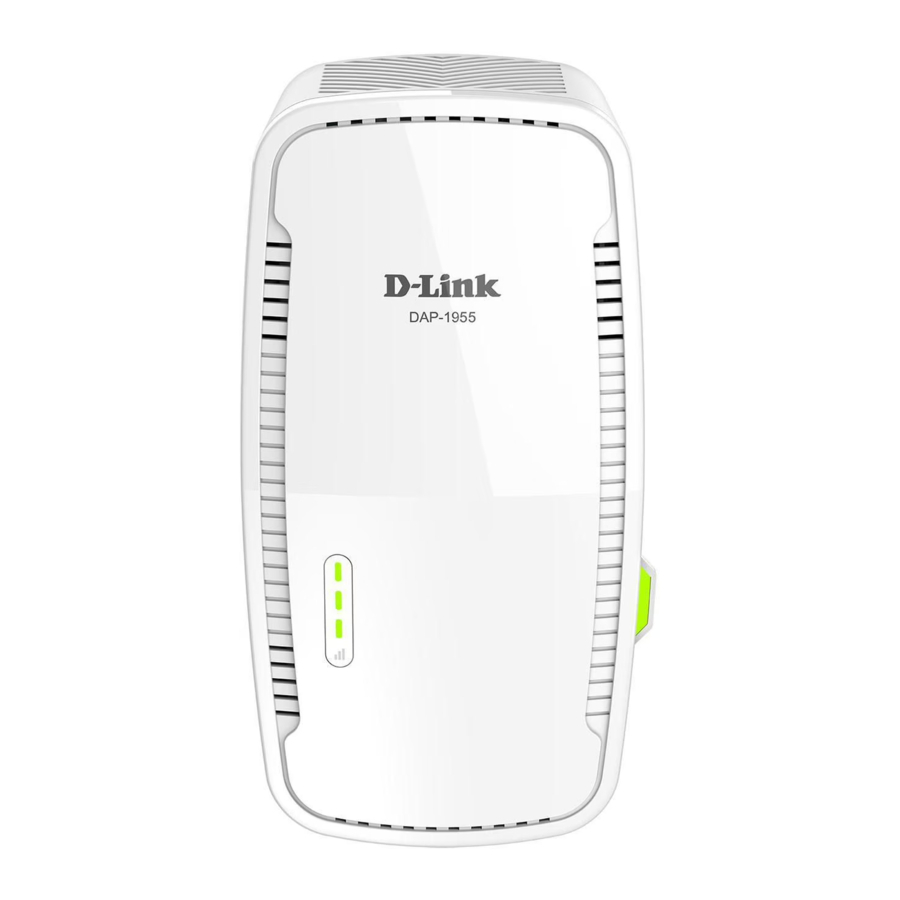
Vorderseite

| 1 | Status-LED/WPS-Taste | Diese LED zeigt den aktuellen Status des DAP-1955 an (siehe nächste Seite) und fungiert als WPS-Taste. Drücken Sie diese, um eine Verbindung mit einem anderen WPS-kompatiblen Gerät herzustellen. |
| 2 | Signalstärke-LED | Je mehr grüne Balken auf der Signalstärke-LED leuchten, desto besser ist das WLAN-Signal zum Host-Netzwerk. Eine einzelne durchgehend orangefarbene LED zeigt ein schwaches WLAN-Signal an. |
Status-/WPS-LED-Anzeige

| LED-Anzeige | Farbe | Status | Beschreibung |
| Status-LED/WPS-Taste | Grün | Durchgehend | Der DAP-1955 wird mit Strom versorgt und ist mit einem Host-Netzwerk verbunden. |
| Blinkend | Der WPS-Modus ist aktiv und sucht nach einem anderen WPS-Gerät. | ||
| Rot | Durchgehend | Der DAP-1955 startet oder es ist ein Fehler aufgetreten. | |
| Orange | Blinkend | Der DAP-1955 ist nicht mit einem Host-Netzwerk verbunden. | |
| Keine | Aus | Gerät wird nicht mit Strom versorgt. Überprüfen Sie die Steckdose. |
Unterseite

| 1 | Reset-Taste | Verwenden Sie eine aufgebogene Büroklammer, um die Reset-Taste an der Unterseite des DAP-1955 zu drücken und zu halten, bis ein rotes Licht erscheint. Lassen Sie die Taste los, und der Extender durchläuft seinen Neustartvorgang, um die Werkseinstellungen wiederherzustellen. |
| 2 | Netzschalter | Verwenden Sie den Netzschalter, um den DAP-1955 auszuschalten, wenn er über einen längeren Zeitraum nicht verwendet wird. Die Werkseinstellung ist EIN. |
| 3 | LAN | Schließen Sie ein Ethernet-Kabel an, wenn Sie ein drahtloses Netzwerk zu einem kabelgebundenen hinzufügen. |
Rückseite
Sie finden den WLAN-Namen (SSID) und das Passwort für Ihren DAP-1955. Diese Informationen sind auf dem Spezifikationsaufkleber auf der Rückseite des Geräts aufgedruckt. Sie benötigen diese Informationen, um Ihren Computer oder Ihr Mobilgerät mit dem Standardnetzwerk (SSID) Ihres DAP-1955 zu verbinden. Diese Informationen finden Sie auch auf der Schnellinstallationskarte.

Installation
Überlegungen zur WLAN-Installation
Der DAP-1955 ermöglicht es Ihnen, die Abdeckung Ihres bestehenden WLANs zu erweitern, solange er sich in Reichweite des Uplink-Netzwerks befindet. Beachten Sie, dass die Reichweite des erweiterten Netzwerks des DAP-1955 durch die Anzahl, Dicke und Position von Wänden, Decken oder anderen Objekten, die die Funksignale passieren müssen, begrenzt sein kann. Typische Reichweiten variieren je nach Art der Materialien und Hintergrund-HF (Radiofrequenz)-Rauschen in Ihrem Zuhause oder Geschäft. Der Schlüssel zur Maximierung der WLAN-Reichweite liegt in der Befolgung dieser grundlegenden Richtlinien:
- Halten Sie die Anzahl der Wände und Decken zwischen dem D-Link Extender und anderen Netzwerkgeräten auf ein Minimum - jede Wand oder Decke kann die Reichweite Ihres Adapters um 3-90 Fuß (1-30 Meter) reduzieren. Positionieren Sie Ihre Geräte so, dass die Anzahl der Wände oder Decken minimiert wird.
- Achten Sie auf die direkte Sichtverbindung zwischen Netzwerkgeräten. Eine Wand, die 1,5 Fuß (0,5 Meter) dick ist und in einem 45-Grad- Winkel steht, erscheint fast 3 Fuß (1 Meter) dick. In einem 2-Grad-Winkel sieht sie über 42 Fuß (14 Meter) dick aus! Positionieren Sie die Geräte so, dass das Signal für einen besseren Empfang direkt durch eine Wand oder Decke (anstatt schräg) gelangt.
- Baumaterialien machen einen Unterschied. Eine massive Metalltür oder Aluminiumständer können die Reichweite negativ beeinflussen. Versuchen Sie, Extender, Access Points, WLAN-Router und Computer so zu positionieren, dass das Signal durch Trockenbauwände oder offene Türen gelangt. Materialien und Objekte wie Glas, Stahl, Metall, Wände mit Isolierung, Wasser (Fischbecken), Spiegel, Aktenschränke, Ziegel und Beton verschlechtern Ihr WLAN-Signal.
- Halten Sie Ihr Produkt von elektrischen Geräten oder Haushaltsgeräten fern (mindestens 3-6 Fuß oder 1-2 Meter), die HF- Rauschen erzeugen.
- Wenn Sie 2,4-GHz-Schnurlostelefone oder X-10 (Funkprodukte wie Deckenventilatoren, Beleuchtung und Sicherheitssysteme für zu Hause) verwenden, kann Ihre WLAN-Verbindung dramatisch verschlechtert werden oder komplett abbrechen. Stellen Sie sicher, dass sich die Basis Ihres 2,4-GHz-Telefons so weit wie möglich von Ihren WLAN-Geräten entfernt befindet. Die Basis sendet ein Signal, auch wenn das Telefon nicht benutzt wird.
Hardware-Einrichtung
Stecken Sie den DAP-1955 in eine Steckdose. Vergewissern Sie sich, dass die Power-LED orange blinkt, bevor Sie mit der Konfiguration fortfahren.

Beurteilung der Uplink-Signalstärke
Die Status-LED/WPS-Taste leuchtet durchgehend grün, sobald der DAP-1955 erfolgreich mit einem WLAN verbunden ist und dieses erweitert. Wenn die Signalstärke-LED nach Abschluss des Verbindungsvorgangs einen einzelnen orangefarbenen Balken anzeigt, hat der DAP-1955 eine Verbindung von schlechter Qualität hergestellt. Je mehr Balken auf der Signalstärke-LED leuchten, desto besser ist das WLAN-Signal. Um die Verbindungsqualität zu verbessern, sollte der DAP-1955 näher am Quell-WLAN-Router positioniert werden. Die Verwendung des 5-GHz-Erweiterungsnetzwerks wird empfohlen, um die schnellsten WLAN-Geschwindigkeiten zu erreichen. Wenn der Extender als Access Point konfiguriert und über ein Ethernet-Kabel mit einem Uplink-Netzwerk verbunden wurde, leuchtet die Signalstärke-LED nicht.

Erste Schritte
Es gibt verschiedene Konfigurationstools, die Sie zur Einrichtung Ihres DAP-1955 verwenden können.
- WPS PBC - Um ein vorhandenes WLAN-Netzwerk einfach zu erweitern, lesen Sie die Einrichtungsanweisungen unter "WPS-PBC Configuration" (WPS-PBC Konfiguration).
- D-Link Wi-Fi App - Verwenden Sie Ihr kompatibles iOS- oder Android-Gerät, um Ihren Extender zu konfigurieren. Die Einrichtungsanweisungen finden Sie unter "D-Link Wi-Fi" (D-Link Wi-Fi).
- Webbasierter Wireless Setup Assistent - Dieser Assistent wird gestartet, wenn Sie sich zum ersten Mal bei der webbasierten Konfigurationsschnittstelle des Extenders anmelden. Die Einrichtungsanweisungen finden Sie unter "Wireless Setup Wizard" (Wireless Setup Assistent).
- Einstellungen für den Access Point Modus - Dieser Abschnitt beschreibt, wie Sie Ihren Extender als Access Point einrichten. Siehe "Access Point Mode Settings" (Einstellungen für den Access Point Modus).
WPS-PBC Konfiguration
Wireless Protected Setup (WPS) erleichtert die Verbindung Ihres DAP-1955. Um WPS zu verwenden, stellen Sie zunächst sicher, dass der Quellrouter oder Access Point über eine WPS-Taste oder eine virtuelle WPS-Taste verfügt.

- WPS-Modus starten
Während die Status-LED/WPS-Taste orange blinkt, drücken Sie die WPS-Taste am Quell-WLAN-Router oder AP und anschließend die WPS-Taste am DAP-1955. Die Status-/WPS-LED beginnt grün zu blinken. Bitte lassen Sie bis zu zwei Minuten Zeit, damit der Vorgang abgeschlossen werden kann. Die Status-LED/WPS-Taste leuchtet dauerhaft grün, sobald der DAP-1955 erfolgreich mit dem Quell-WLAN-Router oder Access Point verbunden wurde. - Geräte mit dem DAP-1955 verbinden
Der DAP-1955 ist nun bereit, das erweiterte Wi-Fi-Netzwerk mit Ihren PCs und Mobilgeräten zu teilen. Sie können die WPS-Methode verwenden, um Geräte mit dem vom DAP-1955 erstellten erweiterten Netzwerk unter Verwendung der folgenden Netzwerknamen (SSID) zu verbinden. Das Passwort ist dasselbe wie das des WLAN-Netzwerks, das Sie erweitern.- (Die SSID Ihres Routers)
Die Smart Connect-Funktion stellt ein einziges WLAN-Netzwerk bereit. Beim Verbinden von Clients mit dem erweiterten Netzwerk werden diese automatisch dem besten Band (entweder 2,4 GHz oder 5 GHz) hinzugefügt. Um die Smart Connect-Funktion zu deaktivieren und 2,4 GHz und 5 GHz SSIDs einzeln zu konfigurieren, lesen Sie "Extender Settings" (Extender-Einstellungen).
- (Die SSID Ihres Routers)
Einrichtung der D-Link Wi-Fi App
Die D-Link Wi-Fi App ermöglicht es Ihnen, Ihren DAP-1955 von Ihrem kompatiblen Android- oder iOS-Gerät aus zu installieren und zu konfigurieren.
Hinweis: Die Screenshots können je nach Betriebssystemversion Ihres Mobilgeräts abweichen. Die folgenden Schritte zeigen die iOS-Oberfläche der D-Link Wi-Fi App. Wenn Sie ein Android-Gerät verwenden, kann das Erscheinungsbild von den Screenshots abweichen, der Vorgang ist jedoch derselbe.
- Suchen und installieren Sie die kostenlose D-Link Wi-Fi App, die im App Store oder bei Google Play verfügbar ist. Sie können auch den QR-Code scannen, der Sie zur entsprechenden D-Link Wi-Fi App Store-Seite führt.
![QR-Code für die D-Link Wi-Fi App]()




- Starten Sie die D-Link Wi-Fi App vom Startbildschirm Ihres Geräts aus.
- Tippen Sie auf die Schaltfläche Install New Device (Neues Gerät installieren) in der Mitte des Bildschirms.
![Schaltfläche 'Install New Device' (Neues Gerät installieren)]()
- Tippen Sie auf Yes (Ja), wenn Sie den Einrichtungs-QR-Code dabei haben, um den QR-Code zu scannen und mit Schritt 6 fortzufahren. Falls nicht, tippen Sie auf No (Nein) und fahren Sie mit Schritt 5 fort.
![Optionen 'Yes' (Ja) und 'No' (Nein) für QR-Code]()
- Tippen Sie auf die Option "Extender", dann wählen Sie DAP-1955 aus der Liste der verfügbaren Geräte. Tippen Sie auf Next (Weiter), um fortzufahren.
![Geräteauswahl, mit DAP-1955 in der Liste]()
- Sie werden nun Schritt für Schritt durch die Einrichtung Ihres Geräts geführt. Befolgen Sie einfach die Anweisungen auf dem Bildschirm, um die Installation und den DAP-1955 Konfigurationsprozess abzuschließen.


Wireless Setup Assistent
Der Setup-Assistent wurde entwickelt, um Sie Schritt für Schritt durch die Konfiguration Ihres neuen DAP-1955 AC1900 Mesh Wi-Fi Range Extenders zu führen, um Ihr WLAN-Netzwerk zu erweitern und über einen drahtlosen Einrichtungsprozess eine Verbindung zum Internet herzustellen. Um Ihren DAP-1955 über ein Ethernet-Kabel einzurichten, lesen Sie "Access Point Mode Settings" (Einstellungen für den Access Point Modus).
Wie greife ich auf das webbasierte Konfigurationsprogramm zu?
Um auf das webbasierte Konfigurationsprogramm zuzugreifen, verbinden Sie sich mit dem Netzwerk des Geräts über ein Ethernet-Kabel oder mithilfe des Wi-Fi Namens/SSID und Passworts, und geben Sie dann die gerätespezifische URL in einen Browser ein. Die gerätespezifische URL ist im Format http://dlinkap<WXYZ>.local./ geschrieben, wobei <WXYZ> je nach Gerät variiert und sich auf dem Geräteetikett befindet.

Wenn Sie sich zum ersten Mal beim Extender anmelden und keine Verbindung hergestellt wurde, wird der Setup-Assistent automatisch angezeigt. Wenn der Einrichtungsprozess zuvor nicht abgeschlossen wurde, melden Sie sich an der Oberfläche an, indem Sie das Passwortfeld leer lassen.

Stimmen Sie den Nutzungsbedingungen und der Datenschutzrichtlinie zu, um fortzufahren.

Dieser Assistent führt Sie durch die drahtlose Konfiguration Ihres neuen DAP-1955.
Klicken Sie auf Next (Weiter), um zu beginnen.

Bitte warten Sie, während Ihr DAP-1955 nach verfügbaren Wi-Fi-Netzwerken sucht.

Der DAP-1955 sucht nach verfügbaren WLAN-Netzwerken und zeigt eine Liste der Ergebnisse an. Sie können eine der folgenden Optionen wählen, um fortzufahren:
- Wenn das WLAN-Netzwerk, das Sie erweitern möchten, beim Scan erkannt wurde, klicken Sie auf das Netzwerk, um es auszuwählen. Der Extender leitet Sie automatisch zum nächsten Schritt weiter.
- Wenn das Netzwerk, das Sie erweitern möchten, beim Scan nicht erkannt wurde, klicken Sie auf die Schaltfläche Manual (Manuell).
![Schaltfläche 'Manual' (Manuell)]()

Hinweis: Wenn das WLAN-Netzwerk, das Sie erweitern möchten, beim Scan nicht erkannt wurde, könnte Ihr DAP-1955 außer Reichweite sein, und Sie müssen den Extender möglicherweise näher am Host-Netzwerkgerät positionieren.
Wenn das WLAN-Netzwerk, das Sie erweitern möchten, beim Scan erkannt wurde, geben Sie jetzt das Passwort Ihres Routers ein.
Klicken Sie auf Next (Weiter), um mit der Konfiguration Ihrer Erweiterungsnetzwerkeinstellungen fortzufahren, oder klicken Sie auf Back (Zurück), um zum vorherigen Schritt zurückzukehren.

Wenn Sie Manual (Manuell) gewählt haben, geben Sie den Wireless Network Name (SSID) und das Passwort des bestehenden Wi-Fi-Netzwerks ein, mit dem Sie sich verbinden möchten.
Klicken Sie auf Next (Weiter), um mit der Konfiguration Ihrer Erweiterungsnetzwerkeinstellungen fortzufahren, oder klicken Sie auf Back (Zurück), um zum vorherigen Schritt zurückzukehren.

Um das webbasierte Konfigurationsprogramm des Extenders zu sichern, geben Sie bitte ein Administratorpasswort ein. Sie werden jedes Mal nach diesem Passwort gefragt, wenn Sie das webbasierte Konfigurationsprogramm des Extenders verwenden möchten.
Klicken Sie auf Next (Weiter), um fortzufahren.

Wählen Sie Ihre Zeitzone aus dem Dropdown-Menü.
Klicken Sie auf Next (Weiter), um fortzufahren.

Halten Sie Ihre DAP-1955 Firmware auf dem neuesten Stand, um den neuesten Schutz und neue Funktionen Over-the-Air zu erhalten. Wählen Sie, ob Sie Ihr Gerät automatisch aktualisieren lassen oder die Geräte-Updates selbst verwalten möchten.
Klicken Sie auf Next (Weiter), um fortzufahren.

Am Ende des Assistenten wird Ihnen eine abschließende Zusammenfassung Ihrer Einstellungen präsentiert. Es wird empfohlen, diese Informationen für zukünftige Referenzzwecke zu notieren.
Klicken Sie auf Finish (Fertigstellen), um den Assistenten zu schließen.

*Wireless network names and passwords are shown for example only. (WLAN-Namen und Passwörter werden nur als Beispiel angezeigt.)
Ihre Änderungen werden gespeichert und der Extender wird neu gestartet.
Geräte können mit dem/den neuen drahtlosen Erweiterungsnetzwerk(en) verbunden werden, sobald der Extender erfolgreich neu gestartet wurde.

Klicken Sie auf OK (OK), um den Setup Wizard zu beenden. Sie werden zur Anmeldeseite weitergeleitet.
Sie können den DAP-1955 nun an einem Ort platzieren, an dem Sie Internetzugang benötigen.

Einstellungen für den Access Point Modus
Auf dieser Seite können Sie die Einstellungen konfigurieren, um den DAP-1955 als Access Point zu verwenden. Verbinden Sie ein Ethernet-Kabel vom LAN-Port Ihres Routers mit dem LAN-Port an der Unterseite des DAP-1955.
Um auf diese Seite zuzugreifen, klicken Sie auf das Dropdown-Menü Settings (Einstellungen) oben auf der Seite und wählen Sie Extender. Klicken Sie auf Save (Speichern), um die Einstellungen zu übernehmen und zur Startseite zurückzukehren.
Wählen Sie unter Existing Network (Vorhandenes Netzwerk) die Option Ethernet, um den DAP-1955 als Access Point zu nutzen. Weitere Informationen zu den Konfigurationsoptionen finden Sie unter "Extender Settings" (Extender-Einstellungen).

Konfiguration
Startseite
Der Startbildschirm bietet eine Zusammenfassung des aktuellen Status der mit dem DAP-1955 verbundenen Geräte. Ein grünes Häkchen zwischen dem Gerät und dem Uplink-Router zeigt an, dass eine aktive Verbindung besteht. Ein rotes Kreuz zeigt an, dass keine Verbindung besteht oder ein Verbindungsfehler vorliegt. Wenn keine aktive Uplink-Verbindung besteht, klicken Sie auf die Schaltfläche Click to Repair (Klicken zum Reparieren), um den Einrichtungsassistenten zu starten.
Hinweis: Wenn der DAP-1955 mit einem D-Link Wi-Fi Mesh unterstützten Router verbunden ist, zeigt der Startbildschirm nur die Firmware-Upgrade-Funktion an. Andere Funktionen für den DAP-1955 können über die Konfigurationsseite des Routers konfiguriert werden. Weitere Details finden Sie unter "Home - Connected to a Wi-Fi Mesh Router" (Startseite – Mit einem Wi-Fi Mesh Router verbunden).

Uplink-Router
Dieses Symbol zeigt den Status der Internetverbindung zum Uplink-Router an. Es ist grau, wenn der DAP-1955 nicht mit einem Uplink-Router verbunden ist. Sobald eine Verbindung besteht, klicken Sie darauf, um dessen Verbindungsdetails anzuzeigen.
DAP-1955
Klicken Sie auf dieses Symbol, um Details des Uplink-Netzwerks anzuzeigen, mit dem der DAP-1955 verbunden ist, oder um sich mit einem anderen Uplink-Router zu verbinden.
Verbundene Clients
Klicken Sie auf das Symbol Verbundene Clients (Connected Clients), um die Client-Details anzuzeigen.
Sobald Ihre Internetverbindung eingerichtet ist, können Sie die Details des IPv4-Netzwerks, des IPv6-Netzwerks und des WLAN-Netzwerks anzeigen, indem Sie auf das DAP-1955-Symbol klicken.

Beim Klicken auf das Uplink-Router-Symbol sehen Sie die Details des Vorhandenen Netzwerks (Existing Network). Dies enthält Informationen zum Verbindungstyp (Connection Type), Netzwerkstatus (Network Status), Verbindungs-Uptime (Connection Uptime), WLAN-Namen (Wi-Fi name (SSID)) und Passwort (Password).

Beim Klicken auf das Symbol Verbundene Clients (Connected Clients) werden Ihnen die derzeit mit dem DAP-1955 verbundenen Geräte, das Netzwerk, mit dem sie verbunden sind, und ihre IP-Adressen angezeigt.
Um die Einstellungen jedes Clients zu bearbeiten, klicken Sie auf das Bleistiftsymbol bei dem Client, den Sie bearbeiten möchten.

Name
Geben Sie einen benutzerdefinierten Namen für diesen Client ein.
Hersteller
Zeigt den Hersteller des Geräts an.
MAC-Adresse
Zeigt die MAC-Adresse des Geräts an.
IP-Adresse
Zeigt die aktuelle IP-Adresse dieses Clients an.
Klicken Sie auf Save (Speichern), wenn Sie fertig sind.
Startseite – Mit einem Wi-Fi Mesh Router verbunden
Wenn der DAP-1955 mit einem Wi-Fi Mesh unterstützten Router verbunden ist, melden Sie sich am Startbildschirm des DAP-1955 an, indem Sie das Admin-Passwort Ihres Routers eingeben. Der Startbildschirm des DAP-1955 zeigt nur die Firmware-Informationen für den DAP-1955 an. Andere Funktionen für den DAP-1955 können über die Konfigurationsseite des Hauptrouters konfiguriert werden. Bitte stellen Sie sicher, dass die Wi-Fi Mesh-Funktion in den WLAN-Einstellungen Ihres kompatiblen Routers aktiviert ist.

Firmware-Informationen
Die aktuelle Firmware-Version Ihres DAP-1955. Klicken Sie auf Check for New Firmware (Nach neuer Firmware suchen), um zu prüfen, ob Ihr DAP-1955 auf dem neuesten Stand ist.
Manuell aktualisieren
Wenn Sie manuell aktualisieren möchten, laden Sie zuerst die Firmware-Datei herunter, auf die Sie aktualisieren möchten. Klicken Sie anschließend auf die Schaltfläche Select File (Datei auswählen), um zur Datei zu navigieren, und klicken Sie auf Upload (Hochladen), um die neue Firmware zu installieren.
Einstellungen
Extender-Einstellungen
Auf dieser Seite können Sie die Einstellungen für das erweiterte WLAN-Netzwerk des DAP-1955 konfigurieren. Um auf diese Seite zuzugreifen, klicken Sie oben auf der Seite auf das Dropdown-Menü Settings (Einstellungen) und wählen Sie Extender (Extender). Klicken Sie auf Save (Speichern), um die Einstellungen zu übernehmen und zur Startseite zurückzukehren.

Vorhandenes Netzwerk
Vorhandenes Netzwerk
Wählen Sie den Typ des vorhandenen Netzwerks, entweder Ethernet oder Wi-Fi (WLAN), mit dem sich der DAP-1955 verbinden soll. Wählen Sie Ethernet, wenn Sie sich über ein Ethernet-Kabel mit Ihrem Netzwerk verbinden. Wählen Sie Wi-Fi (WLAN), wenn Sie sich drahtlos mit Ihrem Netzwerk verbinden.

Wi-Fi - Vorhandenes Netzwerk
Wenn Wi-Fi (WLAN) ausgewählt ist, werden die folgenden Optionen für das vorhandene Wi-Fi-Netzwerk angezeigt.

WLAN-Name (SSID)
Geben Sie den WLAN-Namen des Netzwerks ein, das Sie erweitern möchten.
Passwort
Geben Sie das Passwort des Netzwerks ein, das Sie erweitern möchten.
Scan (Scannen)
Wenn Scan (Scannen) gedrückt wird, öffnet sich ein Fenster, das Ihnen verfügbare WLAN-Netzwerke anzeigt. Sie können das Netzwerk auswählen, das Sie erweitern möchten. Nachdem Sie die Netzwerkoption ausgewählt haben, drücken Sie Select (Auswählen) und werden gegebenenfalls aufgefordert, ein Passwort einzugeben. Drücken Sie OK (OK), um Ihre Auswahl zu bestätigen.
Smart Connect
Smart Connect
Aktivieren oder deaktivieren Sie die Smart Connect-Funktion. Wenn aktiviert, stehen nur wenige Konfigurationsoptionen zur Vereinfachung der Konfiguration zur Verfügung.
Erweitertes Wi-Fi – Smart Connect aktiviert

Status
Aktivieren oder deaktivieren Sie das erweiterte Wi-Fi-Funknetzwerk.
WLAN-Name (SSID)
Dies ist der Name des erweiterten Netzwerks des DAP-1955. Bei Verwendung von Wi-Fi (WLAN) sendet der DAP-1955 die Internetverbindung des Uplink-Routers unter dieser SSID erneut aus. Sie können die SSID des erweiterten Netzwerks auch manuell festlegen.
Passwort
Geben Sie das Passwort oder den Netzwerkschlüssel ein, den Sie für das erweiterte WLAN-Netzwerk verwenden möchten.
Sicherheitsmodus
Wählen Sie WPA/WPA2-Personal (empfohlen) oder WPA3-Personal.
Zeitplan
Verwenden Sie das Dropdown-Menü, um den Zeitplan auszuwählen, für den die Regel aktiviert werden soll. Der Zeitplan kann auf Always Enable (Immer aktivieren) eingestellt werden oder Sie können Ihre eigenen Zeitpläne im Abschnitt Schedules (Zeitpläne) erstellen. Weitere Informationen finden Sie unter "Schedule" (Zeitplan).
Wireless – Smart Connect deaktiviert, 2,4 GHz erweitertes Wi-Fi

Status
Aktivieren oder deaktivieren Sie das 2,4-GHz-Netzwerk, indem Sie diesen Schieberegler betätigen.
WLAN-Name (SSID)
Dies ist der Name des erweiterten Netzwerks des DAP-1955. Bei Verwendung von Wi-Fi (WLAN) sendet der DAP-1955 die Internetverbindung des Uplink-Routers unter dieser SSID erneut aus. Sie können die SSID des erweiterten Netzwerks auch manuell festlegen.
Passwort
Geben Sie das Passwort oder den Netzwerkschlüssel ein, den Sie für das erweiterte 2,4-GHz-Netzwerk verwenden möchten.
Sicherheitsmodus
Wählen Sie WPA/WPA2-Personal (empfohlen) oder WPA3-Personal.
Zeitplan
Verwenden Sie das Dropdown-Menü, um den Zeitplan auszuwählen, für den die Regel aktiviert werden soll. Der Zeitplan kann auf Always Enable (Immer aktivieren) oder Always (Immer) eingestellt werden.
Wireless – Smart Connect deaktiviert, 5 GHz erweitertes Wi-Fi
Status
Aktivieren oder deaktivieren Sie das 5-GHz-Netzwerk, indem Sie diesen Schieberegler betätigen.
WLAN-Name (SSID)
Dies ist der Name des erweiterten Netzwerks des DAP-1955. Bei Verwendung von Wi-Fi (WLAN) sendet der DAP-1955 die Internetverbindung des Uplink-Routers unter dieser SSID erneut aus. Sie können die SSID des erweiterten Netzwerks auch manuell festlegen.
Passwort
Geben Sie das Passwort oder den Netzwerkschlüssel ein, den Sie für das erweiterte 5-GHz-Netzwerk verwenden möchten.
Sicherheitsmodus
Wählen Sie WPA/WPA2-Personal (empfohlen) oder WPA3-Personal.
Zeitplan
Verwenden Sie das Dropdown-Menü, um den Zeitplan auszuwählen, für den die Regel aktiviert werden soll. Der Zeitplan kann auf Always Enable (Immer aktivieren) oder Always (Immer) eingestellt werden.
Netzwerkeinstellungen
Auf dieser Seite können Sie die Netzwerkeinstellungen für den DAP-1955 konfigurieren. Um diese Seite aufzurufen, klicken Sie oben auf der Seite auf das Dropdown-Menü Settings (Einstellungen) und wählen Sie dann Network (Netzwerk) aus. Klicken Sie jederzeit auf Save (Speichern), um die auf dieser Seite vorgenommenen Änderungen zu speichern.
Management-Link
Sie können den URL-Namen des Geräts ändern, indem Sie den Text im Textfeld bearbeiten. Wenn Sie den Namen des Geräts ändern, müssen Sie "http://xxxx.local.”" (wobei "xxxx" dem Namen des Geräts entspricht) in die Adressleiste Ihres Webbrowsers eingeben, um auf das Konfigurationsprogramm zuzugreifen.

Erweiterte Einstellungen
Der Abschnitt „Erweiterte Einstellungen“ auf der Seite „Netzwerkeinstellungen“ ermöglicht Ihnen die Konfiguration von IPv4- und IPv6-Einstellungen, die vom erweiterten Netzwerk des DAP-1955 verwendet werden.
IPv4

Meine Internetverbindung ist
Hier können Sie auswählen, ob die IP-Adresse eine Dynamic IP (Dynamische IP) oder Static IP (Statische IP) sein soll. Wenn Sie Dynamic IP (Dynamische IP) auswählen, sind die unten stehenden Optionen nicht verfügbar.
IP-Adresse
Geben Sie die statische IP-Adresse ein, die Sie dem erweiterten Netzwerk-AP zuweisen möchten. Diese Adresse sollte sich außerhalb des DHCP-Adresspools des Uplink-Routers befinden.
Subnetzmaske
Geben Sie die Subnetzmaske ein.
Gateway-Adresse
Geben Sie die Gateway-Adresse ein. Dies ist normalerweise die IP-Adresse des Uplink-Routers.
Primärer DNS-Server
Geben Sie die Adresse des primären DNS-Servers ein.
Sekundärer DNS-Server
Geben Sie die Adresse des sekundären DNS-Servers ein. Dies ist optional, bietet aber eine Sicherung, falls der primäre Server ausfällt.
IPv6 - Automatische Konfiguration (SLAAC/DHCPv6)

Meine Internetverbindung ist
Wählen Sie Autoconfiguration (SLAAC/DHCPv6) (Automatische Konfiguration (SLAAC/DHCPv6)) aus, damit der DAP-1955 automatisch eine IPv6-Adresse vom Uplink-Router erhält.
DNS-Serveradresse automatisch beziehen
Sie können auswählen, ob IPv6-DNS-Serverinformationen automatisch bezogen werden sollen, oder Sie können DNS-Server manuell konfigurieren, indem Sie die Option Use the following (Folgende) DNS address. (DNS-Adresse verwenden) auswählen.
Primärer DNS-Server
Geben Sie für manuelle Einstellungen die Adresse des primären IPv6-DNS-Servers ein.
Sekundärer DNS-Server
Geben Sie für manuelle Einstellungen die Adresse des sekundären IPv6-DNS-Servers ein. Dies ist optional, bietet aber eine Sicherung, falls der primäre Server ausfällt.
IPv6 - Statische IPv6

Meine Internetverbindung ist
Wählen Sie Static IPv6 (Statische IPv6) aus, um dem DAP-1955 manuell eine IP-Adresse zuzuweisen.
IPv6-Adresse
Geben Sie die IPv6-Adresse ein, die Sie dem erweiterten Netzwerk-AP zuweisen möchten. Diese Adresse sollte sich außerhalb des DHCP-Adresspools des Uplink-Routers befinden.
Subnetz-Präfixlänge
Geben Sie die Länge des IPv6-Subnetz-Präfixes ein.
Standard-Gateway
Geben Sie das Standard-Gateway ein.
Primärer DNS-Server
Geben Sie die Adresse des primären IPv6-DNS-Servers ein.
Sekundärer DNS-Server
Geben Sie die Adresse des sekundären IPv6-DNS-Servers ein. Dies ist optional, bietet aber eine Sicherung, falls der primäre Server ausfällt.
IPv6 - Nur lokale Konnektivität

Meine Internetverbindung ist
Wählen Sie Local Connectivity Only (Nur lokale Konnektivität) aus, um eine IPv6-Adresse nur für das lokale Netzwerk festzulegen.
LAN IPv6 Link-Local-Adresse
Die Link-Local-Adresse des DAP-1955.
Management
Zeit
Auf der Seite Zeit können Sie die korrekte Uhrzeit der internen Systemuhr konfigurieren, aktualisieren und verwalten. Hier können Sie die Zeitzone und den Network Time Protocol (NTP)-Server einstellen.
Klicken Sie im Menü **Management** in der oberen Leiste der Seite auf Time & Schedule (Zeit & Zeitplan). Klicken Sie jederzeit auf Save (Speichern), um die auf dieser Seite vorgenommenen Änderungen zu speichern.

Zeitkonfiguration
Zeitzone
Wählen Sie Ihre Zeitzone aus dem Dropdown-Menü.
Zeit
Zeigt das aktuelle Datum und die aktuelle Uhrzeit des Routers an.
Automatische Zeitkonfiguration
NTP-Server
Wählen Sie aus dem Dropdown-Menü, ob Sie den D-Link NTP Server (D-Link NTP-Server) zur Synchronisierung von Uhrzeit und Datum für Ihren Router verwenden möchten, oder wählen Sie Manual (Manuell), um die IP-Adresse des NTP-Servers einzustellen.
Zeitplan
Einige Routerfunktionen können über einen vorkonfigurierten Zeitplan gesteuert werden. Um Zeitpläne zu erstellen, zu bearbeiten oder zu löschen, klicken Sie auf der Seite **Time** (Zeit) auf Schedule (Zeitplan). Um zur Seite **Time** (Zeit) zurückzukehren, klicken Sie auf Time (Zeit).

Wenn Sie eine Regel entfernen möchten, klicken Sie auf das Mülleimer-Symbol in der Spalte Löschen. Wenn Sie eine Regel bearbeiten möchten, klicken Sie auf das Bleistift-Symbol in der Spalte Bearbeiten. Wenn Sie eine neue Regel erstellen möchten, klicken Sie auf die Schaltfläche Add a Schedule (Zeitplan hinzufügen). Klicken Sie auf Save (Speichern), wenn Sie fertig sind.
Wenn Sie eine Regel bearbeiten oder erstellen, erscheint der folgende Bildschirm:
Geben Sie zunächst den Namen Ihres Zeitplans in das Feld Name (Name) ein.

Jedes Kästchen steht für eine Stunde, wobei die Uhrzeit oben in jeder Spalte angezeigt wird. Um dem Zeitplan einen Zeitraum hinzuzufügen, klicken Sie einfach auf die Startstunde und ziehen Sie bis zur Endstunde. Sie können dem Zeitplan mehrere Tage hinzufügen, aber nur einen Zeitraum pro Tag.
Um einen Zeitraum aus dem Zeitplan zu entfernen, klicken Sie auf das Kreuz-Symbol.
Klicken Sie auf Apply (Übernehmen), wenn Sie fertig sind.

Admin
Auf dieser Seite können Sie ein neues Passwort für das Administratorkonto festlegen, das zur Konfiguration des DAP-1955 verwendet wird. Um auf diese Seite zuzugreifen, klicken Sie oben auf der Seite auf das Dropdown-Menü Management (Verwaltung) und wählen Sie Admin (Administrator). Klicken Sie jederzeit auf Save (Speichern), um die auf dieser Seite vorgenommenen Änderungen zu speichern.

Passwort
Geben Sie das Admin-Passwort ein.
Status-LED
Ein- oder ausschalten, um die LED-Statusleuchten zu konfigurieren.
System
Auf dieser Seite können Sie Ihre Systemkonfiguration speichern oder wiederherstellen, zurücksetzen oder den DAP-1955 neu starten. Um auf diese Seite zuzugreifen, klicken Sie oben auf der Seite auf das Dropdown-Menü Management (Verwaltung) und wählen Sie System (System).

Einstellungen auf lokaler Festplatte speichern
Speichern Sie die Systemeinstellungen in einer Datei auf der lokalen Festplatte. Es öffnet sich dann ein Dateidialog, in dem Sie einen Speicherort auswählen und einen Dateinamen für die Konfigurationsdatei eingeben können.
Einstellungen von lokaler Festplatte laden
Laden Sie die Systemeinstellungen aus einer zuvor gespeicherten Datei auf der lokalen Festplatte. Klicken Sie auf die Schaltfläche Restore (Wiederherstellen), die nach dem Laden der Systemeinstellungsdatei angezeigt wird, um die Einstellungen zu laden.
Auf Werkseinstellungen zurücksetzen
Setzen Sie die Systemeinstellungen auf die Werkseinstellungen zurück. Dadurch werden alle aktuell gespeicherten Einstellungen gelöscht.
Gerät neu starten
Klicken Sie auf Reboot (Neustart), um den DAP-1955 neu zu starten.
Upgrade
Firmware-Upgrades für den DAP-1955 werden möglicherweise in Zukunft bereitgestellt. Auf dieser Seite können Sie die Firmware des Routers automatisch oder manuell aktualisieren. Um die Firmware manuell zu aktualisieren, müssen Sie die entsprechende Datei zuerst von http://support.dlink.com herunterladen. Um auf diese Seite zuzugreifen, klicken Sie oben auf der Seite auf das Dropdown-Menü Management (Verwaltung) und wählen Sie Upgrade (Upgrade/Aktualisierung). Klicken Sie jederzeit auf Save (Speichern), um die auf dieser Seite vorgenommenen Änderungen zu speichern.

Firmware
Aktuelle Firmware-Version
Die Version der aktuellen Firmware wird angezeigt.
Nach neuer Firmware suchen
Klicken Sie auf diese Schaltfläche, damit der Router automatisch nach einer neuen Firmware-Version sucht. Wenn eine neuere Version gefunden wird, werden Sie zur Installation aufgefordert.
Automatisches Firmware-Upgrade
Automatisches Upgrade
Wenn aktiviert, prüft der Router automatisch auf die neueste Firmware und aktualisiert diese.
Upgrade-Zeit auswählen
Sie können den DAP-1955 so einstellen, dass er seine Firmware zu einer festgelegten Zeit automatisch aktualisiert, indem Sie die Funktion aktivieren. Stellen Sie die Stunde und Minute für das automatische Upgrade über die Dropdown-Menüs ein.
Manuelles Upgrade
Firmware aktualisieren
Wenn Sie manuell aktualisieren möchten, laden Sie zuerst die Firmware-Datei herunter, auf die Sie aktualisieren möchten. Klicken Sie anschließend auf die Schaltfläche Select File (Datei auswählen), um zur Datei zu navigieren, und klicken Sie auf Upload (Hochladen), um die neue Firmware zu installieren.
Statistiken
Diese Seite zeigt Details zu Ihren drahtlosen und Netzwerkverbindungen an. Um auf diese Seite zuzugreifen, klicken Sie oben auf der Seite auf das Dropdown-Menü Management (Verwaltung) und wählen Sie Statistics (Statistiken). Klicken Sie auf Clear (Löschen), um die Statistiken zurückzusetzen.
Auf der Seite Statistics (Statistiken) können Sie die Anzahl der Pakete anzeigen, die über die WAN-, LAN- und drahtlosen Segmente des Routers geleitet werden.
Sie können die LAN-, Wi-Fi-, 2.4 GHz Extended Wi-Fi- oder 5 GHz Extended Wi-Fi-Statistiken anzeigen, indem Sie auf die jeweiligen Registerkarten oben klicken. Die Grafik wird in Echtzeit aktualisiert. Um die Informationen in der Grafik zu löschen, klicken Sie auf Clear (Löschen).
Der Zähler für den Datenverkehr wird zurückgesetzt, wenn das Gerät neu gestartet wird.

Wi-Fi Mesh-Einrichtung
D-Links Wi-Fi Mesh ist eine skalierbare Lösung, mit der Sie die Abdeckung Ihres drahtlosen AC-Heim- oder Büronetzwerks einfach erhöhen können. Erweitern Sie Ihre Wi-Fi-Abdeckung, indem Sie kompatible D-Link-Access Points hinzufügen. Kombinieren Sie passende D-Link-Geräte nach Ihrem Budget und Ihren Vorlieben, um sie an jeden Grundriss anzupassen. Die Einrichtung ist mühelos; die Konfiguration mehrerer Access Points kann in wenigen Minuten erfolgen, da die Einstellungen auf andere Access Points übertragen werden können, sobald der erste Access Point konfiguriert wurde.
Wi-Fi Mesh findet intelligent den kürzesten/schnellsten Weg zu Ihrem Router. Selbst wenn Sie acht Mesh-Knoten haben, können Sie sich darauf verlassen, dass Wi-Fi Mesh Ihre 4K-Streaming-Filme und intensiven VR-Spiele mit blitzschneller Geschwindigkeit auf Ihr Gerät überträgt. Wi-Fi Mesh kann auch automatisch fehlerhafte Knoten erkennen und die Verbindung zu Ihren funktionierenden Mesh-Geräten umleiten.
Sobald das Mesh-Netzwerk eingerichtet ist, können Sie in den Konfigurationseinstellungen Ihres Wi-Fi Mesh-Routers den Mesh-Topologiebericht einsehen. Der Startbildschirm des DAP-1955 zeigt die Firmware-Informationen für den DAP-1955 an. Funktionen für den DAP-1955 können über die Konfigurationsseite des Hauptrouters konfiguriert werden. Weitere Informationen finden Sie unter "Home - Connected to a Wi-Fi Mesh Router" (Startseite - Verbunden mit einem Wi-Fi Mesh-Router).

Einrichtung über die D-Link Wi-Fi App
Um Ihr Wi-Fi Mesh-Netzwerk mit der D-Link Wi-Fi App einzurichten, lesen Sie zuerst "D-Link Wi-Fi App Setup" (D-Link Wi-Fi App-Einrichtung). Wenn die App Sie zum Einrichtungsassistenten des Geräts führt, können Sie wählen zwischen
- Erweitern Sie Ihr Heimnetzwerk, indem Sie das Funksignal Ihres Routers verstärken ODER
- Erweitern Sie Ihr Heimnetzwerk über eine kabelgebundene Verbindung zu Ihrem Router.
Um Ihren DAP-1955 mit D-Link Wi-Fi Mesh zu nutzen, wählen Sie "Wirelessly" (Drahtlos) als Einrichtungsoption und folgen Sie den Anweisungen der App, um die Einrichtung abzuschließen.

Einrichtung über ein Ethernet-Kabel
- Schließen Sie den DAP-1955 in der Nähe Ihres Wi-Fi Mesh-Routers an und warten Sie, bis die LED orange blinkt.
![]()
- Verwenden Sie das Ethernet-Kabel, um den DAP-1955 mit einem der LAN-Anschlüsse des Wi-Fi Mesh-Routers zu verbinden. Der Kopplungsvorgang kann einige Minuten dauern. Die Status- und Signal-LEDs am DAP-1955 leuchten dauerhaft grün, sobald die Kopplung mit Ihrem Wi-Fi Mesh-Router abgeschlossen ist.
![]()
- Trennen Sie das Ethernet-Kabel und platzieren Sie das Wi-Fi Mesh-kompatible Gerät überall in Ihrem Zuhause, um Ihr Heim-WLAN zu erweitern.
![]()


Windows® 10
Um einem bestehenden Netzwerk beizutreten, suchen Sie das Symbol für drahtlose Netzwerke in der Taskleiste neben der Zeitanzeige und klicken Sie darauf.
Ein Klick auf dieses Symbol zeigt eine Liste der drahtlosen Netzwerke an, die sich in Reichweite Ihres Computers befinden. Wählen Sie das gewünschte Netzwerk durch Klicken auf die SSID aus.

Um sich mit der SSID zu verbinden, klicken Sie auf Connect (Verbinden).
Um sich automatisch mit dem Router zu verbinden, wenn Ihr Gerät die SSID das nächste Mal erkennt, aktivieren Sie das Kontrollkästchen Connect Automatically (Automatisch verbinden).

Sie werden dann aufgefordert, das Wi-Fi-Passwort (Netzwerksicherheitsschlüssel) für das drahtlose Netzwerk einzugeben. Geben Sie das Passwort in das Feld ein und klicken Sie auf Next (Weiter), um sich mit dem Netzwerk zu verbinden. Ihr Computer verbindet sich nun automatisch mit diesem drahtlosen Netzwerk, wenn es erkannt wird.

Windows® 8
Um einem bestehenden Netzwerk beizutreten, suchen Sie das Symbol für drahtlose Netzwerke in der Taskleiste neben der Zeitanzeige.
Ein Klick auf dieses Symbol zeigt eine Liste der drahtlosen Netzwerke an, die sich in Verbindungsreichweite Ihres Computers befinden. Wählen Sie das Netzwerk des Extenders durch Klicken auf den Netzwerknamen aus.

Sie werden dann aufgefordert, den Netzwerksicherheitsschlüssel (Wi-Fi-Passwort) für das drahtlose Netzwerk einzugeben. Geben Sie das Passwort in das Feld ein und klicken Sie auf Next (Weiter).
Wenn Sie Wi-Fi Protected Setup (WPS) verwenden möchten, um sich mit dem Router zu verbinden, können Sie zu diesem Zeitpunkt auch die WPS-Taste an Ihrem Router drücken, um die WPS-Funktion zu aktivieren.

Wenn Sie eine erfolgreiche Verbindung mit einem drahtlosen Netzwerk hergestellt haben, erscheint das Wort Connected (Verbunden) neben dem Namen des Netzwerks, mit dem Sie verbunden sind.

Fehlerbehebung
Dieses Kapitel enthält Lösungen für Probleme, die während der Installation und des Betriebs des DAP-1955 auftreten können. Lesen Sie die folgenden Beschreibungen, wenn Sie Probleme haben.
Warum kann ich nicht auf das webbasierte Konfigurationsprogramm zugreifen?
Wenn Sie die IP-Adresse des AC1900 Mesh Wi-Fi Range Extenders (dlinkap.local./) eingeben, verbinden Sie sich weder mit einer Website noch müssen Sie mit dem Internet verbunden sein. Das Dienstprogramm ist im Gerät selbst auf einem ROM-Chip integriert. Ihr Computer muss sich im selben IP-Subnetz befinden, um eine Verbindung zum webbasierten Dienstprogramm herzustellen.
- Stellen Sie sicher, dass Sie einen aktualisierten Java-fähigen Webbrowser verwenden. Wir empfehlen die folgenden:
- Internet Explorer® 10 oder neuer
- Firefox® 28 oder neuer
- Safari® 6.0 oder neuer
- Google Chrome™ 28 oder neuer
- Stellen Sie sicher, dass Sie mit demselben drahtlosen Netzwerk verbunden sind, das auf der Unterseite des DAP-1955 aufgeführt ist. Wenn Sie eine aktive kabelgebundene LAN-Ethernet-Verbindung haben, versuchen Sie, das Ethernet-Kabel vorübergehend vom verwendeten Computer zu trennen, da dies mögliche Konflikte durch zwei gleichzeitige Verbindungen auf demselben Computer beseitigen kann.
- Deaktivieren Sie jegliche Internet-Sicherheitssoftware, die auf dem Computer ausgeführt wird. Software-Firewalls wie ZoneAlarm, BlackICE, Sygate, Norton Personal Firewall und die Windows® XP-Firewall können den Zugriff auf die Konfigurationsseiten blockieren. Weitere Informationen zum Deaktivieren oder Konfigurieren finden Sie in den Hilfedateien Ihrer Firewall-Software.
- Konfigurieren Sie Ihre Interneteinstellungen:
- Gehen Sie zur Control Panel (Systemsteuerung). Suchen Sie nach Internet Options (Internetoptionen). Klicken Sie auf der Registerkarte Security (Sicherheit) auf die Schaltfläche, um die Einstellungen auf die Standardwerte zurückzusetzen.
- Klicken Sie auf die Registerkarte Connection (Verbindungen) und stellen Sie die Einwahloption auf Never Dial a Connection (Niemals eine Verbindung wählen). Klicken Sie auf die Schaltfläche LAN Settings (LAN-Einstellungen). Stellen Sie sicher, dass nichts aktiviert ist. Klicken Sie auf OK (OK).
- Gehen Sie zur Registerkarte Advanced (Erweitert) und klicken Sie auf die Schaltfläche, um diese Einstellungen auf die Standardwerte zurückzusetzen. Klicken Sie dreimal auf OK (OK).
- Schließen Sie Ihren Webbrowser (falls geöffnet) und öffnen Sie ihn erneut.
- Greifen Sie auf die Web-Verwaltungsoberfläche zu. Öffnen Sie Ihren Webbrowser und geben Sie die Adresse Ihres Extenders (http://dlinkapXXXX.local) in die Adressleiste ein. Dies sollte die Anmeldeseite für Ihre Web-Verwaltung öffnen. Wenn der DAP-1955 nicht mit einem Uplink-Router verbunden ist, können Sie versuchen, auf die Weboberfläche über die Standard-IP-Adresse http://192.168.0.50 zuzugreifen.
- Wenn Sie immer noch nicht auf die Konfiguration zugreifen können, ziehen Sie den Extender für mindestens 10 Sekunden aus der Steckdose und stecken Sie ihn wieder ein. Warten Sie etwa 30 Sekunden und versuchen Sie dann, auf die Konfiguration zuzugreifen. Wenn Sie mehrere Computer haben, versuchen Sie, sich mit einem anderen Computer zu verbinden.
Was kann ich tun, wenn ich mein Passwort vergessen habe?
Wenn Sie Ihr Passwort vergessen haben, müssen Sie Ihren Extender zurücksetzen. Leider werden bei diesem Vorgang alle Ihre Einstellungen auf die Werkseinstellungen zurückgesetzt.
Um den Extender zurückzusetzen, suchen Sie die Reset-Taste (Loch) auf der Unterseite des Geräts. Halten Sie bei eingeschaltetem Extender die Taste mit einer Büroklammer gedrückt. Lassen Sie die Taste los, und der Extender durchläuft seinen Neustartvorgang (angezeigt durch das Rotwerden der LED). Warten Sie etwa 30 Sekunden, um auf den Extender zuzugreifen. Die Standard-IP-Adresse ist http://dlinkapXXXX.local. Beim Anmelden lautet der Benutzername admin und das Passwort ist password.
Referenzen


Anleitung herunterladen
Hier können Sie die vollständige PDF-Version des Handbuchs herunterladen. Sie kann zusätzliche Sicherheitsanweisungen, Garantieinformationen, FCC-Regeln usw. enthalten.
D-Link DAP-1955 Handbuch herunterladen


