CommScope ARRIS SURFboard T25 Handbuch
- 1 Erste Schritte
- 2 Produktübersicht
- 3 Installation Ihres T25
- 4 Verwenden des Kabelmodem-Webmanagers
- 5 Verwaltung Ihres Telefonie-Kabelmodems und der verbundenen Netzwerke
- 6 Fehlerbehebungstipps
- 7 Sicherheits- und behördliche Informationen
- 8 Kontaktinformationen
- 9 Referenzen
- 10 Anleitung herunterladen
- 11 In anderen Sprachen
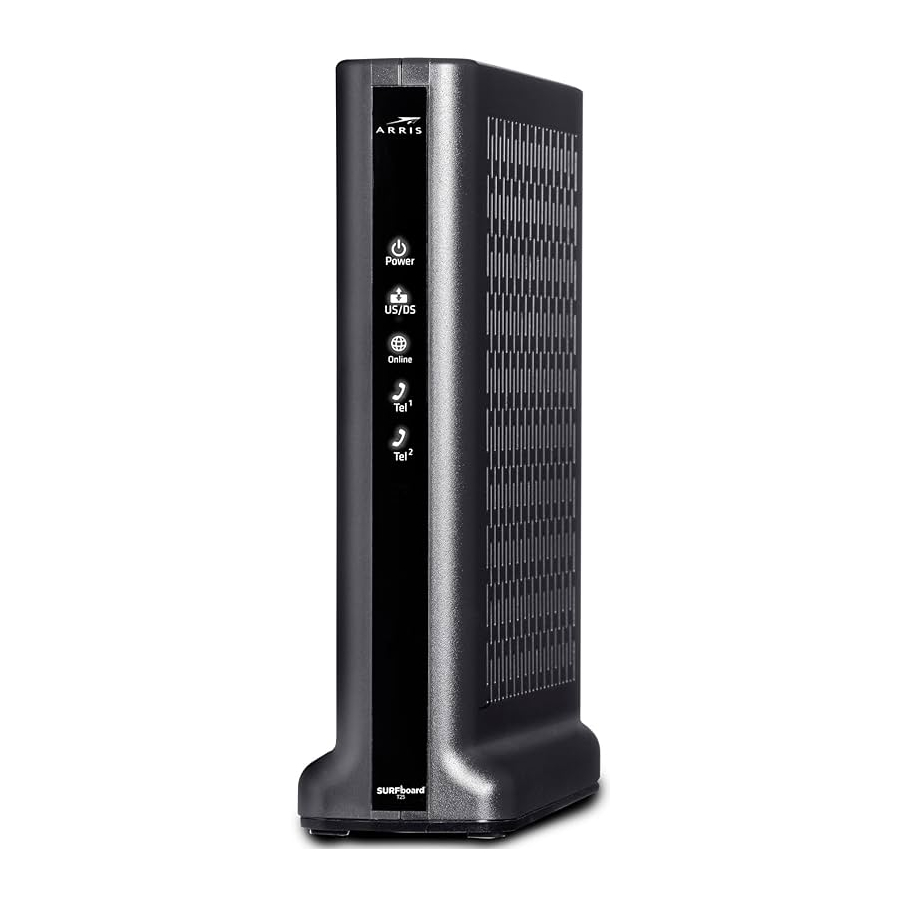
Erste Schritte
Das SURFboard T25 ist ein kombiniertes DOCSIS 3.1 Telefonkabelmodem mit zwei Voice-over-IP (VoIP)-Telefonleitungen. Es nutzt die DOCSIS 3.1 Technologie, um ultraschnellen Internetzugang in Ihrem Heim- oder Kleinunternehmensnetzwerk bereitzustellen.
Dies ist kein Wi-Fi-Kabelmodem. Sie müssen den T25 Ethernet-Port verwenden, um einen Wi-Fi-Router (separat zu erwerben) für die Konnektivität im gesamten Haus hinzuzufügen.
Mit den Verbindungsfunktionen des T25 können Sie Ihren Computer und andere netzwerkfähige Geräte über die beiden Ethernet-Ports verbinden.

Um den 2. Ethernet-Port zu nutzen, wenden Sie sich an Ihren Dienstanbieter, um eine zusätzliche IP-Adresse zu erhalten.
Das T25 wird an den bestehenden Koaxialkabelanschluss in Ihrem Zuhause angeschlossen.
Hinweis: Für Internetverbindungen benötigen Sie einen Kabelanschluss bei einem Kabel-Internetdienstanbieter. Das T25 funktioniert nicht mit DSL- oder Satelliten-Internetdiensten.
Dieses Handbuch enthält Anweisungen zur Installation Ihres T25.
Über Ihr T25
Das T25 Telefonmodem ist DOCSIS 3.1-konform mit den folgenden Funktionen:
- Geschwindigkeit: viel schneller als Dial-up oder ISDN-Dienste; DOCSIS 3.1 ist 10-mal schneller als DOCSIS 3.0.
- Konnektivität: unterstützt Ethernet-Verbindung.
- Flexibilität: bietet zwei Telefonleitungen sowie Hochgeschwindigkeitsdaten.
- Kompatibilität: Datendienste: DOCSIS 3.0-konform; unterstützt gestaffelte Datendienste (falls von Ihrem Dienstanbieter angeboten).
- Telefoniedienste: Packet Cable™ 2.0-konform.
Im Lieferumfang enthalten
Bevor Sie das T25 installieren, überprüfen Sie, ob die folgenden Artikel ebenfalls im Lieferumfang enthalten sind. Sollten Artikel fehlen, rufen Sie bitte den technischen Support von ARRIS unter 1-877-466-8646 an, um Unterstützung zu erhalten.
T25 Lieferumfang
| Artikel | Beschreibung | |
| T25 Telefonkabelmodem |  | Hochgeschwindigkeits-DOCSIS 3.1 Telefonkabelmodem mit zwei Ethernet-Ports |
| Netzteil |  | Netzkabel für den Anschluss an eine Steckdose |
| Softwarelizenz- und Regulierungskarte |  | Sicherheits- und Regulierungsinformationen, Softwarelizenz und Garantie für das Gateway |
| T25 Schnellstartanleitung |  | Bietet grundlegende Informationen zur Installation des Gateways und zur Einrichtung einer sicheren Verbindung in Ihrem Heimnetzwerk. |
Zusätzliche(r) benötigte(r) Artikel (nicht enthalten)
Der/die folgende(n) Artikel ist/sind nicht im Lieferumfang enthalten und muss/müssen bei Bedarf separat erworben werden:
- Koaxialkabel (Coax-Kabel), falls keines bereits an eine Kabelsteckdose angeschlossen ist
- HF-Splitter (für zusätzliche Koaxialkabelanschlüsse, wie eine Set-Top-Box oder einen Smart TV)
- Ethernet-Kabel für jedes zusätzliche Ethernet-fähige Gerät
Systemanforderungen
- Hochgeschwindigkeits-Internetzugangskonto
- Webbrowser-Zugriff – Internet Explorer, Google Chrome, Firefox oder Safari
- Kompatible Betriebssysteme:
- Windows® 10
- Windows 8
- Windows 7 Service Pack 1 (SP1)
Hinweis: Obwohl ältere Versionen von Microsoft Windows Betriebssystemen nicht mehr explizit unterstützt werden, sollten sie mit diesem Modell weiterhin funktionieren. - Macintosh® 10.4 oder höher
- UNIX®
- Linux®
Produktübersicht
Vorderseite

T25 LED-Symbole an der Vorderseite
| LED-Symbol | Blinkt | Leuchtet (durchgehend) |
 | Nicht zutreffend – LED blinkt nicht. | Die Stromversorgung ist ordnungsgemäß mit dem Netzkabel des Geräts verbunden. |
 | Sucht nach Upstream- (Senden) und Downstream- (Empfangen) Kanalverbindung. | Upstream- und Downstream-Kanäle sind verbunden. |
 | Sucht nach einer Internetverbindung. | T25 ist mit dem Internet verbunden. |
 | Telefonleitung 1 ist abgehoben oder ein Anruf ist im Gange. | Telefondienst für Leitung 1 ist verbunden und aktiviert; aufgelegt. |
 | Telefonleitung 2 ist abgehoben oder ein Anruf ist im Gange. | Telefondienst für Leitung 2 ist verbunden und aktiviert; aufgelegt. |
Anzeigeleuchten für das T25
Das T25 verfügt über LED-Anzeigeleuchten zur Unterstützung bei der Fehlerbehebung.
Muster: Normalbetrieb
Die folgende Tabelle zeigt die Leuchtmuster während des Normalbetriebs.
T25 Leuchtmuster: Normalbetrieb
| Modus | Strom | US/DS | Online | Tel 1/Tel 2 |
| Netzstrom | Ein | Ein = Mit dem Internet verbunden (Ultrahochgeschwindigkeit) Blinkt = Nicht mit dem Internet verbunden | Ein = Internet verfügbar Aus = Internet nicht verfügbar | Ein = Aufgelegt Blinkt = Abgehoben Aus = Deaktiviert |
| Kein Netzstrom | Aus | Aus | Aus | Aus |
| Firmware-Upgrade | Ein | Blinkt | Ein | (Normalbetrieb) |
Muster: Startsequenz
Die folgenden Tabellen zeigen die T25 Leuchtmuster während jeder Phase der Startsequenz. Es gibt zwei Startphasen; die Telefoniephase und die Kabelmodemphase. Beide sind unten aufgeführt.
Telefonie-Startsequenz
| Strom, US/DS, Online | Telefon 1 | Telefon 2 | Beschreibung |
| Aus | Aus | Aus | Modem ohne Strom |
| Blinkt | Blinkt | Blinkt | Einschalt-Selbsttest |
| Ein | Blinkt | Aus | Abrufen von Telefonnetzwerkinformationen |
| Ein | Aus | Blinkt | Abrufen von Telefonnetzwerkinformationen |
| Ein | Blinkt | Blinkt | Telefondienst wird aktiviert |
Kabelmodem-Startsequenz
| DS/US | Online | Beschreibung |
| Blinkt | Aus | Downstream- oder Upstream-Suche |
| Ein | Blinkt | Downstream und Upstream gefunden; ruft Konfigurationsinformationen vom Dienstanbieter ab |
| Ein | Ein | Bereit für den Dienst |
Rückseite

T25 Anschlüsse und Buchsen auf der Rückseite
| Beschreibung | |
 | Zwei Telefonie-Ports für RJ-11-Kabelanschlüsse:
|
| Reset (Zurücksetzen) | Die Reset-Taste kann verwendet werden, um das Telefonmodem neu zu starten oder die Konfigurationseinstellungen Ihres Telefonmodems zurückzusetzen. Die Reset-Taste ist versenkt, um unbeabsichtigte Zurücksetzungen zu verhindern. Telefonmodem neu starten (oder wieder starten)
Zurücksetzen der Telefonmodem-Konfiguration
Hinweis: Aus Gründen der Netzwerksicherheit empfiehlt ARRIS, das Standard-Administratorpasswort Ihres T25 zu ändern. Weitere Informationen finden Sie unter "Change the default password" (Ändern des Standardpassworts). |
 10/100/1000 | Zwei 1-Gigabit-Ethernet-Ports für RJ-45-Kabelanschlüsse:
|
 | Koaxialkabelanschluss |
 | 115 VAC Stromanschluss Um Schäden an Ihrem T25 zu vermeiden, verwenden Sie nur das im Lieferumfang enthaltene Netzteil. |
Notstromversorgung
Das T25 verfügt nicht über eine interne Batterieoption. Um eine Notstromversorgung für den Fall eines Stromausfalls zu erhalten, erwerben Sie eine unterbrechungsfreie Stromversorgung (USV) und schließen Sie Ihr T25 als Stromquelle an die USV an.
Hinweis: Ihr Kabeldienst muss betriebsbereit sein, damit das Modem funktioniert. Überprüfen Sie die US/DS- und Online-LEDs an der Vorderseite. Beide LEDs sollten durchgehend weiß leuchten, wenn Sie das Gerät einschalten. Falls nicht, ist Ihr Kabeldienst nicht betriebsbereit.
Spezifikationen für den Stromverbrauch des T25:
Modell Zustand Ca. Leistung (VA) T25: Leerlauf - 19.917; Volllast - 30.740
Etikett des Telefonkabelmodems
Das Etikett des Telefonkabelmodems befindet sich an der Unterseite Ihres T25. Es enthält die Sprachmodem-Informationen, die Sie möglicherweise benötigen, wenn Sie Ihren Dienstanbieter oder ARRIS kontaktieren.

Um Internetdienste zu erhalten, wenden Sie sich an Ihren Dienstanbieter. Möglicherweise müssen Sie die folgenden auf dem Etikett aufgeführten Informationen angeben:
- Modellname des Telefonkabelmodems (T25)
- MAC-Adresse des Telefonkabelmodems (HFC MAC)
- Seriennummer des Telefonkabelmodems (S/N)
Installation Ihres T25

Dieses Produkt ist nur für den Innenbereich geeignet. Verlegen Sie die Ethernet-Kabel nicht außerhalb des Gebäudes. Wenn die Kabel Blitzeinschlägen ausgesetzt werden, könnte dies ein Sicherheitsrisiko darstellen und das Produkt beschädigen.
Stellen Sie vor Beginn der Installation Folgendes sicher:
- Sie haben alle Benötigten zusätzlichen Artikel (nicht im Lieferumfang enthalten)
- Sie haben eine Internetverbindung hergestellt
- Kabel-, Telefon- und Steckdosen sind in der Nähe des T25 verfügbar.
Wenn eine Kabelsteckdose nicht bequem erreichbar ist, kann Ihr Dienstanbieter eine neue installieren. - Breitbandkabeldienst ist in Ihrer Region verfügbar.
Um ein Wi-Fi-Netzwerk einzurichten, benötigen Sie einen Router und eine Hochgeschwindigkeits-Internetverbindung von Comcast.
T25 installieren

- Überprüfen Sie, ob ein Koaxialkabel bereits an eine Kabelwandsteckdose oder einen HF-Splitter (nicht im Lieferumfang enthalten) angeschlossen ist.
- Verbinden Sie das andere Ende des Koaxialkabels mit dem Cable-Anschluss (Kabelanschluss) an der Rückseite des T25.
Ziehen Sie die Anschlüsse handfest an, um Beschädigungen zu vermeiden. - Verbinden Sie das Ethernet-Kabel mit dem Ethernet-Port an der Rückseite des T25.
- Verbinden Sie das andere Ende des Ethernet-Kabels mit dem Ethernet-Port des Geräts (z. B. Laptop, Desktop), das Sie zur Aktivierung Ihres T25 verwenden werden (siehe Internetverbindung herstellen). Sie können dann dasselbe Ethernet-Kabel verwenden, um Ihren Wi-Fi-Router mit dem T25 zu verbinden.
- Verbinden Sie das Netzkabel mit dem Power-Anschluss (Stromanschluss) an der Rückseite des T25.
- Stecken Sie das andere Ende des Netzkabels in eine Steckdose, die nicht über einen Wandschalter gesteuert wird.
Dies schaltet Ihr T25 automatisch EIN und verbindet es. Während des Starts blinken die Power- und US/DS-LEDs (Upstream/Downstream) und leuchten dann dauerhaft weiß.
Hinweis: Wenn die LEDs während des Starts weiterhin blinken, bedeutet dies, dass das Gerät ein Firmware-Upgrade erhält. Dies kann 5-10 Minuten dauern, und das T25 wird dabei mehrmals neu starten.
Telefon anschließen
Wenn Sie Ihren aktuellen XFINITY-Dienst von einem bestehenden Gerät migrieren, werden Ihr aktueller Telefondienst und Ihre Rufnummer nach Abschluss der Installation auf Ihr T25 übertragen. Bitte beachten Sie, dass Sie, wenn Sie derzeit keinen Telefondienst von Comcast haben, 1-800Xfinity (1-800-934-6489) anrufen sollten, um ein Konto einzurichten, das Telefondienst beinhaltet.
- Schließen Sie das Telefonkabel (nicht im Lieferumfang enthalten) an den TEL LINE-Anschluss (Telefonleitung) Ihres Telefons an.
- Schließen Sie das andere Ende des Telefonkabels an den TEL 1-Anschluss an der Rückseite des T25 an.
- Optional: Für ein zweites Telefon schließen Sie ein Telefonkabel eines Einleitungs-Telefons an den TEL 2-Anschluss an der Rückseite des T25 an.
- Überprüfen Sie, ob Ihr Telefon einen Wählton hat.
Hinweis: Für den Anschluss eines Alarmsystems mit einer einzelnen Telefonleitung schließen Sie das Alarmpanel an den Tel2-Port an. Wenn beide Telefonleitungen Telefondienste bereitstellen, verwenden Sie einen RJ-31X-Adapter (nicht im Lieferumfang enthalten) am Tel1-Port.
Internetverbindung herstellen
Sobald die Power-, US/DS- und Internet-LEDs dauerhaft weiß leuchten, können Sie eine Internetverbindung herstellen. Aktivieren Sie das T25 bei Comcast und geben Sie die Seriennummer und die MAC-Adresse an. Die Seriennummer und die MAC-Adresse finden Sie auf dem Geräteetikett an der Unterseite des Geräts oder in der Kurzanleitung.
Wenn Sie derzeit keinen Xfinity-Dienst oder Xfinity Voice-Dienst haben, wenden Sie sich an den Kundensupport, um ein Konto zu erstellen.
Wenn Sie bereits Xfinity-Dienst haben, führen Sie Folgendes aus:
- Öffnen Sie einen Webbrowser auf einem mit dem T25 verbundenen Laptop oder auf einem mobilen Gerät mit Internetzugang.
- Rufen Sie die Xfinity-Aktivierungswebseite auf. Wenn Sie über das T25 verbunden sind, werden Sie möglicherweise automatisch auf die Seite umgeleitet. Wenn Sie nicht umgeleitet werden, geben Sie xfinity.com/activate in den Browser ein.
- Greifen Sie auf die Website mit Ihrer Telefonnummer oder Ihren Xfinity-Kontoanmeldedaten zu.


- Nach Abschluss überprüfen Sie Ihre Internetverbindung, indem Sie eine öffentliche Webseite aufrufen, z. B. surfboard.com
- Überprüfen Sie, ob Ihr Telefon einen Wählton hat.


Die ARRIS SURFboard-Website oder Ihre ausgewählte Website sollte sich öffnen. Wenn die Website nicht geöffnet wird, rufen Sie bitte den Comcast-Kundensupport unter 1-855-OK-BEGIN (1-855-652-3446) an, um Ihren Internetdienst einzurichten oder Ihr T25 zu aktivieren.
Verwenden des Kabelmodem-Webmanagers
Überwachen Sie den Betriebsstatus des T25 mithilfe des T25 Webmanagers. Sie können auch Ihr Standardpasswort ändern.
- So verwenden Sie den Kabelmodem-Webmanager:
- Öffnen Sie einen Webbrowser (z. B. Internet Explorer, Google Chrome usw.) auf Ihrem verbundenen Computer oder Laptop.
- Geben Sie die Standard-LAN-IP-Adresse, 192.168.100.1, in die Adressleiste ein und drücken Sie Enter.
Webmanager-Menülinks
Die Hauptmenülinks des T25 werden am oberen Rand des T25 Webmanager-Bildschirms angezeigt. Klicken Sie auf den Hauptmenülink, um eine der anderen verfügbaren Bildschirme anzuzeigen.
Standardpasswort ändern
- So ändern Sie das Standardpasswort:
- Navigieren Sie zu http://192.168.100.1. Der Hauptbildschirm des T25 öffnet sich.
- Klicken Sie auf Admin (Administrator).
- Geben Sie im Abschnitt "Passwort ändern" Ihr altes und neues Passwort ein.
- Bestätigen Sie das neue Passwort.
- Klicken Sie auf Apply (Anwenden), um Ihr Passwort zu aktualisieren.
Wenn Sie Ihr neues Passwort zu irgendeinem Zeitpunkt verlieren, müssen Sie einen Werksreset mit der Taste auf der Rückseite des T25 durchführen. Dadurch werden die Werkseinstellungen auf Ihrem T25 wiederhergestellt und Sie können sich mit dem Standard-Benutzernamen und -Passwort beim T25 Webmanager anmelden.
T25 Netzwerkverbindungsstatus anzeigen
Mit dem T25 Webmanager können Sie die folgenden Betriebsstatus- und Netzwerkkonfigurationseinstellungen anzeigen und überwachen:
- Statusbildschirm
- Ereignisprotokollbildschirm
- HW/FW-Versionen-Bildschirm
- Registrierungsstatus (CM-Status)
Statusbildschirm
Der Statusbildschirm zeigt den aktuellen Status der Upstream- und Downstream-Kanäle für das T25 an, einschließlich der MAC-Adressen für verschiedene Ports. Sie können auch Energy Efficient Ethernet (EEE), Anzeigen an der Vorderseite und Link Aggregation konfigurieren.

Energy Efficient Ethernet für T25-Geräte konfigurieren
T25-Geräte unterstützen Energy Efficient Ethernet (EEE). EEE (IEEE 802.3az) reduziert den Stromverbrauch an ungenutzten oder inaktiven Ethernet-Ports.
- So konfigurieren Sie Energy Efficient Ethernet:
- Navigieren Sie zu http://192.168.100.1.
Die Statusseite öffnet sich. - Scrollen Sie zum Block "Energy Efficient Ethernet":
![Block für Energy Efficient Ethernet]()
- Aktivieren Sie die Ports, die Sie mit EEE verwenden möchten, und klicken Sie dann auf Apply (Anwenden).
- Navigieren Sie zu http://192.168.100.1.

Das T25 verwendet Energy Efficient Ethernet auf den ausgewählten Ports.
Anzeigen an der Vorderseite konfigurieren
T25-Geräte steuern das Verhalten der Anzeigen an der Vorderseite.
- So konfigurieren Sie die Anzeigen an der Vorderseite:
- Navigieren Sie zu http://192.168.100.1. Die Statusseite öffnet sich.
- Scrollen Sie zum Block Front Panel Indicators (Anzeigen an der Vorderseite):
![Block für Anzeigen an der Vorderseite]()
- Klicken Sie auf die Anzeige, die die Vorderseite anzeigen soll, und klicken Sie dann auf Apply (Anwenden)
- Always Active (Immer aktiv): Diese Anzeige an der Vorderseite zeigt den aktuellen Status und Warnbedingungen an. Wählen Sie diesen Modus, um den Status jederzeit anzuzeigen.
- Active on Alerts (Aktiv bei Warnungen): Diese Anzeige an der Vorderseite ist nur aktiv, wenn Warnbedingungen aktiv sind. In diesem Modus können Sie wählen, ob die Power-Anzeige immer aktiv bleiben soll oder nicht. Wählen Sie diesen Modus, um die Anzeigen an der Vorderseite nur bei aktiven Warnungen anzuzeigen.
![Option 'Immer aktiv' für die Betriebsanzeige]()
- Off (Aus): In diesem Modus können Sie wählen, ob die Betriebsanzeige immer aktiv bleiben soll oder nicht. Wählen Sie diesen Modus, wenn Sie keine Hinweise auf aktive Warnungen sehen möchten.


Link Aggregation auf T25-Geräten konfigurieren
Das Surfboard T25-Modem unterstützt Link Aggregation an den LAN-Ports. Dies ermöglicht einem Teilnehmergerät mit zwei Ethernet-Ports, beide für eine einzige Verbindung zu verwenden, wodurch die verfügbare Bandbreite zwischen dem Gerät und dem T25 effektiv verdoppelt wird.
- So konfigurieren Sie Link Aggregation:
- Navigieren Sie zu http://192.168.100.1.
Die Statusseite öffnet sich. - Scrollen Sie zum Block "Interface Parameters" (Schnittstellenparameter):
![Block für Schnittstellenparameter]()
- Legen Sie die Methode der Link Aggregation fest:
- LACP (802.3ad Dynamische Link Aggregation): immer für macOS verwenden.
- Balanced-XOR
- None (Keine) (schaltet Link Aggregation aus)
- Klicken Sie auf Apply (Anwenden).
- Navigieren Sie zu http://192.168.100.1.

Das T25 arbeitet im Link Aggregation-Modus.
Ereignisprotokollbildschirm
Der Ereignisprotokollbildschirm enthält eine Liste der von Ihrem T25 erkannten Ereignisse, einschließlich Datum und Uhrzeit des Ereignisses, der Ereignis-ID und der Ereignisebene.

HW/FW-Versionen-Bildschirm
Der HW/FW-Versionen-Bildschirm enthält Release- und Modellinformationen für die Hardware und Firmware des T25. Diese Informationen umfassen die Seriennummer Ihres T25.

Registrierungsstatus (CM-Status)
Der Bildschirm "Registrierungsstatus" zeigt den aktuellen Betriebsstatus des T25 bezüglich DOCSIS- und Telefonie-Verbindungen an.

Verwaltung Ihres Telefonie-Kabelmodems und der verbundenen Netzwerke
Sie können Ihren Webmanager auch verwenden, um die Netzwerkkonfigurationseinstellungen und den Betriebsstatus Ihres T25 anzuzeigen und zu überwachen.
T25 neu starten und zurücksetzen
Verwenden Sie die Reset-Taste, um Ihr T25 neu zu starten und zurückzusetzen.
- T25 über die Reset-Taste neu starten
- T25-Konfiguration über die Reset-Taste zurücksetzen
T25 über die Reset-Taste neu starten
- Führen Sie das Ende einer Büroklammer oder eines anderen kleinen Objekts mit schmaler Spitze in die Reset-Öffnung an der Rückseite Ihres T25 ein.
![Reset-Taste an der Rückseite des T25]()
- Halten Sie die eingelassene Reset-Taste nur drei bis vier Sekunden lang gedrückt.
- Entfernen Sie die Büroklammer oder das kleine Objekt aus der Reset-Öffnung.

T25-Konfiguration über die Reset-Taste zurücksetzen
Um die T25-Konfiguration auf die Werkseinstellungen zurückzusetzen:
- Führen Sie das Ende einer Büroklammer oder eines anderen kleinen Objekts mit schmaler Spitze in die Reset-Öffnung an der Rückseite Ihres T25 ein.
- Halten Sie die Reset-Taste 10 Sekunden lang gedrückt und lassen Sie sie dann los.
- Entfernen Sie die Büroklammer oder das kleine Objekt aus der Reset-Öffnung.
T25 Webmanager verlassen
Um Ihren T25 Webmanager zu verlassen:
- Klicken Sie auf die Schaltfläche Close (Schließen) in der oberen rechten Ecke des Webbrowser-Fensters.
Fehlerbehebungstipps
Wenn die in der Tabelle "Fehlerbehebungslösungen" unten aufgeführten Lösungen Ihr Problem nicht beheben, wenden Sie sich bitte an Ihren Dienstanbieter. Ihr Dienstanbieter könnte nach dem Status der T25-LEDs an der Vorderseite fragen; weitere Informationen finden Sie unter #unique_40.
Lösungen
T25 Fehlerbehebungslösungen
| Modemproblem | Mögliche Lösung |
| Strom-LED-Symbol ist AUS |
|
| Daten können nicht gesendet oder empfangen werden |
|
| Kein Internetzugang möglich |
|
LED-Symbole an der Vorderseite und Fehlerbedingungen
Die LED-Symbole an der Vorderseite des T25 geben Statusinformationen für die folgenden Fehlerbedingungen:
LED-Symbole an der Vorderseite und Fehlerbedingungen
| LED-Symbol | Status | Beim Start: | Im Normalbetrieb: |
 | AUS | T25 ist nicht richtig an die Steckdose angeschlossen | T25 ist nicht angeschlossen |
 | BLINKT | Upstream- (Sende-) Kanal oder Downstream- (Empfangs-) Kanal kann nicht erfasst werden | Upstream-Kanal ist verloren Downstream-Kanal ist verloren |
 | BLINKT | IP-Registrierung fehlgeschlagen | IP-Registrierung verloren |
 | AUS | Telefon wird nicht erkannt | Telefon ist getrennt |
 | AUS | Telefon wird nicht erkannt | Telefon ist getrennt |
Sicherheits- und behördliche Informationen
Lesen Sie alle Sicherheits- und behördlichen Informationen, bevor Sie Ihr Gerät installieren und Ihre Heimnetzwerkverbindung einrichten.
Wichtige Sicherheitshinweise
Lesen Sie dies, bevor Sie beginnen — Bei der Verwendung Ihrer Ausrüstung sollten stets grundlegende Sicherheitsvorkehrungen getroffen werden, um das Risiko von Bränden, Stromschlägen und Verletzungen von Personen zu reduzieren, einschließlich der folgenden:
- Lesen Sie alle hier und/oder im Benutzerhandbuch aufgeführten Anweisungen, bevor Sie dieses Gerät in Betrieb nehmen. Beachten Sie alle Sicherheitsvorkehrungen. Bewahren Sie die Anweisungen für zukünftige Referenz auf.
- Dieses Gerät muss streng gemäß den Anweisungen des Herstellers installiert und verwendet werden, wie in der dem Gerät beiliegenden Benutzerdokumentation beschrieben.
- Befolgen Sie alle Warn- und Vorsichtshinweise in den Anweisungen. Beachten Sie alle Warn- und Vorsichtssymbole, die an diesem Gerät angebracht sind.
- Um Brand- oder Stromschlaggefahren zu vermeiden, setzen Sie dieses Gerät weder Regen noch Feuchtigkeit aus. Das Gerät darf keinem Tropf- oder Spritzwasser ausgesetzt werden. Stellen Sie keine mit Flüssigkeiten gefüllten Gegenstände, wie z. B. Vasen, auf das Gerät.
- Dieses Gerät wurde unter Testbedingungen qualifiziert, die die Verwendung der mitgelieferten Kabel zwischen den Systemkomponenten umfassten. Um die Einhaltung behördlicher und Sicherheitsvorschriften zu gewährleisten, verwenden Sie nur die mitgelieferten Strom- und Schnittstellenkabel und installieren Sie diese ordnungsgemäß.
- Für den Anschluss an den Hauptstromkreis können verschiedene Arten von Kabelsets verwendet werden. Verwenden Sie nur ein Netzkabel, das allen anwendbaren Gerätesicherheitsanforderungen des Verwendungslandes entspricht.
- Die Installation dieses Geräts muss gemäß den nationalen Verdrahtungsvorschriften erfolgen und den örtlichen Vorschriften entsprechen.
- Betreiben Sie dieses Gerät nur mit der auf dem Kennzeichnungsschild des Geräts angegebenen Stromquelle. Wenn Sie sich nicht sicher sind, welche Art von Strom in Ihrem Haus geliefert wird, wenden Sie sich an Ihren Händler oder das örtliche Energieversorgungsunternehmen.
- Überlasten Sie Steckdosen oder Verlängerungskabel nicht, da dies zu Brand- oder Stromschlaggefahr führen kann. Überlastete Wechselstromsteckdosen, Verlängerungskabel, ausgefranste Netzkabel, beschädigte oder gerissene Drahtisolierungen und defekte Stecker sind gefährlich. Sie können zu einem Stromschlag oder Brandgefahr führen.
- Verlegen Sie Netzkabel so, dass sie nicht betreten oder von darauf oder dagegen gestellten Gegenständen eingeklemmt werden können. Achten Sie auf Kabel, wo sie an Stecker und Steckdosen angeschlossen sind; und überprüfen Sie die Stelle, an der sie aus dem Gerät austreten.
- Platzieren Sie dieses Gerät an einem Ort, der nah genug an einer Steckdose ist, um die Länge des Netzkabels aufzunehmen.
- Platzieren Sie das Gerät so, dass ein einfacher Zugang zum Trennen des Netzkabels des Geräts von der Wechselstrom-Wandsteckdose gewährleistet ist.
- Stecken Sie den Stecker nicht in ein Verlängerungskabel, eine Steckdose oder eine andere Steckdose, es sei denn, der Stecker kann vollständig eingesteckt werden, ohne dass ein Teil der Klingen freiliegt.
- Stellen Sie dieses Gerät auf eine stabile Oberfläche.
- Vermeiden Sie Schäden am Gerät durch statische Elektrizität, indem Sie das Koaxialkabel berühren, wenn es an die geerdete Koaxialkabel-TV-Wandsteckdose angeschlossen ist.
- Berühren Sie immer zuerst den Koaxialkabelanschluss am Gerät, wenn Sie das Ethernet-Kabel vom Gerät oder dem PC des Benutzers trennen oder wieder anschließen.
- Es wird empfohlen, einen Überspannungsschutz für Wechselstrom in der Wechselstromsteckdose zu installieren, an die dieses Gerät angeschlossen ist. Dies dient dazu, Schäden am Gerät durch lokale Blitzeinschläge und andere elektrische Überspannungen zu vermeiden.
- Verschieben Sie die Installation, bis in der Umgebung kein Gewitter- oder Blitzschlagrisiko besteht.
- Vermeiden Sie die Verwendung eines Telefons (außer schnurloser Art) während eines Gewitters. Es besteht ein geringes Stromschlagrisiko durch Blitzeinschlag. Für zusätzlichen Schutz ziehen Sie das Gerät aus der Steckdose und trennen Sie die Kabel, um Schäden an diesem Gerät durch Blitzschlag und Überspannungen zu vermeiden.
- Verwenden Sie dieses Produkt nicht in der Nähe von Wasser. Zum Beispiel in der Nähe einer Badewanne, eines Waschbeckens, einer Küchenspüle, eines Wäschetrogs, eines Schwimmbades oder in einem feuchten Keller.
- Verwenden Sie das Telefon nicht, um ein Gasleck in der Nähe des Lecks zu melden.
- Decken Sie das Gerät nicht ab und blockieren Sie nicht den Luftstrom zum Gerät mit anderen Gegenständen. Halten Sie das Gerät von übermäßiger Hitze und Feuchtigkeit fern und halten Sie das Gerät frei von Vibrationen und Staub.
- Wischen Sie das Gerät mit einem sauberen, trockenen Tuch ab. Verwenden Sie niemals Reinigungsflüssigkeiten oder ähnliche Chemikalien. Sprühen Sie keine Reiniger direkt auf das Gerät und verwenden Sie keine Druckluft, um Staub zu entfernen.
- Für zusätzlichen Schutz ziehen Sie das Gerät aus der Steckdose und trennen Sie die Kabel, um Schäden an diesem Gerät während Blitzaktivität oder Überspannungen zu vermeiden.
![]()
Um das Brandrisiko zu reduzieren, verwenden Sie nur ein UL Listed oder CSA Certified Telecommunication Line Cord der Größe Nr. 26 AWG oder größer (z. B. 24 AWG) oder ein nationales Äquivalent. - Bitten Sie nach Abschluss jeglicher Wartungsarbeiten oder Reparaturen an diesem Gerät den Servicetechniker, Sicherheitsprüfungen durchzuführen, um festzustellen, ob sich das Gerät in einem sicheren Betriebszustand befindet.
- Öffnen Sie das Gerät nicht. Führen Sie keine anderen Wartungsarbeiten durch als die in den Installations- und Fehlerbehebungsanweisungen enthaltenen. Überlassen Sie alle Wartungsarbeiten qualifiziertem Servicepersonal.
- Dieses Gerät sollte nicht in einer Umgebung verwendet werden, die 104°F (40°C) überschreitet.
Hinweis: An CATV-Systeminstallateure — Dieser Hinweis dient dazu, die Aufmerksamkeit des CATV-Systeminstallateurs auf Abschnitt 820.93 des National Electric Code zu lenken, der Richtlinien für eine ordnungsgemäße Erdung enthält und insbesondere vorschreibt, dass die Koaxialkabelabschirmung so nah wie möglich am Kabeleinführungspunkt mit dem Erdungssystem des Gebäudes verbunden werden muss.
Kontaktinformationen
Für technischen Support und zusätzliche ARRIS-Produktinformationen:
- Besuchen Sie die ARRIS Support-Website: http://www.arris.com/selfhelp
- Rufen Sie den ARRIS technischen Support an: 1-877-466-8646
Unternehmenszentrale
CommScope · Hickory · North Carolina · 28602 · USA
www.commscope.com
Referenzen
SURFboard Community | Gemeinschaft
![xfinity.com]() Xfinity-Aktivierung
Xfinity-AktivierungARRIS SURFboard
CommScope | jetzt trifft sich das Nächste


Anleitung herunterladen
Hier können Sie die vollständige PDF-Version des Handbuchs herunterladen. Sie kann zusätzliche Sicherheitsanweisungen, Garantieinformationen, FCC-Regeln usw. enthalten.
CommScope ARRIS SURFboard T25 Handbuch herunterladen
