Kinivo 360BNT Handbuch
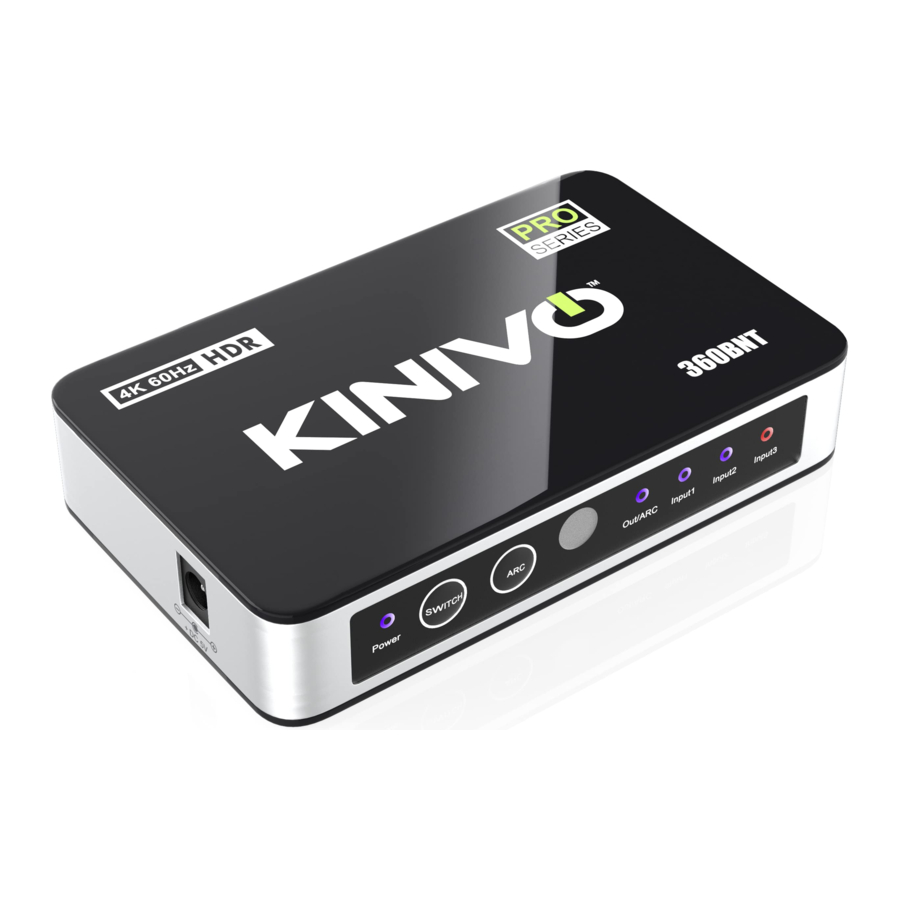
Einleitung
Der Kinivo 360BNT 4K 60Hz HDMI-Switch mit Toslink ermöglicht den Anschluss von bis zu drei HDMI-Quellgeräten (wie z. B. DVD-Player, Kabelreceiver, Spielkonsole usw.) an einen einzigen HDMI-Eingangsport Ihres HDTVs oder Videoprojektors, während der Ton über Toslink ausgegeben wird. Er kann verwendet werden, um die Anzahl der HDMI-Ports an einem einzigen HDMI-Eingang eines Videoreceivers mit Toslink-Fähigkeit zu erweitern. Es ist eine einfache, bequeme und kostengünstige Lösung zur Erweiterung Ihres Heimkino-Setups.
Installation
Bedienelemente der Vorderseite

- Betriebsanzeige
- Schalter & Auto-Switch-Taste
- ARC-Taste
- Infrarot-Fernbedienungssensor
- Ausgang/ARC-LED-Anzeige
- HDMI-Eingangs-LED-Anzeigen
Anschlüsse der Rückseite

Linke Seitenplatte

Rechte Seitenplatte

Fernbedienung

- Wählen Sie einen spezifischen HDMI-Eingang durch Auswahl von 1, 2 oder 3.
- Wechseln Sie die HDMI-Eingänge mit den Tasten "Up (Auf)" und "Down (Ab)".
- Durch Drücken der Taste "Auto (Auto)" wird die Auto-Umschaltung ein- oder ausgeschaltet.
- Durch Drücken der Taste "ARC (ARC)" wird ARC "on (ein)" oder "off (aus)" geschaltet.
- Durch Drücken der Taste "Memory (Speicher)" wird sichergestellt, dass der gewünschte Eingang automatisch ausgewählt wird.
 Hinweis:
- Die Fernbedienung verwendet Infrarotlichtsignale und erfordert eine direkte Sichtverbindung zum IR-Fernbedienungssensor. Bitte stellen Sie sicher, dass der IR-Fernbedienungssensor nicht blockiert ist.
- Bitte entfernen Sie die Schraube, bevor Sie das Batteriefach öffnen, um die Batterie der Fernbedienung zu ersetzen.
- Bitte entfernen Sie vor Gebrauch die Folie an der Rückseite der Fernbedienung.
Einrichtung
- Verbinden Sie den Ausgangsport des HDMI-Switches mit einem HDTV oder Projektor unter Verwendung eines HDMI-Kabels (Hinweis: HDMI-Kabel ist nicht im Lieferumfang enthalten).
- Verbinden Sie Geräte (Spielkonsole, DVD-Player, Streaming-Mediaplayer usw.) mit den Eingangsports des HDMI-Switches.
- Wiederholen Sie den obigen Schritt, um Ihre Kabelbox, Ihren DVD-Player, Streaming-Mediaplayer usw. anzuschließen.
- Verbinden Sie ein Toslink-Kabel mit dem Toslink-Port des HDMI-Switches und das andere Ende mit dem Soundsystem.
- Schließen Sie das mitgelieferte Netzteil an den HDMI-Switch an und verbinden Sie es mit einer Netzsteckdose.
Verbindungsdiagramm

LED-Anzeigen
| Rot | Blau | Grün | Keine LED | |
| Eingangs-LED | Nicht aktiver Port | Aktiver Port | *N/Z | Kein Eingang angeschlossen |
| Ausgangs-LED | *N/Z | Ausgang angeschlossen | *N/Z | Kein Ausgang angeschlossen |
| Power-LED | *N/Z | Eingeschaltet | *N/Z | Keine Stromversorgung |
| ARC-LED | *N/Z | ARC deaktiviert | ARC aktiviert | *N/Z |
| Auto-Umschalt-LED | Auto-Umschaltung deaktiviert | Auto-Umschaltung aktiviert | *N/Z |
*N/Z: Nicht zutreffend
Bedienung
HDMI-Eingangsanzeigen
Der 360BNT-Switch verfügt über drei HDMI-Eingangsanzeigen auf seiner Vorderseite. Wenn der Switch Audio-/Videoübertragung an einem seiner HDMI-Eingangsports erkennt, leuchtet die entsprechende HDMI-Eingangsanzeige in Rot. Wenn ein HDMI-Eingang zur Verwendung ausgewählt wird, leuchtet die entsprechende HDMI-Eingangsanzeige in Blau. Die HDMI-Eingangsanzeige leuchtet nicht, wenn kein Eingangssignal vorhanden ist oder kein HDMI-Kabel angeschlossen ist.
Eingangsauswahl mit der Taste an der Vorderseite
Um einen HDMI-Eingang auszuwählen, drücken Sie die Taste "SWITCH (Schalter)" an der Vorderseite des HDMI-Switches. Jedes Drücken der Taste wechselt zum nächsten aktiven HDMI-Eingang. Das Signal des ausgewählten HDMI-Eingangs wird an den Ausgangsport gesendet und die entsprechende HDMI-Eingangsanzeige leuchtet in Blau.
Eingangsauswahl mit der Fernbedienung
Es gibt auch Tasten für die direkte Eingangsauswahl auf der Fernbedienung (Tasten 1, 2 & 3). Das Drücken jeder Taste wählt den entsprechenden HDMI-Eingangsport aus, unabhängig davon, ob der Port ein aktives Eingangssignal hat oder nicht.
ARC
ARC aktivieren oder deaktivieren
Um ARC zu aktivieren oder zu deaktivieren, drücken Sie die Taste "ARC/Auto Switching (ARC/Auto-Umschaltung)" an der Vorderseite des Switches. Die ARC-LED leuchtet Blau, wenn ARC aktiviert ist.
Hinweis: ARC ist standardmäßig aktiviert.
Auto-Umschaltung
Automatische Eingangsauswahl
Wenn die Auto-Umschaltung am 360BNT-Switch eingeschaltet ist, erkennt er die Eingangsports automatisch und schaltet automatisch in der Reihenfolge 1 › 2 › 3 auf die Eingangsportquelle um. Er überspringt Eingangsports ohne Signal. Wenn ein neues Gerät eingeschaltet wird, wählt der Switch diesen Eingang automatisch aus. Wenn Sie zum Beispiel Ihr Kabelfernsehen einschalten, schaltet der HDMI-Switch automatisch auf das Kabelfernsehen um. Schalten Sie das aktuell ausgewählte Gerät aus, und der 360BNT-Switch wählt automatisch den nächsthöheren Eingang mit einem aktiven Signal aus (1 › 2 › 3...).
Obwohl die Auto-Umschaltung eine bequeme Funktion ist, funktioniert sie leider nicht mit jedem HDMI-Eingabegerät, da einige Kabelreceiver, Streaming-Geräte, Spielkonsolen und ähnliche Geräte ihr HDMI-Signal nie wirklich ausschalten, selbst wenn sie ausgeschaltet oder im Ruhezustand zu sein scheinen. Diese Geräte übertragen ein leeres HDMI-Signal oder einen schwarzen Bildschirm über unseren Switch an den Fernseher, selbst wenn sie im Ruhezustand oder ausgeschaltet sind.
Hier ist eine Liste beliebter Geräte, die Auto-Umschaltung nicht unterstützen:
- Amazon Fire TV
- Apple TV (alle Generationen)
- Roku
- Xbox One, Xbox One S, Xbox One X
Auto-Umschaltung aktivieren oder deaktivieren
Hinweis: Die Auto-Umschaltfunktion ist standardmäßig aktiviert und die "Power (Betrieb)"-LED leuchtet Blau.
- Um die Auto-Umschaltfunktion zu deaktivieren, halten Sie die Taste"Switch (Schalter)" an der Vorderseite des Switches für ca. 3-5 Sekunden gedrückt. Die "Power (Betrieb)"-LED leuchtet Rot.
- Beim Aktivieren der Auto-Umschaltfunktion halten Sie die Taste"Switch (Schalter)" an der Vorderseite des Switches für ca. 3-5 Sekunden gedrückt. Die "Power (Betrieb)"-LED leuchtet Blau.
Technische Daten
- Unterstützt Auflösung: 4K 60Hz / 1080P
- Unterstützt HDR, 3D, HDCP 2.2 und CEC-Bypass
- Unterstützt Bandbreite bis zu 18 Gbit/s und Übertragungsbitraten bis zu 6 Gbit/s pro Kanal
- Unterstützt Audioformate: LPCM/Dolby-AC3/DTS7.1/
- DSD/Dolby True HD/DTS-HD Stromversorgung: DC 5V
- Max. Arbeitsstrom: 600 mA
- Betriebstemperaturbereich: 41 bis 950 F
- Betriebsfeuchtigkeitsbereich: 5 bis 90 %
- Abmessungen: 6,8 Zoll x 4 Zoll x 0,8 Zoll
- Unterstützte HDMI-Kabellänge - < 15 Fuß
Häufig gestellte Fragen (FAQ)
- Was tun bei einem HDCP-Fehler?
HDCP-Fehler werden normalerweise durch Synchronisierungs-/Handshake-Probleme verursacht.- Trennen Sie einfach alle Ihre Geräte vom Switch.
- Trennen Sie den Switch von der Stromquelle.
- Schließen Sie alle Ihre Geräte wieder an und starten Sie das gesamte Setup erneut. Dies sollte helfen, das Problem zu lösen.
- Was tun, wenn mein Switch nicht funktioniert oder kein Ton zu hören ist?
Schritte zur Diagnose des Geräts:- Stellen Sie sicher, dass alle HDMI-Kabel vollständig in den Switch eingesteckt sind. Verbindungsverlust kann Probleme verursachen.
- Stellen Sie sicher, dass die HDMI-Kabel funktionieren. Versuchen Sie ein anderes HDMI-Kabel, um zu überprüfen, ob das Kabel das Problem ist.
- Stellen Sie sicher, dass die Eingabegeräte eingeschaltet sind.
- Testen Sie zur Diagnose nur ein Eingabegerät. Überprüfen Sie, ob das Eingabegerät direkt mit dem Fernseher funktioniert. Dies hilft auch bei der Überprüfung des HDMI-Kabels. Versuchen Sie, die Eingangsnummer auf der Fernbedienung zu drücken, die dem angeschlossenen Eingang entspricht.
- Was tun, wenn die Auto-Umschaltung nicht wie beworben funktioniert?
Siehe den Abschnitt "Auto-Umschaltung". Wenn keiner der Schritte im Abschnitt "Auto-Umschaltung" das Problem löst, wenden Sie sich bitte an den Kundendienst unter Verwendung der Informationen, die am Ende dieses Benutzerhandbuchs im Abschnitt "Online-Support / Kontakt" aufgeführt sind.
Online-Support / Kontakt
Besuchen Sie uns unter support.kinivo.com oder www.kinivo.com für Support-Informationen, Downloads und Anleitungen. Sie können uns auch per E-Mail oder Live-Chat erreichen (Details siehe unten).
Kinivo Produktsupport
Kostenlose US-Nummer: 1-855-454-6486
E-Mail: support@kinivo.com
Live-Chat: http://support.kinivo.com
Wichtige Sicherheitshinweise
Bitte lesen Sie die Anweisungen vor der Inbetriebnahme sorgfältig durch
- Um das Risiko eines elektrischen Schlags zu vermeiden, entfernen Sie nicht die Abdeckung des Geräts. Überlassen Sie alle Wartungsarbeiten ausschließlich qualifiziertem Servicepersonal.
- Verwenden Sie das Gerät nicht in der Nähe von Wasser.
- Reinigen Sie nur mit einem trockenen Tuch.
- Installieren oder platzieren Sie dieses Gerät nicht in einem Bücherregal, Einbauschrank oder an einem anderen beengten Ort. Stellen Sie sicher, dass das Gerät gut belüftet ist.
- Um das Risiko eines elektrischen Schlags oder einer Brandgefahr zu vermeiden, blockieren Sie nicht die Lüftungsöffnungen des Geräts.
- Installieren Sie das Gerät nicht in der Nähe von Wärmequellen wie Heizkörpern, Öfen, Heizregistern usw.
- Ziehen Sie den Stecker bei Gewittern oder bei längerem Nichtgebrauch.
- Schützen Sie das Netzkabel vor dem Einklemmen, insbesondere in der Nähe von Steckdosen.
- Verwenden Sie nur vom Hersteller spezifizierte Anbau-/Zubehörteile.
![]()

Referenzen
![support.kinivo.com]() Kinivo Support - Support für Kinivo-Produkte
Kinivo Support - Support für Kinivo-Produkte![www.kinivo.com]() Kinivo - Elektronik für den Alltag: Lautsprecher, Kopfhörer & mehr
Kinivo - Elektronik für den Alltag: Lautsprecher, Kopfhörer & mehr


Anleitung herunterladen
Hier können Sie die vollständige PDF-Version des Handbuchs herunterladen. Sie kann zusätzliche Sicherheitsanweisungen, Garantieinformationen, FCC-Regeln usw. enthalten.
Kinivo 360BNT Handbuch herunterladen


