Fantom Drives GFORCE 3 Handbuch
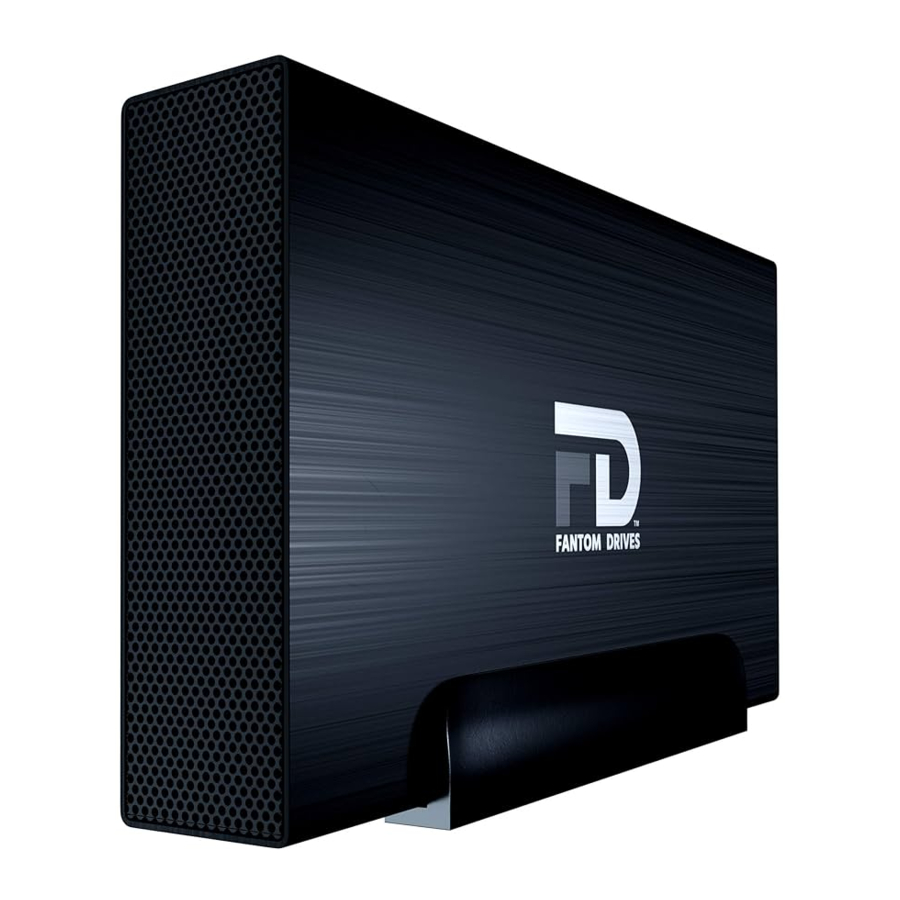
Teile & Zubehörliste
Das Paket sollte die folgenden Artikel enthalten:
(1) GFORCE 3
(1) USB-Kabel
(1) Benutzerhandbuch
Einführung

Ihr Fantom Drives GFORCE 3 wurde nach höchsten Qualitäts- und Verarbeitungsstandards gefertigt. Bei Verwendung gemäß den Anweisungen in diesem Handbuch wird es jahrelang störungsfreien Betrieb gewährleisten.
Wir bei Fantom Drives sind sehr stolz darauf, jedem unserer Kunden persönliche Zufriedenheit zu bieten. Sollten Sie jemals Probleme mit diesem Gerät haben, kontaktieren Sie uns bitte unter support@fantomdrives.com oder rufen Sie uns an unter 1-800-800-DISK (Mo-Fr, 9-16 Uhr PST).
Ihr Festplattenlaufwerk von Fantom Drives ist kompatibel mit allen USB-fähigen Apple Macintosh-Computern, die Apple® Mac® OS 10.4 (oder höher) ausführen, und PC-kompatiblen Computern, die Microsoft® Windows ® Vista, Windows 7, Windows 10 (oder höher) und
Windows Server® 2003/2008 (oder höher) ausführen.
Anweisungen zur Verwendung mit - Windows 10, Windows 8, Windows 7 und Windows Vista
- Verbinden Sie die GFORCE 3 Festplatte über USB 3.2 Gen 1, FW400/800 oder eSATA (modellabhängig) mit dem Computer. Schalten Sie das Gerät ein, und Ihr System sollte die Festplatte automatisch erkennen.
![]()
Dadurch werden alle Ihre aktuellen Daten auf dem Laufwerk gelöscht! - Klicken Sie in Ihrer Taskleiste mit der rechten Maustaste auf das Windows-Symbol und wählen Sie "Disk Management" (Datenträgerverwaltung)
![]()

- Wenn "Disk Management" (Datenträgerverwaltung) geöffnet wird, überprüfen Sie, ob Ihr System das angeschlossene Laufwerk erkennt. Datenträger 0 ist normalerweise das Betriebssystem und sollte ignoriert werden. Hier sehen Sie, dass es Datenträger 1 ist (beachten Sie, dass es sich auch um eine andere Nummer als Datenträger 1 handeln kann. Sie können dies überprüfen, indem Sie das Gerät aus- und wieder einstecken und beobachten, was beim Anschließen angezeigt wird). Wenn Ihr Laufwerk nicht "Unallocated" (Nicht zugeordnet) anzeigt, folgen Sie den Schritten 4 und 5. Andernfalls gehen Sie zu Schritt 6.

- Klicken Sie erneut mit der rechten Maustaste auf das Windows-Symbol und wählen Sie "Windows PowerShell (Admin)" (Windows PowerShell (Administrator)). Frühere Windows-Versionen könnten "Command Prompt (Admin)" (Eingabeaufforderung (Administrator)) anzeigen.

- Sobald PowerShell (oder die Eingabeaufforderung) geladen wurde,
- Geben Siediskpart ein und drücken Sie die Eingabetaste auf der Tastatur.
- Geben Sieselect disk # ein und drücken Sie die Eingabetaste auf der Tastatur (ersetzen Sie # durch die Datenträgernummer aus der Datenträgerverwaltung).
- Geben Sieclean ein und drücken Sie die Eingabetaste auf der Tastatur.
- Sie können PowerShell beenden, nachdem die MeldungDiskPart Succeeded in cleaning the disk. (DiskPart hat das Bereinigen des Datenträgers erfolgreich abgeschlossen.) angezeigt wird.
- Gehen Sie zurück zur Datenträgerverwaltung. Sie sollten dieses Laufwerk nun als "Unallocated" (Nicht zugeordnet) sehen, wie in Schritt 3 erwähnt.
- Klicken Sie mit der rechten Maustaste auf Ihren Datenträger und wählen Sie "Initialize Disk" (Datenträger initialisieren).

- Stellen Sie sicher, dass Ihr Datenträger und die GPT-Option ausgewählt sind.

- Klicken Sie in der Datenträgerverwaltung erneut mit der rechten Maustaste auf Ihren Datenträger und klicken Sie auf "New Simple Volume" (Neues einfaches Volume).
![]()
- Fahren Sie mit dem Assistenten fort, und stellen Sie sicher, dass bei der Abfrage des Dateisystemtyps NTFS eingestellt ist. Schließen Sie den Assistenten ab, und Sie können das Laufwerk nun mit Windows verwenden.




Anweisungen zur Verwendung mit - Mac OSX
- Verbinden Sie das GFORCE 3, um das Laufwerk mit Strom zu versorgen.
- Öffnen Sie Mac HD oder den Namen Ihrer Hauptfestplatte im Finder.
- Öffnen SieApplications (Programme), dann Utilities (Dienstprogramme) und dann Disk Utility (Festplattendienstprogramm).
- Sobald die AnwendungDisk Utility (Festplattendienstprogramm) geöffnet ist, sollte Ihr GFORCE 3 auf der linken Seite aufgeführt sein. Klicken Sie auf das GFORCE 3 Laufwerk und klicken Sie auf den Tab Erase (Löschen).

![]()
Dadurch werden alle Ihre aktuellen Daten auf dem Laufwerk gelöscht!

- Wählen Sie für Format "Mac OS Extended (Journaled)".
- Klicken Sie unten auf dem Bildschirm auf "Erase" (Löschen). Sie erhalten eine Warnmeldung, in der Sie aufgefordert werden, den Löschvorgang zu bestätigen.
- Das Laufwerk kann nach Abschluss des Vorgangs verwendet werden.


Anweisungen zum Trennen von GFORCE 3
Um Datenverlust zu vermeiden, ist es wichtig, externe Hardware wie Festplatten und USB-Laufwerke sicher zu entfernen.
- Suchen Sie in der Taskleiste nach dem Symbol "Safely Remove Hardware" (Hardware sicher entfernen).
- Wenn Sie das Symbol "Safely Remove Hardware" (Hardware sicher entfernen) nicht finden können, klicken Sie mit der rechten Maustaste auf die Taskleiste und wählen Sie "Taskbar settings" (Taskleisteneinstellungen).
- Wählen Sie unter "Notification Area" (Benachrichtigungsbereich) die Option "Select which icons appear on the taskbar" (Auswählen, welche Symbole in der Taskleiste angezeigt werden).
- Scrollen Sie zu "Windows Explorer: Safely Remove Hardware and Eject Media" (Windows-Explorer: Hardware sicher entfernen und Medien auswerfen) und aktivieren Sie es.
- Wenn dies nicht funktioniert, stellen Sie sicher, dass das Gerät alle Aktivitäten wie das Kopieren oder Synchronisieren von Dateien beendet hat. Wählen SieStart > Settings > Devices (Start > Einstellungen > Geräte).
Wählen Sie das Gerät aus und klicken Sie auf "Remove device" (Gerät entfernen).


Für Mac wird das GFORCE 3 Laufwerk als Symbol auf dem Schreibtisch angezeigt. Ziehen Sie es einfach in den Papierkorb.
Sobald das Laufwerk ausgeschaltet ist, trennen Sie das Schnittstellenkabel.
Anleitung herunterladen
Hier können Sie die vollständige PDF-Version des Handbuchs herunterladen. Sie kann zusätzliche Sicherheitsanweisungen, Garantieinformationen, FCC-Regeln usw. enthalten.
Fantom Drives GFORCE 3 Handbuch herunterladen