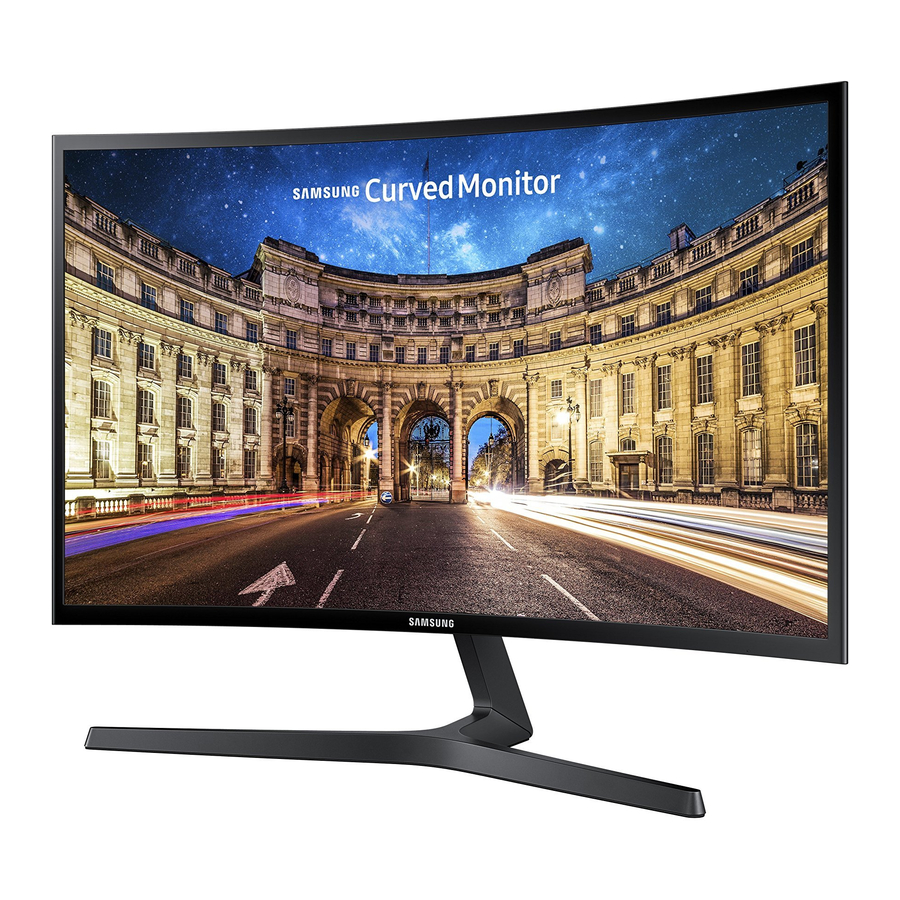
Samsung C27F398 Handbuch
Monitor lässt sich nicht einschalten
Wenn keine Anzeigeleuchte leuchtet, überprüfen Sie den Netzschalter, das Netzkabel und die Steckdose. Leider ist diese grundlegende Fehlerbehebung die einzige Möglichkeit, das Problem selbst zu beheben. Wenn dies nicht dazu führt, dass sich der Monitor einschaltet, muss er gewartet werden.
- Überprüfen Sie einen Netzschalter.
Einige ältere Monitore haben einen Netzschalter auf der Rückseite, ähnlich dem Netzschalter auf der Rückseite eines Desktop-Computers. Dieser muss eingeschaltet sein, bevor der Netzschalter auf der Vorderseite funktioniert. - Testen Sie die Steckdose.
Ziehen Sie das Netzkabel des Monitors aus der Steckdose und stecken Sie dann etwas anderes in dieselbe Steckdose (z. B. eine Lampe), um sicherzustellen, dass sie noch funktioniert. - Stecken Sie das Netzkabel wieder ein.
Entfernen Sie das Netzkabel auch vom Monitor und stecken Sie es dann sowohl in die von Ihnen getestete Steckdose als auch in den Monitor wieder ein.
Es ist ziemlich selten, dass Netzkabel defekt werden, aber wenn Sie zufällig ein Ersatzkabel zur Hand haben, können Sie auch ein anderes Netzkabel verwenden.
Monitor flackert
Ein Monitor, der flackert, blinkt oder blitzt, ist nie gut. Glücklicherweise ist die häufigste Ursache dafür ein Verbindungsproblem oder beschädigte Kabel. Befolgen Sie diese Anleitung, um festzustellen, ob ein neues Kabel das Flackern behebt oder ob Sie die Stromversorgung oder die Bildwiederholfrequenz-Einstellungen des Monitors überprüfen oder ein Systemupdate durchführen müssen.
- Bestätigen Sie, dass das Monitorkabel sicher angeschlossen und unbeschädigt ist.
Ziehen Sie das Monitorkabel vom Computer ab, überprüfen Sie die Stifte auf Beschädigungen und schließen Sie es dann wieder sicher an. Tun Sie dasselbe am anderen Ende des Kabels, wo es in den Monitor eingesteckt wird. Sie können dies tun, während Ihr Monitor eingeschaltet ist, und prüfen, ob das Flackern aufhört.
Hinweis: Wenn Ihr Kabel beschädigt ist, muss es ersetzt werden. Sie sollten auch die Länge des Kabels überprüfen und sicherstellen, dass es nicht zwischen etwas eingeklemmt ist, wie z. B. zwischen Schreibtisch und Wand oder unter einem Stuhlbein. Schließlich, wenn Sie zufällig ein anderes Kabel zur Verfügung haben, können Sie es austauschen und prüfen, ob der Monitor immer noch flackert. - Überprüfen Sie die Stromquelle des Monitors.
Flackern kann auch durch eine instabile oder ungleichmäßige Stromversorgung verursacht werden. Probieren Sie den Monitor an einer anderen Steckdose, an einem eigenen Stromkreis, aus. Wenn das Flackern aufhört, sind möglicherweise zu viele Geräte an den ursprünglichen Stromkreis angeschlossen oder es liegt eine inkonsistente Spannung von der Steckdose vor. Kontaktieren Sie einen Elektriker für weitere Unterstützung.
Hinweis: Geräte wie Heizungen und andere Hochstromgeräte speisen Strom zurück in den Stromkreis und können den Monitor zum Flackern bringen. Halten Sie diese Geräte auf einem separaten Stromkreis von Ihrem Monitor. Eine UPS (Unterbrechungsfreie Stromversorgung) ist eine weitere Option, um eine stabile Stromquelle für Ihren Monitor bereitzustellen. - Stellen Sie Ihre Bildwiederholfrequenz ein.
Die Bildwiederholfrequenz gibt an, wie oft pro Sekunde Ihr Monitor ein Bild anzeigt. Höhere Werte führen zu einem flüssigeren Bild mit weniger sichtbarem Flackern für das Auge, jedoch können Werte, die Ihr Monitor nicht unterstützt, ebenfalls Flackern verursachen. In seltenen Fällen fühlen Sie sich möglicherweise wohler, wenn Sie den Wert stattdessen reduzieren.
Die am häufigsten verwendete Bildwiederholfrequenz für Monitore ist 60 Hz, und dies ist normalerweise der Wert, bei dem sich die meisten Menschen wohl fühlen. Einige Monitore haben höhere Werte, wie 75 Hz, 120 Hz oder 144 Hz. Für das optimale Erlebnis stellen Sie diesen Wert auf den höchsten Wert ein, den Ihr Monitor und das angeschlossene Gerät unterstützen. Wenn dies unangenehm ist, probieren Sie andere Einstellungen aus, bis Sie eine finden, die Ihnen gefällt.
Die Methode zum Anpassen Ihrer Bildwiederholfrequenz hängt vom Betriebssystem Ihres Computers oder angeschlossenen Geräts ab. - Führen Sie alle Systemupdates durch.
Suchen Sie nach Updates für Ihr Betriebssystem, aktualisieren Sie die Treiber Ihrer Grafikkarte und suchen Sie nach Firmware-Updates für Ihren Monitor.
Wenn Ihr Monitor immer noch flackert, besuchen Sie bitte unser Support Center, um Service anzufordern.
Für die Modelle LS27R750UENXZA oder LS32R750UENXZA benötigen Sie möglicherweise keinen Service für den Monitor, aber Sie müssen möglicherweise das mitgelieferte Y-Kabel (Teilecode BN39-02467A) ersetzen. Bitte kontaktieren Sie uns für Informationen zum Kabelersatz.
Bildschirm des Monitors bleibt leer
Der häufigste Grund dafür, dass ein Monitor leer bleibt, ist, dass er ausgeschaltet ist oder sich im Ruhezustand oder Bildschirmschoner befindet und bei Eingabe aufwacht. Wenn dies nicht der Fall ist, besteht die Fehlerbehebung darin, festzustellen, ob das Problem beim Monitor oder beim angeschlossenen Gerät liegt. In jedem Fall gibt es einige Schritte, die Sie unternehmen können, um ihn wieder zum Laufen zu bringen.
- Trennen Sie das Videokabel an beiden Enden und schließen Sie es wieder an.
Ein loses oder defektes Kabel kann leicht einen leeren Bildschirm verursachen, selbst wenn das Kabel eingesteckt zu sein scheint oder zuvor einwandfrei funktioniert hat.
Wenn das Problem weiterhin besteht oder das Kabel beschädigt ist, ersetzen Sie das Kabel. Achten Sie auch darauf, den besten verfügbaren Kabeltyp zu verwenden: Wenn sowohl das externe Gerät als auch der Monitor dies unterstützen, ist der beste Kabeltyp ein HDMI- oder Displayport-Kabel, gefolgt von einem DVI-Kabel und dann einem VGA-Kabel.
Hinweis: Verwenden Sie nur ein Videokabel, um Ihren Monitor mit Ihrem Gerät zu verbinden. Wenn Sie zwei verwenden, sucht der Monitor möglicherweise auf dem falschen nach einem Videosignal. - Wählen Sie die richtige Quelle aus.
Die meisten Monitore wählen automatisch die Quelle aus, die ein Videosignal sendet, aber manchmal wird die falsche ausgewählt (insbesondere wenn mehrere Geräte an den Monitor angeschlossen sind) oder Sie müssen sie manuell auswählen. Sie können die Quelle mit den Tasten am Monitor oder im Menü ändern. Schlagen Sie bei Bedarf in Ihrem Benutzerhandbuch nach.
Stellen Sie sicher, dass die Quelle dem Anschluss auf der Rückseite des Monitors entspricht, an den Ihr externes Gerät angeschlossen ist. - Schließen Sie Ihren leeren Monitor an einen Computer an und greifen Sie auf das Betriebssystem des Computers zu.
Hinweis: Wenn der Monitor beim Hochfahren des Computers funktioniert, aber nach dem Laden des Betriebssystems leer bleibt, ist kein Service erforderlich, und das Problem liegt bei Ihrem Computer. Sie können versuchen, im abgesicherten Modus (Safe Mode) zu starten, um auf das Betriebssystem zuzugreifen. (Bei älteren Windows-Versionen können Sie dies tun, indem Sie während des Hochfahrens des Computers wiederholt F8 drücken. Auf einem Mac halten Sie die Shift-Taste gedrückt, bis das Apple-Logo erscheint.)
Wenn der Monitor auch beim Hochfahren des Computers vollständig leer bleibt, müssen Sie einen zweiten, funktionierenden Monitor anschließen. Stellen Sie sicher, dass dieser als Ihr Hauptmonitor eingestellt ist, und lassen Sie den leeren Monitor angeschlossen.
Wenn Sie Ihren leeren Monitor nicht erfolgreich an einen Computer anschließen und auf das Betriebssystem zugreifen können, fahren Sie mit Schritt 5 fort. - Überprüfen Sie Treiber, Einstellungen und Firmware.
- Aktualisieren Sie die Treiber auf Ihrem Computer. Achten Sie insbesondere auf das, was sich am anderen Ende des Videokabels von Ihrem Monitor befindet; wenn es eine Grafikkarte ist, aktualisieren Sie diesen Treiber. Wenn es das Motherboard ist, aktualisieren Sie diesen Treiber. Wenn es ein USB-Hub-Gerät ist, aktualisieren Sie diesen Treiber usw. Der beste Weg, Treiber zu aktualisieren, ist der Besuch der Website des Herstellers.
- Passen Sie die Auflösung und die Bildwiederholfrequenz an die nativen Einstellungen des Monitors an. Wenn sie derzeit auf etwas eingestellt sind, das der Monitor nicht anzeigen kann, kann dies stattdessen zu einem leeren Bildschirm führen. Das Zurücksetzen auf die nativen Einstellungen wird dies beheben.
- Suchen Sie nach einem Firmware-Update. Obwohl die meisten Monitore nie ein Firmware-Update erhalten, kann eines, falls für Ihr Modell verfügbar, in unseremDownload-Center. gefunden werden. In einigen Fällen ist ein Firmware-Update ein bekanntes Bildschirmproblem.
- Schließen Sie ein anderes Gerät an den Monitor an.
Dies stellt fest, ob das Problem beim Monitor liegt oder nicht. (Stellen Sie sicher, dass Sie ein Kabel verwenden, von dem Sie wissen, dass es funktioniert.)- Wenn der Monitor mit einem anderen Gerät funktioniert, ist kein Service erforderlich, und das Problem liegt beim ursprünglichen Gerät. Wenn ein Firmware-Update für Ihren Monitor im Download-Center, verfügbar ist, kann die Installation die Kompatibilität mit dem ursprünglichen Gerät verbessern.
- Wenn der Monitor mit keinem Gerät funktioniert, besuchen Sie unserSupport Center, um Service anzufordern.
- Überprüfen Sie das Monitormenü auf unscharfen Text.
Öffnen Sie mit den Tasten an Ihrem Monitor das Einstellungsmenü.
Wenn das Menü ebenfalls unscharf ist, besuchen Sie unser Support Center, um Service anzufordern.
Hinweis: Wenn dieses Menü klar und scharf und nicht unscharf ist, ist kein Service erforderlich. Siehe die folgenden Schritte für mögliche Lösungen. - Überprüfen Sie die Auflösungs- und Bildwiederholfrequenz-Einstellung am angeschlossenen Gerät.
Das Bild sieht am besten aus, wenn das externe Gerät so eingestellt ist, dass es in der nativen Auflösung des Monitors ausgibt. Wenn das Gerät auch die Bildwiederholfrequenz einstellen kann, verbessert das Anpassen an die native Bildwiederholfrequenz des Monitors ebenfalls die Leistung. - Trennen Sie das Videokabel und schließen Sie es sicher wieder an.
In einigen Fällen kann ein defektes oder loses Kabel das Problem verursachen.
Wenn das Problem weiterhin besteht, erwägen Sie den Austausch des Kabels. Versuchen Sie, wenn möglich, den besten Kabeltyp zu verwenden. Wenn sowohl der Monitor als auch das externe Gerät dies unterstützen, ist das beste Kabel ein HDMI- oder Displayport-Kabel, gefolgt von DVI und dann VGA. - Passen Sie die Einstellungen an Ihrem Computer an.
Wenn Ihr Monitor an einen Computer angeschlossen ist, können zwei Einstellungen angepasst werden, um unscharfen Text zu korrigieren:- DPI-Skalierung (DPI Scaling) (Unter Windows öffnen Sie das Startmenü und suchen Sie nach Make text and other items larger or smaller (Text und andere Elemente größer oder kleiner machen). Auf einem Mac navigieren Sie zu System Preferences (Systemeinstellungen) > Displays (Bildschirme) > Display (Anzeige) > Scaled (Skaliert).)
- Textlesbarkeit (Text readability) (Unter Windows wird dies ClearType genannt. Öffnen Sie das Startmenü und suchen Sie nach Adjust ClearType text (ClearType-Text anpassen). Auf einem Mac wird dies LCD Font Smoothing genannt. Navigieren Sie zu System (System) > Preferences (Einstellungen) > General (Allgemein).)
Diese Einstellungen sollten optimiert werden, bis Sie das gewünschteste Ergebnis finden. Sie können es vorziehen, die Einstellung ein- oder auszuschalten.
Monitor ist unscharf
Sie möchten, dass der Text auf Ihrem Monitor klar und gut lesbar ist. Ist dies nicht der Fall, können verschiedene Einstellungen helfen, ihn besser zu klären. Es gibt eine schnelle Möglichkeit zu überprüfen, ob der Monitor richtig funktioniert.
Referenzen
![www.samsung.com]() Manuals & Software | Official Samsung Support US
Manuals & Software | Official Samsung Support US![www.samsung.com]() Request Repair And Check Repair Status | Samsung
Request Repair And Check Repair Status | Samsung![www.samsung.com]() Contact Us | Official Samsung Support US
Contact Us | Official Samsung Support US

Anleitung herunterladen
Hier können Sie die vollständige PDF-Version des Handbuchs herunterladen. Sie kann zusätzliche Sicherheitsanweisungen, Garantieinformationen, FCC-Regeln usw. enthalten.
Samsung C27F398 Handbuch herunterladen


