V-Sol ONU Handbuch
Produkteinführung
Produktbeschreibung
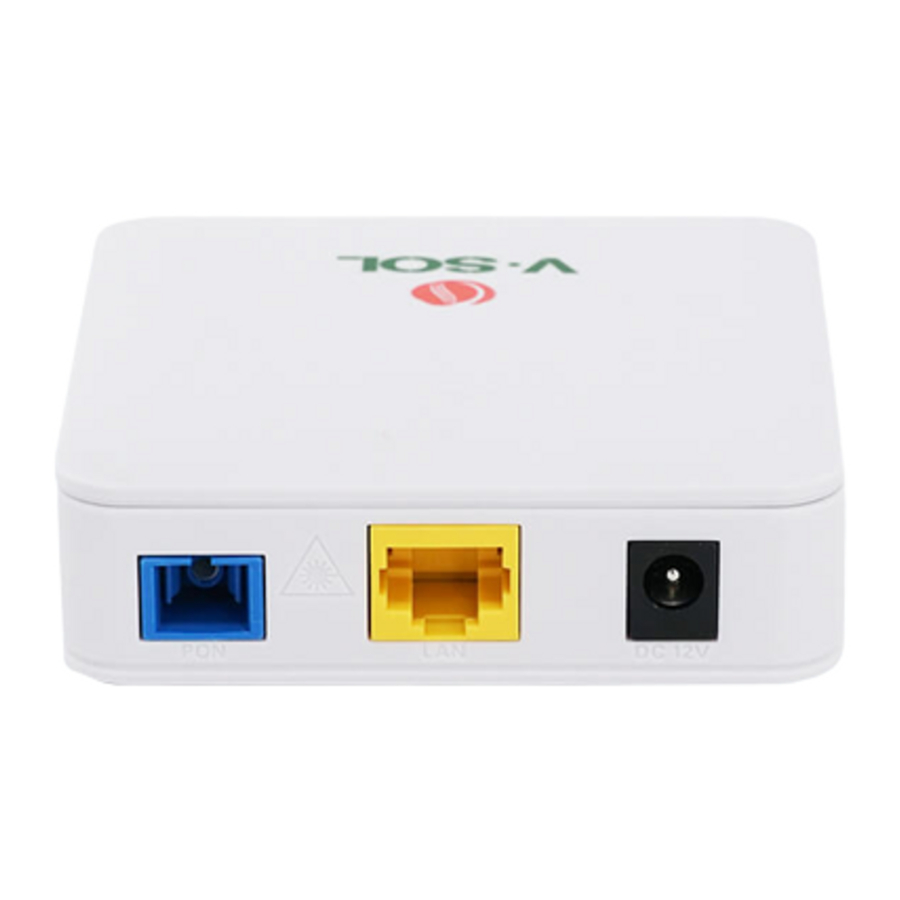
Die 1GE Dual-Mode ONU erfüllt die Anforderungen von Telekommunikationsbetreibern an Breitbandgeschwindigkeiten für FTTO (Büro), FTTD (Schreibtisch), FTTH (Zuhause), SOHO-Breitbandzugang, Videoüberwachung und andere Zwecke sowie die Entwicklung von EPON/GPON Gigabit-Ethernet-Produkten. Sie basiert auf ausgereifter und stabiler, kostengünstiger EPON/GPON-Technologie, hoher Zuverlässigkeit, einfacher Verwaltung, flexibler Konfiguration und guten Quality-of-Service (QoS)-Garantien. Sie sind vollständig konform mit GPON- und EPON-technischen Vorschriften wie ITU-T G.984.x, IEEE802.3ah und so weiter. Die Dual-Mode ONU kann den PON-Modus automatisch erkennen und wechseln.
Abbildung 1-1: 1GE Dual-Mode ONU

Besondere Merkmale
Integrierte Technologie zur automatischen Erkennung, automatischen Konfiguration und automatischen Firmware-Aktualisierung.
Unterstützt OAM/OMCI-Fernkonfiguration und -wartung.
Unterstützt umfangreiche VLAN-, DHCP Server- und IGMP-Snooping-Multicast-Funktionen.
Volle Kompatibilität mit OLTs, die auf Broadcom/PMC/Cortina-Chipsätzen basieren.
Unterstützt NAT- und Firewall-Funktion.
Unterstützt Bridge- und Router-Modus.
Technische Parameter
| Technische Daten | Beschreibungen |
| PON-Schnittstelle | 1 G/EPON-Port (EPON PX20+ und GPON Class B+) Empfangsempfindlichkeit: ≤-28dBm Optische Sendeleistung: 0~+4dBm Übertragungsdistanz: 20KM |
| Wellenlänge | Tx1310nm, Rx 1490nm |
| Optische Schnittstelle | SC/PC-Anschluss |
| Schnittstelle | 1* 10/100/1000Mbps auto-adaptive Ethernet-Schnittstellen. Full-/Half-Duplex, RJ45-Anschlüsse. |
| Anzeige | 3 Anzeigen: SYS, LINK/ACT, REG. |
| Betriebsbedingungen | -5℃~55℃,10%~90%(nicht kondensierend) |
| Lagerbedingungen | -30℃~60℃,10%~90%(nicht kondensierend) |
| Stromversorgung | DC 12V, 0.5A |
| Leistungsaufnahme | ≤4W |
| Abmessungen | 82mm×82mm×25mm (L×B×H) |
| Nettogewicht | 0.08Kg |
Anwendungsübersicht
Abbildung 1-2: Anwendungsübersicht

Panelbeschreibung
Schnittstellen-/Tastenfeld
Abbildung 1-3: Schnittstellen-/Tastenfeld

| Name | Funktion |
| PON | Anschluss an OLT über SC-Glasfaseranschluss, Singlemode-Glasfaserkabel. |
| LAN | Anschluss von PC oder anderen Geräten mit Ethernet-Port über Cat5-Kabel, RJ-45-Anschluss. |
| DC 12V | Anschluss an das Netzteil. DC 12V, 0.5A. |
| RST | Halten Sie die RST-Taste länger als 10 Sekunden gedrückt, um die ONU auf die Werkseinstellungen zurückzusetzen und neu zu starten. |
Anzeigefeld
Abbildung 1-4: Anzeigefeld

| LED | Markierung | Status | Beschreibung |
| Schnittstelle | LINK/ACT | EIN | Port ist korrekt verbunden (LINK). |
| AUS | Port-Verbindungsfehler oder nicht verbunden. | ||
| BLINKT | Port sendet und/oder empfängt Daten (ACT). | ||
| Registrierung | REG | EIN | Grün: Das Gerät ist im PON-System registriert. |
| AUS | Gerät hat optisches Signal empfangen, ist aber nicht registriert. | ||
| BLINKT | Rot: Das Gerät empfängt keine optischen Signale. | ||
| System | SYS | Ein / Blinkt | System läuft nicht oder schwerwiegender Fehler Normalbetrieb |
Schnellinstallation
Standard-Lieferumfang
Wenn Sie unser Produkt erhalten haben, überprüfen Sie es bitte sorgfältig auf mögliche Mängel. Bei Transportschäden wenden Sie sich bitte an den Spediteur; bei anderen Schäden oder fehlenden Teilen kontaktieren Sie bitte den Händler.
| Inhalt | Menge |
| Dual-Mode ONU | 1 Stk. |
| Netzteil | 1 Stk. |
| Installationsanleitung | 1 Stk. |
Schnellinstallation
- Verbinden des Glasfaserkabels mit dem Gerät.
- Entfernen Sie die Schutzkappe der Glasfaser.
- Reinigen Sie das Ende der Glasfaser mit einem Glasfaser-Endreiniger.
- Entfernen Sie die Schutzkappe der optischen ONU-Schnittstelle (PON-Schnittstelle). Verbinden Sie die Faser mit dem PON-Port am Gerät.
Hinweis: Beim Messen der optischen Leistung vor dem Anschluss an die ONU wird empfohlen, ein PON Inline Power Meter zu verwenden.
Beachten Sie beim Anschließen Folgendes:
Halten Sie den optischen Stecker und die Glasfaser sauber.
Stellen Sie sicher, dass die Faser keine engen Biegungen aufweist und der Biegedurchmesser größer als 6 cm ist. Andernfalls kann die optische Signalverlust erhöht werden, bis hin zur Signalunterbrechung.
Decken Sie alle optischen Ports und Anschlüsse mit Schutzkappen ab, um sie bei Nichtgebrauch vor Staub und Feuchtigkeit zu schützen.
- Schließen Sie das Gerät an die Stromversorgung an. Drücken Sie den Einschaltknopf.
- Nachdem die ONU eingeschaltet ist, sollten die Anzeigen für den normalen Betrieb aufleuchten. Prüfen Sie, ob die Status-LED der PON-Schnittstelle (PON) dauerhaft leuchtet. Ist dies der Fall, ist die Verbindung normal; andernfalls liegt entweder ein Problem mit der physischen Verbindung oder dem optischen Pegel an einem der Enden vor. Dies kann durch zu hohe oder zu geringe Dämpfung über die Glasfaser verursacht werden. Die normale LED-Aktivität entnehmen Sie bitte dem Abschnitt "Layoutbeschreibung" dieses Installationshandbuchs.
- Überprüfen Sie alle Signalpegel und Dienste an allen ONU-Kommunikationsports.
Anpassung der Geräteinstallation
Installation der ONU auf einer horizontalen Fläche (Tischplatte)
Stellen Sie die ONU auf eine saubere, ebene, stabile Tischplatte. Sie müssen auf allen Seiten des Geräts einen Abstand von mehr als 10 cm zur Wärmeableitung einhalten.
Installation der ONU auf einer vertikalen Fläche (Wandmontage)
Sie können die ONU auf einer vertikalen Fläche montieren, indem Sie die Befestigungslöcher an der Unterseite des ONU-Gehäuses und zwei Senkkopf-Holzschrauben verwenden.
- Führen Sie die Schrauben in die Wand ein. Die Schraubenpositionen müssen auf derselben horizontalen Linie liegen und der Abstand zwischen ihnen muss 145 mm betragen. Lassen Sie mindestens 6 mm zwischen den Schraubenköpfen und der Wand frei.
- Hängen Sie die ONU an den Schrauben durch die Befestigungslöcher auf.
Konfiguration
Nach Abschluss der grundlegenden Verbindungskonfiguration können Sie die Basisfunktion nutzen. Um individuelle Serviceanforderungen zu erfüllen, bietet dieses Dokument die Anpassung von Benutzerparametern und die Beschreibung der individuellen Konfiguration.
Dieses ONU-Modell ist als SFU (Single Family Unit, Bridge-Modus) konzipiert; es gibt kein Bridge-Modus-WAN in der ONU. Im Bridge-Modus muss das VLAN des LAN-Ports über die OLT konfiguriert werden. Im Router-Modus können Sie die Konfiguration über die Webverwaltung vornehmen.
Anmeldung
Das Gerät wird über die Weboberfläche konfiguriert. Die folgenden Schritte ermöglichen Ihnen die Anmeldung:
- Befolgen Sie "Quick Installation" (Schnellinstallation) zur Installation;
- Die Standard-IP des Geräts ist 192.168.1.1;
- Öffnen Sie Ihren Webbrowser, geben Sie die Geräte-IP in die Adressleiste ein;
- Die Eingabe von Benutzername und Passwort wird abgefragt. Geben Sie den Standard-Benutzernamen und das Standard-Passwort ein.
Standardmäßig gibt es zwei Benutzerstufen für die Verwaltung. Der Benutzername für die Administratorstufe ist "admin" (Administrator), das Passwort ist "stdONUi0i" (stdONUi0i). Der Benutzername für die normale Stufe ist "user" (Benutzer), das Passwort ist "user" (Benutzer).
Abbildung 3-1: Anmeldung

Aus Sicherheitsgründen werden Sie nach der Anmeldung mit dem Standardpasswort aufgefordert, das Passwort zu ändern. Das neue Passwort muss die auf der Webseite angezeigten Anforderungen erfüllen. Nach dem Absenden müssen Sie sich mit dem neuen Passwort anmelden.
Abbildung 3-2: Passwort ändern


Status
Dieser Abschnitt zeigt die Hauptinformationen des Produkts.
Geräteinformationen
Diese Seite zeigt die grundlegenden Geräteinformationen, wie Device Model, Hardware Version, Software Version, PON SN, PON mode und so weiter.
Abbildung 3-3: Geräteinformationen

Netzwerkschnittstelle
WAN-Verbindung
Diese Seite zeigt die von Ihnen konfigurierten WAN-Verbindungsinformationen.
Abbildung 3-4: WAN-Verbindung

PON-Informationen
Diese Seite zeigt die PON-Informationen, wie PON state, input power, output power, und optical module voltage, current, temperature.
Abbildung 3-5: PON-Informationen

Benutzeroberfläche
Diese Seite zeigt die Ethernet-Port-Informationen, einschließlich Port-Status, MAC-Adresse und Statistiken.
Abbildung 3-6: Ethernet-Informationen

Netzwerk
Internet
Diese Seite ermöglicht es dem Benutzer, WAN-Verbindungen im Router-Modus zu konfigurieren. Hier können Sie nur WAN-Verbindungen im Router-Modus konfigurieren. Die Standardeinstellung des Geräts ist der Bridge-Modus (ohne WAN).
Abbildung 3-7: WAN-Verbindung

| Parameter | Beschreibung |
| Verbindungsname | Die Liste der erstellten WAN-Verbindungsnamen. Wenn Sie eine neue WAN-Verbindung erstellen möchten, wählen Sie "Create WAN Connection" (WAN-Verbindung erstellen) aus, geben Sie gleichzeitig andere Parameter ein und klicken Sie dann auf die Schaltfläche "Create" (Erstellen). Wenn Sie eine WAN-Verbindung bearbeiten möchten, wählen Sie den WAN-Verbindungsnamen aus, den Sie bearbeiten möchten, ändern Sie einige Parameter und klicken Sie dann auf die Schaltfläche "Modify" (Ändern). Wenn Sie eine Verbindung löschen möchten, wählen Sie die WAN-Verbindung aus, die Sie löschen möchten, und klicken Sie dann auf die Schaltfläche "Delete" (Löschen). |
| Neuer Verbindungsname | Name der neuen Verbindung, die Sie erstellen möchten. | ||
| VLAN | VLAN aktivieren | Aktiviert bedeutet, dass die Pakete, die vom PON-Port übertragen werden, ein VLAN-Tag enthalten. Deaktiviert bedeutet, dass die Pakete, die vom PON-Port übertragen werden, kein VLAN-Tag enthalten. | |
| VLAN ID | Geben Sie die gewünschte VLAN-ID ein. Der Bereich liegt zwischen 0 und 4094. Die Eingabe von 0 bedeutet, dass kein VLAN verwendet wird. | ||
| 802.1P | Wählen Sie die gewünschte VLAN-Priorität aus. Der Bereich liegt zwischen 0 und 7. | ||
| Typ | Bridge/Route. Es kann nur der Router-Modus ausgewählt werden. Das Gerät arbeitet mit dieser WAN-Verbindung im Router-Modus. Wenn Sie möchten, dass es im Bridge-Modus arbeitet, konfigurieren Sie keine WAN-Verbindung. | ||
| Dienstliste | Der Dienstmodus gibt an, wofür die WAN-Verbindung verwendet wird. Es kann nur INTERNET ausgewählt werden. | ||
| MTU | Maximale Übertragungseinheit. Standardwert (in Byte): 1500 (statisch/DHCP) oder 1492 (PPPoE). | ||
| Verbindungstyp | PPP/IP. PPP wird für PPPoE verwendet, und IP wird für statische IP oder DHCP verwendet. | ||
| PPP | Benutzername | PPPoE-Konto. | |
| Passwort | PPPoE-Passwort. | ||
| DMS-Name | Servername. | ||
| Authentifizierungstyp | PPPoE-Authentifizierungstyp, einschließlich Auto (Automatisch), PAP und CHAP. | ||
| Verbindungsauslöser | Der Auslöser für die PPPoE-Verbindung nach einer Trennung. Always On (Immer an): Sobald PPPoE getrennt wird, verbindet sich die ONU automatisch wieder. On Demand (Bei Bedarf): Die ONU verbindet sich wieder, wenn Datenverkehr vorhanden ist. Manual (Manuell): Die ONU verbindet sich wieder, nachdem die Konfigurationen übermittelt wurden. | ||
| IP-Version | IPv4/IPv6 | ||
| NAT aktivieren | Aktiviert bedeutet, dass die NAT-Funktion aktiviert ist. Deaktiviert bedeutet, dass die NAT-Funktion deaktiviert ist. Nur IPv4 hat diese Option. | ||
| IP-Typ/PPP-Übertragungstyp | Methode, wie die WAN-Verbindung eine IP-Adresse erhält. Wenn der Verbindungstyp PPP ist, ist der PPP-Übertragungstyp PPPOE; wenn der Verbindungstyp IP ist, ist der IP-Typ statisch oder DHCP. | ||
| IPv6 | IPv6-Info-Abrufmodus Modus | Methode, wie die WAN-Verbindung eine IPv6-Adresse erhält, einschließlich Manual Mode (Manueller Modus) und Auto Mode (Automatischer Modus). | |
| GUA von | Methode, wie die WAN-Verbindung eine global eindeutige IPv6-Adresse erhält. | ||
| DNSv6 von | Methode, wie die WAN-Verbindung DNSv6 erhält. | ||
| Präfix-Delegation von | Methode der Präfixdelegation. | ||
LAN
Diese Seite unterstützt die Verwaltung der IP-Adresse der ONU, die dynamische Adressverwaltung, einschließlich der Verteilung dynamischer Adressen und relevanter Parameter wie Lease-Zeit, Adressbereich, DHCP-Proxy usw.
DHCP Server
Diese Seite enthält Konfigurationen für die LAN-IPv4-Adresse und den LAN-DHCP-Server.
Abbildung 3-8: LAN IPv4 Adresseneinstellungen

| Parameter | Beschreibung | ||
| LAN-IP-Adresse | LAN IPv4-Adresse. | ||
| Subnetzmaske | LAN IPv4-Maske. | ||
| DHCP-Server aktivieren | Schalter des ONU-DHCP-Servers. | ||
| Start-IP-Adresse | Die Start-IP-Adresse des DHCP-IP-Pools. | ||
| End-IP-Adresse | Die End-IP-Adresse des DHCP-IP-Pools. | ||
| DN | ISP-DNS zuweisen DNS | Aktiviert bedeutet, dass LAN DHCP den ISP-DNS verwendet. Deaktiviert bedeutet, dass LAN DHCP den DNS verwendet, der im Textfeld eingestellt ist. | |
| DNS-Server-IP-Adresse | DNS-Serveradressen für LAN DHCP. | ||
| Standard-Gateway | Standard-Gateway von LAN DHCP. Es sollte mit der LAN IPv4-IP-Adresse übereinstimmen. | ||
| Lease-Zeit | Lease-Zeit der IP-Adresse. | ||
RA Service
Diese Seite zeigt die RA-Konfiguration.
Abbildung 3-9: RA-Konfiguration

DHCP Server(IPv6)
Diese Seite enthält Konfigurationen für die LAN-IPv6-Adresse und den LAN-DHCP-Server.
Abbildung 3-10: LAN IPv6 Adresseneinstellungen

Präfix-Verwaltung
Diese Seite dient zur Konfiguration von IPv6-Präfixparametern.
Abbildung 3-11: Präfix-Verwaltung

Port-Dienst (IPv6)
Diese Seite dient zur Konfiguration der DHCPv6- und RA-Funktion des LAN-Ports.
Abbildung 3-12: Port-Dienst (IPv6)

PON-Einstellungen
LOID
Diese Seite ermöglicht es dem Benutzer, LOID und Passwort zu konfigurieren, die für die Registrierung bei der OLT verwendet werden.
Abbildung 3-13: LOID-Einstellungen

SN
Diese Seite ermöglicht es dem Benutzer, GPON SN und Passwort zu konfigurieren, die für die Registrierung bei der OLT verwendet werden.
Abbildung 3-14: GPON SN-Einstellungen

PON Mode
Diese Seite ermöglicht es dem Benutzer, den PON-Modus zu konfigurieren, wenn er an das entsprechende System angeschlossen ist.
AUTO (Automatisch): Die ONU erkennt den PON-Modus und wechselt in den entsprechenden PON-Modus.
GPON: Die ONU arbeitet im GPON-Modus.
EPON: Die ONU arbeitet im EPON-Modus.
Abbildung 3-15: PON-Modus

Routing (IPv4)
Default Gateway
Diese Seite ermöglicht es dem Benutzer, das Standard-Gateway der ONU zu konfigurieren. Es muss lediglich die WAN-Verbindung angegeben werden, die mit dem Gateway verbunden ist.
Abbildung 3-16: Standard-Gateway

Static Routing
Diese Seite ermöglicht es dem Benutzer, eine WAN-Verbindung als Routingschnittstelle festzulegen und dann Ziel-IP, Maske und Gateway zu konfigurieren.
Abbildung 3-17: Statisches Routing

| Parameter | Beschreibung |
| WAN-Verbindung | Wählen Sie die WAN-Verbindung als statische Routingschnittstelle. |
| Netzwerkadresse | Zielnetzwerkadresse. |
| Subnetzmaske | Die Maske der Zielnetzwerkadresse. |
| Gateway | Gateway-IP-Adresse des statischen Routings. |
Routing Table
Diese Seite zeigt die IP-Routing-Regeln an.
Abbildung 3-18: Routing-Tabelle

Sicherheit
Firewall
Auf dieser Seite kann der Benutzer den Anti-Hacking-Schutz und die Stufe der Firewall (IPv4) einstellen. Der Benutzer kann auch benutzerdefinierte Firewall-Regeln festlegen.
Abbildung 3-19: Firewall-Stufe

| Parameter | Erläuterung |
| Anti-Hacking-Schutz aktivieren | Schalter für den Anti-Hacking-Schutz. |
| Firewall-Stufe | Niedrig: Ermöglicht allen internen oder externen Hosts den Zugriff. Mittel: Ermöglicht internen oder externen Hosts, die durch die erstellten Regeln eingeschränkt sind, den Zugriff. Hoch: Verbietet ICMP-Eingaben, verbietet Port-Scans, Denial-of-Service-Schutz. |
Abbildung 3-20: Benutzerdefinierte Firewall-Regel

| Parameter | Erläuterung |
| IP-Version | Wählen Sie IPv4 oder IPv6. |
| Name | Name der Firewall-Regel. |
| Aktivieren | Aktiviert oder deaktiviert die Regel. |
| Reihenfolge | Reihenfolge der Regel. |
| Protokoll | Wählen Sie das Protokoll, für das die Regel verwendet wird. Es können nur einige Protokolle ausgewählt werden. |
| Zustand | Wählen Sie den Zustand des Datenverkehrs. Es wird empfohlen, ANY zu verwenden. |
| Quell-IP-Adresse | Quell-IP-Adresse des Datenverkehrs, der der Regel entspricht. |
| Quell-IP-Maske | Maske der Quell-IP-Adresse. |
| Start-Quellport | Start-Quell-TCP- oder UDP-Port. Das Protokoll muss TCP oder UDP sein. |
| End-Quellport | End-Quell-TCP- oder UDP-Port. Das Protokoll muss TCP oder UDP sein. |
| Ziel-IP | Adresse |
| Ziel-IP-Maske | Maske der Ziel-IP-Adresse. |
| Start-Zielport | Start-Ziel-TCP- oder UDP-Port. Das Protokoll muss TCP oder UDP sein. |
| End-Zielport | End-Ziel-TCP- oder UDP-Port. Das Protokoll muss TCP oder UDP sein. |
| Richtung des Datenflusses | Richtung des Datenflusses, der der Regel entspricht. In der Option steht CPE für die CPU des ONU. |
| Modus | Datenweiterleitungsmodus der Regel, einschließlich Verwerfen und Zulassen. |
Dienststeuerung
Auf dieser Seite kann der Benutzer IP-Filterregeln festlegen.
Abbildung 3-21: Dienststeuerung

| Parameter | Erläuterung |
| IP-Version | Wählen Sie IPv4 oder IPv6. |
| Aktivieren | Aktiviert oder deaktiviert die IP-Filterregel. |
| Eingang | Eingangsschnittstelle des Datenverkehrs. |
| Start-Quell-IP-Adresse | Start-Quell-IP-Adresse des Datenverkehrs. |
| End-Quell-IP-Adresse | End-Quell-IP-Adresse des Datenverkehrs. |
| Modus | Datenübertragungsmodus, einschließlich Verwerfen oder Zulassen. |
| Dienstliste | Dienstliste für IP-Filter. |
Der Benutzer kann auch den Remote-Zugangsport für verschiedene Dienste wie http und telnet konfigurieren.
Abbildung 3-22: Remote-Zugangsport

MAC-Filter
Auf dieser Seite kann der Benutzer die relevanten Parameter der MAC-Filterfunktion einstellen. Die Tabelle zeigt die MAC-Filterregeln nach Abschluss der Einstellung an.
Abbildung 3-23: MAC-Filter

| Parameter | Erläuterung |
| Aktivieren | Aktiviert oder deaktiviert die Regel. |
| Modus | Datenübertragungsmodus, einschließlich Verwerfen oder Zulassen. |
| Typ | Wählen Sie den ONU-Arbeitsmodus, für den die Regel wirksam wird. |
| Protokoll | Wählen Sie das Protokoll des Datenverkehrs. |
| Quell-MAC-Adresse | Quell-MAC-Adresse des Datenverkehrs. |
| Ziel-MAC-Adresse | Ziel-MAC-Adresse des Datenverkehrs. |
Anwendung
Multicast
IGMP-Modus
Auf dieser Seite kann der Benutzer IGMP-Snooping aktivieren oder deaktivieren.
Abbildung 3-24: IGMP-Modus

Grundkonfiguration
Auf dieser Seite kann der Benutzer die grundlegende IGMP-Konfiguration einstellen, einschließlich der Multicast-Alterungszeit und der Nicht-Sofort-Verlassen-Funktion.
Abbildung 3-25: IGMP-Grundkonfiguration

VLAN-Konfiguration
Auf dieser Seite kann der Benutzer Multicast-VLAN für den Port konfigurieren. Wenn das WAN-VLAN nicht dem LAN-VLAN entspricht, bedeutet dies, dass das Multicast-VLAN übersetzt wird.
Abbildung 3-26: Multicast-VLAN

Tag-Konfiguration
Auf dieser Seite kann der Benutzer den Multicast-VLAN-Untag-Modus konfigurieren.
Abbildung 3-27: Tag-Konfiguration

Maximale Adresskonfiguration
Auf dieser Seite kann der Benutzer die maximale Multicast-Adresse konfigurieren.
Abbildung 3-28: Maximale Adresskonfiguration

BPDU
Auf dieser Seite kann der Benutzer die Weiterleitung von RSTP BPDU (Bridge Protocol Data Unit) aktivieren oder deaktivieren.
Abbildung 3-29: BPDU-Weiterleitung

DNS-Dienst
Domainname
Auf dieser Seite kann der Benutzer den Domainnamen des ONU konfigurieren. Benutzer können die ONU-Webseite über diesen Domainnamen aufrufen.
Abbildung 3-30: Domainname

DNS
Auf dieser Seite kann der Benutzer den DNS-Server konfigurieren. DNS-Anfragen werden an diese DNS-Server gesendet.
Abbildung 3-31: DNS

Portweiterleitung
Auf dieser Seite kann der Benutzer die Portweiterleitung konfigurieren.
Abbildung 3-32: Portweiterleitung

| Parameter | Erläuterung |
| Aktivieren | Aktiviert oder deaktiviert die Portweiterleitungsregel. |
| Name | Name der Portweiterleitungsregel. |
| Protokoll | Protokoll der Portweiterleitungsregel, einschließlich TCP und UDP. |
| Start-/End-IP-Adresse des WAN-Hosts | Geben Sie den IP-Bereich des WAN-Hosts für die Portweiterleitungsregel an. Nur innerhalb dieses Bereichs kann der Host auf der WAN-Seite mit der Regel arbeiten. |
| WAN-Verbindung | Wählen Sie die WAN-Verbindung aus. |
| Start-/End-Port des WAN | TCP- oder UDP-Portbereich des WAN-seitigen Hosts. |
| IP-Adresse des LAN-Hosts | Geben Sie die IP-Adresse des LAN-seitigen Hosts an. |
| Start-/End-Port des LAN-Hosts | TCP- oder UDP-Portbereich des LAN-seitigen Hosts. |
Administration
Benutzerverwaltung
Diese Seite ermöglicht es dem Benutzer, das Passwort des aktuell angemeldeten Benutzernamens zu ändern.
Abbildung 3-33: Benutzerverwaltung

Anmelde-Timeout
Diese Seite ermöglicht es dem Benutzer, das Anmelde-Timeout der Webseite festzulegen. Wenn die Webseite während des Timeouts nicht bedient wird, wird das Konto automatisch abgemeldet.
Abbildung 3-34: Anmelde-Timeout

Systemverwaltung
Diese Seite ermöglicht es dem Benutzer, das Gerät neu zu starten, die Werkseinstellungen wiederherzustellen und eine Sicherungskonfiguration wiederherzustellen. Der Neustartvorgang dauert mehrere Minuten.
Abbildung 3-35: Systemverwaltung

Software-Upgrade
Diese Seite ermöglicht es dem Benutzer, die Software des Geräts zu aktualisieren. Klicken Sie auf die Schaltfläche "Choose File" (Datei auswählen), um die Software auszuwählen, und klicken Sie dann auf die Schaltfläche "Update" (Aktualisieren), um das Update durchzuführen.
Abbildung 3-36: Software-Upgrade

Konfigurationsverwaltung
Diese Seite ermöglicht es dem Benutzer, die Konfiguration zu sichern und wiederherzustellen.
Abbildung 3-37: Konfigurationsverwaltung

Diagnose
PING-Diagnose
Diese Seite zeigt den Ping-Test. Sie können den Verbindungsstatus zwischen der ONU und anderen Geräten diagnostizieren.
Abbildung 3-38: PING-Diagnose

| Parameter | Erläuterung |
| IP-Adresse oder Hostname | Geben Sie die Ziel-IP ein, die Sie pingen möchten. |
| Ausgang | Wählen Sie die Ausgangsschnittstelle aus, die Sie pingen möchten. |
Mirror-Konfiguration
Diese Seite ermöglicht es dem Benutzer, Port-Mirroring zur Fehlerbehebung einzurichten. Nach der Konfiguration des Port-Mirroring wird der WAN-Verkehr kopiert und an den LAN-Port gesendet.
Abbildung 3-39: Port-Mirroring

| Parameter | Erläuterung |
| Quelle | Wählen Sie die WAN-Verbindung als gespiegelte Schnittstelle aus. |
| Ziel | Der LAN-Port ist die Spiegelungsschnittstelle. |
Loopback-Erkennung
Basiskonfiguration
Diese Seite ermöglicht es dem Benutzer, grundlegende Parameter der Loopback-Erkennung einzustellen.
Abbildung 3-40: Basiskonfiguration

| Parameter | Erläuterung |
| Ziel-MAC | Wählen Sie die Ziel-MAC des Loopback-Pakets aus. |
| Ethernet-Typ | Legen Sie den Ethernet-Typ des Loopback-Pakets fest. |
| Sendeintervall | Legen Sie die Sendeintervallzeit des Loopback-Pakets fest. |
| Port-Schließzeit | Legen Sie fest, wie lange der Port geschlossen wird, sobald ein Loopback erkannt wird. |
| Loopback-Wiederherstellungszeit | Legen Sie die Loopback-Wiederherstellungszeit fest. |
Aktivierungskonfiguration
Diese Seite ermöglicht es dem Benutzer, die Loopback-Funktion des LAN-Ports zu aktivieren oder zu deaktivieren.
Abbildung 3-41: Aktivierungskonfiguration

| Parameter | Erläuterung |
| Loopback aktivieren | Aktiviert oder deaktiviert die Loopback-Erkennung des LAN-Ports. |
| Alarm aktivieren | Aktiviert oder deaktiviert den Loopback-Alarm des LAN-Ports. |
| Port-Deaktivierung aktivieren | Aktiviert oder deaktiviert die automatische Wiederherstellung des LAN-Ports. |
VLAN-Konfiguration
Diese Seite ermöglicht es dem Benutzer, das VLAN des Loopback-Erkennungspakets festzulegen. Nach dem Hinzufügen des VLANs sendet die ONU Loopback-Erkennungspakete mit diesem VLAN.
Abbildung 3-42: VLAN-Konfiguration

LED-Steuerung
Diese Seite ermöglicht es dem Benutzer, die LED-Anzeigen auszuschalten oder einzuschalten.
Abbildung 3-43: LED-Steuerung

Hilfe
Die Hilfeinformationen der ONU zeigen Anweisungen und Hinweise zu jeder Web-Benutzeroberfläche an.
Abbildung 3-44: Hilfeinformationen

Anleitung herunterladen
Hier können Sie die vollständige PDF-Version des Handbuchs herunterladen. Sie kann zusätzliche Sicherheitsanweisungen, Garantieinformationen, FCC-Regeln usw. enthalten.
V-Sol ONU Handbuch herunterladen