Yale Conexis Handbuch
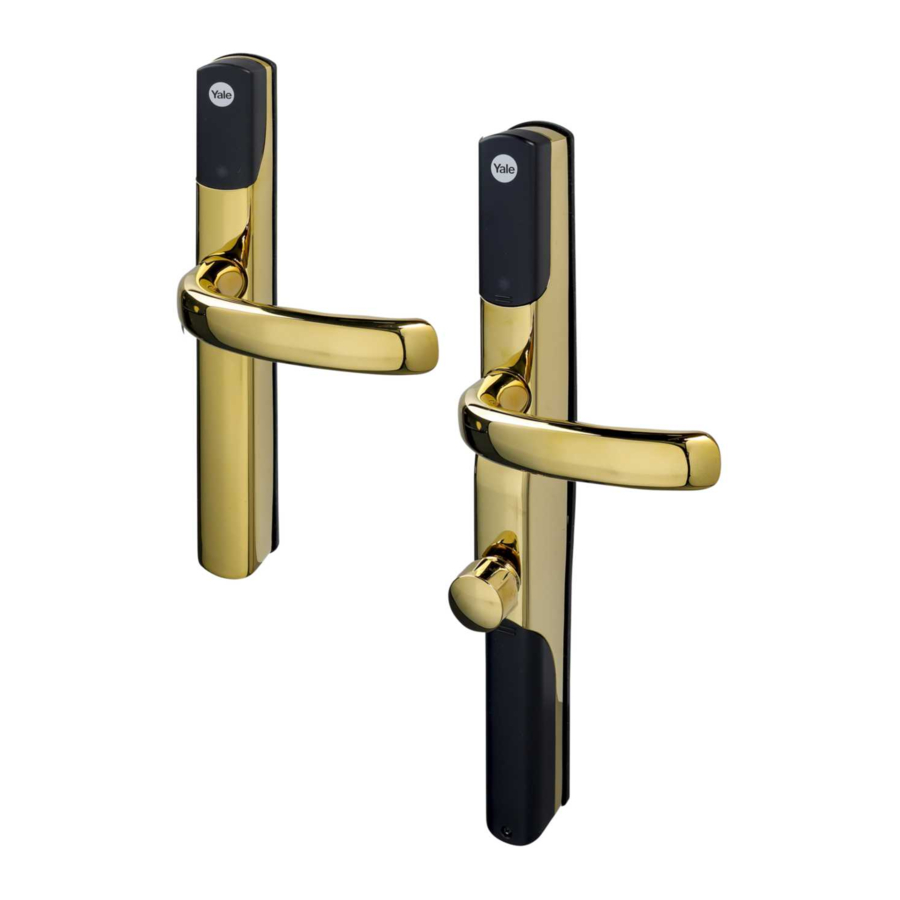
Gerät installieren
Modul installieren
- Batterieabdeckung entfernen
Lösen Sie die Schraube der Batterieabdeckung mit einem Kreuzschlitzschraubendreher. Schieben Sie die Abdeckung vom Schloss weg.
![]()
- Eine Batterie entnehmen
Entfernen Sie die Batterien aus Ihrem Schloss, um es auszuschalten. Warten Sie etwa 10 Sekunden, bis das Schloss vollständig ausgeschaltet ist.
![]()
- Modulabdeckung entfernen
Schieben Sie die Modulabdeckung nach oben, um sie zu entfernen und auf den Steckplatz zuzugreifen.
![]()
- Modul installieren
Stecken Sie das Yale Access Modul in den Steckplatz im Modulfach. Stellen Sie sicher, dass es richtig im Schloss sitzt.
![]()
- Batterieabdeckung ersetzen
Stellen Sie die Stromversorgung des Schlosses wieder her, indem Sie die Batterien wieder einlegen. Die Leuchte an der Vorderseite des Schlosses blinkt blau und spielt einen Fanfarenklang. Sobald dies geschehen ist, fahren Sie bitte fort.
![]()
- Modul registrieren & Abdeckung ersetzen
Befolgen Sie die folgenden Schritte, um das Yale Access Modul mit Ihrem Schloss zu registrieren.
![]()
Yale Access Anwendung installieren
Bevor Sie beginnen, laden Sie die Yale Access App entweder aus dem Apple Store oder von Google Play herunter, je nachdem, ob Sie ein iOS- oder Android-Telefon verwenden:




Yale Access Geräte werden mit einem QR-Code geliefert, der zur Einrichtung des Geräts in der Yale Access App verwendet werden kann. Dieser Code befindet sich auf dem Yale Access Modul und ist bei der Einrichtung hilfreich. Wenn Sie keinen QR-Code mehr mit dem Gerät verknüpft haben, kann die Seriennummer bei der Einrichtung verwendet werden.
- Yale Access App öffnen
- Menü in der oberen linken Ecke auswählen
- Gerät einrichten (Set up a Device) auswählen, um auf den QR-Code-Scanner zuzugreifen
- Code scannen. Wenn Sie ihn nicht scannen können, wählen Sie Code kann nicht gescannt werden (Can't Scan the Code), um die Einrichtung mit der Seriennummer vorzunehmen, die die 10-stellige Nummer auf dem Aufkleber innerhalb der Batterieabdeckung ist.
- Folgen Sie den Anweisungen in der App, um die Einrichtungsschritte abzuschließen
- Yale Connect Wi-Fi Bridge einrichten
Im folgenden Artikel finden Sie Schritt-für-Schritt-Anleitungen zur Einrichtung der Yale Connect Wi-Fi Bridge mit Ihrem Schloss.
Yale Connect Wi-Fi Bridge einrichten
Die Yale Connect Wi-Fi Bridge dient als WLAN-Brücke zwischen unseren Servern und Ihrem Smart Lock, sodass Sie Ihr Smart Lock von Ihrem Telefon aus fernverriegeln und entriegeln können. Mit der Yale Connect Wi-Fi Bridge können Sie Besuchern sofort Zutritt zu Ihrem Zuhause gewähren, auch wenn Sie nicht da sind.
Voraussetzungen
- Stellen Sie sicher, dass WLAN auf Ihrem Gerät aktiviert ist (Einstellungen > Wi-Fi)
- Stellen Sie sicher, dass Ihr Telefon mit Ihrem Heim-WLAN-Netzwerk verbunden ist (Die Yale Connect Wi-Fi Bridge ist kompatibel mit 2.4 GHz Wi-Fi)
- Die Yale Connect Wi-Fi Bridge erfordert ein aktives Yale Smart Lock und muss mit einem kompatiblen Telefon installiert werden. Bitte besuchen Sie unsere Seite zur Telefonkompatibilität, um sicherzustellen, dass Ihr Telefon kompatibel ist.

Zur Installation Ihrer Yale Connect Wi-Fi Bridge:
Für optimale Leistung und Zuverlässigkeit stecken Sie die Yale Connect Wi-Fi Bridge in eine Steckdose, die sich innerhalb von 15 Fuß an einer gegenüberliegenden oder angrenzenden Wand zu Ihrem Yale Smart Lock befindet.
- Warten Sie auf das blinkende grüne Licht Ihrer Yale Connect Wi-Fi Bridge. Wenn Sie kein blinkendes grünes Licht sehen, halten Sie die Taste an Ihrer Yale Connect Wi-Fi Bridge 5 Sekunden lang gedrückt.
- Gehen Sie in der Yale Access App zum Seitenmenü (oben links), tippen Sie auf Neues Gerät einrichten (Set Up New Device).
- Wählen Sie Connect Bridge einrichten (Set Up a Connect Bridge).
- Wählen Sie ein Schloss aus, mit dem Sie Ihre Yale Connect Wi-Fi Bridge verbinden möchten.
- Wenn Sie dazu aufgefordert werden, stecken Sie die Connect Bridge in eine Steckdose in der Nähe Ihrer Tür und folgen Sie dann den Anweisungen in der App.
Die Zubehör-Einrichtungsoberfläche fordert Sie auf, Ihr Heim-WLAN-Netzwerk auszuwählen. Sobald Ihre Yale Connect Wi-Fi Bridge erfolgreich Ihrem Heim-WLAN-Netzwerk beigetreten ist, überprüft die Yale Access App die Signalstärke Ihrer WLAN- und Bluetooth-Verbindungen. Wenn Ihre Signalstärken gut sind, sind Sie fast fertig. Wenn Ihre Signalstärken niedrig sind, werden Sie angeleitet, den Standort Ihrer Yale Connect Wi-Fi Bridge anzupassen, um die Verbindung zu verbessern.
Wenn Sie Probleme beim Verbinden Ihrer Yale Connect Wi-Fi Bridge mit Ihrem WLAN-Netzwerk haben, lesen Sie die Schritte zur Fehlerbehebung.
Die Yale Connect Wi-Fi Bridge zeigt ihren aktuellen Status über verschiedene LED-Anzeigen auf der Vorderseite des Geräts an. Sehen Sie nach und ermitteln Sie, was die LED-Anzeigen der Yale Connect Wi-Fi Bridge bedeuten, sowie mögliche Schritte zur Fehlerbehebung, die Sie zur Verbesserung der Funktionalität unternehmen können.
Referenzen


Anleitung herunterladen
Hier können Sie die vollständige PDF-Version des Handbuchs herunterladen. Sie kann zusätzliche Sicherheitsanweisungen, Garantieinformationen, FCC-Regeln usw. enthalten.
Yale Conexis Handbuch herunterladen