Osmo Fire Handbuch
Einrichtung
- Stellen Sie sicher, dass Sie ein kompatibles Fire-Tablet haben
Sie sind sich nicht sicher, welches Fire-Tablet Sie haben? Anweisungen hier:
Öffnen Sie SETTINGS (Einstellungen) > DEVICE OPTIONS (Geräteoptionen)
Osmo ist mit den folgenden Fire-Tablets kompatibel:- 7th Generation Fire 7
- 7th Generation Fire HD 8
- 7th Generation Fire HD 10
- 8th Generation Fire HD 8
- 9th Generation Fire 7
- 9th Generation Fire HD 10
- 10th Generation Fire HD 8 (zusätzlicher Reflektoradapter erforderlich)*
*Die folgenden Spiele sind derzeit nicht kompatibel mit dem neuen Fire HD8, das im Mai 2020 auf den Markt kam (10. Generation Fire HD 8): Math Wizard Games (Secrets of the Dragons and Magical Workshop), Super Studio Games (Disney Mickey Mouse & Friends and Disney•Pixar Incredibles 2), Lettertopia, Math Buzz, Detective Agency, Pizza Co., Monster, MindRacers.
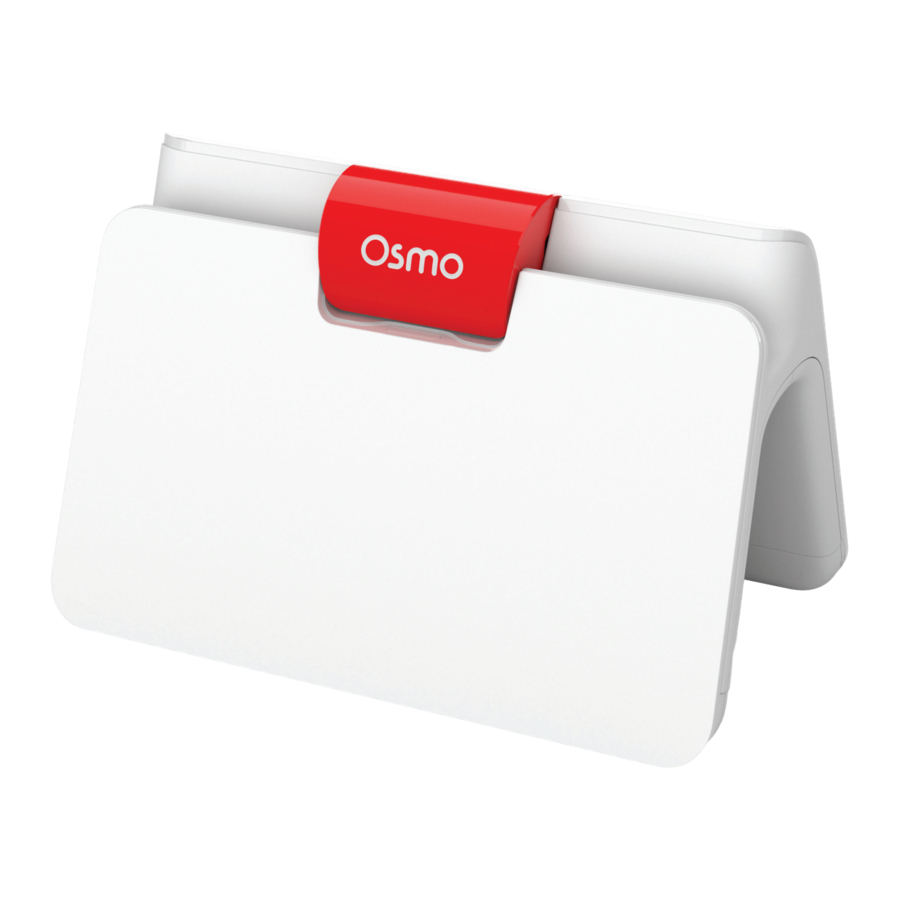
- Stellen Sie sicher, dass Sie eine Osmo-Basis für Fire haben

- Stellen Sie sicher, dass Sie ein Amazon Appstore-Konto erstellt haben
Erstellen Sie Ihr Amazon Appstore-Konto. - Stellen Sie sicher, dass Sie eine Internetverbindung haben
Eine Internetverbindung wird benötigt, um:- die Apps auf das Fire-Tablet herunterzuladen
- ein myOsmo-Konto zu erstellen
- den Spielfortschritt in myOsmo zu synchronisieren
- Words-Alben herunterzuladen
- die Suchfunktion im Masterpiece-Spiel zu nutzen
- Platzieren Sie Ihr Gerät auf der Osmo-Basis und zentrieren Sie den Reflektor über der Kamera

- Wenn Sie einen Einlösecode erhalten haben, können Sie ihn unter playosmo.com/redeem einlösen
(Wenn Sie keinen Code zum Einlösen haben, fahren Sie mit Schritt 7 fort)- Gehen Sie auf Ihrem Computer oder Smartphone zu und geben Sie Ihren Code ein.
- Geben Sie Ihre E-Mail-Adresse ein, um sich anzumelden oder ein neues Konto zu erstellen.
- Befolgen Sie die Anweisungen, um Ihre Einrichtung abzuschließen.
- Überprüfen Sie Ihr aktuelles Profil auf Ihrem Fire-Tablet
Um Ihre Spiele herunterzuladen, müssen Sie sich in einem Elternprofil befinden – Spiele können nicht über Amazon Freetime (Kinderprofil) heruntergeladen werden.


Freetime (Kinderprofil)
Wenn Sie sich in Freetime (Kinderprofil) befinden, fahren Sie mit Schritt 8 fort.

Elternprofil
Wenn Sie sich in einem Elternprofil befinden, fahren Sie mit Schritt 9 fort.
- Wechseln Sie von Freetime (Kinderprofil) zu einem Elternprofil
Um Profile zu wechseln, wischen Sie zunächst vom oberen Bildschirmrand nach unten, um das obere Menü anzuzeigen. Wischen Sie dann nach unten / tippen Sie auf das kleine Pfeilsymbol oben rechts, um das Menü zu erweitern.


Klicken Sie auf das Profilsymbol oben im Menü und wählen Sie dann Ihr Elternprofil aus (wenn Ihr Profil passwortgeschützt ist, müssen Sie das Passwort nach der Auswahl des Profils eingeben).
- Laden Sie Ihre Spiele von einem Elternprofil herunter
Wählen Sie auf dem Startbildschirm das Appstore-Symbol aus, um Ihre Spiele zu finden.


Suchen Sie in der Suchleiste oben auf dem Bildschirm nach Ihren Spielen. Wenn Sie Ihr Spiel gefunden haben, tippen Sie auf die Schaltfläche GET (HERUNTERLADEN), um es herunterzuladen. Wiederholen Sie diesen Vorgang für alle Ihre Spiele:
- Senden Sie Spiele von Ihrem Elternprofil an Freetime (Kinderprofil)
Um auf die Einstellungen zuzugreifen, suchen und tippen Sie auf das Menü Settings (Einstellungen) (Zahnradsymbol).
![]()


Gehen Sie im Einstellungsmenü zu Profiles & Family Library (Profile & Familienbibliothek) > Your Child's Profile (Profil Ihres Kindes) > Add Content (Inhalt hinzufügen).
Wählen Sie als Nächstes die Registerkarte Games & Apps (Spiele & Apps) aus und wählen Sie dann die heruntergeladenen Spiele aus. Drücken Sie die Schaltfläche Done (Fertig), wenn Sie fertig sind.
- Wechseln Sie zu Freetime (Kinderprofil), um Ihre Spiele zu installieren und zu spielen!
Um Profile zu wechseln, wischen Sie zunächst vom oberen Bildschirmrand nach unten, um das obere Menü anzuzeigen. Wischen Sie dann nach unten / tippen Sie auf den kleinen Pfeil, um das Menü zu erweitern.


Wählen Sie das Profilsymbol oben rechts aus, um alle Profile anzuzeigen. Tippen Sie auf das Profilsymbol Ihres Kindes, um zu diesem Profil zu wechseln.

Wenn Sie sich im Profil Ihres Kindes befinden, tippen Sie auf die Spiele, die Sie im Bereich Added For You (Für Sie hinzugefügt) hinzugefügt haben, um sie zu installieren. Nachdem die Installation abgeschlossen ist, können Sie sie spielen!
- Erstellen Sie ein myOsmo-Konto und fügen Sie ein Profil für jeden Spieler hinzu
Mit einem myOsmo-Konto wird der Spielfortschritt des Kindes gespeichert, falls die App gelöscht wird oder der Spieler das Gerät wechselt.
So erstellen Sie ein myOsmo-Konto:- Öffnen Sie ein Osmo-Spiel.
- Tippen Sie auf "myOsmo" (myOsmo) in der oberen rechten Ecke
- Tippen Sie auf "Create Free Account" (Kostenloses Konto erstellen)
- Befolgen Sie die Anweisungen, um Ihr myOsmo-Konto zu erstellen.
- Ausreichende Beleuchtung im Raum
Vermeiden Sie Scheinwerfer auf den Spielsteinen, stellen Sie sicher, dass kein Licht von hinten kommt (erzeugt Schatten). - Laden Sie die Eltern-App auf Ihr Telefon herunter, um den Spielfortschritt in den Spielen zu verfolgen
Sie können die Eltern-App über die Suchleiste im Apple App Store oder Google Play Store herunterladen.


Referenzen


Anleitung herunterladen
Hier können Sie die vollständige PDF-Version des Handbuchs herunterladen. Sie kann zusätzliche Sicherheitsanweisungen, Garantieinformationen, FCC-Regeln usw. enthalten.
Osmo Fire Handbuch herunterladen