Poly CCX350 Handbuch
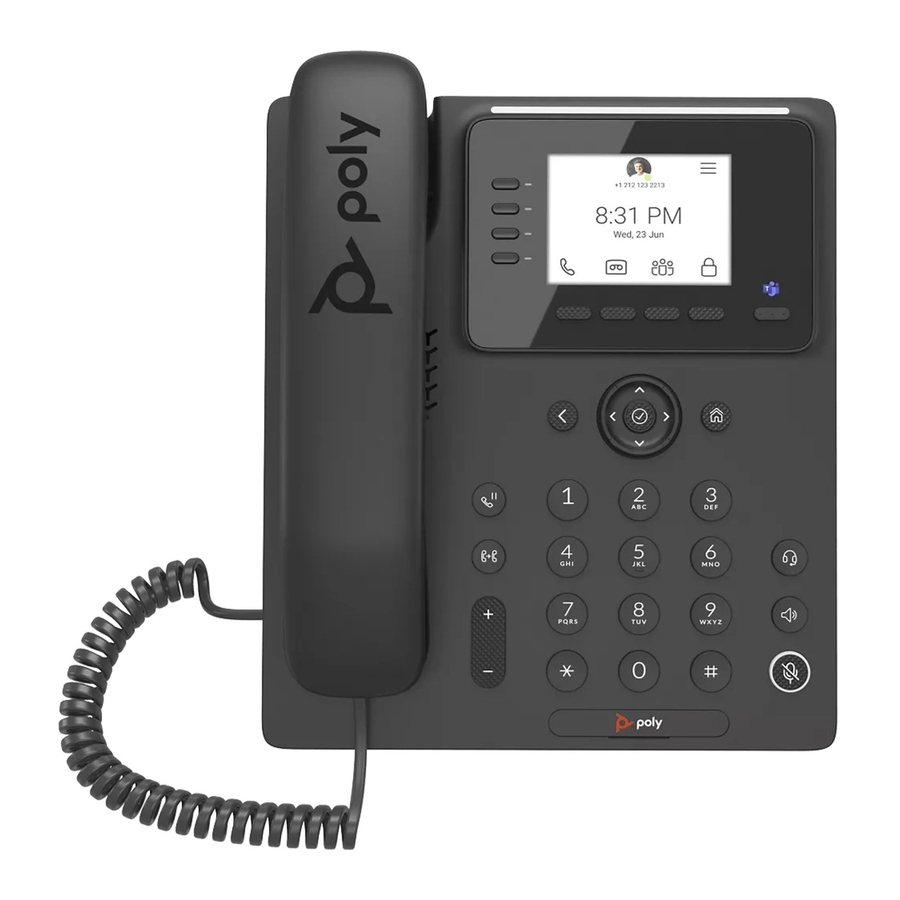
Erste Schritte mit Poly CCX350
Poly CCX 350 Business-Medientelefone unterstützen reine Audiokonferenzen mit Microsoft Teams Sprachplattformen, zusammen mit Punkt-zu-Punkt- und Brücken-Anrufen. Verknüpfen Sie Ihr MS Teams Profil, um auf Anruflisten, Kontakte und Voicemail zuzugreifen.
Anmelden
- Tippen Sie auf Sign in (Anmelden)
- Geben Sie Ihren Benutzernamen und Ihr Passwort ein und tippen Sie auf Sign in (Anmelden).
Anmelden von einem anderen Gerät
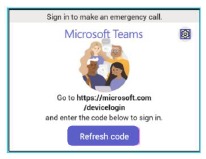
- Geben Sie in einem Web Browser die angegebene URL ein.
- Geben Sie den angegebenen Code ein und melden Sie sich bei Ihrem Microsoft-Konto an.
![]()
Abmelden
- Gehen Sie auf Ihrem Bildschirm zur Option Menu (Menü).
- Tippen Sie auf Settings (Einstellungen) und dann auf Sign out (Abmelden).
Anrufe vom Telefon tätigen
- Heben Sie den Hörer ab, um einen Anruf zu starten.
- Alternativ verwenden Sie das Headset- oder Freisprecher-Symbol und wählen Sie Make a Call (Anruf tätigen).
![]()
Eine Telefonnummer wählen
- Wählen Sie auf Ihrem Bildschirm das Symbol Make a Call (Anruf tätigen) und dann das Symbol Dialpad (Wähltastatur).
- Wählen Sie die Nummer und wählen Sie das Symbol Call (Anrufen), um den Anruf zu tätigen.
Einen Anruf über Ihre Kontaktliste tätigen
- Wählen Sie auf Ihrem Bildschirm das Symbol Make a Call (Anruf tätigen).
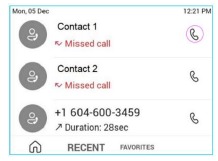
- Verwenden Sie die Liste Favourites (Favoriten), Speed Dial (Kurzwahl) oder Recent Calls (Anrufliste), um einen Kontakt zu Search (Suchen).
- Klicken Sie auf den Kontakt und wählen Sie das Symbol Call (Anrufen) neben dem Kontakt.
![]()
Einen Anruf annehmen
- Sie erhalten eine Benachrichtigung, die Sie fragt, ob Sie einen Anruf annehmen oder ablehnen möchten.
- Zum Annehmen heben Sie den Hörer ab und drücken die Headset-Taste oder die Speakerphone (Freisprecher)-Taste.
- Tippen Sie auf das Symbol Call (Anrufen) auf dem Bildschirm, um den Anruf anzunehmen.
- Alternativ können Sie den Anruf ablehnen, um ihn an die Voicemail (Voicemail) weiterzuleiten.
Einen Anruf beenden
- Drücken Sie das Symbol End Call (Anruf beenden) auf dem Bildschirm und legen Sie den Hörer auf.
- Falls aktiv, drücken Sie das Symbol Headset/Speakerphone (Headset/Freisprecher).
 Hinweis: Einige Schritte, Screenshots und Optionen können je nach Anwendung, Browser, Betriebssystem und Softwareversion, die Sie verwenden, leicht abweichen.
Während eines aktiven Anrufs
Sie können die Optionen In Call (Im Anruf) für zusätzliche Anrufverwaltung nutzen.

Einen Anruf halten
- Tippen Sie während eines Anrufs auf More (Mehr) Optionen.
- Klicken Sie in der Liste auf Put Call on Hold (Anruf halten), hier hört der Anrufer Musik oder den Halteton.
- Tippen Sie auf Resume (Fortsetzen), um zum Anruf zurückzukehren.
Einen Anruf weiterleiten (unangekündigt)
- Tippen Sie während eines Anrufs auf More (Mehr) Optionen und wählen Sie Transfer (Weiterleiten).
- Klicken Sie auf Transfer Now (Jetzt weiterleiten) und geben Sie eine Nummer ein oder wählen Sie einen Kontakt, um den Anruf weiterzuleiten.
- Sie werden getrennt, sobald der Anruf angenommen wird, oder tippen Sie alternativ auf das Symbol End Call (Anruf beenden).
Einen Anruf nach Rücksprache weiterleiten (angekündigte Weiterleitung)
- Tippen Sie während eines Anrufs auf More (Mehr) Optionen und tippen Sie auf Transfer (Weiterleiten).
- Tippen Sie auf Consult First (Zuerst konsultieren) und geben Sie dann eine Nummer ein oder wählen Sie einen Kontakt, um den Anruf einzuleiten.
- Sobald Ihr Kollege den Anruf angenommen hat, tippen Sie auf Transfer (Weiterleiten) und dann auf OK (OK), um die Anrufweiterleitung abzuschließen.
Einen Anruf umleiten
- Gehen Sie zu Menu (Menü), dann zu Settings (Einstellungen) und klicken Sie auf Calling (Anrufen).
- Aktivieren Sie die Anrufumleitung und tippen Sie auf das Feld Forward to (Weiterleiten an), um Voicemail (Voicemail) auszuwählen, um Anrufe an die Mailbox zu senden, oder wählen Sie Contact (Kontakt)/Number (Nummer) oder My Delegates (Meine Stellvertreter) (falls programmiert).
Konferenzschaltung
- Tippen Sie während eines aktiven Anrufs auf Add People (Personen hinzufügen).
- Tippen Sie dann auf Add User (Benutzer hinzufügen) und suchen Sie nach dem Benutzer und klicken Sie auf das Tick (Häkchen), um den Anruf einzuleiten. Wiederholen Sie den Vorgang, um weitere Teilnehmer hinzuzufügen.
- Mit der Conference Key (Konferenz-Taste) können Sie die Teilnehmerliste anzeigen, Teilnehmer erneut einladen, stummschalten und entfernen.
- Tippen Sie auf End Call (Anruf beenden), um zu gehen, ohne die Konferenz abzubrechen. Dies hält die anderen Teilnehmer im Anruf verbunden.
Kalender und Besprechungen
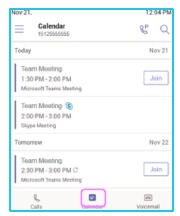
- Planen, beitreten und Besprechungsinformationen anzeigen: Gehen Sie zum Kalender über das Calendar (Kalender)-Menü.
- Um zum Kalender zu gelangen, wählen Sie die Teams-Schaltfläche oder klicken Sie auf das Symbol Calendar (Kalender).
![]()
Ihre Voicemail überprüfen
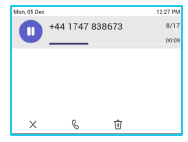
- Um Ihre Voicemails anzuzeigen, tippen Sie auf das Voicemail (Voicemail)-Menü, wählen Sie eine Nachricht aus der Liste.
- Falls aktiviert, können Sie die transkribierte Nachricht von Ihrem Telefon lesen.
![]()
Personen und Kontaktlisten
- Tippen Sie auf das Personen-Menu (Menü) und dann auf die Arrow (Pfeil)-Taste, wählen Sie eine Gruppe, um alle Benutzer in dieser Gruppe anzuzeigen.
- Fügen Sie einen neuen Kontakt hinzu, indem Sie auf das Symbol Add New (Neu hinzufügen) tippen, suchen Sie nach einem Benutzer in Ihrem Verzeichnis, wählen Sie die Gruppe aus, der Sie ihn hinzufügen möchten, und speichern Sie die Änderung.
- Kontakte können auch als Kurzwahlen oder Favoriten gespeichert werden.
Präsenzstatus aktualisieren
- Um anzuzeigen, ob Sie für einen Anruf verfügbar sind oder nicht, wählen Sie Menu (Menü).
- Tippen Sie auf Ihren aktuellen Status und wählen Sie einen neuen Status aus der Liste.
Eine Statusnachricht einstellen
- Um eine Statusnachricht hinzuzufügen, wählen Sie Menu (Menü) und klicken Sie auf Set status message (Statusnachricht festlegen).
- Geben Sie eine Nachricht ein und wählen Sie Submit (Senden).
Telefonsperre
- Um Ihr Telefon zu sperren, während Sie nicht am Schreibtisch sind, klicken Sie auf Menu (Menü) und gehen Sie zu Settings (Einstellungen) und dann zu Device Settings (Geräteeinstellungen).
- Aktivieren Sie die Option und legen Sie eine 6-stellige PIN fest, dann wählen Sie die erforderliche Timeout-Periode.
Mehr erfahren
Entdecken Sie mehr im BT Support-Center >

Referenzen


Anleitung herunterladen
Hier können Sie die vollständige PDF-Version des Handbuchs herunterladen. Sie kann zusätzliche Sicherheitsanweisungen, Garantieinformationen, FCC-Regeln usw. enthalten.
Poly CCX350 Handbuch herunterladen

