XbotGo Chameleon Handbuch
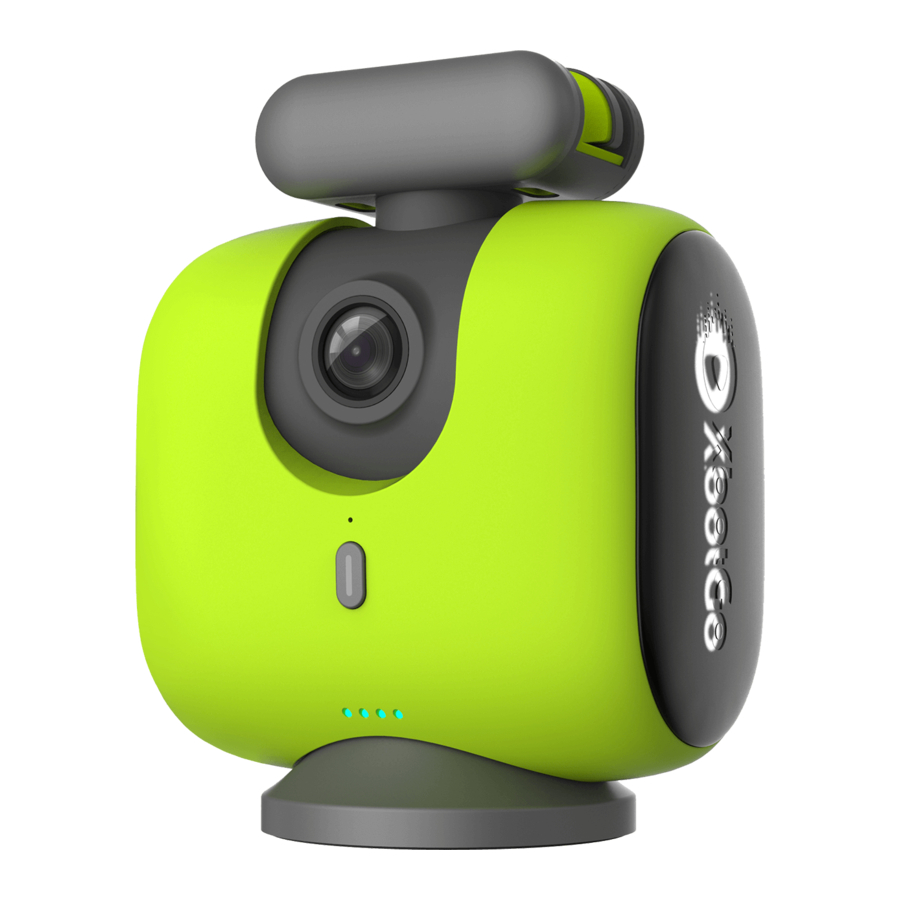
Kurzanleitung
Laden Sie die XbotGo App herunter und installieren Sie sie.
Suchen Sie im App Store nach "XbotGo" oder scannen Sie den QR-Code, um die App herunterzuladen und zu installieren.
 XbotGo Chameleon benötigt iOS 15.0 oder neuer.


XbotGo Chameleon benötigt Android 10.0 oder neuer.


Tipps
- Stellen Sie sicher, dass Ihr XbotGo Chameleon vor dem ersten Gebrauch vollständig aufgeladen ist.
- Schalten Sie Ihr XbotGo Chameleon immer aus, wenn es nicht verwendet wird.
- Für optimale Aufnahmen stellen Sie sicher, dass die Rückkamera Ihres Telefons auf derselben Seite wie die Tracking-Linse Ihres XbotGo Chameleon ist, wobei sich die Kamera Ihres Telefons auf der rechten Seite befindet (siehe Abbildung unten).
- Wenn Sie Ihr Telefon montieren, ziehen Sie den Verriegelungsknopf Ihres XbotGo Chameleon fest an, um ein versehentliches Herunterfallen zu verhindern.
Richtige Platzierung des Telefons:

Um zu erfahren, wie Sie Ihr XbotGo Chameleon für die automatische Sportverfolgung und -filmung verwenden, scannen Sie bitte den QR-Code. Unser Video bietet Schritt-für-Schritt-Anleitungen für die optimale Nutzung Ihres Geräts.

XbotGo Chameleon Teile und Bedienelemente

- Ein-/Ausschalter
- Akku-Kontrollleuchte
- Tracking-Linse
- Seitenleuchte + Bluetooth-Kontrollleuchte
- Telefonklemme
- Verriegelungsknopf
- USB-C-Ladeanschluss
- 1/4-Zoll-Gewindehalterung (kompatibel)
Vorbereitung
Laden Sie Ihr XbotGo Chameleon auf
Verbinden Sie das mitgelieferte Kabel mit dem USB-C-Ladeanschluss auf der Rückseite Ihres XbotGo Chameleon.

- Stecken Sie das andere Ende des Kabels in eine Stromquelle (5V/2A-Adapter empfohlen).
- Die Akku-Kontrollleuchte blinkt bei normalem Ladevorgang.
- Wenn die Leuchte nicht angeht, überprüfen Sie die Kabelverbindungen.
- Eine Ladezeit von 3,5 Stunden ermöglicht eine Nutzungsdauer von 8 Stunden.
Installation
Bitte befolgen Sie diese Schritte, um Ihr Smartphone an Ihrem XbotGo Chameleon zu installieren:
- Vor der Installation empfehlen wir, Ihre Telefonhülle zu entfernen, um:
- Einen sichereren Halt in der Telefonklemme zu gewährleisten.
- Eine bessere Wärmeableitung unter heißen Bedingungen zu ermöglichen (verhindert Abschaltung durch Überhitzung).
- Um Ihr Telefon zu positionieren, richten Sie die Tracking-Linse Ihres Chameleon auf das Spielfeld aus. Richten Sie die Rückkamera Ihres Telefons in dieselbe Richtung aus. Platzieren Sie Ihr Telefon mittig in der Klemme, um ein Verrutschen zu verhindern und eine optimale Tracking-Funktionalität zu gewährleisten.
Platzieren Sie Ihr Telefon mittig im Quer- oder Hochformat und ziehen Sie den Knopf fest. (Aufnahmen im Hochformat werden derzeit nur im FollowMe-Modus unterstützt.)

- Wenn Sie Ihr XbotGo Chameleon auf einem Stativ montieren, halten Sie die Gerätebasis fest und drehen Sie es, um es zu befestigen. Verdrehen Sie nicht das Hauptgehäuse, da dies das Gerät beschädigen kann.


Auswahl der Aufnahmestandorte
Wenn Sie Sportveranstaltungen filmen, positionieren Sie Ihr XbotGo Chameleon nahe der Mittellinie des Feldes (siehe Abbildung).
(Beispiel eines Fußballfeldes)

Um sicherzustellen, dass die Kamera das gesamte Feld in allen Spielmodi (ausgenommen Basketball-Halbfeld) ausreichend abdeckt, befolgen Sie bitte diese Schritte:
- Stellen Sie sicher, dass die Tracking-Linse das gesamte Feld abdeckt und keine toten Winkel entstehen.
- Passen Sie Abstand und Höhe an, um sicherzustellen, dass die Kamera das gesamte Spielfeld erfasst.


Den Kamerablick frei halten:
- Erhöhen Sie das Stativ oder positionieren Sie es nahe der Seitenlinie des Feldes.
- Achten Sie auf Zuschauer in Kameranähe und passen Sie die Position an, um eine freie Sicht zu gewährleisten.


Bedienung
Geräteübersicht
- Ein-/Ausschalter
![]()
- Einschalten/Ausschalten: Halten Sie den Ein-/Ausschalter gedrückt, um Ihr XbotGo Chameleon ein- oder auszuschalten. Im eingeschalteten Zustand leuchten die Ein-/Ausschalt- und Seitenkontrollleuchten auf. Im ausgeschalteten Zustand erlöschen die Ein-/Ausschalt- und Seitenkontrollleuchten.
- Bluetooth-Reset: Wenn Ihr XbotGo Chameleon eingeschaltet ist, drücken Sie den Ein-/Ausschalter zweimal, um Bluetooth zurückzusetzen, es von zuvor verbundenen Geräten zu entkoppeln und eine schnelle Kopplung mit einem neuen Gerät zu ermöglichen.
- Seitenleuchte (Bluetooth-Anzeige):
Leuchtmuster Statusbeschreibung Pulsierendes Blinken (Langsames Blinken) Bluetooth nicht verbunden Dauerlicht Bluetooth verbunden - Tracking-Linsen-Reset:
Auto-Reset: Die Linse kehrt automatisch in die Mittelposition zurück, wenn Ihr XbotGo Chameleon ein- oder ausgeschaltet wird.
- Akkuanzeige Ladestatus
Anzeigestatus Akkustand Erstes Licht blinkt 0% - 25% Zweites Licht blinkt 25% - 50% Drittes Licht blinkt 50% - 75% Viertes Licht blinkt 75% - 99% Alle vier Lichter leuchten dauerhaft 100% - Kamera Horizontal: 360°; Neigung: +/- 15°
- Seitenleuchte
Die Seitenleuchte leuchtet auf, wenn Ihr XbotGo Chameleon eingeschaltet ist. - 1/4-Zoll-Gewindehalterungen
Sowohl an der Telefonklemme als auch an der Unterseite des Geräts befindet sich eine 1/4-Zoll-Gewindehalterung.- Die Unterseite des Geräts ist mit Stativhalterungen für erhöhte Stabilität kompatibel.
- Die Unterseite der Telefonklemme ist mit anderen kleinen Halterungen für die Verwendung mit weiterem Zubehör kompatibel.

Technische Daten
| Produktgewicht | 544g (ohne Telefon) |
| Gerätemaße | 125mm×100mm×60mm |
| Betriebstemperatur | 32°F - 104°F |
| Nutzungsdauer | 8 Stunden |
| Eingangsspannung | 5V |
| Eingangsstrom | 2A |
| Betriebsspannung | 3.4–4.2V (Standard 3.7V) |
| Kompatible Telefongröße | Diagonale: ≤180mm Breite: 55–90mm Dicke: ≤9.5mm |
| Ladezeit | 3,5 Stunden (mit einem 5V/2A Ladegerät) |
Vorsichtsmaßnahmen
- Achten Sie beim Start darauf, dass Ihr XbotGo Chameleon sich frei und ohne Hindernisse drehen kann.
- Montieren Sie Ihr XbotGo Chameleon vor Gebrauch sicher auf einem Stativ.
- Ihr XbotGo Chameleon ist nicht wasserdicht. Halten Sie das Gerät trocken.
- Demontieren Sie Ihr XbotGo Chameleon nicht. Sollte eine versehentliche Demontage zu einer Fehlfunktion führen, wenden Sie sich bitte an den offiziellen Kundendienst.
- Längerer Gebrauch kann dazu führen, dass sich die Oberfläche des Geräts erwärmt. Gehen Sie vorsichtig damit um.
- Gehen Sie vorsichtig damit um, um Stürze oder Stöße zu vermeiden, da dies den normalen Betrieb beeinträchtigen kann.
- Bewahren Sie das Produkt außerhalb der Reichweite von Kindern und Haustieren auf.
- Halten Sie Ihr XbotGo Chameleon von Wärmequellen wie Öfen oder Heizungen fern. Vermeiden Sie die Lagerung in Bereichen mit hohen Temperaturen (z.B. heiße Autos oder Räume).
- Lagern Sie Ihr XbotGo Chameleon in einer trockenen Umgebung.
- Vermeiden Sie Überladung, um Schäden am Akku zu vermeiden.
- Verwenden Sie Ihr XbotGo Chameleon innerhalb des Temperaturbereichs von 32°F und 104°F (0°C und 40°C).
XbotGo App
Bei Verwendung mit der XbotGo App unterstützt Ihr XbotGo Chameleon Funktionen wie automatische Verfolgung, manuelle Aufnahme und Live-Streaming.
Kopplung
- Aktivieren Sie Bluetooth in den Einstellungen Ihres Mobiltelefons.
- Registrieren Sie sich und melden Sie sich bei Ihrem XbotGo-Konto an.
- Öffnen Sie die XbotGo App und gehen Sie zur Hauptseite. iPhone-Nutzer folgen bitte den Anweisungen auf dem Bildschirm, um die erforderlichen Berechtigungen zu erteilen und so ein reibungsloses Erlebnis zu gewährleisten. Seien Sie versichert, dass diese Berechtigungen ausschließlich zur Aktivierung von Produktfunktionen verwendet werden und keine persönlichen Informationen betreffen.
- Die App sucht nach einem XbotGo-Gerät namens "XBotGo-xxxxxx" (XBotGo-xxxxxx). Sobald es erkannt wird, wählen Sie es aus, um eine Verbindung herzustellen. Wenn kein XbotGo-Gerät erkannt wird, überprüfen Sie bitte die Bluetooth-Einstellungen Ihres Telefons, da das XBotGo-Gerät möglicherweise mit anderen Telefonen gekoppelt ist.
![]()
![Warnung]() Drücken Sie die Ein-/Aus-Taste des XbotGo Chameleon zweimal hintereinander, um Bluetooth zurückzusetzen und die Verbindung zum zuvor gekoppelten Telefon zu trennen, um eine schnelle Kopplung mit einem neuen Telefon zu ermöglichen.
Drücken Sie die Ein-/Aus-Taste des XbotGo Chameleon zweimal hintereinander, um Bluetooth zurückzusetzen und die Verbindung zum zuvor gekoppelten Telefon zu trennen, um eine schnelle Kopplung mit einem neuen Telefon zu ermöglichen. - Wenn das XbotGo-Gerät zum ersten Mal verbunden wird, erscheint eine Kopplungsaufforderung, die Ihnen die Wahl lässt, ob Sie eine Verbindung zum XbotGo-Gerät herstellen möchten. Nach einer erfolgreichen Kopplung verbindet sich die XbotGo App bei zukünftiger Nutzung automatisch, ohne dass eine weitere Bestätigung erforderlich ist.
![]()
- Wenn die Kopplungsaufforderung nicht erscheint, versuchen Sie, die Schaltfläche "Record (Aufnehmen)
![]() " in der App zu finden und anzutippen.
" in der App zu finden und anzutippen. - Verbundene Geräte (Chameleon/Fernbedienung) zeigen entsprechende Symbole und Bluetooth-Identifikatoren auf der Hauptoberfläche der XbotGo App an.
![]()
- Benutzer können auch XbotGo Bluetooth-Geräte manuell hinzufügen. Durch Antippen können Sie manuell einen Chameleon/ eine Fernbedienung hinzufügen.
![]()


 " in der App zu finden und anzutippen.

 Es kann jeweils nur ein XbotGo Chameleon und eine Fernbedienung verbunden sein.
Aufnahme
- Nachdem eine Bluetooth-Verbindung hergestellt wurde, können Sie in der App eine Sportaktivität auswählen und den Aufnahmemodus aufrufen.
- Vor Beginn einer Aufnahme wird empfohlen, den "Do Not Disturb" (Nicht stören)-Modus auf Ihrem Telefon zu aktivieren, um Unterbrechungen wie eingehende Anrufe während der Aufnahmesitzung zu vermeiden.
Übersicht der Aufnahmeoberfläche
Nachdem Sie die Aufnahmeoberfläche in der XbotGo App aufgerufen haben, tippen Sie auf die entsprechenden Symbole auf dem Bildschirm, um die folgenden Parameter anzupassen:

- Videoaufnahme
![]() Drücken Sie die rote Record-Taste (Aufnahmetaste), um die automatische Verfolgung und Aufnahme zu starten.
Drücken Sie die rote Record-Taste (Aufnahmetaste), um die automatische Verfolgung und Aufnahme zu starten.
![]() Tippen Sie auf die Pause-Taste (Pausentaste), um die Videoaufnahme zu unterbrechen.
Tippen Sie auf die Pause-Taste (Pausentaste), um die Videoaufnahme zu unterbrechen. - Brennweiteneinstellungen
![]()
- Für verschiedene Aufnahmemodi sind unterschiedliche Zoomfaktoren voreingestellt, um die Aufnahmeeffekte und die Verfolgungsleistung in verschiedenen Szenarien zu optimieren.
- Sie können die Brennweite auch manuell durch Tippen oder Ziehen anpassen.
- Anzeigetafel-Funktion
![]() Dieses Gerät unterstützt die manuelle Aufzeichnung und Änderung von Spielständen. Um die Anzeigetafel-Funktion nutzen zu können, muss die Monitorfunktion aktiviert sein. Für detaillierte Bedienungsanleitungen.
Dieses Gerät unterstützt die manuelle Aufzeichnung und Änderung von Spielständen. Um die Anzeigetafel-Funktion nutzen zu können, muss die Monitorfunktion aktiviert sein. Für detaillierte Bedienungsanleitungen. - Live-Streaming
![]()
- Tippen Sie auf die Schaltfläche "Start Live Stream" (Live-Stream starten) auf der linken Seite der Aufnahmeoberfläche. Folgen Sie den Systemaufforderungen, um ein Bild als Titelbild des Live-Streams auszuwählen und einen Titel einzugeben.
- Live-Streaming wird von der XbotGo Plattform gehostet und kann extern durch Teilen des Live-Stream-Links verbreitet werden. Nutzer können ein Betrachtungspasswort festlegen, um die Zielgruppe des Live-Streams einzuschränken.
- Kamerawechsel
![]() Wechseln Sie zwischen Front- und Rückkamera.
Wechseln Sie zwischen Front- und Rückkamera. - Aufnahmeparameter-Einstellungen
Um die Aufnahmeparameter zu ändern, nehmen Sie die gewünschten Änderungen vor und klicken Sie auf "Save Current Settings" (Aktuelle Einstellungen speichern), um sicherzustellen, dass die Anpassungen wirksam werden. Um die Standardeinstellungen wiederherzustellen, klicken Sie auf "Restore Default Settings" (Standardeinstellungen wiederherstellen).- Bildschirm-Energiesparmodus:
Standardmäßig deaktiviert und bei Bedarf aktivierbar. Die Aktivierung dieses Modus reduziert die Bildschirmhelligkeit auf das niedrigste Niveau und verlängert die Akkulaufzeit Ihres Telefons. - Zeitstempel-Einstellungen:
Standardmäßig aktiviert und bei Bedarf deaktivierbar. - Stummschaltung:
Standardmäßig aktiviert und bei Bedarf deaktivierbar. - Auflösung:
- Die Standardauflösung ist 1080p HD. Für iPhone 12 und frühere Modelle ist die Standardauflösung 720p HD.
- Wählen Sie aus 4K, 1080p oder 720p.
- Beachten Sie, dass einige ältere Telefonmodelle beim Aufzeichnen von 4K- und 1080p-Videos mit KI-Verarbeitung aufgrund unzureichender Rechenleistung Bildaussetzer aufweisen können.
- Benutzer, die in der standardmäßigen 720p-Auflösung aufnehmen, können manuell auf 4K- oder 1080p-Aufnahmen upgraden, wobei die Tracking- und Aufnahmeergebnisse variieren können.
720p HD (Datensparend) Ca. 12 MB pro Minute 720p HD/30fps Ca. 38 MB pro Minute 1080p HD (Standard Datensparend) Ca. 19 MB pro Minute 1080p HD/25 (PAL) Ca. 60 MB pro Minute 1080p HD/30fps Ca. 60 MB pro Minute 1080p HD/60fps Ca. 60 MB pro Minute 4K/24fps Ca. 270 MB pro Minute 4K/25fps (PAL) Ca. 270 MB pro Minute 4K/30fps Ca. 300 MB pro Minute 4K/60fps Ca. 400 MB pro Minute
- Auto-Zoom:
Standardmäßig deaktiviert und bei Bedarf aktivierbar. Bei Aktivierung passt das Gerät die Brennweite während der Aufnahme automatisch an das Szenario und den Zeitpunkt an. - Automatische Verfolgung:
Standardmäßig aktiviert und bei Bedarf deaktivierbar. - XbotGo Schwenkwinkel:
Legt die maximalen Winkelbegrenzungen Ihres XbotGo Chameleon für die Links- und Rechtsdrehung fest, um übermäßige Bewegungen zu verhindern, die zu Fehlbeurteilungen führen können. Sie können die Winkelbegrenzungen manuell anpassen, um den Aufnahmebereich zu ändern.- Unterstützt Schwenkwinkel-Einstellungen von 60° bis 150°. Wenn der "Auto Tracking" (Automatische Verfolgung)-Modus deaktiviert ist, stoppt Ihr XbotGo Chameleon das Schwenken.
- Der rote Bereich repräsentiert den Schwenkbereich des XbotGo Chameleon, während der gelbe Bereich den sichtbaren Aufnahmebereich anzeigt.

- Verfolgungsgeschwindigkeit:
Die Verfolgungsgeschwindigkeit bezieht sich auf die Rotationsgeschwindigkeit des XbotGo Chameleon. Der einstellbare Bereich liegt zwischen 200 und 1000, wobei der Standardwert 1000 ist. In den meisten Fällen ist keine Anpassung erforderlich, und es wird empfohlen, die Standardeinstellung beizubehalten.
- Bildschirm-Energiesparmodus:
 Drücken Sie die rote Record-Taste (Aufnahmetaste), um die automatische Verfolgung und Aufnahme zu starten.
 Tippen Sie auf die Pause-Taste (Pausentaste), um die Videoaufnahme zu unterbrechen.


 Wechseln Sie zwischen Front- und Rückkamera.
Monitor
Wenn das Aufnahmegerät hoch angebracht ist (z. B. auf einem 3-4 Meter hohen Stativ), kann ein weiteres Smartphone verwendet werden, um den Monitor-Modus für die Echtzeit-Anzeige des Aufnahmebereichs zu aktivieren. Dies ermöglicht die Fernsteuerung von Aufnahmeeinstellungen, das Hinzufügen von Markierungen, Parametereinstellungen und mehr, und bietet ein nahtloses "one device for recording, one device for control" (ein Gerät zur Aufnahme, ein Gerät zur Steuerung)-Erlebnis.
- Gerätekopplung
Bitte stellen Sie sicher, dass sowohl das Hauptkamera-Telefon als auch das Überwachungs-Telefon mit demselben Netzwerk verbunden sind (entweder demselben Hotspot oder Wi-Fi-Netzwerk).- Hauptkamera-Telefon (Aufnahmegerät):
- Rufen Sie die Schnittstelle „Recording“ (Aufnahme) auf.
- Tippen Sie auf die Schaltfläche „Monitor“ (Monitor-Modus) (
![]() ) oben rechts auf dem Bildschirm, um die Echtzeit-Überwachung zu aktivieren.
) oben rechts auf dem Bildschirm, um die Echtzeit-Überwachung zu aktivieren.

- Überwachungs-Telefon (Fernsteuerungsgerät):
- Öffnen Sie die XbotGo App auf dem zweiten Telefon und tippen Sie auf die Schaltfläche „Monitor“ (Monitor-Modus) (
![]() ) unten rechts auf dem Startbildschirm.
) unten rechts auf dem Startbildschirm. - Suchen Sie das Hauptkamera-Telefon in der Geräteliste und verbinden Sie sich. Das Überwachungs-Telefon zeigt dann den Live-Feed des Hauptkamera-Telefons an.
![]()
- Öffnen Sie die XbotGo App auf dem zweiten Telefon und tippen Sie auf die Schaltfläche „Monitor“ (Monitor-Modus) (
- Berechtigungsanfrage:
Wenn eine Berechtigungsanfrage erscheint, tippen Sie bitte auf „Allow“ (Zulassen), um sicherzustellen, dass der Monitor-Modus ordnungsgemäß funktioniert.
![]()
- Hauptkamera-Telefon (Aufnahmegerät):
- Echtzeit-Überwachung und -Steuerung
- Überwachungsansicht:
Der Feed der Hauptkamera wird in Echtzeit mit dem Überwachungsgerät synchronisiert, sodass die aufgenommenen Inhalte aus der Ferne angesehen werden können. - Funktion zur Fernbedienung:
Aufnahmesteuerungen ![]()
Tippen Sie auf die Schaltfläche „Start/Stop Recording“ (Aufnahme starten/stoppen), um den Aufnahmestatus des Hauptgeräts fernzusteuern. Markierung ![]()
MarkierungTippen Sie während des Spiels auf die Schaltfläche „Marking“ (Markierung), um wichtige Momente (z. B. Tore) in Echtzeit aufzuzeichnen und sie bei der Nachbearbeitung schnell wiederzufinden. Manuelles Anpassen des Aufnahmewinkels ![]()
RichtungsreglerTippen Sie auf die Schaltfläche „Direction Controller“ (Richtungsregler), um den Richtungsregler anzuzeigen. Sie können entweder den weißen Punkt auf dem Regler ziehen oder die Richtungspfeile auf dem Bildschirm antippen, um die Gimbal-Bewegung des Hauptgeräts fernzusteuern. Ziehen
![]()
Tippen
![]()
Anzeigetafel-Einstellungen ![]()
AnzeigetafelTippen Sie auf die Schaltfläche „Scoreboard“ (Anzeigetafel), um den Punktestand, Teamnamen und andere Informationen einzugeben, die synchronisiert und auf dem Aufnahmebildschirm des Hauptgeräts angezeigt werden.
Die Anzeigetafel bietet derzeit vier Stile:
Allgemein, Fußball, Basketball, Eishockey
Der entsprechende Anzeigetafel-Stil wird basierend auf dem während der Aufnahme ausgewählten Sportmodus angewendet. Alle Sportmodi außer Fußball, Basketball und Eishockey verwenden den allgemeinen Stil.Stummschalten ![]()
StummschaltenUmgebungsgeräuschaufnahme aktivieren oder deaktivieren. Oberfläche ausblenden ![]()
Alle Steuerungssymbole in der Aufnahmeoberfläche anzeigen oder ausblenden.
- Überwachungsansicht:
 ) oben rechts auf dem Bildschirm, um die Echtzeit-Überwachung zu aktivieren.


Netzwerkanforderungen
- Es wird empfohlen, einen mobilen Hotspot zu verwenden, um eine stabile Datenübertragung zu gewährleisten.
- Vermeiden Sie übermäßige Entfernung zwischen dem Hauptkamera-Telefon und dem Überwachungs-Telefon (empfohlener Abstand ≤ 25 Meter).
Kompatibilität:
Auf dem Überwachungsgerät muss die XbotGo App installiert sein.
Android: Version 2.8.0 oder höher, iOS: Version 3.8.0 oder höher.
Videospeicher:
Aufgenommene Videos werden in der XbotGo App gespeichert. Um auf diese Videos zuzugreifen, navigieren Sie zu „Files“ (Dateien), um alle gespeicherten Videos anzuzeigen.
Hochladen/Herunterladen:
 Tippen Sie auf der Startseite der App auf „Files“ (Dateien) und dann auf das Auswahl-Symbol
  oben rechts, um das lokale Video zum Hoch- oder Herunterladen auszuwählen.
 Hochgeladene Videos können in der Schnittstelle „Cloud Management“ (Cloud-Verwaltung) angesehen werden, während auf das Telefon heruntergeladene Videos im Bereich „Local Files“ (Lokale Dateien) zu finden sind.
Video-Teilen:
 Klicken Sie auf den Tab „Files“ (Dateien) auf der Startseite, um die Cloud-Verwaltung aufzurufen, wählen Sie das Symbol , wählen Sie das Video aus, das Sie teilen möchten, und tippen Sie auf das Symbol „Share“ (Teilen) unten, um das Video auf verschiedene Arten mit anderen zu teilen.
Live-Stream-Anzeige:
Tippen Sie auf „Live“ (Live) auf der Startseite der App, um laufende Live-Streams zu erkunden. Jede Sportkategorie ist entsprechend gekennzeichnet und zeigt relevante Details wie Standort, Zuschauerzahl und Stream-Popularität an.
Videobearbeitung:
Die Videobearbeitungsfunktion befindet sich auf der Seite „Files“ (Dateien) → „Local files“ (Lokale Dateien). Sobald die Bearbeitung abgeschlossen ist, kann das Video direkt auf verschiedenen Medienplattformen geteilt werden. Klicken Sie auf die Schaltfläche „+“ (Plus), um eine neue Bearbeitungsaufgabe zu erstellen.

- Zusammenführen und exportieren:
Wählen Sie mindestens 2 und maximal 5 Videoclips aus, um sie zu einem einzigen langen Video zusammenzuführen und in lokale Dateien zu exportieren. In der Auswahl-Oberfläche können Sie Clips manuell ziehen und die Bearbeitungsreihenfolge anpassen. - „Markers Editing“ (Markierungsbearbeitung) auswählen:
Die Markierungsfunktion ermöglicht es Benutzern, bestimmte Momente in einem Video zu markieren, um sie bei der Nachbearbeitung schnell zu finden und zu exportieren. Wählen Sie mindestens 1 und maximal 5 Videoclips aus, um die Bearbeitungsseite für Highlights aufzurufen.- Manuelle Markierungsbearbeitung:
- Markierungen manuell hinzufügen oder entfernen und die Clip-Dauer vor und nach jeder Markierung festlegen. Das exportierte Video wird eine Zusammenstellung der ausgewählten Highlights jedes Schlüsselpunkts sein.
- Markierungsclip-Dauer: Die Standard-Clip-Länge für die Markierungsbearbeitung beträgt 10 Sekunden vor und 3 Sekunden nach jeder Markierung. Diese Dauer kann manuell angepasst werden, und die endgültigen Clips werden basierend auf den gespeicherten Einstellungen generiert.
- AI-Highlights (
![]() nur):
nur): - Beim Bearbeiten von Basketballspielmaterial, das mit einem XbotGo Gerät aufgenommen wurde, kann die KI automatisch Schlüsselmomente analysieren und extrahieren. Manuelle Markierungen können ebenfalls hinzugefügt werden. Das exportierte Video wird ein KI-kuratierter Basketball-Highlight-Clip sein.
- KI-Markierungsgenauigkeit: Die Standardeinstellung ist „Precise Mode“ (Präziser Modus), der eine genauere Analyse bietet, aber eine längere Verarbeitungszeit erfordert. Benutzer können auch den „Quick Mode“ (Schneller Modus) auswählen, der eine schnellere Analyse mit einem prägnanteren Ergebnis liefert.
- Während der KI-Analyse können die Genauigkeit der Highlights, die Bearbeitungsreihenfolge sowie das Hinzufügen oder Löschen von Videos nicht geändert werden.
- Manuelle Markierungsbearbeitung:

Für Bearbeitungsaufgaben sind mindestens 2 GB freier Speicherplatz erforderlich; andernfalls kann die Aufgabe nicht abgeschlossen werden. Wenn die zu bearbeitenden Videodateien groß sind, kann zusätzlicher verfügbarer Speicherplatz für eine erfolgreiche Bearbeitung erforderlich sein.
Trikotnummern-Verfolgung (Beta-Version):
Diese Funktion nutzt die intelligente Erkennung von Basketball-Trikotnummern und ist auf Aufnahmeszenarien im FollowMe-Modus (Folge mir-Modus) anwendbar. Das System fixiert den Zielathleten automatisch durch Erkennung der Trikotnummer und ermöglicht so eine präzise Verfolgung und Aufnahme.
Prozess
- Trikotnummer hinzufügen (muss bei jeder Verwendung in Echtzeit hinzugefügt werden)
- Rufen Sie den „FollowMe Mode“ (Folge mir-Modus) auf → Wählen Sie „Jersey Number“ (Trikotnummer) → Geben Sie die Trikotnummer des Athleten ein.
- Fotos aufnehmen: Nehmen Sie Ganzkörperfotos des Athleten von vorne und hinten auf und stellen Sie sicher, dass er das Trikot mit der entsprechenden Nummer trägt.
(Um die Erkennungsgenauigkeit zu verbessern, nehmen Sie die Fotos bitte in einer gut beleuchteten Umgebung mit einem sauberen, nicht ablenkenden Hintergrund auf dem Basketballfeld auf.)
- Geräteplatzierung
Platzieren Sie Ihr XbotGo Chameleon an der Mittellinie der Spielfeld-Seitenlinien, um eine vollständige Erfassung des Tracking-Materials des Athleten zu gewährleisten.Ganzfeld-Aufnahme Halbfeld-Aufnahme Richten Sie die Mitte des Aufnahmebereichs an der Mittellinie aus, um eine vollständige Verfolgung des Aufnahmebereichs zu gewährleisten. Richten Sie die Mitte des Aufnahmebereichs am Basketballkorb aus, um eine vollständige Verfolgung des Aufnahmebereichs zu gewährleisten. ![]()
![]()
Sobald die Vorbereitung abgeschlossen ist, klicken Sie auf „Start recording“ (Aufnahme starten).
Chameleon verfolgt automatisch den Athleten, der die ausgewählte Trikotnummer trägt.


FAQ
- Wie befestige ich mein XbotGo Chameleon korrekt an einem Stativ?
- Stellen Sie sicher, dass sich die Rückkamera Ihres Telefons auf derselben Seite wie Ihr XbotGo Chameleon befindet.
- Ziehen Sie beim Anbringen die Verbindung nur mit der runden Grundplatte an der Unterseite Ihres XbotGo Chameleon fest – verdrehen Sie niemals das Gehäuse des Geräts.
- XbotGo Chameleon funktioniert mit jedem Stativ, das eine Standard-1/4"-Halterung besitzt. Das neue XbotGo Stativ mit seinem verbesserten Montagesystem bietet die schnellste Einrichtung, während andere Stative mit einer Schnellwechselplatte befestigt werden können.
- Warum hat mein XbotGo Chameleon Tracking-Probleme?
- Ihr XbotGo Chameleon hat einen niedrigen Akkustand. Bitte stellen Sie sicher, dass es vor Gebrauch vollständig aufgeladen ist.
- Die Tracking-Linse Ihres XbotGo Chameleon ist durch Flecken verdeckt. Bitte reinigen Sie die Tracking-Linse vor Gebrauch.
- Bluetooth-Kopplungsfehler. Vermeiden Sie die gleichzeitige Kopplung mit mehreren Geräten.
- Unsachgemäße Platzierung oder Winkel des Geräts. Stellen Sie sicher, dass die Tracking-Linse Ihres XbotGo Chameleon mit der Mittellinie des Feldes ausgerichtet ist, wie im Video-Tutorial gezeigt.
- Falsche Auswahl von Veranstaltungsort und Sportart. Bitte stellen Sie sicher, dass das Motiv, der Veranstaltungsort und der Aufnahmemodus konsistent eingestellt sind.
- Störungen durch Menschenmengen entlang der Spielfeldseitenlinien. Positionieren Sie das Gerät entlang der Seitenlinien und abseits von überfüllten Bereichen für optimale Leistung.
- Kann mein XbotGo Chameleon einen bestimmten Athleten verfolgen?
- Im Basketball-Halbfeld-Aufnahmemodus kann ein bestimmter Spieler mithilfe der Trikotnummern-Tracking-Funktion im FollowMe-Modus verfolgt werden. Hinweis: Diese Funktion befindet sich derzeit in der Beta-Phase, und die Tracking-Leistung kann instabil sein.
- Mein XbotGo Chameleon lässt sich nicht einschalten. Was soll ich tun?
- Laden Sie das Gerät 3-4 Stunden lang auf und ziehen Sie dann das Ladekabel ab.
- Halten Sie die Einschalttaste 15 Sekunden lang gedrückt, um das Gerät neu zu starten. Prüfen Sie, ob es erfolgreich eingeschaltet wird.
- Verwenden Sie das Original-Ladekabel. Wenn es nicht funktioniert, versuchen Sie andere Kabel.
- Vermeiden Sie Hochleistungsladegeräte.
- Das Bluetooth meines Telefons kann keine Verbindung zu meinem XbotGo Chameleon herstellen. Wie kann ich das Problem beheben?
- Sehen Sie den Bluetooth-Namen Ihres XbotGo Chameleon (XBotGo-xxxxxx) in der Geräteliste der XbotGo App?
- Ja,
- Stellen Sie sicher, dass Ihr XbotGo Chameleon vollständig aufgeladen ist.
- Klicken Sie auf die Schaltfläche Aktualisieren in der oberen rechten Ecke der Geräteverwaltungsseite.
- Schließen Sie die XbotGo App und öffnen Sie sie erneut.
- Setzen Sie das Bluetooth des XbotGo Chameleon zurück, indem Sie die Einschalttaste doppelt anklicken.
- Starten Sie Ihr XbotGo Chameleon neu und versuchen Sie es erneut.
- Wenn die Seitenleuchte Ihres XbotGo Chameleon dauerhaft leuchtet, bedeutet dies, dass es mit einem anderen Telefon verbunden ist. Bitte trennen Sie die Verbindung und versuchen Sie es erneut.
- Prüfen Sie, ob sich zu viele Verbindungen im Bluetooth-Verlauf Ihres Telefons befinden. Versuchen Sie, einige Geräte zu entfernen/zu vergessen, und versuchen Sie es erneut.
- Aktualisieren Sie die XbotGo App auf die neueste Version und versuchen Sie es erneut.
- Nein,
- Stellen Sie sicher, dass Ihr XbotGo Chameleon vollständig aufgeladen ist.
- Überprüfen Sie Ihre Telefoneinstellungen, um sicherzustellen, dass die XbotGo App die Bluetooth-Berechtigung besitzt. Falls nicht, erteilen Sie bitte die Berechtigung.
- Stellen Sie sicher, dass Bluetooth auf Ihrem Telefon eingeschaltet ist. Falls nicht, schalten Sie es bitte ein.
- Bestätigen Sie, dass Ihr XbotGo Chameleon eingeschaltet ist (das Gerät ist eingeschaltet, wenn es seine vertikale Hoch-/Tief-Kalibrierung abgeschlossen hat).
- Deaktivieren Sie den Energiesparmodus/Nicht-Stören-Modus Ihres Telefons und versuchen Sie es erneut.
- Setzen Sie das Bluetooth Ihres XbotGo Chameleon zurück, indem Sie die Einschalttaste doppelt drücken.
- Starten Sie Ihr XbotGo Chameleon neu und versuchen Sie es erneut.
- Schließen Sie die XbotGo App und öffnen Sie sie erneut.
- Wenn die Seitenleuchte des XbotGo Chameleon dauerhaft leuchtet, bedeutet dies, dass es mit einem anderen Telefon verbunden ist. Bitte trennen Sie die Verbindung und versuchen Sie es erneut.
- Prüfen Sie, ob sich zu viele Verbindungen im Bluetooth-Verlauf Ihres Telefons befinden. Versuchen Sie, einige Geräte zu entfernen/zu vergessen, und versuchen Sie es erneut.
- Aktualisieren Sie die XbotGo App auf die neueste Version und versuchen Sie es erneut.
- Ja,
- Sehen Sie den Bluetooth-Namen Ihres XbotGo Chameleon (XBotGo-xxxxxx) in der Geräteliste der XbotGo App?
- Was ist der allgemeine Fehlerbehebungsprozess für jedes Problem?
- Bei den meisten Problemen beginnen Sie mit einem Neustart sowohl des Geräts als auch der App. Wenn das Problem weiterhin besteht, versuchen Sie, die Bluetooth-Verbindung zurückzusetzen und das Gerät erneut zu verbinden. Diese einfachen Schritte lösen oft häufige Probleme.
Fernbedienung
Spezifikationen

| Modell | XbotGo RC1 |
| Batterietyp | CR2032 |
| Signalempfangsbereich | 10m |
| Betriebstemperatur | -5°C ~ 60°C )23°F ~ 140°F) |
Kurzanleitung

- Öffnen Sie die Batteriefachabdeckung, entfernen Sie die Isolierfolie von der Unterseite der Batterie, legen Sie die Batterie ein und schließen Sie die Abdeckung.
- Halten Sie die Einschalttaste 3 Sekunden lang gedrückt, um die Fernbedienung ein- oder auszuschalten.
- Nach dem Einschalten verwenden Sie die Funktionsauswahltaste, um zwischen verschiedenen Modi zu wechseln.
- Bluetooth-Kopplung (erste Verwendung):
- Halten Sie die Einschalttaste der Fernbedienung gedrückt. Die Anzeigeleuchte für die Telefonverbindung blinkt rot, wenn sie eingeschaltet wird.
- Öffnen Sie die XbotGo App in der Nähe Ihres Geräts. Tippen Sie auf "Add Device" (Gerät hinzufügen) und wählen Sie das XbotGo Chameleon (mit dem Namen "XbotGo-XXXXXX") aus der Liste aus. Die Telefonverbindungsleuchte leuchtet blau, wenn die Verbindung hergestellt ist.
![]()
- Signalbereich überschritten:
Wenn die Menü- und Ringlichter rot blinken, hat sich die Fernbedienung getrennt. Wenn die Fernbedienung innerhalb einer Minute wieder in den Empfangsbereich gelangt, wird die Verbindung automatisch wiederhergestellt. (blaues Licht zeigt Erfolg an). - Schlafmodus und Ausschalten:
Der Schlafmodus wird nach 3 Sekunden Inaktivität aktiviert. Drücken Sie eine beliebige Taste, um die Fernbedienung aufzuwecken. Die Fernbedienung schaltet sich automatisch aus, wenn sie länger als 30 Minuten im Schlafmodus bleibt. Um die Verbindung wiederherzustellen, drücken Sie die Einschalttaste und bringen Sie die Fernbedienung näher an Ihr Gerät heran.

Während des Betriebs hat eine Trennung der Fernbedienung nur Auswirkungen auf die Funktionalität der Fernbedienung und unterbricht das aktuell laufende Programm nicht. Wenn die XbotGo App die Fernbedienung nicht erkennen kann, halten Sie die Einschalttaste 3 Sekunden lang gedrückt, um die Fernbedienung auszuschalten, und halten Sie dann die Einschalttaste erneut 3 Sekunden lang gedrückt, um sie neu zu starten. Nach der erneuten Kopplung wird der normale Betrieb wieder aufgenommen.
XbotGo RC1 Fernbedienung

- Einschalttaste
- Funktionsauswahltaste
- Bestätigungstaste
- Richtungstastenfeld
- Batteriefach
Tastenfunktionen
Machen Sie sich vor der Verwendung bitte mit den Funktionen der Fernbedienung vertraut.
Kamerafunktion
Drücken Sie die Funktionsauswahltaste, um in den Kameramodus zu wechseln. Drücken Sie im Kameramodus die Bestätigungstaste, um die Aufnahme zu starten oder zu stoppen.

- Auf der Fernbedienung:
- Einzelner "beep" (Piepton): Die XbotGo App hat die Aufnahme gestartet.
- Zwei aufeinanderfolgende "beep" (Pieptöne): Die XbotGo App hat die Aufnahme gestoppt.
- In der XbotGo App:
Eine blaue Eingabeaufforderung erscheint für 3 Sekunden und verschwindet dann wieder. Sie befinden sich jetzt im Kameramodus. Bitte überprüfen Sie den Aufnahmestatus für weitere Anweisungen.
Fotofunktion

- Drücken Sie die Funktionsauswahltaste, um in den Fotomodus zu wechseln.
- Drücken Sie im Fotomodus die Bestätigungstaste, um Fotos aufzunehmen.
Schwenk-/Neigefunktion

- Drücken Sie die Funktionsauswahltaste, um in den Schwenk-/Neigemodus zu wechseln.
- Verwenden Sie das Richtungstastenfeld (Tasten für hoch, runter, links und rechts), um die Kamera entsprechend zu drehen.
Markierungsfunktion (für Videoaufnahmen)
Diese Funktion ermöglicht es Benutzern, spannende Momente während der Aufnahme zu markieren, was das schnelle Auffinden und Exportieren bei späteren Bearbeitungsprozessen erleichtert.

- Starten Sie die Videoaufnahme.
- Wechseln Sie die Fernbedienung in den Markierungsmodus.
- Drücken Sie die Bestätigungstaste, um Schlüsselmomente zu markieren.
- Nach der Aufnahme erscheinen spezielle Farbmarker auf der Video-Timeline an den markierten Stellen.
Batterie
Das Fernbedienungsgerät verwendet eine CR2032 Knopfzellenbatterie.
Für optimale Leistung:
- Mischen Sie keine verschiedenen Batterietypen.
- Entfernen Sie die Batterie, wenn Sie das Gerät länger als zwei Monate nicht verwenden.
- Entsorgen Sie Batterien gemäß den örtlichen Vorschriften. Nicht im normalen Hausmüll entsorgen.

DIESES PRODUKT ENTHÄLT EINE KNOPFZELLE.
Es enthält gefährliche Substanzen und darf nicht verschluckt werden.
Bitte außerhalb der Reichweite von Kindern aufbewahren. Das Verschlucken der Batterie kann zu chemischen Verbrennungen, Perforation von Weichteilen oder sogar zum Tod führen. Schwere Verbrennungen können sich innerhalb von zwei Stunden nach dem Verschlucken entwickeln; suchen Sie sofort ärztliche Hilfe auf.
Hinweise zur Fernbedienung
- Verwenden Sie es innerhalb von 33 Fuß (10 Metern) von Ihrem Smartphone für die Aufnahme.
- Die XbotGo App fordert Sie zur Kopplung auf, wenn sie das Fernbedienungssignal erkennt.
Apple Watch App
Benutzerhandbuch
- Sobald Ihre XbotGo App auf dem Telefon in den Aufnahmemodus wechselt, öffnen Sie die XbotGo App auf Ihrer Apple Watch, um den Aufnahmebildschirm des Telefons vorab anzuzeigen.
- Verwenden Sie die Richtungstasten (hoch, runter, links, rechts), um die Bewegung des XbotGo Chameleon zu steuern.
![]()

Steuerungsoberfläche
Auf der Startseite der App wischen Sie nach links, um auf die Steuerungsoberfläche für die Aufnahme zuzugreifen.

- Videoaufnahme:
Tippen Sie auf die Aufnahmetaste links, um die Aufnahme zu starten oder zu stoppen. - Fotoaufnahme:
Tippen Sie auf die Fototaste, um während der Aufnahme Fotos zu machen. Fotos können in den lokalen Dateien der XbotGo App angesehen werden. - Markierungsfunktion:
Durch manuelles Hinzufügen von Markierungen können Sie Schlüsselmomente im Video hervorheben, was das schnelle Auffinden und Exportieren bei späteren Bearbeitungsprozessen erleichtert.
Sollte es Updates geben, erhalten Sie keine gesonderten Benachrichtigungen. Für weitere Informationen besuchen Sie bitte die offizielle Website von Blink Tech.
www.xbotgo.com
Referenzen


Anleitung herunterladen
Hier können Sie die vollständige PDF-Version des Handbuchs herunterladen. Sie kann zusätzliche Sicherheitsanweisungen, Garantieinformationen, FCC-Regeln usw. enthalten.
XbotGo Chameleon Handbuch herunterladen