Dell WB7022 Handbuch
- 1 Übersicht
- 2 Lieferumfang
- 3 Ansichten
- 4 Einrichten Ihrer Webcam an einem Monitor
- 5 Einrichten Ihrer Webcam auf einem Stativ
- 6 Funktionen
- 7 Spezifikationen
- 8 Dell Display and Peripheral Manager
- 9 FAQ
- 10 Verwaltung und Einstellungen der Anwesenheitserkennung
- 11 Häufig gestellte Fragen
- 12 Fehlerbehebung
- 13 Garantie
- 14 Hilfe erhalten
- 15 Referenzen
- 16 Anleitung herunterladen
- 17 In anderen Sprachen
 HINWEIS: Ein HINWEIS weist auf wichtige Informationen hin, die Ihnen helfen, Ihren Computer besser zu nutzen.

EIN VORSICHTSHINWEIS weist auf mögliche Hardwareschäden oder Datenverlust hin, wenn die Anweisungen nicht befolgt werden.

Eine WARNUNG weist auf mögliche Sachschäden, Personenschäden oder Todesfälle hin.
Übersicht
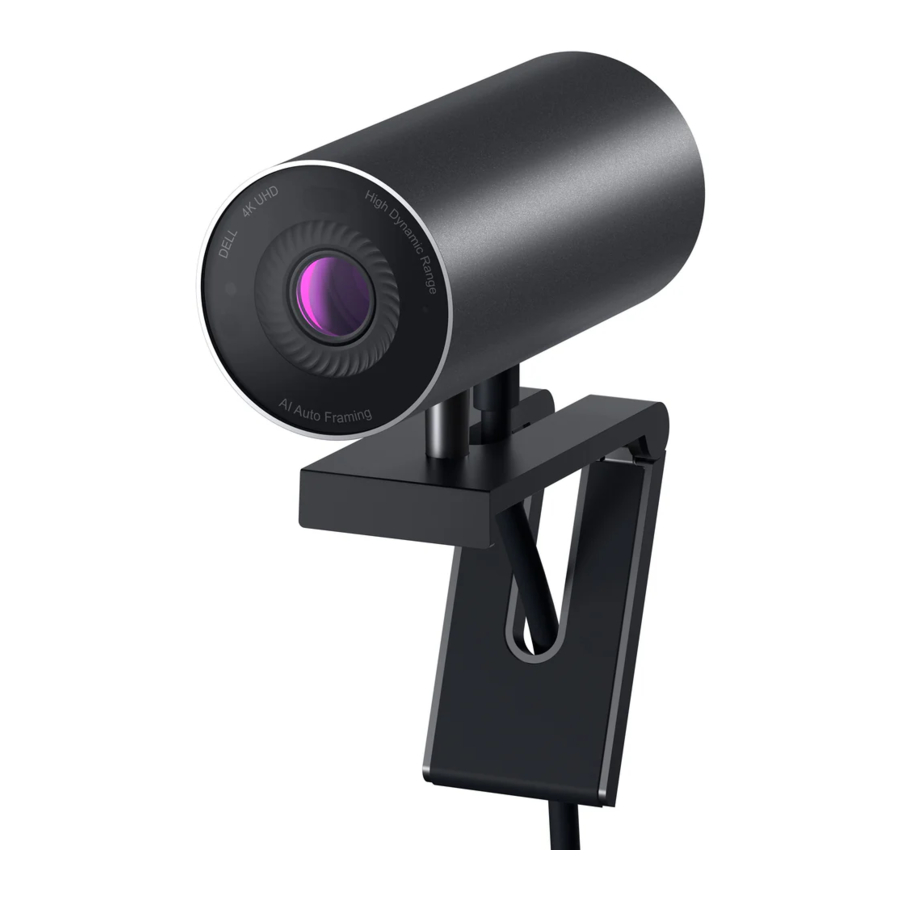
Die Dell WB7022 Webcam bietet folgende Funktionen:
- 4K-Video mit 30 fps und Full HD-Video mit 60 fps
- KI-Auto-Framing
- 5-facher digitaler Zoom
- Einstellbares Sichtfeld mit Autofokus
- Unterstützung für High Dynamic Range (HDR) und Videorauschunterdrückung
- Unterstützung für "Walk Away Lock" (Sperren bei Entfernung) und "Wake on Approach" (Aufwecken bei Annäherung)
- Unterstützung für Windows Hello
- Zusätzliche Anpassung mit Dell Display and Peripheral Manager
Lieferumfang

Ansichten


|
|
*Stativ nicht im Lieferumfang enthalten
Einrichten Ihrer Webcam an einem Monitor
HINWEIS: Es wird empfohlen, für die beste Einrichtungserfahrung eine aktive Internetverbindung auf Ihrem Computer zu haben.
- Verbinden Sie das USB-C-Ende des Kabels mit dem USB-C-Anschluss der Webcam.
![Information]() HINWEIS: Stecken Sie den Kabelstecker vollständig in den USB-C-Anschluss.
HINWEIS: Stecken Sie den Kabelstecker vollständig in den USB-C-Anschluss.
![]()
- Richten Sie den Kopf der Webcam-Halterung aus und führen Sie ihn in den Steckplatz für die Webcam-Halterung an der Webcam ein.
![]()
- Öffnen Sie die Basis der Webcam-Halterung und klemmen Sie die Webcam-Halterung zusammen mit der Webcam an den Monitorrahmen.

- Drücken Sie die Basis der Webcam-Halterung gegen die Rückabdeckung des Monitors, um sicherzustellen, dass die Kamera fest angebracht ist.

- Entfernen Sie die magnetische Objektivabdeckung und platzieren Sie sie an der Rückseite der Webcam.

![Information]() HINWEIS: Die Webcam kann, wenn sie mit der Webcam-Halterung montiert ist, je nach Bedarf nach oben und unten geneigt werden.
HINWEIS: Die Webcam kann, wenn sie mit der Webcam-Halterung montiert ist, je nach Bedarf nach oben und unten geneigt werden.
![]()
- Verbinden Sie das USB-A-Ende des Kabels mit einem USB-A 3.0-Anschluss an Ihrem Notebook, Desktop oder Monitor.

- Befolgen Sie die Anweisungen auf dem Bildschirm, um die Kameraeinstellungen mit der Dell Display and Peripheral Manager Software anzupassen.


Einrichten Ihrer Webcam auf einem Stativ
- Richten Sie das Gewinde des Stativadapters an der Befestigungsschraube des Stativs aus. Drehen Sie den Stativadapter, bis er fest am Stativ befestigt ist.
![]()
- Verbinden Sie das USB-C-Ende des Kabels mit dem USB-C-Anschluss der Webcam.
![Information]() HINWEIS: Stecken Sie den Kabelstecker vollständig in den USB-C-Anschluss.
HINWEIS: Stecken Sie den Kabelstecker vollständig in den USB-C-Anschluss.
![]()
- Richten Sie den Kopf der Stativadapter-Halterung aus und führen Sie ihn in den Steckplatz für die Webcam-Halterung an der Webcam ein.
![]()
- Entfernen Sie die magnetische Objektivabdeckung und platzieren Sie sie an der Rückseite der Webcam.
![]()
- Verbinden Sie das USB-A-Ende des Kabels mit einem USB-A 3.0-Anschluss an Ihrem Notebook, Desktop oder Monitor.

- Befolgen Sie die Anweisungen auf dem Bildschirm, um die Kameraeinstellungen mit der Dell Display and Peripheral Manager Software anzupassen.


Funktionen
Einstellbares Sichtfeld:
Die Dell WB7022 Webcam verfügt über ein Sichtfeld (FOV) von 90 Grad und kann je nach Benutzerpräferenz auf 65 oder 78 Grad geändert werden. Durch die Anpassung des FOV können Sie die Videoausgabe an Ihre externe Umgebung anpassen.
Auto-Framing (Einzelbenutzer-Framing):
Befindet sich der Benutzer innerhalb von 2 Metern zur Webcam, aktiviert die Webcam die Auto-Framing (Einzelbenutzer-Framing)-Funktion und passt den Rahmen an, um den Benutzer zu fokussieren. Sie können Auto-Framing aktivieren, um sicherzustellen, dass die Kamera Sie immer in der Bildmitte hält.
Der Benutzer kann die folgenden Auto-Framing-Einstellungen anpassen, wenn diese aktiviert sind:
- Kameraübergang: Ermöglicht einen fließenden Übergang durch Schwenken und Zoomen, wenn die Kamera Ihre Position im Bild neu anpasst.
- Tracking-Empfindlichkeit: Passen Sie die Kamera schnell an, um auf Ihre Bewegung zu reagieren und Ihre Position im Bild neu anzupassen.
- Bildgröße: Passen Sie die Bildgröße auf schmal oder Standard an.
HINWEIS: Aktualisieren Sie die Firmware Ihrer Webcam auf die neueste Version, um auf die Auto-Framing-Einstellungen zuzugreifen.
HDR und Videorauschunterdrückung:
Das Digital Overlap HDR der Dell WB7022 Webcam garantiert eine überragende Bildqualität in extremen Lichtverhältnissen, während die Videorauschunterdrückung körnige Bilder bei schlechten Lichtverhältnissen automatisch eliminiert.
Spezifikationen
| Webcam-Kamera-Stream-Datenanschlüsse | Ein USB 3.1 Gen 1 (USB-C) Anschluss |
| Video-Ausgabeanschlüsse und -Auflösungen | MJPEG-Kodierungsengine |
| Unterstützte Videoformate | 4K UHD mit 30 fps Full HD mit 30 oder 60 fps HD mit 30 oder 60 fps |
| Sichtfeld | 65 / 78 / 90 Grad |
| Fokus | Auto |
| Zoom | 5-facher digitaler Zoom |
| Automatische Lichtkorrektur |
|
| LED-Anzeigen | EIN: Webcam wird verwendet AUS: Webcam ist ausgeschaltet oder wird nicht verwendet |
| Unterstützte Betriebssysteme | Windows 10, 64-Bit Windows 11, 64-Bit Mac OS 12.3.1 |
| Betriebstemperatur (maximal) | Die Webcam kann bei einer maximalen Umgebungstemperatur von 40°C betrieben werden. |
Dell Display and Peripheral Manager
Dell Display and Peripheral Manager
Dell Display and Peripheral Manager ist eine Anwendung, die Ihnen hilft, Ihre Dell Monitore und Peripheriegeräte einzurichten und zu konfigurieren. Mit dieser Anwendung können Sie Geräteeinstellungen ändern und zusätzliche Anpassungen vornehmen, wie z. B. HDR aktivieren, KI-Auto-Framing, das Sichtfeld auf 68, 4-fachen Zoom und mehr einstellen.
Für macOS-Benutzer unterstützt die Anwendung die meisten Anpassungsfunktionen der Webcam, ausgenommen Anwesenheitserkennung, ExpressSign-In, Aufnahme und automatische Installation.
Installation von Dell Display and Peripheral Manager
Wenn Sie das Gerät zum ersten Mal mit Ihrem Computer verbinden, werden Sie aufgefordert, die Anwendung unter Windows OS herunterzuladen und zu installieren.
HINWEIS: Wenn Sie ein macOS-Benutzer sind oder die Download-Aufforderung nicht innerhalb weniger Minuten erscheint, können Sie die Software manuell von der Registerkarte "Drivers & Downloads" (Treiber & Downloads) auf www.dell.com/support/WB7022/downloads installieren.
Weitere Details finden Sie im Dell Display and Peripheral Manager Benutzerhandbuch auf der Registerkarte "documentation" (Dokumentation).

Dell Display and Peripheral Manager (Windows)

Dell Display and Peripheral Manager (macOS)
FAQ
Was ist die empfohlene Konfiguration zur Installation der Software?
Betriebssystem
- Win 11/10 + 64 Bit (x86): Home/Pro/Enterprise
- Win 11 ARM
Prozessor
- Intel (gemäß den Windows 11 Prozessorrichtlinien)
- AMD (gemäß den Windows 11 Prozessorrichtlinien)
- ARM- (nur QUALCOMM 8380 und höher)
HINWEIS: Für macOS unterstützt der Dell Display and Peripheral Manager die folgenden Geräte, die nach 2018 auf den Markt kamen: MacBook Pro, MacBook Air, Mac Mini, Mac Pro. Der iMac wird nicht unterstützt. macOS-Versionen 12, 13 und 14 werden unterstützt.
Verwaltung und Einstellungen der Anwesenheitserkennung
Verwaltung und Einstellungen der Anwesenheitserkennung
Der integrierte Anwesenheitssensor der Dell WB7022 weckt Ihr Gerät automatisch, wenn Sie sich nähern, und schaltet es aus, wenn Sie sich entfernen. Diese Funktion kann dazu beitragen, Ihren PC sicherer zu machen, Akkuleistung zu sparen und Sie schneller wieder an die Arbeit zu bringen.
- Anwesenheitserkennung mit Dell ExpressSign-in verwenden

Beachten Sie die folgenden Anforderungen, um die Anwesenheitserkennung der Webcam für die Funktion Proximity Sensor, Wake On Approach, Walk Away Lock in der Software Dell Optimizer/Dell Display and Peripheral Manager zu aktivieren.- Stellen Sie sicher, dass Sie ein Dell PC-System verwenden, auf dem die Software Dell Display & Peripheral Manager installiert ist. Falls die Software noch nicht installiert ist, laden Sie sie bitte von www.dell.com/support/DDPM herunter.
- Im Abschnitt Anwesenheitserkennung
- Falls "Proximity Sensor, Wake On Approach, Walk Away Lock" (Näherungssensor, beim Annähern aufwecken, beim Entfernen sperren) angezeigt wird

- Schalten Sie die Funktion nach Wunsch ein
- Falls "Compatible Firmware" (Kompatible Firmware) mit einem Link zu Dell.com angezeigt wird
- Folgen Sie dem Link und laden Sie den"Dell WB7022 Presence Sensing Configurator" (Konfigurator für Dell WB7022 Anwesenheitserkennung) herunter
- Wählen Sie"Dell Express Sign-in" (Dell Express-Anmeldung), klicken Sie auf Next (Weiter), um das Firmware-Update durchzuführen
- Starten Sie Dell Display & Peripheral Manager -> Presence Detection (Anwesenheitserkennung) -> Schalten Sie "Proximity Sensor, Wake On Approach, Walk Away Lock" (Näherungssensor, beim Annähern aufwecken, beim Entfernen sperren) nach Wunsch ein
- Microsoft Anwesenheitserkennung mit Windows 11

Befolgen Sie die folgende Anleitung, um die Anwesenheitserkennung der Webcam mit der Windows 11-Anwendung zu aktivieren.- Stellen Sie sicher, dass Ihr System über die neueste Version von Windows 11 verfügt
- Öffnen Sie Settings (Einstellungen).
- Klicken Sie auf Windows Update.
- Klicken Sie auf die Schaltfläche "Check for updates" (Nach Updates suchen).
- Stellen Sie sicher, dass die Firmware der Dell WB7022 Webcam die Microsoft Anwesenheitserkennung aktiviert
- Folgen Sie dem Link und laden Sie den "Dell WB7022 Presence Sensing Configurator" (Konfigurator für Dell WB7022 Anwesenheitserkennung) herunter
- Wählen Sie "Microsoft Presence Sensing" (Microsoft Anwesenheitserkennung), klicken Sie auf Next (Weiter), um das Firmware-Update durchzuführen
- Gehen Sie zu Windows → Settings (Einstellungen) → System (System) → Power & Battery (Energie & Akku) → Turn On Screen & Sleep / Presence (Bildschirm und Energiesparmodus aktivieren / Anwesenheit)
- Stellen Sie sicher, dass Ihr System über die neueste Version von Windows 11 verfügt

HINWEIS: Diese Einstellung/Anwendung unterstützt keine Windows 10 Nicht-Dell-PC-Systeme und macOS-Systeme.
Häufig gestellte Fragen
- Was ist die empfohlene Konfiguration für die Installation der Dell WB7022 Webcam?
Windows 11/10, 64-Bit oder neuer
Mac OS 12.3.1 oder neuer
Ein USB 3.0 Typ-A Anschluss - Was ist eine Windows Hello Kamera?
Windows Hello ist eine auf Windows 10 und 11 angebotene Authentifizierungsmethode. Sie ermöglicht es dem Benutzer, sich mittels Fingerabdruck, Gesichtserkennung oder einer sicheren PIN zu authentifizieren. Die Dell WB7022 Webcam unterstützt Windows Hello und ermöglicht Ihnen die Anmeldung an Ihrem PC mittels Gesichtserkennung.
Um Windows Hello zu aktivieren, gehen Sie zu Settings (Einstellungen) > Accounts (Konten) > Sign-in options (Anmeldeoptionen) und konfigurieren Sie Windows Hello. - Was ist ein Näherungssensor und wozu dient er?
Näherungssensoren werden verwendet, um die Anwesenheit von Objekten zu erkennen, wenn diese in das Sichtfeld des Sensors gelangen. Die Dell WB7022 Webcam verfügt über einen Näherungssensor, der Windows Hello auslöst und den Benutzer mittels Gesichtserkennung authentifiziert. Der Sensor erkennt auch Ihre Anwesenheit und weckt Ihren Computer aus dem Ruhezustand auf. Wenn Sie sich also Ihrem Computer nähern, ist dieser bereit, Sie mit Windows Hello anzumelden. Darüber hinaus erkennt er, wenn Sie sich vom System entfernen, und sperrt es, um vollständige Sicherheit zu gewährleisten. - Warum sollte ich USB 3.0 oder höher verwenden, um meine Dell WB7022 Webcam einzurichten?
Wenn die Dell WB7022 an einen USB 3.0-Anschluss angeschlossen ist, unterstützt sie alle Funktionen der Webcam. Beim Anschluss an einen USB 2.0-Anschluss kann es aufgrund der Bandbreitenbegrenzung zu geringerer Leistung kommen. Die folgende Tabelle zeigt die Funktionsunterstützung beim Anschluss der Dell WB7022 Webcam an verschiedene USB-Anschlüsse.
| USB 3.0 | USB 2.0 | |
| Anwesenheitserkennung | ✔ | ✘ |
| Windows Hello | ✔ | ✘ |
| 4K-Auflösung | ✔ | ✘ |
| Auto-Framing | ✔ | ✘ |
| HDR | ✔ | ✘ |
- Woher weiß ich, ob meine Kamera eingeschaltet ist?
Die Dell WB7022 Webcam verfügt über eine Status-LED an der Frontlinse, die leuchtet (weißes Licht), wenn die Kamera verwendet wird. Das Verhalten der Status-LED ist wie folgt:
Webcam in Benutzung – Status-LED leuchtet dauerhaft weiß
Windows Hello Authentifizierung läuft – IR-LED blinkt wiederholt - Wie konfiguriere ich Windows Hello über die Dell WB7022 Webcam?
Aktuell unterstützt Windows 10 (Update Oktober 2020 oder früher) keine externen Webcams für die Windows Hello Gesichtserkennung. Sie können die Dell WB7022 Webcam jedoch so einrichten, dass sie mit Windows Hello funktioniert, indem Sie folgende Schritte ausführen: Gehen Sie zu Camera Control (Kamerasteuerung) in Dell Display and Peripheral Manager > Aktivieren Sie die Option "Prioritize External Webcam" (Externe Webcam priorisieren). Weitere Informationen finden Sie im Dell Display and Peripheral Manager. - Kann ich die Dell WB7022 Webcam mit einer Dockingstation oder einem USB-Hub verwenden?
Ja, Sie können die Webcam über eine Dockingstation oder einen USB-Hub konfigurieren, die mit Ihrem Computer verbunden sind. - Warum funktioniert Wake on Approach nicht, wenn ich meinen Computer in den Ruhezustand versetze?
Wenn Sie Ihren Computer manuell in den Ruhezustand versetzen, erkennt die Dell WB7022 Webcam Sie im FOV (Sichtfeld), bevor das System in den Ruhezustand wechselt. In diesem Fall funktioniert die Funktion Wake on Approach nicht. Konstruktionsbedingt funktioniert sie nur, wenn Walk Away Lock den Computer in den Ruhezustand versetzt. Wenn Ihre Anwesenheit später erkannt wird, dauert es weniger als 10 Sekunden, bis Wake on Approach das System aufweckt. - Microsoft Anwesenheitserkennung konnte das Gerät nicht aus dem Ruhezustand wecken, wenn sich das System im Akkubetrieb befand. Wir empfehlen, das System auf Windows 11 Version 24H2 oder neuer zu aktualisieren, um dieses Problem zu beheben.
- Microsoft Anwesenheitserkennung konnte das Gerät nicht aus dem S3-Modus wecken.
Wir empfehlen, das System auf Windows 11 Version 24H2 oder neuer mit dem neuesten BIOS zu aktualisieren, um dieses Problem zu beheben.
Fehlerbehebung
| Problem | Mögliche Lösungen |
| Empfohlene Schritte bei Webcam-Problemen | Bei Problemen mit der Dell WB7022 Webcam wird empfohlen, zunächst folgende Schritte auszuführen:
|
| Webcam wird nicht erkannt |
|
| 4K-Auflösung in den Kameraeinstellungen kann nicht ausgewählt werden |
|
| Walk Away Lock und Wake on Approach funktionieren nicht | Die Dell WB7022 Webcam kann die Funktionen Walk Away Lock und Wake on Approach auf Systemen, die den S3-Zustand unterstützen, nicht nutzen. Weitere Details zum S3-Zustand finden Sie unter System Sleep States (System-Ruhezustände). |
| Bild oder Video zeigen Artefakte und Flackern aufgrund von Störungen durch LED- oder Leuchtstofflichtquellen | Um dieses Problem zu beheben, ist eine zusätzliche Anpassung basierend auf Ihrer Umgebungsbeleuchtung erforderlich. Details zur Behebung finden Sie unter DDPM > Color and Image (Farbe und Bild):
|
| Die Näherungserkennungsfunktion der Webcam funktioniert nicht | Diese Funktion wird auf Nicht-Dell-Computern nicht unterstützt. Wenn Sie einen Dell Computer verwenden, aktualisieren Sie das BIOS und die Treiber auf die neueste verfügbare Version von der Dell Support-Website. |
| Installation von Dell Display and Peripheral Manager auf ARM-basierten Windows-Computern nicht möglich | Dell Display and Peripheral Manager wird auf ARM-basierten Windows-Computern nicht unterstützt. |
| Webcam funktioniert nach dem Hot-Plugging der Webcam in den Computer nicht mit Dell Display and Peripheral Manager und der Windows Kamera-App. | Warten Sie einige Sekunden, nachdem Sie die Kamera getrennt haben, bevor Sie sie wieder an den Computer anschließen. |
| Webcam wird nicht erkannt, wenn sie an eine Dockingstation oder einen USB-Hub angeschlossen ist |
|
| Webcam kann Bildrate und Belichtung nicht automatisch einstellen | Die Funktion für automatische Belichtung und Bildrate funktioniert nur bei schlechten Lichtverhältnissen und wird unterstützt, wenn HDR ausgeschaltet ist. Deaktivieren Sie HDR im Dell Display and Peripheral Manager, um die automatische Belichtung und Bildrate zu nutzen. |
| Auto-Framing funktioniert nicht, wenn die Kamera auf 60 fps eingestellt ist | Die Dell WB7022 Webcam unterstützt keine 60 fps bei 4K. Auto-Framing funktioniert bei 60 fps nicht mehr, um Auflösungsverluste zu vermeiden. Die Webcam kann Auto-Framing nur unterstützen, wenn sie für den Betrieb mit 24 oder 30 fps konfiguriert ist. |
Garantie
Eingeschränkte Garantie und Rückgaberichtlinien. Die Dell WB7022 Webcam wird mit einer 3-jährigen eingeschränkten Hardware-Garantie geliefert. Wenn sie zusammen mit einem Dell System erworben wird, folgt sie der Systemgarantie.
Für US-Kunden:
Dieser Kauf und Ihre Nutzung dieses Produkts unterliegen der Endbenutzervereinbarung von Dell, die Sie unter www.dell.com/terms finden. Dieses Dokument enthält eine verbindliche Schiedsgerichtsklausel.
Für Kunden aus Europa, dem Nahen Osten und Afrika:
Von Dell vertriebene und genutzte Produkte unterliegen den geltenden nationalen Verbraucherrechten, den Bedingungen jeglicher Einzelhandels-Kaufverträge, die Sie abgeschlossen haben (die zwischen Ihnen und dem Einzelhändler gelten), sowie den Endnutzer-Vertragsbedingungen von Dell.
Dell kann auch eine zusätzliche Hardware-Garantie anbieten – vollständige Details zum Dell Endnutzervertrag und den Garantiebedingungen finden Sie unter www.dell.com, indem Sie Ihr Land aus der Liste am unteren Rand der "home" (Startseite) auswählen und dann auf den Link "terms and conditions" (Allgemeine Geschäftsbedingungen) für die Endnutzerbedingungen oder den Link "support" (Support) für die Garantiebedingungen klicken.
Für Kunden außerhalb der USA:
Von Dell vertriebene und genutzte Produkte unterliegen den geltenden nationalen Verbraucherrechten, den Bedingungen jeglicher Einzelhandels-Kaufverträge, die Sie abgeschlossen haben (die zwischen Ihnen und dem Einzelhändler gelten), sowie den Garantiebedingungen von Dell. Dell kann auch eine zusätzliche Hardware-Garantie anbieten – vollständige Details der Dell Garantiebedingungen finden Sie unter www.dell.com, indem Sie Ihr Land aus der Liste am unteren Rand der "home" (Startseite) auswählen und dann auf den Link "terms and conditions" (Allgemeine Geschäftsbedingungen) oder den Link "support" (Support) für die Garantiebedingungen klicken.
Hilfe erhalten
Dell kontaktieren
HINWEIS: Wenn Sie keine aktive Internetverbindung haben, finden Sie die Kontaktinformationen auf Ihrer Einkaufsrechnung, Ihrem Lieferschein, Ihrer Rechnung oder im Dell Produktkatalog.
Dell bietet verschiedene Online- und telefonische Support- und Serviceoptionen an. Die Verfügbarkeit variiert je nach Land und Produkt, und einige Dienste sind möglicherweise in Ihrer Region nicht verfügbar. Um Dell bei Verkaufs-, technischem Support- oder Kundendienstproblemen zu kontaktieren:
Schritte
- Gehen Sie zu www.dell.com/support.
- Wählen Sie Ihre Support-Kategorie aus.
- Überprüfen Sie Ihr Land oder Ihre Region in der Dropdown-Liste „Choose a Country/Region“ (Land/Region auswählen) am unteren Rand der Seite.
- Wählen Sie den entsprechenden Service- oder Support-Link basierend auf Ihren Anforderungen aus.
Referenzen

Anleitung herunterladen
Hier können Sie die vollständige PDF-Version des Handbuchs herunterladen. Sie kann zusätzliche Sicherheitsanweisungen, Garantieinformationen, FCC-Regeln usw. enthalten.
Dell WB7022 Handbuch herunterladen

