LILYGO T-Display-S3 Handbuch
Einführung
T-Display-S3
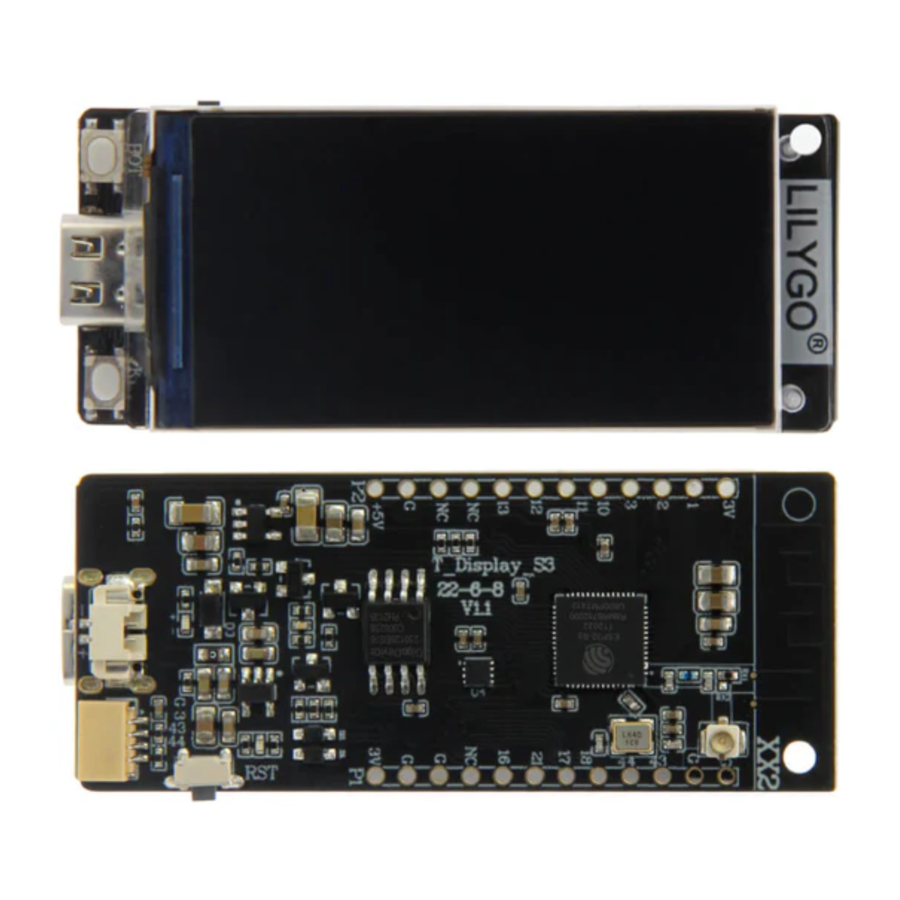
Das T-Display-S3 ist ein Entwicklungsboard. Es kann eigenständig arbeiten.
Es besteht aus einem ESP32-S3 MCU, der das Wi-Fi + BLE Kommunikationsprotokoll unterstützt, und einer Hauptplatine (PCB). Der Bildschirm ist ein 1,9 Zoll IPS LCD ST7789V.
Im Kern dieses Moduls befindet sich der ESP32S3R8-Chip.
Der ESP32-S3 integriert Wi-Fi (2,4 GHz Band) und Bluetooth 5.0(LE) Lösungen auf einem einzigen Chip, zusammen mit zwei Hochleistungskernen und vielen weiteren vielseitigen Peripheriegeräten. Basierend auf der 40-nm-Technologie bietet der ESP32-S3 eine robuste, hochintegrierte Plattform, um den kontinuierlichen Anforderungen an effiziente Leistungsnutzung, kompaktes Design, Sicherheit, hohe Leistung und Zuverlässigkeit gerecht zu werden.
Xinyuan stellt die grundlegenden Hardware- und Softwareressourcen bereit, die Anwendungsentwicklern ermöglichen, ihre Ideen rund um die Hardware der ESP32-S3-Serie zu verwirklichen. Das von Xinyuan bereitgestellte Software-Entwicklungsframework ist für die schnelle Entwicklung von Internet-of-Things (IoT)-Anwendungen mit Wi-Fi, Bluetooth, flexiblem Energiemanagement und anderen fortschrittlichen Systemfunktionen vorgesehen.
Der HF-Frequenzbereich ist 2.412 GHz bis 2.4 GHz. (WIFI)72 BLE: 2402-2480MHz
Der Hersteller des T-Display-S3 ist Shenzhen Xin Yuan Electronic Technology Co., Ltd.
Arduino
Eine Reihe plattformübergreifender Anwendungen, geschrieben in Java. Die Arduino Software IDE leitet sich von der Programmiersprache Processing und der integrierten Entwicklungsumgebung des Wiring-Programms ab. Benutzer können Anwendungen in Windows/Linux/MacOS basierend auf Arduino entwickeln. Es wird empfohlen, Windows 10 zu verwenden. Das Windows-Betriebssystem wurde in diesem Dokument zu Illustrationszwecken als Beispiel herangezogen.
Vorbereitung
Um Anwendungen für ESP32-S3 zu entwickeln, benötigen Sie:
- PC mit Windows-, Linux- oder Mac-Betriebssystem
- Toolchain zum Erstellen der Anwendung für ESP32-S3
- Arduino, das im Wesentlichen API für ESP32-S3 und Skripte zum Betreiben der Toolchain enthält
- Das ESP32-S3 Board selbst und ein USB-Kabel, um es mit dem PC zu verbinden
Erste Schritte
Laden Sie die Arduino Software herunter
Die schnellste Art, die Arduino Software (IDE) auf Windows-Rechnern zu installieren
Kurzanleitung
Die Website bietet ein Schnellstart-Tutorial
- Windows: https://www.arduino.cc/en/Guide/Windows
- Linux: https://www.arduino.cc/en/Guide/Linux
- Mac OS X: https://www.arduino.cc/en/Guide/MacOSX
Installationsschritte für Arduino auf Windows-Plattform
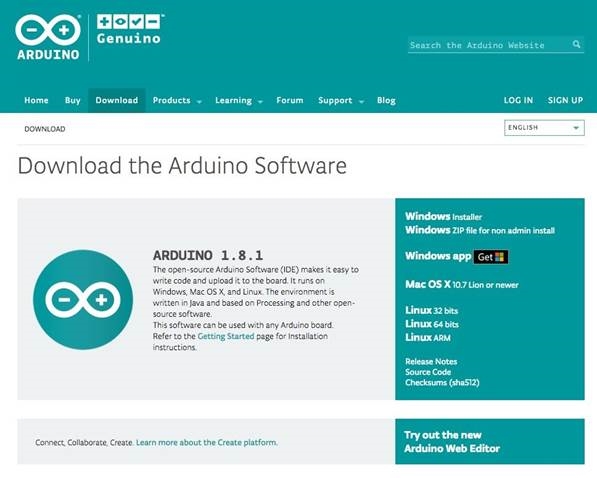
Rufen Sie die Download-Oberfläche auf, wählen Sie Windows installer zur direkten Installation aus
Installieren Sie die Arduino Software
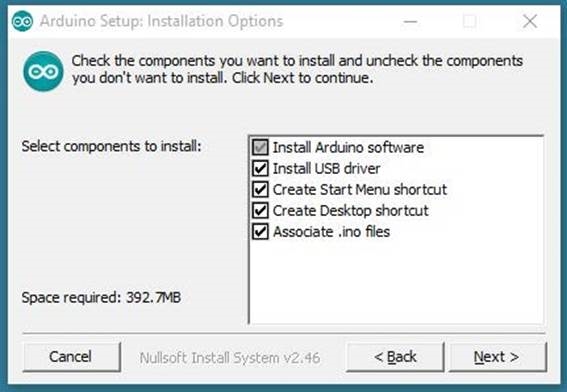
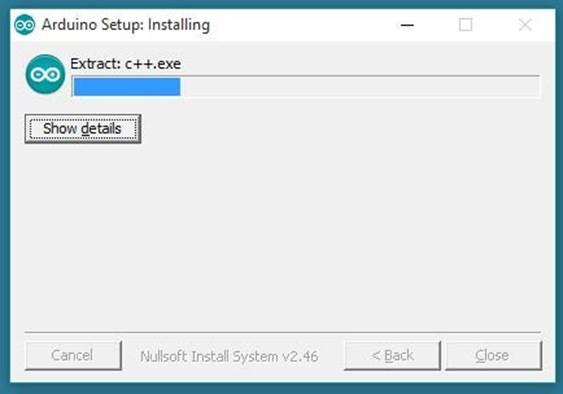
Warten auf die Installation
Konfigurieren
Git herunterladen
Laden Sie das Installationspaket Git.exe herunter
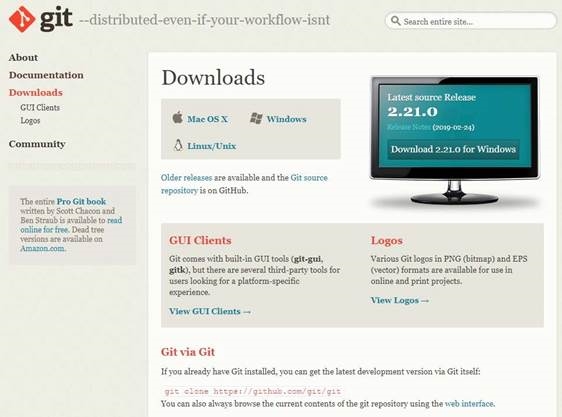
Vorkonfiguration
Klicken Sie auf das Arduino-Symbol, dann Rechtsklick und wählen Sie ''Open folder where ''
Wählen Sie Hardware ->
Maus ** Rechtsklick ** ->
Klicken Sie auf Git Bash Here
Klonen eines entfernten Repositories
 mkdir espressif
cd espressif
git clone --recursive https://github.com/espressif/arduino-esp32.git esp32
Verbinden
Sie sind fast am Ziel. Um fortzufahren, verbinden Sie das ESP32-S3 Board mit dem PC, überprüfen Sie, unter welchem seriellen Port das Board sichtbar ist und verifizieren Sie, ob die serielle Kommunikation funktioniert.
Demo testen
Wählen Sie Datei>>Beispiel>>WiFi>>WiFiScan
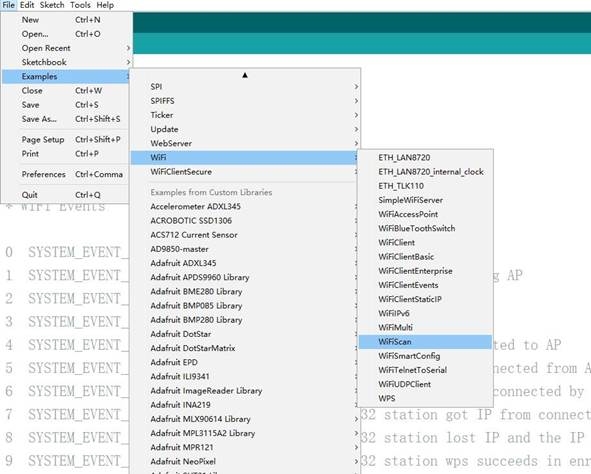
Sketch hochladen
Board auswählen
Werkzeuge
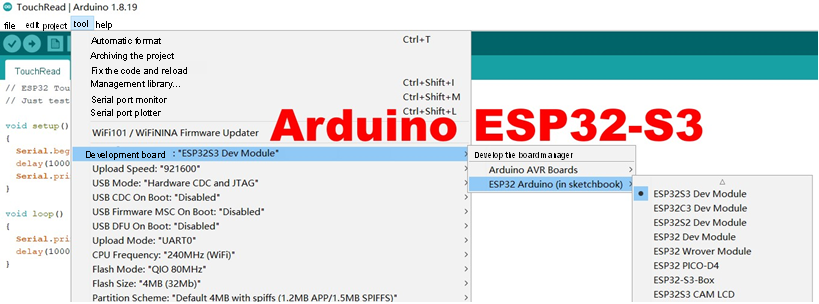
Hochladen
Sketch -> Hochladen
Serieller Monitor
Werkzeuge ->Serieller Monitor
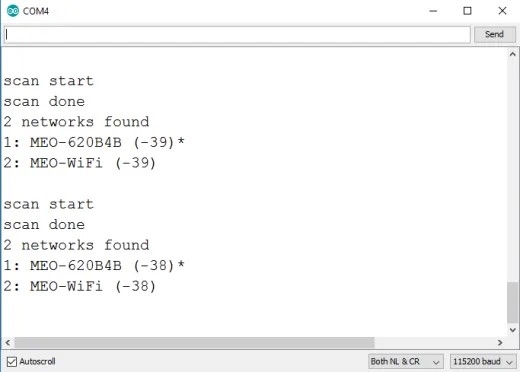
SSC Befehlsreferenz
Hier sind einige gängige Wi-Fi-Befehle aufgelistet, mit denen Sie das Modul testen können.
op
Beschreibung
op-Befehle werden verwendet, um den Wi-Fi-Modus des Systems einzustellen und abzufragen.
Beispiel

Parameter
Tabelle 6-1. op Befehlsparameter
| Parameter | Beschreibung |
| -Q | Wi-Fi-Modus abfragen. |
| -S | Wi-Fi-Modus einstellen. |
| wmode | Es gibt 3 Wi-Fi-Modi:
|
sta
Beschreibung
sta-Befehle werden verwendet, um die STA-Netzwerkschnittstelle zu scannen, eine AP zu verbinden oder zu trennen und den Verbindungsstatus der STA-Netzwerkschnittstelle abzufragen.
Beispiel

Parameter
Tabelle 6-2. sta Befehlsparameter
| Parameter | Beschreibung |
| -S scan | Access Points scannen. |
| -s ssid | Access Points mit der SSID scannen oder verbinden. |
| -b bssid | Access Points mit der BSSID scannen. |
| -n channel | Den Kanal scannen. |
| -h | Scanergebnisse mit versteckten SSID Access Points anzeigen. |
| -Q | STA Verbindungsstatus anzeigen. |
| -D | Verbindung zu aktuellen Access Points getrennt. |
ap
Beschreibung
ap-Befehle werden verwendet, um die Parameter der AP-Netzwerkschnittstelle einzustellen.
Beispiel

Parameter
Tabelle 6-3. ap Befehlsparameter
| Parameter | Beschreibung |
| -S | AP-Modus einstellen. |
| -s ssid | AP-SSID einstellen. |
| -p password | AP-Passwort einstellen. |
| -t encrypt | AP-Verschlüsselungsmodus einstellen. |
| -h | SSID verstecken. |
| -m max_sta | Maximale AP-Verbindungen einstellen. |
| -Q | AP-Parameter anzeigen. |
| -L | MAC-Adresse und IP-Adresse der verbundenen Station anzeigen. |
mac
Beschreibung
mac-Befehle werden verwendet, um die MAC-Adresse der Netzwerkschnittstelle abzufragen.
Beispiel
mac -Q [-o mode]
Parameter
Tabelle 6-4. mac Befehlsparameter
| Parameter | Beschreibung |
| -Q | MAC-Adresse anzeigen. |
| -o mode |
|
dhcp
Beschreibung
dhcp-Befehle werden verwendet, um den DHCP-Server/-Client zu aktivieren oder zu deaktivieren.
Beispiel

Parameter
Tabelle 6-5. dhcp Befehlsparameter
| Parameter | Beschreibung |
| -S | DHCP starten (Client/Server). |
| -E | DHCP beenden (Client/Server). |
| -Q | DHCP-Status anzeigen. |
| -o mode |
|
ip
Beschreibung
ip-Befehle werden verwendet, um die IP-Adresse der Netzwerkschnittstelle einzustellen und abzufragen.
Beispiel
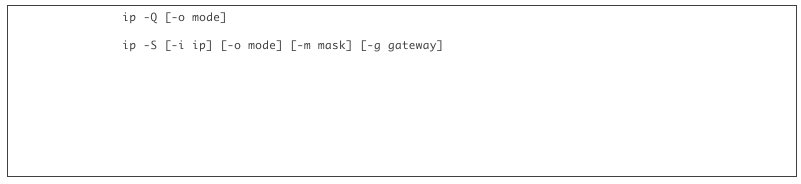
Parameter
Tabelle 6-6. ip Befehlsparameter
| Parameter | Beschreibung |
| -Q | IP-Adresse anzeigen. |
| -o mode |
|
| -S | IP-Adresse einstellen. |
| -i ip | IP-Adresse. |
| -m mask | Subnetzmaske. |
| -g gateway | Standard-Gateway. |
reboot
Beschreibung
Der reboot-Befehl wird verwendet, um das Board neu zu starten.
Beispiel
reboot
ram
Der ram-Befehl wird verwendet, um die Größe des verbleibenden Heaps im System abzufragen.
Beispiel
ram
Referenzen
https://www.arduino.cc/en/Guide/Windows
https://www.arduino.cc/en/Guide/Linux
https://www.arduino.cc/en/Guide/MacOSX
![github.com]() GitHub - espressif/arduino-esp32: Arduino core for the ESP32
GitHub - espressif/arduino-esp32: Arduino core for the ESP32


Anleitung herunterladen
Hier können Sie die vollständige PDF-Version des Handbuchs herunterladen. Sie kann zusätzliche Sicherheitsanweisungen, Garantieinformationen, FCC-Regeln usw. enthalten.
LILYGO T-Display-S3 Handbuch herunterladen