SOVOL SV06 Handbuch
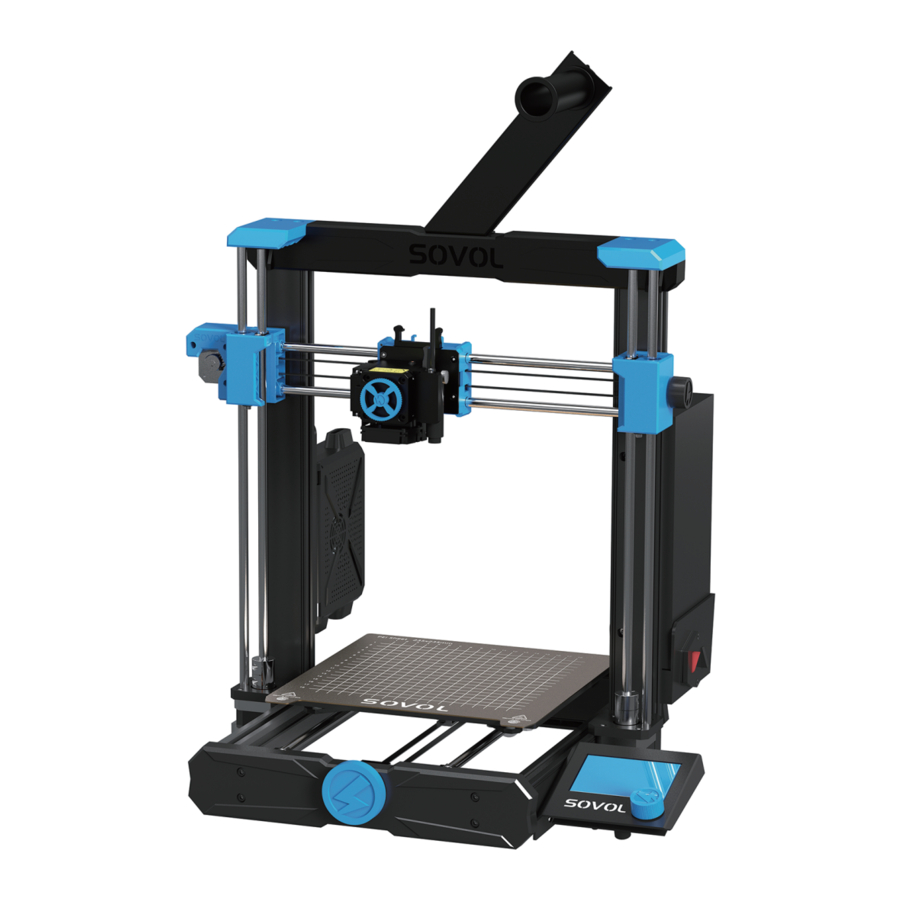
Einführung
Dieses Handbuch wurde für SV06-Besitzer entwickelt, um ihnen den Einstieg in den 3D-Druck mit ihrem SV06 zu erleichtern. Wir empfehlen allen SV06-Besitzern, das Handbuch sorgfältig zu lesen, auch wenn Sie mit der 3D-Drucktechnologie vertraut sind, da es viele wichtige Informationen über den SV06 enthält, die Ihnen helfen, ein besseres Druckerlebnis zu erzielen. In diesem Handbuch finden Sie einige Tutorials auf der offiziellen Website und in der Gruppe, die Sie über die QR-Codes scannen können.
sovol support group

sovol official website

 Hinweis
- Verwenden Sie den Drucker nicht anders als hier beschrieben, um persönliche Verletzungen oder Sachschäden zu vermeiden.
- Stellen Sie den Drucker nicht in einer Umgebung mit starken Vibrationen oder anderer Instabilität auf. Das Wackeln der Maschine beeinträchtigt die Druckqualität des Druckers.
- Stellen Sie die Maschine nicht in die Nähe von entflammbaren und explosiven Materialien oder in die Nähe einer hohen Wärmequelle.
- Stellen Sie die Maschine in einer belüfteten, kühlen und staubfreien Umgebung auf.
- Es wird empfohlen, das vom Hersteller empfohlene Material zu verwenden, um Schäden an der Maschine zu vermeiden.
- Verwenden Sie kein anderes Netzkabel als das mitgelieferte. Verwenden Sie immer eine geerdete dreipolige Steckdose.
- Bitte öffnen Sie die Kunststoffabdeckung während des Gebrauchs nicht, da sonst der Druckvorgang unterbrochen wird.
- Tragen Sie beim Bedienen des Druckers keine Baumwollhandschuhe. Solche Tücher können sich in den beweglichen Teilen des Druckers verfangen, was zu Verbrennungen, möglichen Körperverletzungen oder Schäden am Drucker führen kann.
- Bitte warten Sie einen Moment, bevor Sie den Druck nach Beendigung des Drucks entfernen.
- Es wird nicht empfohlen, Firmware oder Mainboard von Drittanbietern usw. zu verwenden, da sonst die Garantie erlischt.
- Reinigen Sie den Drucker regelmäßig. Schalten Sie beim Reinigen immer den Strom aus und wischen Sie mit einem trockenen Tuch Staub, anhaftende Druckkunststoffe oder andere Materialien von Rahmen, Führungsschienen oder Rädern ab. Verwenden Sie Glasreiniger oder Isopropylalkohol, um die Druckfläche zu reinigen.
- Kinder unter 10 Jahren sollten den Drucker nicht ohne Aufsicht benutzen.
- Diese Maschine ist mit einem Sicherheitsschutzmechanismus ausgestattet. Bewegen Sie die Düse und den Druckplattformmechanismus während des Hochfahrens nicht manuell, da sich das Gerät sonst aus Sicherheitsgründen automatisch abschaltet.
- Benutzer müssen die Gesetze und Vorschriften der entsprechenden Länder und Regionen einhalten, in denen das Gerät aufgestellt (verwendet) wird, sich an die Berufsethik halten, Sicherheitsverpflichtungen beachten und die Verwendung unserer Produkte oder Geräte für illegale Zwecke strengstens untersagen. Sovol ist unter keinen Umständen für die rechtliche Haftung von Rechtsverletzern verantwortlich.
Geräteparameter

| Modell | SV06 |
| Software language (Softwaresprache) | English (Englisch) |
| Print method (Druckmethode) | TF card (TF-Karte), USB connection (USB-Verbindung) |
| Molding (Formgebung) | FDM |
| Number of nozzles (Anzahl der Düsen) | 1 |
| Print size (Druckgröße) | 220*220*250mm |
| Recommend Printing speed (Empfohlene Druckgeschwindigkeit) | ≤80mm/s |
| Printing accuracy (Druckgenauigkeit) | ±0.1mm |
| Nozzle diameter (Düsendurchmesser) | 0.4mm (Adjustable) (Einstellbar) |
| Nozzle temperature (Düsentemperatur) | ≤300℃ |
| Hotbed temperature (Heizbetttemperatur) | ≤100℃ |
| Supporting materials (Unterstützende Materialien) | PLA/ABS/PETG/TPU/WOOD |
| Material diameter (Materialdurchmesser) | 1.75mm |
| Support file format (Unterstütztes Dateiformat) | G-code |
| Voltage (Spannung) | Input (Eingang): 115/230V 50/60HZ Output (Ausgang): 24V |
| Operation system (Betriebssystem) | Windows, Linux, Mac |
| Power (Leistung) | 360W/24V |
Lieferumfang

Montage
Portalrahmen installieren

- Installieren Sie den Portalrahmen mit vier M5X50-Schrauben am Sockel und ziehen Sie die Schrauben fest.


Display installieren

- Installieren Sie das Display am
![Halter]() Halter auf der rechten Seite des Sockels.
Halter auf der rechten Seite des Sockels.

- Drücken Sie es diagonal nach unten, damit es im Halter einrastet.


Netzteil installieren

- Installieren Sie das Netzteil mit zwei M4X20-Schrauben am rechten Profil des Maschinengestells und ziehen Sie die Schrauben fest.


Extruder-Kit installieren

- Installieren Sie das Extruder-Kit mit drei M3X5-Schrauben am Schlittenfuß und ziehen Sie die Schrauben fest.


Steuerbox installieren

- Bitte drehen Sie den Flugzeugschalter an der Aufhängeplatte der Steuerbox von der
![Verriegelt]() verriegelten Stellung nach links in die
verriegelten Stellung nach links in die ![Entriegelt]() entriegelte Stellung.
entriegelte Stellung.

- Installieren Sie die Steuerbox an der Aufhängeplatte.
![Montage - Steuerbox an Aufhängeplatte befestigen]()
![Montage - Steuerbox befestigt]()
- Drücken Sie die gesamte Steuerbox nach unten, damit sie auf der Aufhängeplatte einrastet.

- Drehen Sie den Flugzeugschalter wieder in die
![Verriegelt]() verriegelte Stellung.
verriegelte Stellung.
![Montage - Steuerbox sichern]()
 verriegelten Stellung nach links in die
  entriegelte Stellung.


Filamenthalter installieren

- Installieren Sie die Filamentplatte mit zwei M5X10-Schrauben auf der Oberseite der Maschine.

- Installieren Sie den Filamenthalter.


Kabelverbindungen

Bildschirminformationen

Nivellierung
Nivellierung-1

- Drücken Sie den Drehknopf> Main (Hauptmenü) → Bed Leveling (Bettausrichtung) → Auto Z-Align (Auto Z-Ausrichtung)

Die Maschine fährt zuerst nach "Auto Home (Auto-Referenzfahrt)", dann steigt die gesamte X-Achse zur Kalibrierung nach oben und fährt anschließend wieder nach "Auto Home (Auto-Referenzfahrt)" herunter.

Nivellierung-2

- Klicken Sie auf Bed Leveling (Bettausrichtung) → Auto Home (Preheat) (Auto-Referenzfahrt (Vorheizen)) → Auto Home (Auto-Referenzfahrt)
![Information]() Nach dem ersten Klick auf Auto Home (Auto-Referenzfahrt) wird die Maschine automatisch vorgeheizt: Düse 120°C, Heizbett 60°C. Nachdem die Temperatur erreicht ist, klicken Sie erneut auf Auto Home (Auto-Referenzfahrt), um fortzufahren.
Nach dem ersten Klick auf Auto Home (Auto-Referenzfahrt) wird die Maschine automatisch vorgeheizt: Düse 120°C, Heizbett 60°C. Nachdem die Temperatur erreicht ist, klicken Sie erneut auf Auto Home (Auto-Referenzfahrt), um fortzufahren. - Nachdem die Maschine angehalten hat, gehen Sie zurück und klicken Sie auf Probe Z offset (Z-Offset prüfen), um den Abstand zwischen der Düse und dem Heizbett einzustellen
![]()
![Information]() Nach der Einstellung nicht vergessen, auf Speichern zu klicken.
Nach der Einstellung nicht vergessen, auf Speichern zu klicken.

Etwa 0,2 mm, die Dicke eines A4-Blattes. Wenn Sie das Papier ziehen, sollte die Düse das Papier leicht kratzen können, das bedeutet, der Abstand ist geeignet.
Nivellierung-3

 Nach dem Klicken auf Level Bed (Bett nivellieren) steigt die Düse auf 120℃ und das Heizbett auf 60℃. Bitte haben Sie Geduld und achten Sie auf Verbrennungen.
Nach der Einstellung nicht vergessen, auf Speichern zu klicken.
- Klicken Sie dann auf Level Bed (Bett nivellieren), die Maschine beginnt mit der Erkennung an 25 Punkten auf dem Heizbett.


Filament laden
- Klicken Sie auf Prepare (Vorbereiten) → Preheat PLA/ABS (PLA/ABS vorheizen)

- Wenn die Temperatur die Zieltemperatur erreicht hat, schneiden Sie das vordere Ende des Filaments schräg im Winkel von 45° ab, führen Sie es dann etwa 20 mm in die Zuführöffnung ein und drehen Sie das Rad im Uhrzeigersinn, bis Sie sehen, wie das Filament aus der Düse kommt.


Wenn Sie beim Drehen Widerstand spüren und es schwierig ist, zu drehen, entsperren Sie bitte den Motor. Schritte zum Entsperren des Motors: Klicken Sie auf Prepare (Vorbereiten) → Disable Steppers (Schrittmotoren deaktivieren)
Filament wechseln
- Drücken Sie den Drehknopf>Main (Hauptmenü) → Change Filament (Filament wechseln) → Yes (Ja)

- Wählen Sie die Option entsprechend dem von Ihnen verwendeten Filamenttyp. Sie können auch Preheat Custom (Benutzerdefiniertes Vorheizen) auswählen, um eine Temperatur einzustellen. Warten Sie nach der Auswahl, bis die Temperatur ansteigt.

- Während die Zieltemperatur ansteigt, wird das Filament automatisch zurückgezogen. Führen Sie dann neues Filament ein, um den Druckvorgang zu starten.
![Filament wechseln - Neues Filament einlegen]()


Vorbereitung zum Drucken
- Doppelklicken Sie, um Sovol-Cura in der TF-Kartendatei zu installieren.

- Wählen Sie das Hinzufügen von SV06.

- Wählen Sie das Modell, das Sie drucken möchten, und öffnen Sie es.

- Slicen Sie die Datei und speichern Sie sie auf der TF-Karte.

- Führen Sie die TF-Karte in den Kartensteckplatz oberhalb der Hauptplatine der Maschine ein.


- Klicken Sie auf "Print from media" (Von Medium drucken) → Datei zum Drucken auswählen


Hauptplatine

Anleitung herunterladen
Hier können Sie die vollständige PDF-Version des Handbuchs herunterladen. Sie kann zusätzliche Sicherheitsanweisungen, Garantieinformationen, FCC-Regeln usw. enthalten.
SOVOL SV06 Handbuch herunterladen

