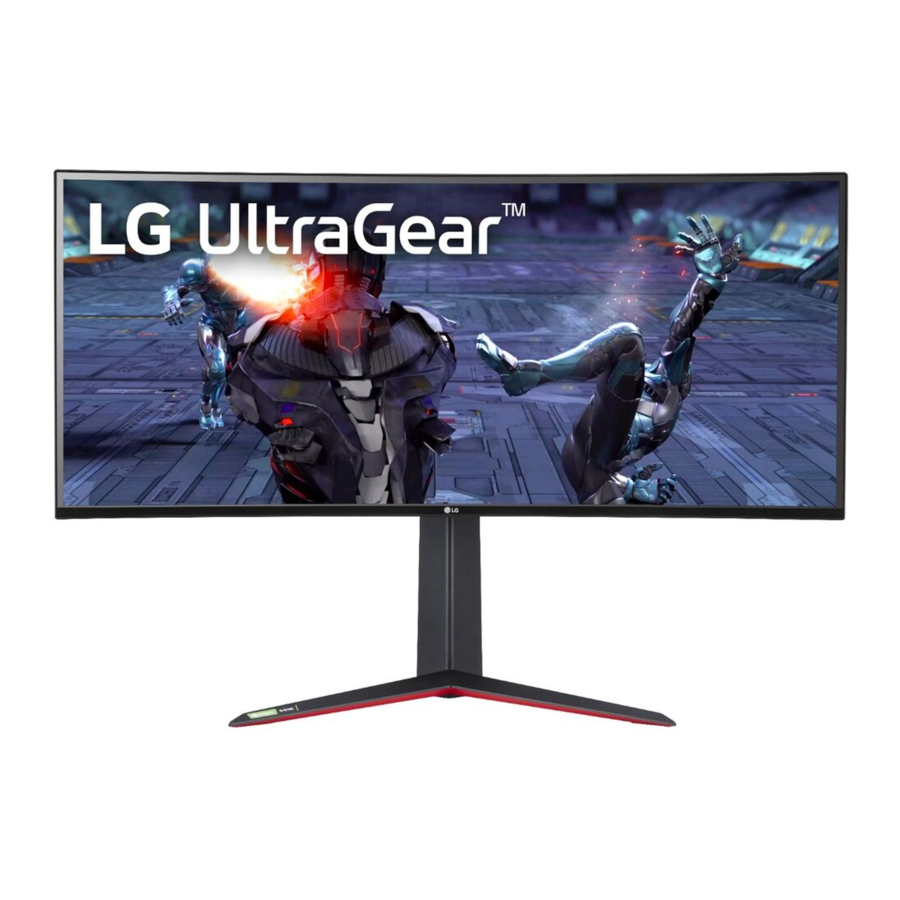
LG 34GN850, 34GN85B Handbuch
MONTAGE UND VORBEREITUNG

- Verwenden Sie immer Original-LG-Komponenten, um Sicherheit und Produktleistung zu gewährleisten.
- Die Produktgarantie deckt keine Schäden oder Verletzungen ab, die durch die Verwendung nicht autorisierter Komponenten verursacht werden.
- Es wird empfohlen, die mitgelieferten Komponenten zu verwenden.
- Wenn Sie generische Kabel verwenden, die nicht von LG zertifiziert sind, wird der Bildschirm möglicherweise nicht angezeigt oder es können Bildstörungen auftreten.
- Abbildungen in diesem Dokument stellen typische Verfahren dar und können daher vom tatsächlichen Produkt abweichen.
- Bringen Sie beim Zusammenbau des Produkts keine Fremdstoffe (Öle, Schmiermittel usw.) auf die Schraubenteile auf. (Dies kann das Produkt beschädigen.)
- Übermäßige Krafteinwirkung beim Anziehen der Schrauben kann den Monitor beschädigen. Auf diese Weise verursachte Schäden sind nicht durch die Produktgarantie abgedeckt.
- Tragen Sie den Monitor nicht kopfüber, indem Sie nur den Fuß halten. Dies kann dazu führen, dass der Monitor vom Ständer fällt und zu Personenschäden führen kann.
- Berühren Sie den Monitorbildschirm nicht, wenn Sie den Monitor anheben oder bewegen. Die auf den Monitorbildschirm ausgeübte Kraft kann ihn beschädigen.
- Für Wellenmuster im Aussehen wird, anders als bei der allgemeinen Beschichtungsmethode, glitzerndes Material im Rohmaterial hinzugefügt. Ohne Abblättern weist es eine gute Haltbarkeit auf. Bitte verwenden Sie es mit Zuversicht, da die Verwendung des Produkts absolut problemlos ist.
 HINWEIS
- Die Komponenten können von den hier abgebildeten abweichen.
- Alle in diesem Handbuch enthaltenen Produktinformationen und Spezifikationen können ohne vorherige Ankündigung geändert werden, um die Leistung des Produkts zu verbessern.
- Um optionales Zubehör zu erwerben, besuchen Sie ein Elektronikgeschäft oder eine Online-Shopping-Seite oder wenden Sie sich an den Händler, bei dem Sie das Produkt gekauft haben.
- Das mitgelieferte Netzkabel kann je nach Region variieren.
Unterstützte Treiber und Software
Sie können die neueste Version von der LGE-Website (www.lg.com) herunterladen und installieren.
| Treiber und Software | Installationspriorität |
| Monitortreiber | Empfohlen |
 | Empfohlen |
Produkt- und Tastenbeschreibung

Bedienung der Joystick-Taste
Sie können die Funktionen des Monitors einfach steuern, indem Sie die Joystick-Taste drücken oder sie mit dem Finger nach links/rechts bewegen.
Grundfunktionen
 |  | Einschalten | Drücken Sie die Joystick-Taste einmal mit dem Finger, um den Monitor einzuschalten. |
 | Ausschalten | Halten Sie die Joystick-Taste einmal mit dem Finger gedrückt, um den Monitor auszuschalten. | |
 |  / / | Lautstärkeregelung | Sie können die Lautstärke steuern, indem Sie die Joystick-Taste nach links/rechts bewegen. |
 |  | Bildschirmhelligkeit steuern | Sie können die Bildschirmhelligkeit steuern, indem Sie die Joystick-Taste nach oben/unten bewegen. |
HINWEIS
- Die Joystick-Taste befindet sich an der Unterseite des Monitors.
Monitor bewegen und anheben
Beim Bewegen oder Anheben des Monitors befolgen Sie diese Anweisungen, um Kratzer oder Beschädigungen des Monitors zu vermeiden und einen sicheren Transport zu gewährleisten, unabhängig von dessen Form oder Größe.
- Legen Sie den Monitor in den Originalkarton oder das Verpackungsmaterial, bevor Sie versuchen, ihn zu bewegen.
- Bevor Sie den Monitor bewegen oder anheben, trennen Sie das Netzkabel und alle anderen Kabel.
- Halten Sie den unteren und seitlichen Rahmen des Monitors fest. Halten Sie nicht das Panel selbst.

- Wenn Sie den Monitor halten, sollte der Bildschirm von Ihnen wegzeigen, um Kratzer zu vermeiden.
![]()
- Setzen Sie den Monitor beim Transport keinen Stößen oder übermäßigen Vibrationen aus.
- Halten Sie den Monitor beim Bewegen aufrecht und legen Sie ihn niemals auf die Seite oder kippen Sie ihn seitlich.


- Vermeiden Sie es, den Monitorbildschirm so weit wie möglich zu berühren.
- Dies kann zu Schäden am Bildschirm oder an einigen der zur Bilddarstellung verwendeten Pixel führen.
![]()
- Wenn Sie das Monitorpanel ohne Standfuß verwenden, kann die Joystick-Taste dazu führen, dass der Monitor instabil wird und herunterfällt, was zu Schäden am Monitor oder Personenschäden führen kann. Außerdem kann dies dazu führen, dass die Joystick-Taste nicht richtig funktioniert.
![]()
- Dies kann zu Schäden am Bildschirm oder an einigen der zur Bilddarstellung verwendeten Pixel führen.


Installation auf einem Tisch
- Heben Sie den Monitor an und stellen Sie ihn aufrecht auf den Tisch. Platzieren Sie den Monitor mindestens 100 mm von der Wand entfernt, um eine ausreichende Belüftung zu gewährleisten.
![]()

Einstellen der Standfußhöhe
- Stellen Sie den auf dem Standfuß montierten Monitor aufrecht hin.
- Fassen Sie den Monitor zur Sicherheit mit beiden Händen an.
![]()
Max. 110,0 mm


- Legen Sie beim Einstellen der Bildschirmhöhe Ihre Hand nicht auf das Standfußgehäuse, um Verletzungen Ihrer Finger zu vermeiden.
![]()

Einstellen des Winkels
- Stellen Sie den auf dem Standfuß montierten Monitor aufrecht hin.
- Stellen Sie den Winkel des Bildschirms ein.
Der Bildschirmwinkel kann für ein komfortables Seherlebnis von -5° bis 15° nach vorne oder hinten eingestellt werden.

- Um Fingerverletzungen beim Einstellen des Bildschirms zu vermeiden, halten Sie den unteren Teil des Monitorrahmens nicht wie unten abgebildet.


- Achten Sie darauf, den Bildschirmbereich beim Einstellen des Monitorwinkels nicht zu berühren oder zu drücken.
![]()

HINWEIS
- Die linke oder rechte Seite des Monitorkopfes kann leicht nach oben oder unten gedreht werden
![]()

Kabel ordnen
Ordnen Sie die Kabel mit der Kabelhalterung wie in der Abbildung gezeigt.

Verwenden des Kensington-Schlosses
Der Anschluss für das Kensington-Sicherheitssystem befindet sich an der Unterseite des Monitors.
Weitere Informationen zur Installation und Verwendung finden Sie im Benutzerhandbuch des Kensington-Schlosses oder auf der Website unter http://www.kensington.com.
Verbinden Sie den Monitor mit einem Tisch über das Kensington-Sicherheitssystemkabel.

HINWEIS
- Das Kensington-Sicherheitssystem ist optional. Optionales Zubehör erhalten Sie in den meisten Elektronikgeschäften.
Anbringen der Wandhalterungsplatte
Dieser Monitor erfüllt die Spezifikationen für die Wandhalterungsplatte oder andere kompatible Geräte.
- Legen Sie den Bildschirm mit der Vorderseite nach unten. Um das Monitorpanel (Bildschirm) zu schützen, bedecken Sie die Oberfläche mit einem weichen Tuch oder der im Produktpaket enthaltenen Monitorschutzauflage.
- Entfernen Sie die vier auf der Rückseite des Monitors angezogenen Schrauben.
- Legen Sie die Wandhalterungsplatte auf den Monitor und richten Sie sie an den Schraubenlöchern aus.
- Ziehen Sie die vier Schrauben mit einem Schraubendreher fest, um die Platte am Monitor zu befestigen.
HINWEIS
- Die Wandhalterungsplatte ist separat erhältlich.
- Weitere Informationen zur Installation finden Sie in der Installationsanleitung der Wandhalterungsplatte.
- Achten Sie darauf, beim Anbringen der Wandhalterungsplatte nicht zu viel Kraft anzuwenden, da dies den Bildschirm beschädigen kann.
Wandmontage
Installieren Sie den Monitor mindestens 100 mm von der Wand entfernt und lassen Sie an jeder Seite des Monitors ca. 100 mm Platz, um eine ausreichende Belüftung zu gewährleisten. Detaillierte Installationsanweisungen erhalten Sie in Ihrem örtlichen Fachhandel. Alternativ lesen Sie bitte im Handbuch nach, wie eine neigbare Wandhalterung installiert und eingerichtet wird.

Um den Monitor an einer Wand zu installieren, befestigen Sie eine Wandhalterung (optional) an der Rückseite des Monitors.
Stellen Sie sicher, dass die Wandhalterung sicher am Monitor und an der Wand befestigt ist.
- Wenn Sie Schrauben verwenden, die länger als die Standardlänge sind, kann dies das Innere des Produkts beschädigen.
- Eine nicht VESA-konforme Schraube kann das Produkt beschädigen und dazu führen, dass der Monitor herunterfällt. LG Electronics haftet nicht für Unfälle im Zusammenhang mit der Verwendung nicht standardmäßiger Schrauben.
| Wandhalterung (mm) | 100 x 100 |
| Standardschraube | M4 x L10 |
| Anzahl der Schrauben | 4 |
| Wandhalterungsplatte (Optional) | LSW 149 |
HINWEIS
- Verwenden Sie die Schrauben, die den VESA-Standards entsprechen.
- Das Wandmontage-Kit enthält die Installationsanleitung und alle notwendigen Teile.
- Die Wandhalterung ist optional. Optionales Zubehör erhalten Sie bei Ihrem örtlichen Händler.
- Die Länge der Schraube kann für jede Wandhalterung unterschiedlich sein. Achten Sie darauf, die richtige Länge zu verwenden.
- Weitere Informationen finden Sie im Benutzerhandbuch der Wandhalterung.
- Ziehen Sie das Netzkabel ab, bevor Sie den Monitor bewegen oder installieren, um einen Stromschlag zu vermeiden.
- Die Installation des Monitors an der Decke oder an einer schrägen Wand kann dazu führen, dass der Monitor herunterfällt, was zu Verletzungen führen könnte. Verwenden Sie eine autorisierte LG Wandhalterung und wenden Sie sich an den örtlichen Händler oder qualifiziertes Personal.
- Übermäßige Krafteinwirkung beim Anziehen der Schrauben kann den Monitor beschädigen. Auf diese Weise verursachte Schäden sind nicht durch die Produktgarantie abgedeckt.
- Verwenden Sie die Wandhalterung und Schrauben, die den VESA-Standards entsprechen. Schäden, die durch die Verwendung oder den Missbrauch ungeeigneter Komponenten verursacht werden, sind nicht durch die Produktgarantie abgedeckt.
- Von der Rückseite des Monitors gemessen muss die Länge jeder installierten Schraube 8 mm oder weniger betragen.
![]()

DEN MONITOR VERWENDEN
- Die Abbildungen in diesem Handbuch können vom tatsächlichen Produkt abweichen.
Drücken Sie die Joystick-Taste, gehen Sie zu Settings (Einstellungen) → Input (Eingabe), und wählen Sie dann die Eingabe aus
- Drücken Sie den Bildschirm nicht über längere Zeit. Dies kann zu Bildverzerrungen führen.
- Zeigen Sie kein Standbild über längere Zeit auf dem Bildschirm an. Dies kann zu Bildrückständen führen. Verwenden Sie nach Möglichkeit einen Bildschirmschoner.
HINWEIS
- Schließen Sie das Netzkabel beim Anschließen an die Steckdose an eine geerdete (3-polige) Steckdosenleiste oder eine geerdete Steckdose an.
- Der Monitor kann flimmern, wenn er in einem Bereich mit niedriger Temperatur eingeschaltet wird. Dies ist normal.
- Manchmal können rote, grüne oder blaue Punkte auf dem Bildschirm erscheinen. Dies ist normal.
Anschluss an einen PC
- Dieser Monitor unterstützt die *Plug and Play (Plug and Play)-Funktion.
* Plug and Play (Plug and Play): Eine Funktion, die es Ihnen ermöglicht, ein Gerät an Ihren Computer anzuschließen, ohne etwas neu konfigurieren oder manuelle Treiber installieren zu müssen.
HDMI-Anschluss
Überträgt digitale Video- und Audiosignale von Ihrem PC an den Monitor.
- Die Verwendung eines DVI-zu-HDMI- / DP- (DisplayPort)-zu-HDMI-Kabels kann zu Kompatibilitätsproblemen führen.
- Verwenden Sie ein zertifiziertes Kabel mit dem HDMI-Logo. Wenn Sie kein zertifiziertes HDMI-Kabel verwenden, wird der Bildschirm möglicherweise nicht angezeigt oder es tritt ein Verbindungsfehler auf.
- Empfohlene HDMI-Kabeltypen
- High-Speed HDMI®/TM Kabel
- High-Speed HDMI®/TM Kabel mit Ethernet
DisplayPort-Anschluss
Überträgt digitale Video- und Audiosignale von Ihrem PC an den Monitor.
HINWEIS
- Je nach DP- (DisplayPort)-Version des PCs kann es zu keiner Video- oder Audioausgabe kommen.
- Stellen Sie sicher, dass Sie das mit dem Produkt gelieferte DisplayPort-Kabel verwenden. Andernfalls kann dies zu einer Fehlfunktion des Geräts führen.
Anschluss von AV-Geräten
HDMI-Anschluss
HDMI überträgt digitale Video- und Audiosignale von Ihrem AV-Gerät an den Monitor.
HINWEIS
- Die Verwendung eines DVI-zu-HDMI- / DP- (DisplayPort)-zu-HDMI-Kabels kann zu Kompatibilitätsproblemen führen.
- Verwenden Sie ein zertifiziertes Kabel mit dem HDMI-Logo. Wenn Sie kein zertifiziertes HDMI-Kabel verwenden, wird der Bildschirm möglicherweise nicht angezeigt oder es tritt ein Verbindungsfehler auf.
- Empfohlene HDMI-Kabeltypen
- High-Speed HDMI®/TM Kabel
- High-Speed HDMI®/TM Kabel mit Ethernet
Anschluss von Peripheriegeräten
USB-Kabelverbindung
Der USB-Anschluss am Produkt fungiert als USB-Hub.
Um USB 3.0 zu verwenden, schließen Sie das A-B-Typ USB 3.0 Kabel des Produkts an den PC an.
Peripheriegeräte, die an den USB IN-Anschluss angeschlossen sind, können vom PC aus gesteuert werden.
HINWEIS
- Stellen Sie sicher, dass Sie das neueste Windows OS Service Pack installieren, bevor Sie das Produkt verwenden.
- Peripheriegeräte sind separat erhältlich.
- Eine Tastatur, Maus oder ein USB-Gerät kann an den USB-Anschluss angeschlossen werden.
Vorsichtsmaßnahmen bei der Verwendung eines USB-Geräts
- Ein USB-Gerät mit installiertem automatischen Erkennungsprogramm oder mit eigenem Treiber wird möglicherweise nicht erkannt.
- Einige USB-Geräte werden möglicherweise nicht unterstützt oder funktionieren nicht richtig.
- Es wird empfohlen, einen USB-Hub oder eine Festplatte mit eigener Stromversorgung zu verwenden. (Wenn die Stromversorgung nicht ausreicht, wird das USB-Gerät möglicherweise nicht richtig erkannt.)
Anschluss von Kopfhörern
Schließen Sie Peripheriegeräte über den Kopfhöreranschluss an den Monitor an.
HINWEIS
- Peripheriegeräte sind separat erhältlich.
- Wenn Sie gewinkelte Ohrhörer verwenden, kann dies Probleme beim Anschließen eines anderen externen Geräts an den Monitor verursachen. Daher wird empfohlen, gerade Ohrhörer zu verwenden.
![]()
- Abhängig von den Audioeinstellungen des PCs und des externen Geräts können die Funktionen von Kopfhörern und Lautsprechern eingeschränkt sein.

BENUTZEREINSTELLUNGEN
Hauptmenü aktivieren
- Drücken Sie die Joystick-Taste an der Unterseite des Monitors.
- Bewegen Sie den Joystick nach oben/unten (
![]() ) und links/rechts (
) und links/rechts (![]() ), um die Optionen einzustellen.
), um die Optionen einzustellen. - Drücken Sie die Joystick-Taste erneut, um das Hauptmenü zu verlassen.
![]()
 ) und links/rechts (
 ), um die Optionen einzustellen.
| Taste | Menüstatus | Beschreibung | |
 | Hauptmenü deaktiviert | Aktiviert das Hauptmenü. | |
| Hauptmenü aktiviert | Verlässt das Hauptmenü. (Halten Sie die Taste gedrückt, um den Monitor auszuschalten. Sie können den Monitor auf diese Weise jederzeit ausschalten, auch wenn das OSD eingeschaltet ist.) | ||
 |  | Hauptmenü deaktiviert | Stellt die Monitorlautstärke ein. |
| Hauptmenü aktiviert | Ruft die Funktion Input (Eingabe) auf. | ||
 | Hauptmenü deaktiviert | Stellt die Monitorlautstärke ein. | |
| Hauptmenü aktiviert | Ruft die Funktion Settings (Einstellungen) auf. | ||
| |  | Hauptmenü deaktiviert | Stellt die Monitorhelligkeit ein. |
| Hauptmenü aktiviert | Schaltet den Monitor aus. | ||
 | Hauptmenü deaktiviert | Stellt die Monitorhelligkeit ein. | |
| Hauptmenü aktiviert | Ruft die Funktion Game Mode (Spielmodus) auf. | ||
Hauptmenüfunktionen

| Hauptmenü | Beschreibung |
| Input (Eingabe) | Stellt den Eingabemodus ein. |
| Power Off (Ausschalten) | Schaltet den Monitor aus. |
| Settings (Einstellungen) | Konfiguriert die Bildschirmeinstellungen. |
| Game Mode (Spielmodus) | Stellt den Spielmodus für Spiele ein. |
| Exit (Beenden) | Verlässt das Hauptmenü. |
Benutzereinstellungen
Menüeinstellungen
- Um das Einstellungsmenü anzuzeigen, drücken Sie die Joystick-Taste an der Unterseite des Monitors und rufen Sie dann die Einstellungen auf.
- Konfigurieren Sie die Optionen, indem Sie den Joystick nach oben/unten/links/rechts bewegen.
- Um zu den übergeordneten Einstellungen zurückzukehren oder andere Einstellungspunkte festzulegen, bewegen Sie den Joystick zu
![]() oder drücken Sie (
oder drücken Sie (![]() ).
). - Wenn Sie das Einstellungsmenü verlassen möchten, bewegen Sie den Joystick zu
![]() bis Sie es verlassen.
bis Sie es verlassen.

 oder drücken Sie (
 ).
). bis Sie es verlassen.
Spielmodus bei SDR-Signal (Nicht-HDR).
| Einstellungen > Spielmodus | Beschreibung | |
| Spielmodus | Gamer 1 | In diesem Modus können Benutzer Elemente einschließlich spielbezogener Optionen anpassen. Die Bildmodi Gamer 1 und Gamer 2 ermöglichen es Ihnen, zwei Sätze angepasster Anzeigeeinstellungen zu speichern, einschließlich spielbezogener Einrichtungsoptionen. |
| Gamer 2 | ||
| FPS | Dieser Modus ist für FPS-Spiele optimiert. Er eignet sich für sehr dunkle FPS-Spiele. | |
| RTS | Dieser Modus ist für RTS-Spiele optimiert. | |
| Vivid | Optimiert den Bildschirm für lebendige Farben. | |
| Reader | Optimiert den Bildschirm für die Anzeige von Dokumenten. Sie können den Bildschirm im Einstellungsmenü aufhellen. | |
| HDR Effect | Optimiert den Bildschirm für hohen Dynamikbereich. | |
| sRGB | Ein standardisierter RGB-Farbraum für Monitor und Drucker. | |
Spielmodus bei HDR-Signal.
| Einstellungen > Spielmodus | Beschreibung | ||
| Spielmodus | Gamer 1 | In diesem Modus können Benutzer Elemente einschließlich spielbezogener Optionen anpassen. Die Bildmodi Gamer 1 und Gamer 2 ermöglichen es Ihnen, zwei Sätze angepasster Anzeigeeinstellungen zu speichern, einschließlich spielbezogener Einrichtungsoptionen. | |
| Gamer 2 | |||
| FPS | Dieser Modus ist für FPS-Spiele optimiert. Er eignet sich für sehr dunkle FPS-Spiele. | ||
| RTS | Dieser Modus ist für RTS-Spiele optimiert. | ||
| Vivid | Optimiert den Bildschirm für lebendige Farben. | ||
HINWEIS
| |||
| Einstellungen > Spieleanpassung | Beschreibung | ||
| Spieleanpassung | Overclock | On (Ein) | Stellt Overclock auf eine höhere Bildwiederholfrequenz ein, als in der Panelspezifikation angegeben. |
| Off (Aus) | Deaktiviert die Overclock-Verbesserungsfunktion. | ||
HINWEIS
| |||
| Adaptive-Sync | Bietet nahtlose und natürliche Bilder durch Synchronisierung der vertikalen Frequenz des Eingangssignals mit der des Ausgangssignals.
| ||
| On (Ein) | Adaptive-Sync-Funktion ein. | ||
| Off (Aus) | Adaptive-Sync-Funktion aus. | ||
| Black Stabilizer | Sie können den Schwarzkontrast steuern, um in dunklen Szenen eine bessere Sichtbarkeit zu erzielen. Objekte auf dunklen Spielbildschirmen können Sie so leicht unterscheiden. | ||
| Response Time | Legt eine Reaktionszeit für angezeigte Bilder basierend auf der Bildschirmgeschwindigkeit fest. Für eine normale Umgebung wird empfohlen, Fast (Schnell) zu verwenden. Für ein sich schnell bewegendes Bild wird empfohlen, Faster (Schneller) zu verwenden. Die Einstellung auf Faster (Schneller) kann zu Nachzieheffekten führen. | ||
| Faster (Schneller) | Stellt die Reaktionszeit auf schneller ein. | ||
| Fast (Schnell) | Stellt die Reaktionszeit auf schnell ein. | ||
| Normal (Normal) | Stellt die Reaktionszeit auf normal ein. | ||
| Off (Aus) | Verwendet die Funktion zur Verbesserung der Reaktionszeit nicht. | ||
| Cross Hair | Das Fadenkreuz (Cross Hair) bietet eine Markierung in der Bildschirmmitte für Ego-Shooter-Spiele (FPS). Benutzer können aus vier verschiedenen Fadenkreuzen dasjenige auswählen, das zu ihrer Spielumgebung passt.
| ||
| Game Reset | No (Nein) | Die Auswahl abbrechen. | |
| Yes (Ja) | Kehrt zu den Standardeinstellungen zurück. | ||
Settings (Einstellungen) > Picture Adjust (Bildeinstellung)
| Settings (Einstellungen) > Picture Adjust (Bildeinstellung) | Description (Beschreibung) | ||
| Picture Adjust (Bildeinstellung) | Brightness (Helligkeit) | Passt die Helligkeit des Bildschirms an. | |
| Contrast (Kontrast) | Passt den Kontrast des Bildschirms an. | ||
| Sharpness (Schärfe) | Passt die Schärfe des Bildschirms an. | ||
| Gamma (Gamma) | Mode 1 (Modus 1), Mode 2 (Modus 2), Mode 3 (Modus 3) | Je höher der Gammawert, desto dunkler wird das Bild. Ebenso gilt: Je niedriger der Gammawert, desto heller wird das Bild. | |
| Mode 4 (Modus 4) | Wenn Sie die Gamma-Einstellungen nicht anpassen müssen, wählen Sie Modus 4. | ||
| Color Temp (Farbtemperatur) | Custom (Benutzerdefiniert) | Der Benutzer kann diese durch Anpassung auf Rot, Grün oder Blau einstellen. | |
| Warm (Warm) | Stellt die Bildschirmfarbe auf einen rötlichen Ton ein. | ||
| Medium (Mittel) | Stellt die Bildschirmfarbe auf einen Ton zwischen Rot und Blau ein. | ||
| Cool (Kalt) | Stellt die Bildschirmfarbe auf einen bläulichen Ton ein. | ||
| Manual (Manuell) | Der Benutzer kann die Farbtemperatur feinabstimmen. | ||
| R/G/B (R/G/B) | Sie können die Bildfarbe mithilfe der Farben Rot, Grün und Blau anpassen. | ||
| Six Color (Sechs Farben) | Erfüllt die Benutzeranforderungen an Farben durch Anpassen von Farbton und Sättigung der sechs Farben (Rot, Grün, Blau, Cyan, Magenta und Gelb) und anschließendes Speichern der Einstellungen. | ||
| Hue (Farbton) | Passt den Farbton der Bildschirmfarben an. | ||
| Saturation (Sättigung) | Passt die Sättigung der Bildschirmfarben an. Je niedriger der Wert, desto weniger gesättigt und heller werden die Farben. Je höher der Wert, desto gesättigter und dunkler werden die Farben. | ||
| Black Level (Schwarzpegel) | Stellt den Offset-Pegel ein (nur für HDMI).
| ||
| High (Hoch) | Behält das aktuelle Kontrastverhältnis des Bildschirms bei. | ||
| Low (Niedrig) | Senkt die Schwarzpegel und erhöht die Weißpegel gegenüber dem aktuellen Kontrastverhältnis des Bildschirms. | ||
| DFC (DFC) | On (Ein) | Passt die Helligkeit automatisch an den Bildschirm an. | |
| Off (Aus) | Deaktiviert die DFC-Funktion. | ||
| Picture Reset (Bild zurücksetzen) | No (Nein) | Auswahl abbrechen. | |
| Yes (Ja) | Setzt auf die Standardeinstellungen zurück. | ||
Settings (Einstellungen) > Input (Eingabe)
| Settings (Einstellungen) > Input (Eingabe) | Description (Beschreibung) | ||
| Input (Eingabe) | Input (Eingabe) | Wählt den Eingabemodus aus. | |
| Ratio (Seitenverhältnis) | Passt das Seitenverhältnis des Bildschirms an. | ||
| Full Wide (Vollbild) | Zeigt das Video im Breitbildformat an, unabhängig vom eingehenden Videosignal. | ||
| Original (Original) | Zeigt das Video entsprechend dem Seitenverhältnis des eingehenden Videosignals an. | ||
| Just Scan (Just Scan) | Das Seitenverhältnis wird nicht vom Original angepasst. | ||
NOTE (HINWEIS)
| |||
| Wenn die automatische Eingabewahl auf On (Ein) eingestellt ist, wechselt die Anzeige automatisch zur neuen Eingabe, wenn diese verbunden ist. | |||
| Auto Input Switch (Automatische Eingabewahl) | On (Ein) | Aktiviert die Funktion Auto Input Switch. | |
| Off (Aus) | Deaktiviert die Funktion Auto Input Switch. | ||
Einstellungen > Allgemein
| Einstellungen > Allgemein | Beschreibung | ||
| Allgemein | Sprache | Stellt den Menübildschirm auf die gewünschte Sprache ein. | |
| SMART ENERGY SAVING | High (Hoch) | Spart Energie mit der hocheffizienten SMART ENERGY SAVING-Funktion. | |
| Low (Niedrig) | Spart Energie mit der geringeffizienten SMART ENERGY SAVING-Funktion. | ||
| Off (Aus) | Deaktiviert die SMART ENERGY SAVING-Funktion. | ||
| Betriebs-LED | Schaltet die Betriebs-LED an der Unterseite des Monitors ein oder aus. | ||
| On (Ein) | Die Betriebs-LED schaltet sich automatisch ein.
| ||
| Off (Aus) | Die Betriebs-LED schaltet sich aus. | ||
| Automatischer Standby | Funktion, die den Monitor automatisch ausschaltet, wenn für eine bestimmte Zeit keine Bewegung auf dem Bildschirm erkannt wird. Sie können einen Timer für die Auto-Aus-Funktion einstellen. (Off (Aus), 4H (4 Std.), 6H (6 Std.) und 8H (8 Std.)) | ||
| HDMI-Kompatibilitätsmodus | Die HDMI-Kompatibilitätsmodus-Funktion kann ältere Geräte erkennen, die HDMI 2.0 nicht unterstützen. | ||
| On (Ein) | Aktiviert den HDMI-Kompatibilitätsmodus. | ||
| Off (Aus) | Deaktiviert den HDMI-Kompatibilitätsmodus. | ||
HINWEIS
| |||
| DisplayPort-Version | Bitte stellen Sie die DisplayPort-Version so ein, dass sie der Version des angeschlossenen externen Geräts entspricht (1.4, 1.2 und 1.1). Wenn Sie HDR verwenden möchten, wählen Sie DP-Version 1.4. | ||
| Variables Hintergrundlicht | Bietet globale Dimm-Effekte je nach Spiel- oder Videoinhalt. | ||
| Faster (Schneller) | Vorzugsweise für PC-Gaming-Erlebnisse. | ||
| Fast (Schnell) | Vorzugsweise für Konsolen-Gaming-Erlebnisse. | ||
| Normal (Standard) | Vorzugsweise zum Abspielen von Videoinhalten und für Internet- oder Textverarbeitung. | ||
| Off (Aus) | Deaktiviert die Funktion Variables Hintergrundlicht. | ||
 HINWEIS HINWEIS
| |||
| Summer | Diese Funktion ermöglicht es Ihnen, den vom Summer erzeugten Ton einzustellen, wenn Ihr Monitor eingeschaltet wird. | ||
| On (Ein) | Aktiviert den Summer Ihres Monitors. | ||
| Off (Aus) | Deaktiviert den Summer Ihres Monitors. | ||
| Diese Funktion deaktiviert die Konfiguration und Anpassung von Menüs. | |||
| OSD-Sperre | On (Ein) | Aktiviert die OSD-Sperre. | |
| Off (Aus) | Deaktiviert die OSD-Sperre. | ||
 HINWEIS HINWEIS
| |||
| Informationen | Die Anzeigeinformationen zeigen die gesamte Einschaltzeit und die Auflösung an. | ||
| Auf Werkseinstellungen zurücksetzen | No (Nein) | Auswahl abbrechen. | |
| Yes (Ja) | Kehrt zu den Standardeinstellungen zurück. | ||
FEHLERBEHEBUNG
Nichts wird auf dem Bildschirm angezeigt.
| Ist das Netzkabel des Monitors eingesteckt? |
|
| Leuchtet die Power-LED? |
|
| Ist das Gerät eingeschaltet und leuchtet die Power-LED rot? |
|
| Blinkt die Power-LED? |
|
| Wird die Meldung "The screen is not currently set to the recommended resolution. If you have no video or the screen flickers, see the troubleshooting guide in the product owner's manual." (Der Bildschirm ist derzeit nicht auf die empfohlene Auflösung eingestellt. Wenn Sie kein Bild haben oder der Bildschirm flackert, lesen Sie die Anleitung zur Fehlerbehebung im Benutzerhandbuch.) angezeigt? |
|
| Wird die Meldung "No Signal" (Kein Signal) angezeigt? |
|
| Haben Sie den Anzeigetreiber installiert? |
|
Einige Funktionen sind deaktiviert.
| Sind einige Funktionen nicht verfügbar, wenn Sie die Menü-Taste drücken? |
|
Der Bildschirm behält ein Bild bei.
| Bleibt ein Bild haften, auch wenn der Monitor ausgeschaltet ist? |
|
Die Bildschirmanzeige ist instabil und wackelig. / Auf dem Monitor angezeigte Bilder hinterlassen Schatten.
| Haben Sie die passende Auflösung ausgewählt? |
|
HINWEIS
- Vertikale Frequenz: Um ein Bild anzuzeigen, muss der Bildschirm Dutzende Male pro Sekunde aktualisiert werden, ähnlich wie eine Leuchtstofflampe. Die Anzahl der Aktualisierungen des Bildschirms pro Sekunde wird als vertikale Frequenz oder Bildwiederholfrequenz bezeichnet und in Hz angegeben.
- Horizontale Frequenz: Die Zeit, die zum Anzeigen einer horizontalen Linie benötigt wird, wird als horizontaler Zyklus bezeichnet. Wenn 1 durch das horizontale Intervall geteilt wird, ergibt sich die Anzahl der pro Sekunde angezeigten horizontalen Linien. Dies wird als horizontale Frequenz bezeichnet und in kHz angegeben.
- Prüfen Sie, ob die Auflösung oder Frequenz der Grafikkarte innerhalb des vom Monitor erlaubten Bereichs liegt, und stellen Sie sie auf die empfohlene (optimale) Auflösung im Systemsteuerung > Anzeige > Einstellungen in Windows ein. (Die Einstellungen können je nach verwendetem Betriebssystem (OS) variieren.)
- Wenn die Grafikkarte nicht auf die empfohlene (optimale) Auflösung eingestellt ist, kann dies zu unscharfem Text, einem gedimmten Bildschirm, einem abgeschnittenen Anzeigebereich oder einer Fehlausrichtung der Anzeige führen.
- Die Einstellungsmethoden können je nach Computer oder Betriebssystem unterschiedlich sein, und einige Auflösungen sind je nach Leistung der Grafikkarte möglicherweise nicht verfügbar. Wenden Sie sich in diesem Fall an den Hersteller des Computers oder der Grafikkarte, um Unterstützung zu erhalten.
- Einige Grafikkarten unterstützen möglicherweise keine Auflösung von 3440 x 1440. Wenn die Auflösung nicht angezeigt werden kann, wenden Sie sich an den Hersteller Ihrer Grafikkarte.
Die Anzeigefarbe ist anormal.
| Erscheint die Anzeige verfärbt (16 Farben)? |
|
| Erscheint die Anzeigefarbe instabil oder monochrom? |
|
| Gibt es Flecken auf dem Bildschirm? |
|
Kein Ton über den Kopfhöreranschluss.
| Werden Bilder über DP (DisplayPort) oder HDMI-Eingang ohne Ton angezeigt? |
|
PRODUKTSPEZIFIKATION
| LCD-Bildschirm | Typ | TFT (Thin Film Transistor) LCD (Liquid Crystal Display) Bildschirm | |
| Farbtiefe | HDMI | 10-Bit-Farbe wird unterstützt. | |
| DP (DisplayPort) | 10-Bit-Farbe wird unterstützt. | ||
| Pixelabstand | 0.2325 mm x 0.2325 mm | ||
| Auflösung | Max. Auflösung | DP:3440 x 1440 @ 144Hz DP:3440 x 1440 @ 160Hz (Overclock: On) HDMI:3440 x 1440 @ 85Hz | |
| Empfohlene Auflösung | DP:3440 x 1440 @ 144Hz HDMI:3440 x 1440 @ 85Hz | ||
| Stromversorgung | Nennleistung | 19 V  5.0 A 5.0 A | |
| Stromverbrauch (Typisch) | Betriebsmodus: 72 W (Typisch)* Schlafmodus: ≤ 0.5 W** Aus-Modus: ≤ 0.3 W | ||
| AC/DC-Adapter | ADS-110CL-19-3 190110G, manufactured by SHENZHEN HONOR ELECTRONIC Or ADS-120QL-19A-3 190110E, manufactured by SHENZHEN HONOR ELECTRONIC Output: 19 V 5.79 A | ||
| Umgebungsbedingungen | Betriebsbedingungen | Temperatur | 0°C bis 40°C |
| Luftfeuchtigkeit | Weniger als 80% | ||
| Lagerbedingungen | Temperatur | -20°C bis 60°C | |
| Luftfeuchtigkeit | Weniger als 85% | ||
| Abmessungen | Monitorgröße (Breite x Höhe x Tiefe) | ||
| Mit Standfuß | 819.2 x 574.1 x 312.2 (mm) | ||
| Ohne Standfuß | 819.2 x 361.6 x 104.4 (mm) | ||
| Gewicht (ohne Verpackung) | Mit Standfuß | 7.6 kg | |
| Ohne Standfuß | 5.5 kg | ||
Spezifikationen können ohne vorherige Ankündigung geändert werden.
* Der Betriebsmodus des Stromverbrauchs wird nach dem LGE-Teststandard gemessen. (Vollständig weißes Muster, maximale Auflösung) * Der Stromverbrauch kann je nach Betriebsbedingung und Monitoreinstellung variieren.
** Der Monitor wechselt nach einigen Minuten (max. 5 Minuten) in den Schlafmodus.
Werksunterstützungsmodus
(Voreingestellter Modus, HDMI/ DisplayPort PC)
| Voreingestellter Modus | Horizontale Frequenz (kHz) | Vertikale Frequenz (Hz) | Polarität (H/V) | Bemerkungen | |||||
| 640 x 480 | 31.469 | 59.94 | -/- | ||||||
| 800 x 600 | 37.879 | 60.317 | +/+ | ||||||
| 1024 x 768 | 48.363 | 60.0 | -/- | ||||||
| 1152 x 864 | 54.347 | 60.05 | +/+ | ||||||
| 1280 x 720 | 45 | 60 | +/+ | ||||||
| 1280 x 1024 | 63.981 | 60.02 | +/+ | ||||||
| 1600 x 900 | 60.00 | 60.00 | +/+ | ||||||
| 1680 x 1050 | 65.29 | 59.954 | -/+ | ||||||
| 1920 x 1080 | 67.50 | 60 | +/- | ||||||
| 1920 x 1080 | 83.894 | 74.973 | +/- | ||||||
| 3440 x 1440 | 43.82 | 29.99 | +/- | HDMI-Kompatibilitätsmodus: Ein | |||||
| 3440 x 1440 | 74.60 | 50.00 | +/- | Nur HDMI | |||||
| 3440 x 1440 | 89.52 | 60.00 | +/- | Nur DisplayPort | |||||
| 3440 x 1440 | 128.69 | 85.00 | +/- | HDMI-Kompatibilitätsmodus: Aus | |||||
| 3440 x 1440 | 150.97 | 99.98 | +/- | Nur DisplayPort | |||||
| 3440 x 1440 | 217.32 | 143.92 | +/- | Nur DisplayPort | |||||
| 3440 x 1440 | 241.6 | 160 | +/- | * | |||||
| 2560 x 1440 | 183 | 120 | +/- | Nur HDMI | |||||
| 2560 x 1440 | 88.79 | 60 | +/- | Nur HDMI |
* Nur DisplayPort, Adaptive-Sync: Ein, Overclock: Ein
HDMI-Timing (Video)
| Werksunterstützungsmodus (Voreingestellter Modus) | Vertikale Frequenz (Hz) | Bemerkungen | |
| 1 | 480p | 60 | |
| 2 | 720p | 60 | |
| 3 | 1080p | 60 | |
| 4 | 2160p | 60 | HDMI-Kompatibilitätsmodus: Aus |
Referenzen
![www.lg.com]() Memorial Day Appliance Sale – Washer Dryers, Dishwashers, Washers & More | LG USA
Memorial Day Appliance Sale – Washer Dryers, Dishwashers, Washers & More | LG USA![www.kensington.com]() Trackballs, locks, docking stations & ergonomic keyboards | Kensington
Trackballs, locks, docking stations & ergonomic keyboards | KensingtonWorld Leader in Artificial Intelligence Computing | NVIDIA


Anleitung herunterladen
Hier können Sie die vollständige PDF-Version des Handbuchs herunterladen. Sie kann zusätzliche Sicherheitsanweisungen, Garantieinformationen, FCC-Regeln usw. enthalten.
LG 34GN850, 34GN85B Handbuch herunterladen


