Logitech Squeezebox Touch Handbuch
- 1 Lieferumfang
- 2 Was Sie für den Start benötigen
- 3 Einen guten Standort finden
- 4 Squeezebox im Überblick
- 5 Fernbedienung
- 6 Batterien in die Fernbedienung einlegen
- 7 Squeezebox anschließen
- 8 Squeezebox anstecken
- 9 Zur Bildschirmeinrichtung gehen
- 10 Ihre Squeezebox Touch verwenden
-
11
Fehlerbehebung
- 11.1 Squeezebox zurücksetzen
- 11.2 Ich habe meinen WLAN-Netzwerknamen und mein Passwort nicht
- 11.3 Ich kann mein Netzwerk nicht finden
- 11.4 Passwort nicht akzeptiert
- 11.5 Netzwerkverbindung nicht hergestellt
- 11.6 Musik wird nicht abgespielt
- 11.7 Ich kann meine Musiksammlung in "My Music" (Meine Musik) nicht finden
- 12 Sicherheitshinweise
- 13 Hilfe erhalten
- 14 Anleitung herunterladen
- 15 In anderen Sprachen
Lieferumfang

Was Sie für den Start benötigen
Um Ihre Squeezebox Touch zu verwenden, benötigen Sie:

- Stereoanlage oder Set aktiver Lautsprecher
- Breitband-Internetverbindung (z. B. DSL oder Kabelmodem)
- Der Name und das Passwort Ihres WLAN-Netzwerks
Einen guten Standort finden
Stellen Sie die Squeezebox Touch so auf, dass Sie sie einfach an Ihre Stereoanlage anschließen können und der Squeezebox-Touchscreen sichtbar und zugänglich ist. Die Squeezebox Touch muss jederzeit an eine Steckdose angeschlossen sein.
 | Wenn Sie die Squeezebox Touch einem WLAN-Netzwerk hinzufügen möchten, stellen Sie sicher, dass sich Ihre Squeezebox in Reichweite Ihres WLAN-Netzwerks befindet |
 | Wenn Sie eine kabelgebundene Verbindung einrichten möchten, stellen Sie die Squeezebox Touch in Reichweite Ihrer Stereoanlage und einer Ethernet-Buchse auf * |
* Ethernet-Kabel nicht im Lieferumfang enthalten
Squeezebox im Überblick
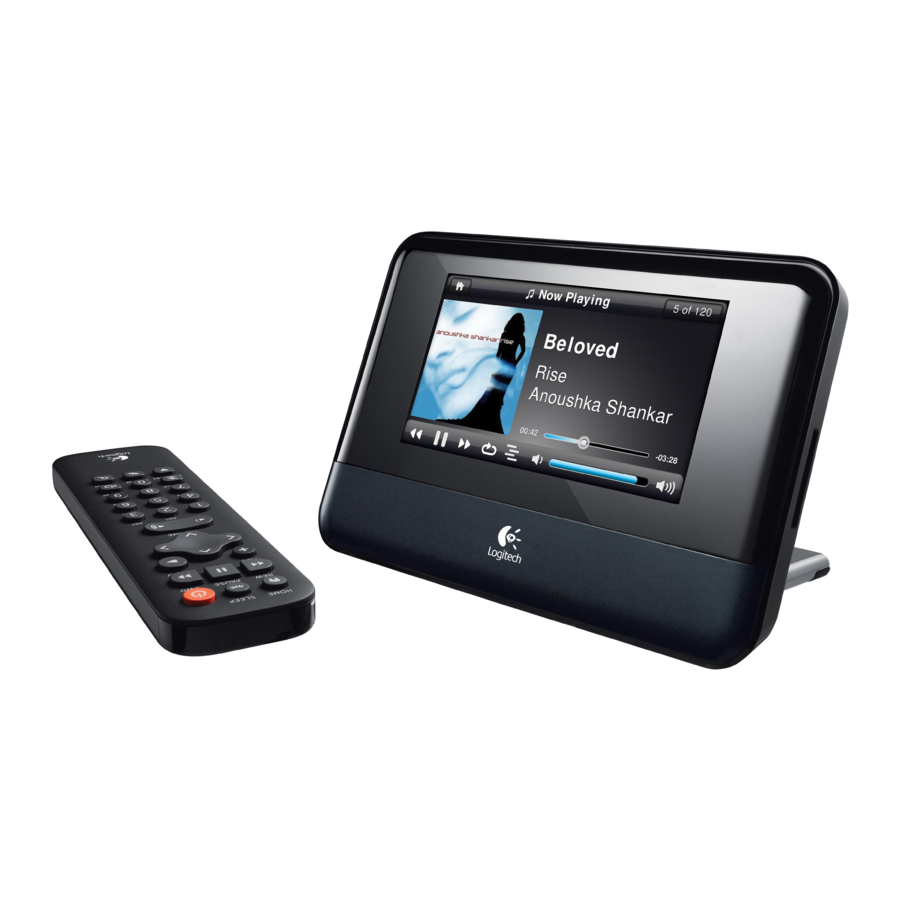
Die Squeezebox Touch wird direkt an Ihre Stereoanlage angeschlossen, sodass Sie die gewünschte Musik über Ihre eigene Stereoanlage oder aktive Lautsprecher hören können. Zur Verwaltung der Squeezebox Touch verwenden Sie den Touchscreen oder die Fernbedienung.

Hinweis
Bitte verwenden Sie zur Reinigung des Squeezebox-Touchscreens nur das beiliegende Tuch oder ein Brillenputztuch. Taschentücher und andere Materialien können Kratzer verursachen
Die Rückseite der Squeezebox Touch verfügt über Anschlüsse für die Verbindung mit Ihrer Stereoanlage oder aktiven Lautsprechern sowie einen für die Verbindung mit einem kabelgebundenen Ethernet-Netzwerk

Fernbedienung
Sie können Ihre Squeezebox über den Touchscreen oder die Fernbedienung steuern
Hinweis
Halten Sie bei der Verwendung der Fernbedienung Sichtkontakt zu Ihrer Squeezebox. Das Infrarotlicht der Fernbedienung muss mit dem Sensor der Squeezebox Touch kommunizieren können

Batterien in die Fernbedienung einlegen

Squeezebox anschließen

Squeezebox anstecken

Nachdem Sie Ihre Squeezebox Touch angeschlossen haben, schaltet sie sich nach einigen Sekunden automatisch ein

Zur Bildschirmeinrichtung gehen
Um den Einrichtungsvorgang abzuschließen, stellen Sie sicher, dass Ihr Router eingeschaltet ist und eine Internetverbindung besteht. Befolgen Sie die einfachen Schritte auf dem Bildschirm mit dem Touchscreen oder der Fernbedienung

Nachdem der Einrichtungsvorgang abgeschlossen ist, führt Sie ein kurzes Bildschirm-Tutorial durch die ersten Schritte
Ihre Squeezebox Touch verwenden
Musik aus dem Internet abspielen
Als Squeezebox Touch-Benutzer können Sie Musikdienste und andere Zusatz-Apps direkt vom Squeezebox Touch-Bildschirm aus durchsuchen und hinzufügen oder www.mysqueezebox.com besuchen.
Musik von Ihrem Computer abspielen
Nachdem Sie den Einrichtungsvorgang abgeschlossen haben, gehen Sie zu www.mysqueezebox.com und laden Sie die Squeezebox-Software herunter. Die Squeezebox Touch kann dann Musik abspielen, die auf Ihrem Computer gespeichert ist. Dateien, die sich in iTunes oder einer anderen Musikbibliothek befinden, werden gescannt und indiziert. Danach wählen Sie einfach Ihren Computernamen auf dem Bildschirm "My Music" (Meine Musik) Ihrer Squeezebox aus, navigieren zum gewünschten Lied und spielen es ab

Musik von einem USB-Laufwerk oder einer SD-Karte abspielen
Neben der Wiedergabe von Musik aus dem Internet und von Ihrem Computer können Sie Musik direkt von einem USB-Laufwerk oder einer SD-Karte abspielen. Stecken Sie Ihr Laufwerk einfach in den USB-Anschluss auf der Rückseite Ihrer Squeezebox oder stecken Sie Ihre SD-Karte in den Steckplatz auf der rechten Seite. Wählen Sie dann auf dem Bildschirm "My Music" (Meine Musik) Ihrer Squeezebox Ihren Gerätenamen aus, navigieren Sie zum gewünschten Lied und spielen Sie es ab
Um den Squeezebox Touch Feature Guide herunterzuladen, gehen Sie zu www.mysqueezebox.com.
Fehlerbehebung
Squeezebox zurücksetzen
Um die Squeezebox Touch zurückzusetzen, drücken Sie die Reset-Taste auf der Rückseite Ihrer Squeezebox über dem Netzstecker. Halten Sie die Taste gedrückt, bis die Meldung "Factory Reset" (Werksreset) auf dem Bildschirm erscheint
Alternativ gehen Sie zu Home (Startseite) > Settings (Einstellungen) > Advanced (Erweitert) > Factory Reset (Werksreset) > Continue (Fortfahren). Das Logitech-Logo wird angezeigt, gefolgt von einer Werksreset-Meldung
Ich habe meinen WLAN-Netzwerknamen und mein Passwort nicht
Wenn Sie Ihren Netzwerknamen und Ihr Passwort nicht kennen und ein WLAN-Netzwerk haben, gehen Sie wie folgt vor:
- Prüfen Sie, ob Sie diese irgendwo notiert haben
- Fragen Sie eine andere Person in Ihrem Haushalt, ob sie diese kennt
- Kontaktieren Sie die Person, die Ihr Heimnetzwerk eingerichtet hat
- Überprüfen Sie Ihr Router-Handbuch
- Wenden Sie sich an den Hersteller Ihres Routers, um Unterstützung zu erhalten
Als Teil des Einrichtungsvorgangs benötigen Sie den Namen und das Passwort, die Ihrem WLAN-Netzwerk bei der Installation zugewiesen wurden. Ein Netzwerkname wird manchmal als SSID bezeichnet, und ein Passwort wird manchmal als WLAN-Schlüssel oder Sicherheitsschlüssel bezeichnet
Ich kann mein Netzwerk nicht finden
Wenn Ihr Netzwerk nicht in der Liste der WLAN-Netzwerke angezeigt wird, gehen Sie wie folgt vor:
- Stellen Sie sicher, dass sich die Squeezebox Touch in Reichweite Ihres WLAN-Netzwerks befindet
- Gehen Sie zu Ihrem Computer, um sicherzustellen, dass Ihr Netzwerk funktioniert
- Wenn Ihr Router so konfiguriert ist, dass er Ihren Netzwerknamen (SSID) nicht sendet, wählen Sie Other Networks (Andere Netzwerke) am unteren Ende der Netzwerkliste aus und geben Sie Ihren ein
- Ziehen Sie den Stecker Ihres Routers, warten Sie 30 Sekunden und stecken Sie ihn wieder ein
- Schlagen Sie in Ihrer Router-Dokumentation nach oder wenden Sie sich an den Hersteller, um Unterstützung zu erhalten
Passwort nicht akzeptiert
Wenn Ihr Passwort nicht akzeptiert wurde, gehen Sie wie folgt vor:
- Versuchen Sie, es erneut einzugeben. Es könnte ein Tippfehler vorliegen
- Konvertieren Sie Ihr Passwort von ASCII in Hexadezimal. Wenn Ihr Netzwerkpasswort nicht akzeptiert wird, könnte es im ASCII-Format vorliegen. (Dies gilt nur für WEP-Passwörter mit einer Länge von 5 oder 13 Zeichen)
Weitere Informationen finden Sie in unserer Knowledge Base unter www.mysqueezebox.com/support.
Netzwerkverbindung nicht hergestellt
Wenn die Squeezebox Touch keine Verbindung zu Ihrem Heimnetzwerk herstellt, gehen Sie wie folgt vor:
- Bestätigen Sie, dass Sie den korrekten Netzwerknamen ausgewählt haben
- Versuchen Sie, Ihren Netzwerknamen erneut auszuwählen, oder benennen Sie Ihr Netzwerk um. Wenn Ihr Netzwerk einen gängigen Namen wie linksys hat, könnte es mehrere Netzwerke dieses Namens in Ihrer Nachbarschaft geben. Eine Möglichkeit, dieses Problem zu vermeiden, ist, Ihr WLAN-Netzwerk in einen einzigartigeren Namen umzubenennen
- Geben Sie eine statische IP-Adresse ein. Wenn Ihr Router nicht so eingestellt ist, dass er DHCP zur Zuweisung von IP-Adressen verwendet, zeigt Ihre Squeezebox einen Bildschirm mit der Meldung Address Problem (Adressproblem) an. Von dort aus können Sie Ihre IP-Adresse, Subnetzmaske, Gateway-Adresse und DNS-Serveradresse eingeben. Wenden Sie sich für Hilfe an die Person, die Ihr WLAN-Netzwerk eingerichtet hat, oder an Ihren Router-Anbieter*
- Deaktivieren Sie die MAC-Filterung. Wenn Ihr Router MAC-Filterung verwendet, deaktivieren Sie diese oder fügen Sie die MAC-Adresse auf der Unterseite Ihrer Squeezebox zur Tabelle der zugelassenen Geräte des Routers hinzu
- Ziehen Sie den Stecker Ihres Routers, warten Sie 30 Sekunden, stecken Sie ihn wieder ein und versuchen Sie den Einrichtungsvorgang erneut
- Wenden Sie sich an Ihren Router-Anbieter, um Unterstützung zu erhalten
* Die Squeezebox Touch verlässt sich normalerweise auf einen DHCP-Server, um während der Einrichtung eine IP-Adresse bereitzustellen. Wenn Sie eine statische IP-Adresse verwenden möchten, können Sie dies auf zwei Arten tun:
- Stellen Sie sicher, dass Ihr DHCP-Server ausgeschaltet ist, und geben Sie eine statische IP-Adresse ein, wenn die Squeezebox Touch den entsprechenden Bildschirm anzeigt
- Richten Sie Ihre Squeezebox normal mit DHCP ein und verbinden Sie sie. Nachdem die Einrichtung abgeschlossen ist, gehen Sie zum Bildschirm Settings (Einstellungen) und ändern Sie die IP-Adresse durch manuelle Eingabe
Weitere Informationen zum Festlegen einer statischen IP-Adresse finden Sie unter: www.mysqueezebox.com/support.
Musik wird nicht abgespielt
- Wenn Musik nicht abgespielt wird, gehen Sie wie folgt vor:
- Überprüfen Sie die Kabel zu Ihrer Stereoanlage oder Ihren aktiven Lautsprechern, um sicherzustellen, dass sie ordnungsgemäß angeschlossen sind
- Überprüfen Sie den Eingangswähler an Ihrer Stereoanlage, um sicherzustellen, dass er mit den von Ihnen verwendeten Eingängen übereinstimmt
- Überprüfen Sie die Lautstärke an Ihrer Stereoanlage
- Fügen Sie Ausnahmen zu Ihrer Firewall-Software hinzu. Wenn Sie Musik von Ihrem Computer hören (mit der Squeezebox-Software), stellen Sie sicher, dass keine Firewall-Warnungen auf Ihrem Bildschirm erscheinen und Ihre Firewall die entsprechenden Ausnahmen hat. Erforderliche Ausnahmen sind: Port 3483 UDP, Port 3483 TCP und Port 9000 TCP
- Versuchen Sie testweise, ein anderes Lied abzuspielen
- Wenn die Squeezebox Touch "Stopped" (Gestoppt) anzeigt, überprüfen Sie Ihre Internetverbindung
Ich kann meine Musiksammlung in "My Music" (Meine Musik) nicht finden
Wenn Sie die auf Ihrem Computer gespeicherte Musiksammlung abspielen möchten, aber Ihr Computername nicht in "My Music" (Meine Musik) angezeigt wird, gehen Sie wie folgt vor:
- Stellen Sie sicher, dass Sie die Squeezebox-Software von www.mysqueezebox.com installiert haben.
- Stellen Sie sicher, dass die Squeezebox-Software läuft
- Windows - Fahren Sie mit dem Mauszeiger über das Software-Symbol in Ihrer Taskleiste. Wenn Sie nicht "Squeezebox software Running" (Squeezebox-Software läuft) sehen, klicken Sie mit der rechten Maustaste auf das Symbol und wählen Sie Start Squeezebox software (Squeezebox-Software starten)
- Macintosh - Klicken Sie auf System Preferences (Systemeinstellungen) und dann auf Squeezebox software (Squeezebox-Software). Wenn die Schaltfläche Start Server (Server starten) anzeigt, klicken Sie darauf. Wenn die Schaltfläche mit Stop Server (Server stoppen) beschriftet ist, läuft die Anwendung bereits
- Wenn Sie eine Drittanbieter-Firewall wie Trend Micro, Norton, McAfee oder OneCare verwenden, lesen Sie bitte unsere Knowledge Base unter www.mysqueezebox.com/support und suchen Sie nach Artikeln zu Ihrer spezifischen Firewall. Wenn Ihre Firewall nicht von unserer Knowledge Base abgedeckt wird, fügen Sie Ausnahmen für drei Ports wie folgt hinzu: Port 3483 UDP, Port 3483 TCP und Port 9000 TCP
Informationen zum Vornehmen dieser Änderung in Ihrer Firewall-Software finden Sie, indem Sie im Internet nach "Ausnahmen, Ports, <Name Ihrer Firewall-Anwendung>" suchen oder den technischen Support Ihrer Firewall-Software kontaktieren - Wenn Ihr Netzwerk mehrere Router oder Voice over IP (VOIP) verwendet oder Sie sich in einem Unternehmensnetzwerk mit einer komplexen oder segmentierten Netzwerkkonfiguration befinden, stellen Sie sicher, dass sich Ihr Computer und die Squeezebox Touch im selben Netzwerksegment befinden. Dies ermöglicht der Squeezebox Touch, sich automatisch mit der Squeezebox-Software auf Ihrem Computer zu verbinden
Sicherheitshinweise

GEFAHR EINES STROMSCHLAGS
- Verwenden Sie dieses Gerät nicht in der Nähe von Wasser
- Blockieren Sie keine Lüftungsöffnungen. Installieren Sie das Gerät gemäß den Anweisungen des Herstellers
- Stecken Sie keine Gegenstände in die Lüftungsöffnungen oder Schlitze des Geräts, da dies zu Brand- oder Stromschlaggefahren führen kann
- Halten Sie einen Mindestabstand von mindestens 15 cm (6 Zoll) um das Gerät herum ein, um eine ausreichende Belüftung zu gewährleisten
- Die Belüftung darf nicht durch Abdecken der Lüftungsöffnungen mit Gegenständen wie Zeitungen, Tischdecken, Vorhängen usw. behindert werden
- Stellen Sie keine offenen Flammenquellen, wie z. B. brennende Kerzen, auf oder in die Nähe des Geräts
- Stellen Sie das Gerät an einem stabilen Ort auf, damit es nicht herunterfallen und Produktschäden oder Körperverletzungen verursachen kann
- Installieren Sie das Gerät nicht in der Nähe von Wärmequellen wie Heizkörpern, Heizregistern, Öfen oder anderen Geräten (einschließlich Verstärkern), die Wärme erzeugen
- Umgehen Sie nicht den Sicherheitszweck des polarisierten Steckers. Ein polarisierter Stecker hat zwei Stifte, wobei einer breiter ist als der andere. Der breitere Stift dient Ihrer Sicherheit. Wenn der mitgelieferte Stecker nicht in Ihre Steckdose passt, wenden Sie sich an einen Elektriker, um die veraltete Steckdose ersetzen zu lassen
- Schützen Sie das Netzkabel davor, dass darauf getreten oder es eingeklemmt wird, insbesondere an Steckern, Mehrfachsteckdosen und an der Stelle, an der es aus dem Gerät austritt
- Verwenden Sie nur vom Hersteller angegebene Anbaugeräte/Zubehör
- Ziehen Sie bei Gewitter oder längerer Nichtbenutzung den Netzstecker des Geräts
- Überlassen Sie alle Wartungsarbeiten qualifiziertem Servicepersonal. Eine Wartung ist erforderlich, wenn das Gerät in irgendeiner Weise beschädigt wurde, z. B. wenn das Netzkabel oder der Stecker beschädigt ist, Flüssigkeit verschüttet wurde oder Gegenstände in das Gerät gefallen sind, das Gerät Regen oder Feuchtigkeit ausgesetzt war, nicht normal funktioniert oder fallen gelassen wurde
- Das Gerät ist vom Stromnetz zu trennen, indem das Netzkabel des Geräts aus der Netzsteckdose gezogen wird
- Die Steckdose muss in der Nähe des Geräts installiert und leicht zugänglich sein

UM DAS RISIKO VON BRAND ODER STROMSCHLAG ZU REDUZIEREN, SETZEN SIE DIESES GERÄT NICHT REGEN ODER FEUCHTIGKEIT AUS.
UL safety: Ihr Produkt wurde UL-getestet. Es sollte nur mit anderen UL-gelisteten Geräten verwendet werden
Batteriewarnung

Explosionsgefahr und Verletzungsrisiko, wenn Batterien durch einen falschen Typ ersetzt werden. Nicht öffnen, beschädigen oder leitenden Materialien (Metall), Feuchtigkeit, Flüssigkeit, Feuer oder Hitze (über 54°C oder 130°F) aussetzen. Andernfalls können Batterien auslaufen oder explodieren, was zu Verletzungen führen kann. Entsorgen Sie verbrauchte, undichte oder beschädigte Batterien gemäß den Anweisungen des Herstellers und den örtlichen Gesetzen. Verwenden oder laden Sie Batterien (Lithium-Ionen-Akkus) nicht, wenn sie undicht, verfärbt oder deformiert sind. Mischen Sie keine Batterietypen. Laden Sie keine Alkalibatterien. Lassen Sie wiederaufladbare Batterien nicht über längere Zeit entladen oder unbenutzt. Die Batterielebensdauer variiert je nach Nutzung. Beim Austausch alle verbrauchten Batterien entfernen und alte Batterien nicht mit neuen mischen. Wenn das Gerät über längere Zeit nicht verwendet wird, entfernen Sie die Batterien, um ein Auslaufen zu vermeiden, und bewahren Sie sie außerhalb der Reichweite von Kindern an einem kühlen, trockenen Ort bei Raumtemperatur auf
Warnung zum Netzteil
Um das Risiko eines Stromschlags zu reduzieren, setzen Sie das Netzteil nicht Regen, Feuchtigkeit, Flüssigkeiten oder Wärmequellen (z. B. Heizkörper, Heizregister, Öfen, Verstärker usw.) aus. Nur für den Innenbereich geeignet. Verwenden Sie kein anderes Netzteil mit dem Produkt. Verwenden Sie kein beschädigtes Netzteil und versuchen Sie nicht, es zu reparieren. Überprüfen Sie das Netzteil regelmäßig auf Schäden an Kabel, Stecker oder Gehäuse
Betriebs- und Lagerbedingungen
Betriebsbedingungen: 0 0 ~ +40 0 (Grad C), 10~90% (Nicht kondensierend)
Nicht-Betriebsbedingungen: -40 0 ~ +70 0 (Grad C), 10~95% (Ohne Regen)
Hilfe erhalten
Weitere Informationen zu Ihrer Squeezebox finden Sie unter www.mysqueezebox.com
Anleitung herunterladen
Hier können Sie die vollständige PDF-Version des Handbuchs herunterladen. Sie kann zusätzliche Sicherheitsanweisungen, Garantieinformationen, FCC-Regeln usw. enthalten.
Logitech Squeezebox Touch Handbuch herunterladen

