Polyend Play+ Handbuch
- 1 Übersicht
- 2 Hardware-Übersicht
- 3 Inbetriebnahme
- 4 Play+ Audio-Struktur
- 5 Display-Layout
- 6 QWERTY-Tastatur
- 7 Einstellungen-Menü-Übersicht
- 8 Erste Schritte mit Projekten
- 9 Parameter-Übersicht
- 10 Sample-Pool
- 11 Synthesizer
- 12 Muster im Play+ Raster
- 13 Muster-Modus
- 14 Wiedergabemodi
- 15 Auswählen & Platzieren, um ein Muster zu erstellen
- 16 Live-Aufnahme
- 17 Ansichtsmodus
- 18 Piano-Roll
- 19 Füllwerkzeug
- 20 Spurvariationen
- 21 Perform-Modus
- 22 Perform-Modus Kurzübersicht
- 23 Effektarchitektur
- 24 Grundlegende MIDI-Konzepte für Play+
- 25 MIDI-Modus
- 26 MIDI-Schnellstart
- 27 Audioausgabe über USB
- 28 Generisches Firmware-Update
- 29 Notfall-Firmware-Update
- 30 Schnellreferenz-Befehle
- 31 Anleitung herunterladen
- 32 In anderen Sprachen
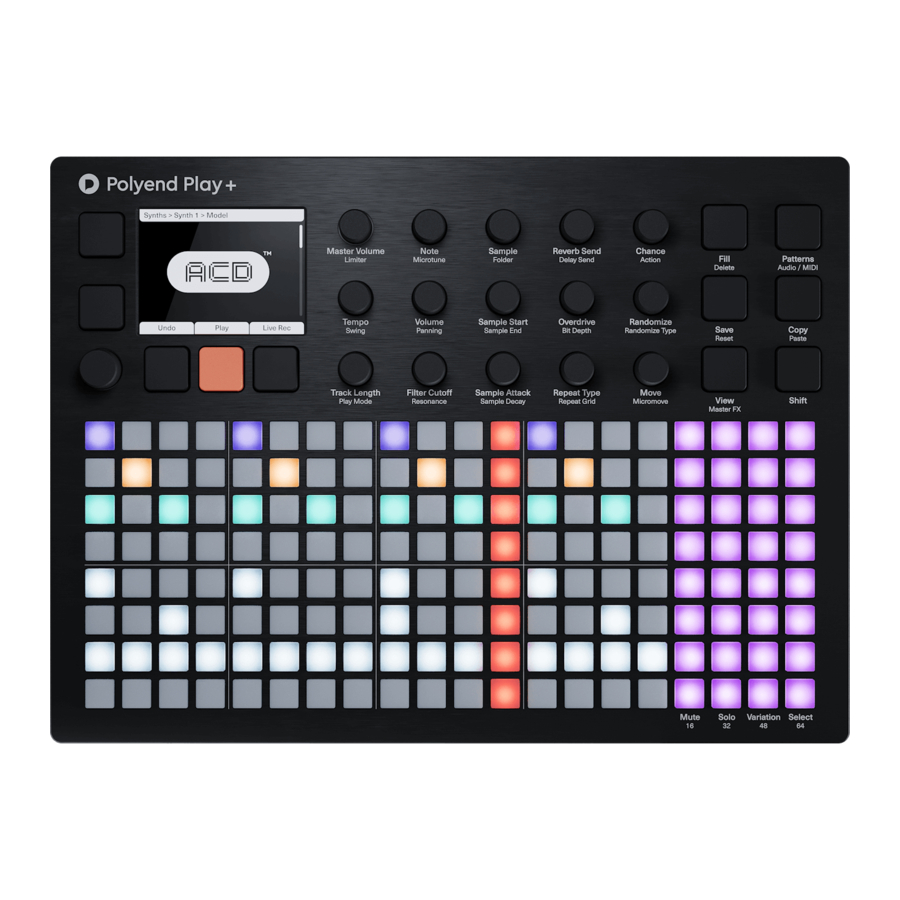
Übersicht
Polyend Play+ ist eine 16-Spur-Groovebox auf Sample- und Synthesizer-Basis mit multitimbralen polyphonen Klängen, Stereofunktion und Audio über USB. Play+ hebt die Funktionen und das Erlebnis des ursprünglichen Play-Instruments auf ein neues Niveau. Play+ ist ein vollständiges Instrument für musikalische Produktion und Live-Performance, das sowohl Stereo-Sample- als auch Synthese-Engine-Audioquellen zur Erstellung von Beats und musikalischen Arrangements verwendet. Drei Synthesizer können aus den fünf verfügbaren Synthesemodellen konfiguriert werden. Samples können auch als Klangquelle verwendet werden. Über 5000 Stereo- und Mono-Samples stehen zum Einstieg zur Verfügung, aber Sie können Ihre eigenen über die mitgelieferte Micro-SD-Karte hinzufügen. Sowohl die Fähigkeit, komplette Song-Arrangements zu erstellen, als auch die Fertigkeit, sich in Live-Improvisationen zu vertiefen, werden gleichermaßen unterstützt. Die Freiheit, Spuren zu mischen, abzuspielen und zu sequenzieren, sowohl mit Synths als auch mit Audio-Samples zu arbeiten und externe polyphone MIDI-Geräte zu steuern, balanciert das "In-the-Box"-Denken mit "Out-of-the-Box"-Integration. Play+ ist ideal als zentrales Element in einem integrierten Studio-Setup, indem die 8 polyphonen MIDI-/Synth-Spuren neben den 8 Audio-Spuren verwendet werden. Eine Reihe von integrierten Effekten, darunter Delay, Reverb und Saturation, peppen den gesamten Mix auf. Play+ verfügt über ein umfangreiches Funktionsspektrum, einschließlich Audio über USB für eine noch engere Integration mit anderen Audiogeräten und digitalen Audio-Workstations. Das Ziel ist es, durch die Kombination weniger traditioneller Techniken mit bekannten Prozessen musikalische Ideen festzuhalten und vollständige Song-Arrangements aufzuführen. Die Benutzererfahrung steht im Mittelpunkt des Play+-Workflows und folgt einfachen Prozessen, die nahezu sofortige Produktionen sowie fortgeschrittenes Audiodesign und Musikkomposition ermöglichen.
Hardware-Übersicht

Inbetriebnahme
Play+ ist ein sparsamer Stromverbraucher und kann daher mit dem mitgelieferten USB-Netzadapter oder mit einer wiederaufladbaren Powerbank betrieben werden. Beim Neustart von Play+ wird das zuvor geöffnete Projekt wieder geöffnet.
PLAY+ EIN- / AUSSCHALTEN
- Verbinden Sie das mitgelieferte USB-C-Netzkabel zwischen Play+ und dem mitgelieferten USB-Stecker. Play+ kann auch mit einer tragbaren USB-Powerbank* betrieben werden. Play+ benötigt eine Stromversorgung von 5V, 1A.
- Stellen Sie sicher, dass die SD-Karte korrekt installiert ist, damit Play+ funktioniert.
- Drücken Sie kurz den kleinen Ein-/Ausschalter auf der linken Rückseite (von oben betrachtet). Play+ startet und das vorherige Projekt wird wieder geöffnet.
- Zum Ausschalten halten Sie den kleinen Ein-/Ausschalter auf der linken Rückseite (von oben betrachtet) gedrückt, bis der Zeitbalken endet. Play+ schaltet sich aus.

Alternativ eine Batterie-Powerbank verwenden. Der momentane Startstrom beträgt ca. 1,2A, im Normalzustand ca. 0,5A

* Polyend empfiehlt die Verwendung einer Standard-Powerbank ohne Smart-Funktionen. Intelligente/Smart-Powerbanks oder PC-/Mac-Stromversorgungen können Funktionen haben, die die von Play+ benötigte kontinuierliche Stromversorgung stören. USB-C zu USB-A Kabel im Lieferumfang enthalten.
Play+ Audio-Struktur


Die 8 x 20 Gitterpads sind nicht anschlagdynamisch.
- LCD Display Hochauflösendes Display.
- Bildschirmtasten
5 dynamische [Screen buttons] (Bildschirmtasten). Abhängig von der angezeigten Funktion für jede Taste. - Multifunktionaler Bildschirmregler
Klickbarer Encoder. - Spur-Sequenzer-Pads
8 x 16 Silikon-Pads. Spurschritt-Spalten werden zum Sequenzieren, Performen und Arrangieren verwendet. - Funktions-Pads
8 x 4 Silikon-Pads. Multifunktionsspalten, die für Mute, Solo, Variation, Select und den chromatischen Modus verwendet werden. - Master-Lautstärke & Limiter
Steuerung des primären Master-Lautstärke-dB-Pegels und der sekundären Limiter-Schwellenwert-Option. - Note & Mikrotuning
Tonhöhenanpassungen relativ zu einem C4-Noten-Sample und Mikrotuning von -100 bis +100 Cent. - Sample & Ordner
Sample-Auswahl aus dem Sample-Pool. Sample-Ordner auswählen. Stellt Gerät und Patch im MIDI/Synth-Modus ein. - Reverb- & Delay-Sends
Reverb- und Send-Pegel zur Anpassung der Effektintensität. - Chance & Aktion
Legt fest, ob/wann eine Aktion auftritt. Spezielle Aktion nach einem Schritt. - Tempo & Swing
Passt das globale oder spurbezogene BPM-Tempo und den Swing-Wert an. - Sample-Lautstärke & Panning
Abweichung des Sample-Lautstärkepegels vom 0dB Original-Sample. Panorama Links/Rechts. - Sample-Start & Ende
Trimmt den Start- und Endpunkt des Samples. - Overdrive & Bittiefe
Overdrive-Grit und -Verstärkung oder reduziert die Bit-Auflösung. - Zufallsgenerator & Zufallsgenerator-Typ
Prozentsatz der Zufallsgenerierung und Typ bestimmen, welche Schrittparameter betroffen sind. - Spurlänge & Wiedergabemodus
Spurlänge in Schritten zwischen 1-64. Wählt einen von 35 Wiedergabemodi. - Filter-Cutoff & Resonanz
Passt den DJ-Stil Filter-Cutoff oder die Resonanz an. - Sample-Attack & Decay
Sample-Start-Attack, Einblendzeit und Ausblendzeit am Sample-Ende. - Wiederholungstyp & Raster
Wählt den Schrittwiederholungstyp aus der Optionsliste. Die Dichte der Schrittwiederholung wird mit dem Raster ausgewählt. - Bewegen & Mikrobewegen
Verschiebt eine Schrittplatzierung im Raster nach links oder rechts und in kleineren Anpassungen mit Mikrobewegung. - Fill- & Löschen-Taste
Füllfunktion zum Generieren und Belegen von Sequenzen. Löschoption für verschiedene Funktionen. - Patterns- & Audio/MIDI-Taste
Pattern-Auswahlmodus. Umschalten zwischen MIDI-/Synth-Spuren und Audio-Sampling-Spuren. - Speichern- & Zurücksetzen-Taste
Speichert den aktuellen Zustand des Pattern und ruft ihn mit Shift auf, um den gespeicherten Zustand wiederherzustellen. - Kopieren- & Einfügen-Taste
Kopiert und fügt verschiedene Funktionen ein. - Ansicht- & Master-FX-Taste
Ändert die Funktionspads in einen chromatischen Eingabecontroller. Greift mit Shift auf Audioprozessoren zu. - Shift-Taste
Halten Sie Shift gedrückt und eine andere Taste oder einen anderen Regler, um dessen Sekundärfunktion aufzurufen.
Einige Regler ändern ihre Funktionalität im MIDI-/Synth-Modus. Der Audio-Sampling-Modus ist der Standardzustand.
Display-Layout
Jede Seite zeigt die Parameterinformationen und Steuerungsoptionen für die ausgewählte Funktion an. Während dies im Allgemeinen auf dem Kontext und dem Betriebsmodus basiert, gibt es einige gemeinsame Funktionen und Navigationsprinzipien, die für alle (oder die meisten) der generischen Seiten von Play+ gelten.

Physische Bildschirmtasten repräsentieren den Befehl, der direkt über oder rechts von den Tasten auf dem Bildschirm angezeigt wird. Der Play (Wiedergabe) / Stop (Stopp)-Tab zeigt den Wiedergabefortschrittsbalken während der Wiedergabe an.
Der obere Teil des Bildschirms zeigt die Werteinstellung des ausgewählten Primärparameters an. Die Parameterregler sind berührungsempfindlich und werden durch Antippen des Reglers ausgewählt. Der primäre Parameter ist in großer Schrift unter dem Regler beschriftet. Der darunterliegende, kleiner beschriftete Parameter bezieht sich auf den sekundären Parameter für den Regler, der durch doppeltes Antippen des Reglers aufgerufen wird, dessen Wert im unteren Teil des Displays angezeigt wird.
Die beiden linken dynamischen Tasten können auch verwendet werden, um zwischen den beiden oberen und unteren Parametern zu wählen. Die linken Tasten können verwendet werden, um dieselbe 'select' (Auswählen)-Aktion auszuführen wie das Drücken des (Bildschirm)-Reglers. Andernfalls aktivieren die Tasten die auf dem Bildschirm beschriftete Funktion.
QWERTY-Tastatur
Einige Seiten erfordern Textbearbeitung zur Benennung von Elementen, z.B. Projekten. Dieselbe Funktionalität gilt immer dann, wenn der alphanumerische Pop-up-Editor verwendet wird. Der Bildschirm zeigt die QWERTY-Tasten und den zu bearbeitenden Text an, während ein Teil des 8 x 16 Pad-Rasters als Tasten der Tastatur fungiert. Die dynamischen Bildschirmtasten werden zum Confirm (Bestätigen), Caps Lock (Feststelltaste), Back (Zurück) oder Auto Name (Automatisch Benennen) verwendet.

Der Bildschirm zeigt die Tasten an, die durch die Rasterpads repräsentiert werden. Die Tasten 'f' und 'j' sind hervorgehoben, um einen Bezug zwischen den Pads und den Bildschirmzeichen herzustellen. Das aktuelle Zeichen leuchtet orange. Text kann zur Eingabe eingegeben werden.

Die folgenden Play (Wiedergabe)-Tasten funktionieren auch im Namenseditor, wenn der Namensbildschirm angezeigt wird:-
- Die Zeichen können auch durch Drehen des (Bildschirm)-Reglers ausgewählt werden.
- Drücken Sie (Bildschirm), um das hervorgehobene Zeichen an der aktuellen Cursorposition hinzuzufügen.
- Drücken Sie [Fill] (Füllen), um das Zeichen vor dem Cursor zu löschen.
- Bewegen Sie den Zeichen-Cursor innerhalb des Textnamens nach links / rechts, um ihn zu bearbeiten, indem Sie [Shift] (Umschalt) + (Bildschirm) drehen.
Einstellungen-Menü-Übersicht
Als Kurzanleitung zur Einstellungs- und Menühierarchie in Play+ illustriert das folgende Diagramm die Hauptseiten.

| Menü | Option | Beschreibung |
| Datei | Neues Projekt | Ein leeres neues Projekt erstellen |
| Datei | Projekt öffnen | Ein bestehendes gespeichertes Projekt öffnen |
| Datei | Projekt speichern | Das aktuelle Projekt speichern |
| Datei | Projekt speichern unter | Das aktuelle Projekt speichern und umbenennen |
| Datei | Exportieren | Patterns, Chains und Pattern-Stems exportieren |
| Samples | Sample-Pool anzeigen | Aktuelle Projektsamples anzeigen. Ordner erstellen & umbenennen. |
| Samples | Sample-Pack laden | Lädt ein Sample-Pack von SD-Karte ins Projekt |
| Samples | Dateien oder Ordner laden | Lädt einen Ordner und die komplette Dateistruktur in den Projekt-Sample-Pool. |
| Samples | Nicht verwendete Samples löschen | Alle nicht verwendeten Samples aus dem Projekt entfernen. |
| Synths | Synth 1, 2, 3 | 3 Synthesizer. Konfigurierbar mit 1 von 4 Synth-Modellen plus Patches. |
| Skalen | Skalenfilter | Schaltet den Skalenfilter ein oder aus. Dies stellt sicher, dass Noten innerhalb einer Skala bleiben. |
| Skalen | Skalentyp | Aus einer Reihe von Skalenoptionen auswählen. |
| Skalen | Skalen-Grundton | Grundton auswählen. |
| MIDI | CC-Mapping | Zuordnung der Parameterregler zu CC-Nummern |
| MIDI | Clock In | Clock-Quelle, Intern, MIDI In-Buchse oder MIDI In USB |
| MIDI | Transport In | Legt den Eingang der Transportsteuerungsbefehle fest: Aus, MIDI In-Buchse oder MIDI In USB |
| MIDI | Clock Out | Legt den Clock-Ausgang fest: Aus, MIDI Out-Buchse oder MIDI Out USB, MIDI Out USB und Buchse |
| MIDI | Transport Out | Legt den Transport-Ausgang fest: Aus, MIDI Out-Buchse oder MIDI Out USB, MIDI Out USB und Buchse |
| MIDI | Notes In | Legt das Eingangs-Routing externer Noten fest. Einstellen auf Aus, MIDI In-Buchse oder MIDI In USB. |
| MIDI | Notes In Kanal | Spezifischer Kanal für Noten im Arbeitsschritt. Omni bezieht sich auf alle Kanäle. |
| Einstellungen | Layout anzeigen | Legt die Ansicht-Pad-Option als Piano-Stil oder Raster-Noten-Stil fest |
| Einstellungen | Gitterhelligkeit | Legt die Helligkeit der Gitterbeleuchtung auf Hoch, Mittel oder Niedrig fest. |
| Einstellungen | Regler Doppeltipp | Legt das Tippverhalten des Reglers fest. Doppeltippen kann ein- oder ausgeschaltet werden. |
| Einstellungen | Regler-Vorschau | Wählt aus, wie die Audio-Vorschau durchgeführt wird. Kann eingestellt werden auf: Aus, Gestoppt, Wiedergabe, Gestoppt & Wiedergabe. |
| Einstellungen | Variationsseite | Legt das Verhalten der Variationsseite zwischen separaten Spuren oder allen Spuren fest. |
| Einstellungen | Quantisieren der Aufnahme | Quantisieren der Aufnahme ein- oder ausschalten. |
| Einstellungen | Overdub-Aufnahme | Overdub-Aufnahme ein- oder ausschalten. |
| Einstellungen | Fill-Konfiguration | Legt die Quelle für die MIDI-Fill-Noten für Beats und MIDI-Kanäle für Beat- und Melodie-Fills fest |
| Einstellungen | Firmware | Zeigt die Version an und initiiert ein Firmware-Update von einer ausgewählten Update-Datei |
Erste Schritte mit Projekten
Ein Projekt muss geöffnet sein, wenn Sie in Play+ arbeiten. Das zuvor ausgewählte Projekt wird beim Start automatisch geöffnet. Andere Projekte können jedoch geöffnet oder erstellt werden. Stellen Sie sicher, dass die SD Card in Play+ eingesetzt ist.
PROJEKTE VERWALTEN
- Beim Einschalten wird das vorherige Projekt wiederhergestellt. Projekte können geändert oder neue erstellt werden. Projekte werden auf der SD Card gespeichert.
- Drücken Sie (Screen) (Bildschirm), den multifunktionalen Bildschirm-Encoder. Das Hauptmenü wird angezeigt. Durch Drehen von (Screen) (Bildschirm) navigieren Sie durch das Menü.
- Drehen Sie (Screen) (Bildschirm), um 'File' (Datei) im Menü hervorzuheben.
- Drücken Sie (Screen) (Bildschirm), um die hervorgehobene Option 'File' (Datei) auszuwählen und die Untermenüoptionen zu öffnen.
- Drehen Sie (Screen) (Bildschirm), um die gewünschte Option hervorzuheben.
- New Project (Neues Projekt). Erstellt ein neues leeres Projekt. Möglicherweise wird eine Aufforderung zum Speichern des bestehenden Projekts angezeigt. Es wird empfohlen, ein Projekt sofort nach der Erstellung zu speichern. Drücken Sie (Screen) (Bildschirm), um die hervorgehobene Option 'New Project' (Neues Projekt) auszuwählen.
- Open Project (Projekt öffnen). Zeigt die verfügbaren Projekte zum Öffnen an. Möglicherweise wird eine Aufforderung zum Speichern des aktuellen Projekts angezeigt. Projektordner werden in orangefarbenem Text angezeigt. Drücken Sie die dynamische Taste [Open] (Öffnen), um die hervorgehobene Option als aktives Projekt zu öffnen.
- Save Project (Projekt speichern). Ein Projekt kann gespeichert werden, um das bestehende Projekt zu überschreiben, oder 'Save As' (Speichern unter), um das Projekt unter einem neuen Dateinamen zu speichern. Drücken Sie (Screen) (Bildschirm), um die hervorgehobene Option auszuwählen.
![]()

Um mit einem neuen leeren Projekt zu beginnen, sollten Samples oder ein Sample-Pack geladen und ein Sample oder Synth einem Arbeitsschritt zugewiesen werden, um Patterns zu erstellen. Die schnellen Schritte für Samples sind:
- Drücken Sie (Screen) (Bildschirm), um das Hauptmenü zu öffnen,
- Drehen und Drücken Sie (Screen) (Bildschirm), um 'Samples' (Samples) auszuwählen,
- Drehen und Drücken Sie (Screen) (Bildschirm), um 'Load Sample Pack' (Sample-Pack laden) auszuwählen,
- Drehen und Drücken Sie (Screen) (Bildschirm), um das zu ladende Sample-Pack auszuwählen. Nach dem Laden stehen Samples zur Verfügung und können mit dem (Sample) (Sample)-Regler zugewiesen werden.
Parameter-Übersicht
Die 15 Drehregler werden verwendet, um die Parameterwerte einzustellen. Jeder Regler steuert zwei Parameter. Diese sind unter dem Regler beschriftet. Einige Funktionen ändern sich im MIDI / Synth Mode, dies wird kursiv dargestellt, um einen MIDI- oder Synth-Parameter zu kennzeichnen.
| Parameter | Primär / Sekundär | Beschreibung |
| Master-Lautstärke | Primär | Steuert den Master-Lautstärkepegel für die Audioausgabe. |
| Limiter | Sekundär | Dynamikprozessor zur Steuerung der Lautstärkepegel |
| Tempo | Primär | Globales Tempo. Stellt auch die Track-Geschwindigkeit ein. |
| Swing | Sekundär | Erzeugt einen natürlichen Shuffle für einen Track. |
| Track-Länge | Primär | Passt die Anzahl der Schritte im Track auf bis zu 64 an. |
| Wiedergabemodus | Sekundär | Bestimmt die Reihenfolge der Track-Schritte. |
| Note | Primär | Stimmt die Sample-Note in Halbtonschritten. |
| Mikrostimmung | Sekundär | Stimmt die Sample-Tonhöhe in Cents. |
| Lautstärke | Primär | Passt den Sample-Lautstärkepegel an / Velocity |
| Panning | Sekundär | Passt die Sample-Panoramaposition L-R an / Pitch Bend |
| Filter-Cutoff | Primär | Passt die Filter-Cutoff-Frequenz an / CC oder Macro |
| Resonanz | Sekundär | Passt den Filter-Resonanzbetrag an / CC oder Macro |
| Sample | Primär | Wählt ein Sample aus dem Ordner aus / Port Chan oder Synth |
| Ordner | Sekundär | Sample-Ordner, aus dem ausgewählt werden soll / PC oder Patch |
| Sample-Start | Primär | Start der Sample-Wiedergabe in Bezug auf die Länge / Chord |
| Sample-Ende | Sekundär | Endposition der Sample-Wiedergabe in Bezug auf die Länge. |
| Sample-Attack | Primär | Envelope-Attack, % des Sample-Fade-ins / CC oder Macro |
| Sample-Decay | Sekundär | Envelope-Decay, % des Sample-Fade-outs / CC oder Macro |
| Reverb-Send | Primär | Audiobetrag, der an den Reverb-Effekt gesendet wird / CC |
| Delay-Send | Sekundär | Audiobetrag, der an den Delay-Effekt gesendet wird / CC |
| Overdrive | Primär | Overdrive-Betrag, der auf das Sample angewendet wird / CC oder Macro |
| Bittiefe | Sekundär | Bittiefe-Einstellung / CC oder Macro |
| Wiederholungstyp | Primär | Stellt die Anzahl der Wiederholungen im Schritt ein. |
| Wiederholungsraster | Sekundär | Stellt die Dichte für die im Schritt eingestellten Wiederholungen ein. |
| Wahrscheinlichkeit | Primär | Bestimmt die Wahrscheinlichkeit, dass eine Aktion eintritt. |
| Aktion | Sekundär | Legt die Aktion fest, die nach einem Schritt-Trigger erfolgen soll. |
| Zufall | Primär | Stärke der angewendeten Zufälligkeit. |
| Zufalls-Typ | Sekundär | Bestimmt, was von der Zufälligkeit betroffen ist. |
| Verschieben | Primär | Verschiebt Schritte über das Raster in 1-Schritt-Intervallen. |
| Mikroverschiebung | Sekundär | Verschiebt Schritte über das Raster in Mikro-Intervallen. |
Sample-Pool
Jedes Projekt verwendet Samples, die sich im Sample-Pool des Projekts befinden. Um ein Pattern zu erstellen, muss der Sample-Pool eines Projekts mit einem Sample-Pack oder Benutzer-Samples oder beidem geladen werden. Samples können mono oder stereo sein und während der Wiedergabe geladen werden. Der normale Arbeitsablauf erfordert, dass Samples von der SD-Karte in den Sample-Pool des Projekts kopiert werden. Sample-Packs sind speziell formatiert, um mit den Play+-Funktionen zu arbeiten und sich in diese zu integrieren. Der Fill-Befehl verwendet beispielsweise Sample-Packs intelligent.

SAMPLE-POOL BEFÜLLEN UND ANZEIGEN
- Stellen Sie sicher, dass das Projekt, in dem Sie arbeiten möchten, geöffnet und aktiv ist.
- Drücken Sie den (Screen) (Bildschirm)-Regler, um das Optionsmenü zu öffnen.
- Drehen Sie (Screen) (Bildschirm), um durch die Menüoptionen zu navigieren. Das Menü zeigt möglicherweise die zuvor navigierte Positionsebene an. Falls erforderlich, drücken Sie die Bildschirmtaste [Back] (Zurück), um in der Menühierarchie zurückzugehen.
- Heben Sie die Option 'Samples' (Samples) hervor und drücken Sie (Screen) (Bildschirm) zur Auswahl.
- Heben Sie die auszuführende Option hervor. Der verfügbare Speicher wird ebenfalls angezeigt.
- Load Sample Pack (Sample-Pack laden). Eine Sample-Pack-Liste wird angezeigt, und Packs werden als vollständiger Ordner geladen; diese sind mit '/' vorangestellt. Drücken Sie die Bildschirmtaste [Load Pack] (Pack laden).
- Load Files or Folders (Dateien oder Ordner laden). Halten Sie [Shift] (Umschalt) gedrückt und drehen Sie (Screen) (Bildschirm), um mehrere Dateien auszuwählen. Drücken Sie die dynamische Bildschirmtaste [Load Wav] (WAV laden) oder [Load Folder] (Ordner laden), um die ausgewählte Datei oder den Ordner zu laden. Für WAV-Dateien ist ein Zielordner erforderlich.
- View Sample Pool (Sample-Pool anzeigen). Zum Anzeigen und Navigieren des aktuellen Zustands und Inhalts des Sample-Pools. Drücken Sie (Screen) (Bildschirm), um eine Datei anzuhören. Neue Ordner können auch innerhalb des Sample-Pool-Browsers erstellt werden.


Synthesizer
Play+ verfügt über 3 Synthesizer-Slots, von denen jeder 1 von 5 Synthesizer-Modellen zugewiesen werden kann. Dazu gehören 3 Analog-Emulationen, 1 FM-Operator-Modell und ein Percussion-Synth. Jeder Synthesizer verfügt über sechs direkt im Reglerbereich verfügbare editierbare Makros, die zum gesamten Synth-Patch beitragen. Diese Makroparameter variieren je nach ausgewähltem Synth-Engine. Synth-Patches stehen auch zur direkten Auswahl zur Verfügung. Play+ arbeitet mit bis zu 8 Stimmen, die pro Patch zugewiesen werden.
ACD

ACD entführt Sie zurück in das goldene Zeitalter der elektronischen Musik mit seiner Nachbildung ikonischer monophoner Analog-Synthesizer mit einem einzigen Oszillator. ACD zollt japanischen Legenden Tribut und fängt nicht nur die Essenz dieser Klassiker ein, sondern treibt Sie auch mit einem blitzschnellen Syntheseerlebnis in die Zukunft. Es bietet eine reiche Palette an Optionen, die von originalgetreuen monophonen Analog-Nachbildungen bis hin zu völlig einzigartigen und innovativen Klanglandschaften reichen.
VAP

VAP ist ein virtuell-analoger Polysynth, der sich durch eine Dual-Oszillator-Architektur und eine vielseitige Modulationsmatrix auszeichnet. Komplett mit mehreren Filter-Typen und Pulsweitenmodulation ermöglicht VAP das Erstellen komplexer Patterns. Diese Engine glänzt, wenn es darum geht, faszinierende, sich entwickelnde Texturen, üppige Pads und einzigartige Soundeffekte zu erzeugen.
PERC

PERC ist eine einzigartige Drum Machine, die in ein Synth-Engine-Instrument geladen wird. Sie verwendet 1 Stimme, kann aber bis zu fünf einzigartige Drum-Sounds gleichzeitig wiedergeben. Die Drums umfassen Kick, Tom, Snare, offene und geschlossene Hi-Hats, Cymbal und Perc. Der Perc-Drum verfügt über mehrere Optionen, darunter Snare, Clap, Cowbell und mehr. Jede Drum ist individuell mit mehreren Parametern pro Schlag anpassbar, für eine massive Vielfalt an Drum-Tönen.
FAT

FAT ist eine leistungsstarke Synth-Engine, die die üppige, warme Vintage-Klangfarbe klassischer analoger Synthesizer verkörpert. Im Kern beherbergt FAT drei virtuelle analoge Oszillatoren und bietet eine intuitive Drift- und Detune-Steuerung, die es Ihnen ermöglicht, mühelos ikonische, massive Sounds zu formen. Die Presets enthalten zwei unterschiedliche Ladder-Filter-Varianten, inspiriert von zwei einzigartigen Analogklassikern. Sie bietet eine vielseitige Klangpalette, von tiefen Reese-Bässen bis hin zu ätherischen Pads, ausdrucksstarken Leads und klassischen Keyboards.
WTFM

WTFM ist eine einzigartige 2-Operator-FM-Synth-Engine, die wavetable-basierte Oszillatoren verwendet, die von einem 3-fach-Feedback-System angetrieben werden. Die Operatoren basieren auf durchlaufenden Wavetables, die von fundamentalen Sinuswellen bis zu harmonisch reichen Klangfarben reichen und eine vielfältige Klangpalette bieten. Egal, ob Sie weiche, umhüllende Pads formen oder innovative metallische Töne kreieren, WTFM ermöglicht es Ihnen, einzigartige Texturen mit Präzision und Authentizität zu erzielen.
Einen Synth auswählen:
Drücken Sie (Screen) (Bildschirm), um die Optionen auszuwählen, und wählen Sie 'Synths' (Synths). Wählen Sie einen Synth-Slot aus, um ein Modell zuzuweisen. Wählen Sie aus den 5 verfügbaren Synth-Modellen aus, um sie pro Slot zuzuweisen. Der Synth-Patch-Editor ist ebenfalls im Patch-Auswahlfenster enthalten.
EINEN SYNTH AUSWÄHLEN
- Stellen Sie sicher, dass das Projekt, in dem Sie arbeiten möchten, geöffnet und aktiv ist.
- Schalten Sie Play+ um, um den Audio/MIDI Mode zu ändern. Drücken Sie [Shift] (Umschalt) + [Audio/MIDI] (Audio/MIDI). Die Funktionstasten leuchten für MIDI- und Synth-Tracks lila, im Gegensatz zu grün im reinen Audio-Sample-Track-Modus.
- Drehen Sie den (Sample) (Sample)-Regler, der jetzt der Geräteliste zugewiesen ist. Die drei Synth-Slots finden Sie in der Geräteliste zusammen mit den MIDI-Geräteoptionen.
- Doppeltippen Sie auf (Sample) (Sample) oder drücken Sie die untere linke Bildschirmtaste, um den sekundären Patch-Parameter auszuwählen. Drehen Sie (Patch) (Patch), um ein Synth-Preset-Patch auszuwählen.
- Drücken Sie ein [Pad] (Pad), um es auf einen Schritt zu legen. Der ausgewählte Synth bestimmt die Pad-Farbe: Synth 1, Violett; Synth 2, Gelb; Synth 3, Grün.
- Die Synth-Parameter bestehen aus 6 verfügbaren Makrosteuerungen, die den Play+-Reglern zugewiesen und basierend auf dem ausgewählten Synth-Patch automatisch zugeordnet werden.
- Das Synth-Modell kann für jeden der vier Synthesizer in den Einstellungsoptionen geändert werden, indem (Screen) (Bildschirm) gedrückt und 'Synths' (Synths) ausgewählt wird. Jeder der 3 Synths kann dann ein diskretes Synth-Modell zugewiesen werden.
Synth Track Parameters (Synth-Track-Parameter)
Wenn der MID / Synth Mode ausgewählt ist, sind Synth-spezifische Parameter im Reglerbereich verfügbar. Diese sind jedoch gemäß der ursprünglichen Audio-Sample-Nomenklatur beschriftet und wechseln zu den Synth-Parametern und Makros pro Synth-Engine, wenn ein Synth ausgewählt wird.

(1) für zukünftige Verwendung reserviert.
Muster im Play+ Raster
Das Raster ist eine multifunktionale 8 x 16 Tastenmatrix, die für verschiedene Funktionen verwendet wird. Bei der Arbeit mit Mustern kann das Raster im Sequenzer-Modus oder im Muster-Modus betrieben werden. Der Sequenzer-Modus ermöglicht die Erstellung und Bearbeitung einzelner Muster über 8 Spuren und maximal 64 Schritte. Dies ist die normale Standardansicht. Der Muster-Modus hilft bei der Verwaltung des gesamten Mustersatzes, wobei jede Rastertaste eines der 128 einzelnen Muster darstellt, die in jedem Projekt verfügbar sind.
Die Standardansicht ist der Sequenzer-Modus. Drücken Sie [Patterns] (Muster), um in den Muster-Modus zu wechseln.

Die letzten vier Spalten 17-20 sind Funktionstasten, die Muster- / Spur-Optionen steuern.
Dies ist im Muster-Modus, Sequenzer-Modus und auch im Performance-Modus verfügbar.

Mute (Stummschalten): Schaltet die ausgewählten Spuren stumm. Drücken Sie ein [Mute] (Stummschalten) Pad
Solo (Solo): Spielt nur die ausgewählten Spuren ab. Drücken Sie ein [Solo] (Solo) Pad
Variation (Variation): Auswahl der Spurvariation. Drücken Sie ein [Variation] (Variation) Pad
Select (Auswählen): Wählt die zu bearbeitende Spur aus. Drücken Sie ein [Select] (Auswählen) Pad
Das Raster im Sequenzierungsmodus ermöglicht die Sequenzierung von Mustern durch Hinzufügen von Notenschritten. Jede Reihe repräsentiert eine Spur. Das Raster besteht aus 8 Reihen mit 16 Spalten von Pad-Tasten. Die Funktion der Pads hängt vom ausgewählten Modus ab. Die ersten 16 Spalten von links nach rechts repräsentieren die Musterschritte. Die letzten 4 rechten Spalten repräsentieren Funktionspads, die zur Steuerung von Mute, Solo, Variation und Auswahl jeder Spur verwendet werden. Die Funktionspads können auch verwendet werden, um die Musterlänge einzustellen und jede Musterseite anzuzeigen.

 Off. (Aus) Der Schritt ist leer und löst kein Ereignis aus. Tippen Sie auf [Pad].
 White. (Weiß) Der Schritt hat ein aktives Sample- oder MIDI-Notenereignis. Tippen Sie auf [Pad].
 Violet. (Violett) Der Schritt hat ein aktives Synth 1 Notenereignis. Tippen Sie auf [Pad].
 Yellow. (Gelb) Der Schritt hat ein aktives Synth 2 Notenereignis. Tippen Sie auf [Pad].
 Green. (Grün) Der Schritt hat ein aktives Synth 3 Notenereignis. Tippen Sie auf [Pad].
 Blue. (Blau) Ausgewählter Notenereignisschritt. Halten Sie [Shift] (Umschalt) + [Pad] gedrückt.
 Dim Blue. (Gedämpftes Blau) Ausgewählter, leerer Schritt. Halten Sie [Shift] (Umschalt) + [Pad] gedrückt.
 Orange. (Orange) Wiedergabekopf auf dem aktuell aktiven Schritt für eine Spur. [Play] (Spielen).
 Red. (Rot) Wiedergabekopf auf dem aktuell aktiven Schritt – Live-Aufnahmemodus. [Play] (Spielen).
Muster-Modus
Der Muster-Modus verwendet ebenfalls das multifunktionale 8 x 16 Raster. Die normale Standardansicht ist der Sequenzierungsmodus, in dem ein einzelnes Muster erstellt oder bearbeitet wird. Der Muster-Modus bietet Kontrolle über den gesamten Satz von 128 Mustern, wobei jede Rastertaste ein einzelnes Muster in einem Projekt darstellt.
Ein Muster sollte zur Bearbeitung und Sequenzierung ausgewählt werden. Standardmäßig wird Muster 1 durch das erste, obere linke Pad dargestellt und ist normalerweise ausgewählt. Muster können im Muster-Modus kopiert und eingefügt werden. Im Muster-Modus können Muster für die sequentielle Wiedergabe miteinander verkettet werden, entweder alle zusammen oder in Abschnitten.
Drücken Sie [Patterns] (Muster), um auf den Muster-Modus zuzugreifen.

Das aktuell aktive Muster leuchtet  Orange und andere verfügbare Muster leuchten
  Blau. Gedämpfte
  Grüne Pads signalisieren leere Muster. Blinkende Pads zeigen ein zur Wiedergabe anstehendes Muster an.
Um verkettete Muster abzuspielen, halten Sie [Shift] (Umschalt) + [Play] (Spielen) gedrückt. Dies spielt von links nach rechts, beginnend mit dem aktuellen Muster und dann dem nächsten in der Reihe. Ein leerer Musterslot signalisiert das Ende der Kette und schleift die Wiedergabe zum ersten Muster in der Kette zurück.
MUSTER IM MUSTER-MODUS AUSWÄHLEN
- Drücken Sie [Patterns] (Muster) vom Sequenzer-Modus aus, um den Muster-Modus auszuwählen. Wenn Sie sich bereits im Muster-Modus befinden, wechselt das Drücken von [Patterns] (Muster) in den Sequenzer-Modus.
- Um ein Muster auszuwählen, drücken Sie [Pad] für das zu bearbeitende oder abzuspielende Muster. Pads sind über das 8 x 16 Raster verteilt, wobei insgesamt 128 Musterslots verfügbar sind. Leere Muster sind gedämpft grün, verfügbare Muster sind blau und das aktuell aktive Muster leuchtet orange.
- Das ausgewählte Muster kann nun im Sequenzierungsmodus abgespielt oder bearbeitet werden, ausgewählt durch Drücken von [Patterns] (Muster) aus dem Muster-Modus.
Wiedergabemodi
Die normale Wiedergabe eines Musters, einschließlich aller Spuren, erfolgt durch Abspielen der Schritte der Reihe nach, von links nach rechts. Wiedergabemodi ermöglichen es, die Wiedergabe der Schrittsequenz für Audio- und MIDI- / Synth-Spuren zu ändern. Dies bietet die Möglichkeit, Arrangements zu remixen und zu mischen. Es gibt 35 Wiedergabemodi, von denen jeder die Reihenfolge der Schritte beim Abspielen eines Musters bestimmt. Wiedergabemodi bestehen aus klassischen, vordefinierten Modi sowie benutzerdefinierten Modi.
Um das aktuelle einzelne Muster abzuspielen: Drücken Sie [Play] (Spielen)..... Drücken Sie [Stop] (Stoppen), um anzuhalten.
Um eine verkettete Reihe von Mustern abzuspielen: Halten Sie [Shift] (Umschalt) + [Play] (Spielen) gedrückt..... Drücken Sie [Stop] (Stoppen), um anzuhalten.
EINEN WIEDERGABEMODUS FÜR EINE SPUR AUSWÄHLEN
- Stellen Sie sicher, dass mindestens eine Spur ausgewählt ist, d.h. Spalte 20 [Select] (Auswählen) leuchtet hellgrün für ausgewählte Spuren.
- Tippen Sie auf (Track Length) (Spurlänge), um die Spurlänge und die Wiedergabemodus-Optionen anzuzeigen.
- Doppeltippen Sie auf (Play Mode) (Wiedergabemodus), um die im Fokus stehende Wiedergabemodus-Option auszuwählen. Durch Drücken der linken Bildschirmtasten wechseln Sie ebenfalls zwischen Spurlänge und Wiedergabemodus-Auswahl.
- Drehen Sie (Play Mode) (Wiedergabemodus). Durch Drehen des (Screen) (Bildschirm) Encoder-Knopfes werden ebenfalls die Optionen geändert, wenn der Wiedergabemodus-Parameter in der Ansicht ausgewählt ist. Der Standard-Wiedergabemodus ist 'Forward' (Vorwärts).
Standard-Wiedergabemodus: Forward (Vorwärts)
Jede Spur spielt standardmäßig die definierte Schrittlänge vorwärts ab. Die Wiedergabe kehrt dann zum Schleifendurchlauf von Anfang bis Ende zurück oder wechselt zum nächsten Muster, wenn eine Kette abgespielt wird. Spuren werden in Schleife abgespielt.

Die Wiedergabefortschrittsanzeige folgt der Dauer des längsten Spurmusters. Dies zeigt keinen Fortschritt an, wenn die Geschwindigkeit einer Spur auf Pause eingestellt ist.
| Wiedergabemodus | Beschreibung |
| Forward (Vorwärts) | Standard-Wiedergabemodus. Beginnt bei Schritt 1 und spielt bis zum letzten Schritt. Spielt alle Schritte bis zum Ende ab, startet dann von Schritt 1 neu und setzt die Schleifenwiedergabe fort. |
| Reverse (Rückwärts) | Beginnt beim letzten Schritt und spielt bis zum ersten Schritt. Spielt alle Schritte rückwärts ab, von Ende zu Anfang, startet dann vom Ende neu und setzt die Schleifenwiedergabe fort. |
| First Steps (Erste Schritte) | Wiederholt die ersten 4 Schritte anstelle von 4 bis 8. Mischt Schritte in der Wiedergabereihenfolge später im Muster, insbesondere beim Erweitern von Schrittseiten. |
| Go Go (Go Go) | Ähnlich wie "First Steps", beinhaltet aber das Umkehren der Wiedergabe über Abschnitte hinweg. |
| 2stepper (2stepper) | Spielt nur die ersten 8 Schritte vom Anfang ab, kehrt dann beim 9. Schritt um und spielt rückwärts zum Anfang. Bei erweiterten Schrittzählseiten können Schritte gemischt werden, aber immer nur innerhalb der ersten 8. |
| Thumper (Thumper) | Spielt über maximal 32 Schritte. Spielt vorwärts. Spielt Schritt 7 zweimal, überspringt Schritt 8. Der Zyklus wiederholt sich für jeden Satz von 8 Schritten, d.h. verdoppelt 15, überspringt 16, verdoppelt 23, überspringt 24 usw. |
| Doublestep (Doublestep) | Spielt über maximal 32 Schritte. Überspringt 14 & 16 und spielt stattdessen die Schritte 13, 15 & 12. Schritt 13 wird verdoppelt. Schritte werden für 25, 26, 27, 29, 32 gemischt. |
| Euphoria (Euphoria) | Spielt über maximal 32 Schritte. Überspringt Schritte und spielt am Anfang jedes Taktes für die ersten 16 Schritte, mischt dann den ersten und zweiten Schritt pro Takt bei den Schritten 17-32. |
| Tristram (Tristram) | Mischt die Wiedergabe von Schritten vorwärts und rückwärts nur über die ersten 1-5 Schritte, unabhängig von der Musterlänge. Das Mischverhalten ändert sich basierend auf der gesamten Musterlänge, obwohl nur bis zu den ersten 5 Schritten gespielt wird. |
| Funkster (Funkster) | Spielt nur die Schritte 1, 3 & 5 vorwärts und rückwärts. Das Verhalten des 3-Schritt-Mischers basiert auf der gesamten Spurlänge. |
| Trigger (Trigger) | Spielt über maximal 32 Schritte. Mischt die Wiedergabe nur über die Schritte 1, 2, 4, 5 und 14 oder 30, abhängig von der gesamten Schrittlänge der Spur. |
| Hattrick (Hattrick) | Spielt über maximal 16 Schritte. Mischt die Wiedergabe nur über die Schritte 1, 3 & 5 und beinhaltet auch Schritt 2, wenn die Spurlänge größer als 16 eingestellt ist. |
| Averidger (Averidger) | Spielt über maximal 16 Schritte. Mischt die Wiedergabe hin und her nur über die Schritte 1, 2 & 5. |
| Reorganizer (Reorganizer) | Spielt über maximal 16 Schritte. Mischt die Wiedergabe hin und her nur über die Schritte 1, 2, 3, 4, 5, 8, 12 & 13. |
| Mashup (Mashup) | Spielt über maximal 16 Schritte. Mischt die Wiedergabe hin und her nur über die Schritte 1, 2, 5, 7, 9, 10, 11 & 12. |
| Mirror (Spiegel) | Spielt über maximal 16 Schritte. Wiedergabe jedes Taktes rückwärts, d.h. Schritt 4, 3, 2 & 1, Schritt 8, 7, 6 & 5 usw. über die 16 Schritte. |
| Clublab (Clublab) | Spielt über maximal 16 Schritte. Mischt die Wiedergabe hin und her nur über die ersten 5 Schritte. |
| Clubdub (Clubdub) | Spielt über maximal 16 Schritte. Ähnliche Wiedergabe wie Clublab, aber leichte Variation bei den späteren Schritten im Muster. |
| Repeater (Repeater) | Spielt über maximal 16 Schritte. Wiederholt bei Schritt 5 und bei Schritt 1, abwechselnd in 1-Takt-Abschnitten über die 16 Schritte. |
| The End (Das Ende) | Spielt über maximal 16 Schritte. Mischt die Wiedergabe hin und her nur über die Schritte 1, 2 & 5. |
| Tripler (Tripler) | Spielt über maximal 16 Schritte. Mischt die Wiedergabe hin und her nur um die Schritte 1 & 2 plus die Hinzufügung von Schritt 5. |
| Breaker (Breaker) | Spielt über maximal 16 Schritte. Mischt die Wiedergabe hin und her nur um die Schritte 1, 2 & 5 plus die Hinzufügung von Schritt 4. |
| Stomper (Stomper) | Spielt über maximal 16 Schritte. Mischt die Wiedergabe hin und her nur um die Schritte 1, 2, 4, 5, 6, 10 & 16 am letzten Schritt. |
| Tetris (Tetris) | Spielt über maximal 16 Schritte. Mischt die Wiedergabe hin und her durch den Zyklus von nur den Schritten 5, 2 & 1. |
| Recognizer (Recognizer) | Spielt über maximal 16 Schritte. Wiedergabe nur der Schritte 1 & 5, dann Mischen über die Schritte 2, 5 & 1. |
| Varibeat (Varibeat) | Spielt über maximal 16 Schritte. Wiedergabezyklen nur innerhalb der Schritte 1, 2, 3, 5 & 9. |
| Complicator (Complicator) | Spielt über maximal 16 Schritte. Wiedergabezyklen nur innerhalb der Schritte 2, 3, 4, 5 & 9. |
| 9th Grade (9th Grade) | Spielt über maximal 16 Schritte. Die Wiedergabe wechselt nur zwischen den Schritten 9 & 2. |
| Irregulario (Irregulario) | Spielt über maximal 16 Schritte. Wiedergabe beginnt bei Schritt 9 und mischt sich hin und her über die Schritte 1-5. |
| Stepper (Stepper) | Spielt über maximal 16 Schritte. Wiedergabe mischt sich hin und her über Schritte 19, wobei Schritt 7 übersprungen wird. |
| Revizor (Revizor) | Spielt über maximal 16 Schritte. Wiedergabe beginnt und wechselt zwischen Schritt 1 und rückwärts durch 3 Schritte 15, 14, 13, dann 12, 11, 10 und 8, 7, 6, endend bei 4, 3, 2. |
| Baker (Baker) | Spielt über maximal 16 Schritte. Wiedergabe mischt sich hin und her über 1-5. |
| Lab (Lab) | Spielt über maximal 16 Schritte. Wiedergabe mischt sich hin und her über die Schritte 1, 2 & 5 und fügt Schritt 7 in den Zyklus ein. |
| Dub (Dub) | Spielt über maximal 16 Schritte. Ähnlich wie Lab. Wiedergabe mischt sich hin und her nur über die Schritte 1, 2 & 5. |
| Pixelizer (Pixelizer) | Spielt über maximal 16 Schritte. Wiedergabe mischt sich hin und her nur über die Schritte 1, 2, 3, 4, 5, 7, 8, 9 & 16 und 13 am letzten Schritt. |
Auswählen & Platzieren, um ein Muster zu erstellen
Der erste Schritt bei der Sequenzierung eines Musters in Play+ ist das Auswählen eines Samples oder Synthesizers und dessen Platzierung auf dem Sequenzer-Raster. Dadurch werden Schritte belegt, um eine Melodie oder einen Beat zu erstellen. Die allgemeine Auswahl eines Samples oder Synthesizers und die Anpassung seiner Basisparameter erzeugt einen Arbeitsschritt. Die anschließende Platzierung in Schritte auf dem Raster belegt jeden ausgewählten Schritt mit denselben Arbeitsschritteinstellungen. Dies wird im Sequenzer-Modus durchgeführt. Alle 3 Synthesizer sowie Samples können zu einem Muster kombiniert werden.

- Muster auswählen
Drücken Sie [Patterns] (Muster) und wählen Sie aus dem Musterraster ein Muster aus, an dem Sie arbeiten möchten. Muster 1 oben links. Drücken Sie [Patterns] (Muster), um in den Sequenzer-Modus zurückzukehren und die Musterschritte zu erstellen. - Sample / Synth auswählen
Tippen und drehen Sie (Sample) (Sample), um auszuwählen. Doppeltippen Sie, um auszuwählen, und drehen Sie, um den Sample-Ordner oder das Synth-Patch zu ändern.

- Parameter anpassen
Passen Sie die Sample- oder Synth-bezogenen Parameter an, um einen allgemeinen Arbeitsschritt für die Platzierung zu erstellen.
![]()
- Sequenzer-Modus sicherstellen
Stellen Sie sicher, dass der Sequenzierungsmodus sichtbar ist. Drücken Sie [Patterns] (Muster) oder [Perform] (Performance), um von den Muster- und Performance-Modus-Ansichten zurückzuwechseln. Der Muster-Modus wird nur zur Verwaltung aller Muster verwendet.

- Schritte sequenzieren
Tippen Sie auf die gewünschten Rasterschritte, um den Arbeitsschritt zu platzieren und Notenschritte zu erstellen. Leere Schritte sind unbeleuchtet, und Notenschritte leuchten weiß für Samples und sind entsprechend den jeweiligen Synthesizern gefärbt. Das Sample oder der Synthesizer und die Einstellungen sind bei jedem platzierten Schritt identisch.


Live-Aufnahme
Die Step-Aufnahme ermöglicht die manuelle Platzierung von Noten im Sequenzer. Alternativ arbeitet die Live-Aufnahme in Echtzeit, wodurch Noten und Parameteranpassungen während des Spielens in das Pattern aufgenommen werden können.
- Spuren zur Bearbeitung auswählen
Drücken Sie das [Select] (Auswählen)-Funktionspad für die auszuwählende Spur.
Ausgewählte Spuren leuchten hellgrün und das Raster blau.

- Live Rec (Live-Aufnahme) auswählen
Drücken Sie die [Live Rec] (Live-Aufnahme)-Bildschirmtaste, um den Live-Aufnahmemodus zu aktivieren. Die Bildschirmtaste leuchtet rot.

- Pattern abspielen
Drücken Sie die [Play] (Abspielen)-Bildschirmtaste, um das Pattern abzuspielen. Die Bildschirmtaste zeigt eine Wiedergabefortschrittsanzeige. - Noten hinzufügen
Drücken Sie [View] (Ansicht), um den Ansichts-Controller auszuwählen. Die rechten 4 Spalten werden zu einem integrierten MIDI-Keyboard. Spielen Sie Noten ein. Alternativ können Sie einen externen MIDI-Controller verwenden, um Noten einzuspielen.

- Parameteränderungen aufnehmen
Drehen Sie den (Parameter)-Regler, um Parameteränderungen synchron mit den Pattern-Steps in die Sequenz aufzunehmen. Der (Screen)-Regler kann ebenfalls verwendet werden.


Ansichtsmodus
Der Ansichtsmodus präsentiert einen internen / virtuellen MIDI-Keyboard-Controller, der die letzten vier Funktionspad-Reihen verwendet. Das Keyboard kann in den Hauptmenükonfigurationen auf den Pad-Stil umgestellt werden. Das Keyboard ist in zwei Tastenreihen angeordnet, um die Noteneingabe im Live-Aufnahmemodus zu ermöglichen. Die angewendeten Noten werden von der Play+-Tonarteneinstellung beeinflusst.
- Ansichtsmodus auswählen
Drücken Sie [View] (Ansicht), um den Ansichts-Controller auszuwählen. - Ansichtsmodus-Keyboard
Die rechten 4 Spalten werden zu einem integrierten MIDI-Keyboard, um Noten einzuspielen. Die Tonarteneinstellung beeinflusst das Ansichtsmodus-Keyboard.

- Noten hinzufügen
Verwenden Sie die View-Pads, um Noten im Live-Modus abzuspielen und aufzunehmen. Grüne Pads ändern den Oktavbereich für das Keyboard.
![]()


Piano-Roll
Die Piano-Roll stellt das 8x16 Pad-Raster in einem Keyboard-Notenformat dar, wobei jede Reihe eine einzelne Note innerhalb der ausgewählten Tonart repräsentiert. Audio- und MIDI-/Synth-Sequenzer können mit der Piano-Roll erstellt werden. Die Pads sind in Notenreihen angeordnet, wobei die Grundnote durch die rosa Pad-Reihen angezeigt wird. Die angewendeten Noten werden von der Tonarteneinstellung von Play beeinflusst.
- Ansichtsmodus auswählen
Halten Sie [View] (Ansicht) länger als 1 Sekunde gedrückt, um die Piano-Roll auszuwählen.
Spuren müssen als Voraussetzung ausgewählt werden. Deren Anzahl bestimmt die verfügbaren Stimmen / Noten.
![]()
- Piano-Roll-Keyboard
Die 8 Reihen werden zu Piano-ähnlichen Noten. Rosa Reihen zeigen die Grundnote. Es können maximal 8 Stimmen ausgewählt werden, d.h. maximal 8 Noten.

- Noten hinzufügen
Verwenden Sie die Grid-Pads, um Noten aufzunehmen. Die verfügbaren Noten hängen von der ausgewählten Tonart und dem Status der Tonartfilterung ab. Reihen sind Noten, Spalten sind Steps.
Beispiele: Grundton C, Tonartfilter 'On' (Ein), Noten in der Tonart anzeigen.


Füllwerkzeug
Step-Sequencing und Live-Aufnahme bieten manuelle Funktionen zum Programmieren von Pattern-Sequenzen. Das Fill Tool (Füllwerkzeug) bietet eine automatisierte Option, um Steps in einer Spur auf intelligente Weise zu befüllen. Der Füllvorgang kann mit der [Fill] (Füllen)-Taste gestartet werden, und 'Fills' (Füllungen) können mehrmals generiert werden, um ein Pattern zu erhalten, das Ihren Anforderungen entspricht.
- Sample Pack laden
Stellen Sie sicher, dass die gewünschten Sample Packs in den Sample Pool geladen sind. Drücken Sie (Screen) (Bildschirm), um auf das Sample-Menü zuzugreifen.
![]()
- Spuren oder eine Auswahl von Steps zur Bearbeitung auswählen
Drücken Sie das [Select] (Auswählen)-Funktionspad für die auszuwählenden Spuren.
Ausgewählte Spuren leuchten hellgrün und das Raster blau.

- Füllmodus auswählen
Drücken Sie die [Fill] (Füllen)-Taste, um den Füllmodus zu aktivieren. Jedes weitere Drücken der [Fill] (Füllen)-Taste erzeugt eine Pattern-Füllung auf den ausgewählten Spuren oder Steps basierend auf dem gewählten Algorithmus.
![]()
- Algorithmus auswählen
Verwenden Sie den (Screen) (Bildschirm)-Regler, um den Fokus-Füllparameter anzupassen. Verwenden Sie die linken [Screen] (Bildschirm)-Tasten, um den oberen oder unteren Fokus-Parameter auszuwählen.
![]()
Fill Type (Fülltyp) legt den Algorithmus fest, der beim Auslösen einer Füllaktion angewendet wird. Dies ist der oben angezeigte Parameter. Der untere Parameter ist der sekundäre Parameter, der dem Algorithmustyp zugeordnet ist. Dieser ändert sich je nach ausgewähltem Algorithmus. ![]() Einen 'Fill' (Füllvorgang) initiieren
Einen 'Fill' (Füllvorgang) initiieren
Jedes Drücken der [Fill] (Füllen)-Taste löst die Anwendung der Füllung basierend auf den Algorithmus-Einstellungen, Sample Pack / Sample, Synth, Spur / Step aus. Einige Algorithmen wie Beat-Fills haben vordefinierte Patterns, während auch die zufällige Platzierung von Steps möglich ist.- Experimentieren und iterieren
Experimentieren Sie mit mehreren Auslösern des Füllbefehls. Probieren Sie verschiedene Algorithmen aus und mischen Sie sogar Algorithmen über verschiedene Spuren hinweg. Iterieren Sie Anpassungen und Füllungen, um Patterns zu erstellen und zu überarbeiten, bis Sie eine passende Position finden.
![]()


 Einen 'Fill' (Füllvorgang) initiieren
Zusammenfassung der Füll-Algorithmen
Füll-Algorithmen sind das Herzstück des kreativen Prozesses bei der Generierung von Patterns. Experimente werden gefördert, ebenso wie die Verknüpfung von Füll-generierten Patterns mit anderen Parametern wie Zufall. Füllen kann ein schneller und einfacher Weg sein, um mit der Generierung von Patterns zu beginnen, gefolgt von der Feinabstimmung und Bearbeitung der Patterns hin zu einem Endzustand.
| Algorithmus | Sekundäre Option | Beschreibung |
| Zufällig | Dichte 10% - 100% | Befüllt zufällig eine Anzahl von Steps, gesteuert durch die Dichteoption, über die ausgewählte Spur. |
| Euklidisch | Ereignisse 1 - 64 | Befüllt eine gleichmäßig verteilte Anzahl von Steps, gesteuert durch die Ereignisoption, über die ausgewählte Spur. |
| Beat | Genre (verschieden) | Befüllt Steps basierend auf einem von 128 vordefinierten genre-basierten Patterns. Arbeitet mit bis zu 3 Spuren. Verwendet eine Vielzahl von Kick-, Snare- und HiHat-Samples aus dem Sample Pool Sample Pack. |
| Kick | Genre (verschieden) | Funktioniert ähnlich wie Beat-Fill, aber nur für das einzelne Instrument, z.B. Kick auf einer einzelnen Spur. |
| Snare | Genre (verschieden) | Funktioniert ähnlich wie Beat-Fill, aber nur für das einzelne Instrument, z.B. Snare auf einer einzelnen Spur. |
| HiHat | Genre (verschieden) | Funktioniert ähnlich wie Beat-Fill, aber nur für das einzelne Instrument, z.B. HiHat auf einer einzelnen Spur. |
| Akkorde | Genre (verschieden) | Befüllt Steps basierend auf einem von 48 vordefinierten genre-basierten Patterns. Arbeitet auf 4 Spuren, um polyphone Akkorde und Noten-Patterns zu erstellen. Verwendet die Samples aus dem Ordner 'Synth'. |
| Bass | Genre (verschieden) | Befüllt Steps basierend auf einem von 48 vordefinierten genre-basierten Patterns. Arbeitet auf 1 Spur, um eine Basslinie zu erstellen. Verwendet die Samples aus dem Ordner 'Bass'. |
| Akkorde und Bass | Genre (verschieden) | Befüllt Steps basierend auf einem von 48 vordefinierten genre-basierten Patterns. Arbeitet auf 5 Spuren, um polyphone Akkorde und eine Basslinie zu erstellen. Verwendet die Samples aus den Ordnern 'Bass' und 'Synth'. |
Die Konfiguration der Beat- und Melody-Fills ist auch im Setting-Menü (Einstellungsmenü) möglich. Die 'Fill Config' (Füllkonfiguration) ermöglicht die Einstellung der Note, die für Beat-Fills verwendet werden soll, d.h. eine feste Note oder die Verwendung des Füll-Templates. Auch für Beat- und Melody-Fills kann der Ausgangs-MIDI-Kanal so eingerichtet werden, dass jede Füll-Instrumentenspur ihr eigenes externes Instrument über den MIDI-Kanal steuern kann.
 Füll-Algorithmen sind das Herzstück des kreativen Prozesses bei der Generierung von Patterns. Experimente werden gefördert, ebenso wie die Verknüpfung von Füll-generierten Patterns mit anderen Parametern wie Zufall. Füllen kann ein schneller und einfacher Weg sein, um mit der Generierung von Patterns zu beginnen, gefolgt von der Feinabstimmung und Bearbeitung der Patterns hin zu einem Endzustand.
Tab.1
| Algorithmus | Sekundäre Option | Beschreibung | |||||||||
| Zufällig | Dichte 10% - 100% | Befüllt zufällig eine Anzahl von Steps, gesteuert durch die Dichteoption, über die ausgewählte Spur. | |||||||||
| Euklidisch | Ereignisse 1 - 64 | Befüllt eine gleichmäßig verteilte Anzahl von Steps, gesteuert durch die Ereignisoption, über die ausgewählte Spur. | |||||||||
| Beat | Genre (verschieden) | Befüllt Steps basierend auf einem von 128 vordefinierten genre-basierten Patterns. Arbeitet mit bis zu 3 Spuren. Verwendet eine Vielzahl von Kick-, Snare- und HiHat-Samples aus dem Sample Pool Sample Pack. | |||||||||
| Kick | Genre (verschieden) | Funktioniert ähnlich wie Beat-Fill, aber nur für das einzelne Instrument, z.B. Kick auf einer einzelnen Spur. | |||||||||
| Snare | Genre (verschieden) | Funktioniert ähnlich wie Beat-Fill, aber nur für das einzelne Instrument, z.B. Snare auf einer einzelnen Spur. | |||||||||
| HiHat | Genre (verschieden) | Funktioniert ähnlich wie Beat-Fill, aber nur für das einzelne Instrument, z.B. HiHat auf einer einzelnen Spur. | |||||||||
Tab.2
| Beat-Füll-Genre | Varianten | Beat-Füll-Genre | Beat-Füll-Genre | Beat-Füll-Genre | ||
| Acoustic | 1 -15 | x Backtrack | x Intellektual | x Robot Drum | ||
| Breakbeat | 1 - 8 | x Bicycle Fail | x Jump Up | x Sewers | ||
| Drum and Bass | 1 -16 | x Break It | x Jumpy | x Slow Down | ||
| Dub | 1 - 4 | x Cat Hat | x Kick It | x Snaresky | ||
| Electro | 1 - 8 | x Crocko | x Look Up | x Spaciality | ||
| Exotic | 1 - 9 | x Destroyson | x Market Beat | x Spill That | ||
| Garage | 1 - 8 | x Driller | x Melty | x Step Up | ||
| HipHop | 1 - 10 | x Drowner | x Metal Hits | x Swing It | ||
| House | 1 - 16 | x Dubzap | x Mind Glowing | x Swoosh | ||
| IDM | 1 - 16 | x Fade In | x Nice Break | x Take It | ||
| Latin | 1 - 4 | x Fast Walker | x Oh Wait | x Think | ||
| Techno | 1 - 8 | x Fill It | x Pattern Break | x Tin | ||
| Trap | 1 - 6 | x Half Life | x Pitcher | x Too Basic | ||
| x All Different | x Hat Trick | x Playing Funny | x Two People | |||
| x Always Late | x Hi-Hat Uzi | x Rewind | x Way Too Late | |||
| x Autumn Fall | x Hitman | x Ridge Racer | ||||
Spurvariationen
Während Patterns an sich alle 8 Spuren abdecken, ist es auch möglich, Variationen jeder Spur zu erstellen und zu speichern. Dies ist nützlich beim Erstellen von Arrangements, aber auch ein großartiges Performance-Tool. Pro Spur stehen bis zu 16 Variations-Slots zur Verfügung.
Eine Variation ist eine alternative Version einer Spur, die manuell erstellt und dann ausgewählt werden kann, um ein Arrangement zu ändern oder um Abwechslung während spontaner und Live-Performances hinzuzufügen.
Drücken Sie das [Variation] (Variation)-Pad für die gewünschte Spurreihe, um auf eine von 16 Variationen zuzugreifen.

Variationen arbeiten auf Spurebene. Sie können manuell ausgewählt werden, aber es ist nicht möglich, Spurvariationen automatisch auszuwählen oder zu verketten.
Variationsmodus - 8x16 Grid-Pad-Farben
 Orange. Aktuell aktive / geladene Spurvariation.
 Gelb. Leerer Variations-Slot.
 Hellgelb. Verfügbare Variationen.
Perform-Modus
Der Perform-Modus präsentiert ein spielbares Pad-Raster, das Punch-In-Effekte für Audio- oder MIDI-/Synth-Spuren erzeugt. Parameteranpassungen sind ebenfalls möglich. Dies schafft eine perfekte Umgebung für Live- und improvisierte Performances.
VERWENDUNG VON PUNCH-IN-EFFEKTEN IM PERFORM-MODUS
- Drücken Sie die [Perform] (Perform-Modus)-Bildschirmtaste. Der Perform-Modus ist für Audio- und MIDI-/Synth-Spuren verfügbar.
- Das Perform (Perform-Modus)-Tastensymbol auf dem Display leuchtet gelb, wenn sich das Gerät im Perform-Modus befindet. Wechseln Sie im Perform-Modus zwischen Audio Tracks (Audiospuren) – rechte Pad-Reihen grün und MIDI / Synth tracks (MIDI-/Synth-Spuren) – rechte Pad-Reihen lila, halten Sie [Shift] + drücken Sie [MIDI / Synth].
- Hinweise zum Perform-Modus;
![]() Wenn der 'Live Rec' (Live-Aufnahme)-Modus aktiv ist, wenn Sie den Perform-Modus aufrufen, wird er automatisch beendet. Wenn Sie [Live Rec] (Live-Aufnahme) drücken, während Sie sich im Perform-Modus befinden, wird der Perform-Modus beendet und Live Rec (Live-Aufnahme) ausgewählt.
Wenn der 'Live Rec' (Live-Aufnahme)-Modus aktiv ist, wenn Sie den Perform-Modus aufrufen, wird er automatisch beendet. Wenn Sie [Live Rec] (Live-Aufnahme) drücken, während Sie sich im Perform-Modus befinden, wird der Perform-Modus beendet und Live Rec (Live-Aufnahme) ausgewählt.- Die folgenden primären / sekundären Parameter sind im Perform-Modus nicht verfügbar: Repeat Type (Wiederholungstyp) / Repeat Grid (Wiederholungsraster), Chance (Zufall) / Action (Aktion), Move (Verschieben) / Micromove (Mikroverschiebung). Für MIDI-Spuren sind Sample State (Sample-Status) / Sample End (Sample-Ende) und Sample (Sample) / Folder (Ordner)-Parameter ebenfalls deaktiviert. Andere Parameter können im Perform-Modus bearbeitet werden.
- Alle festgehaltenen Punch-In-Effekte, die auf den Pads angewendet wurden, wenn Sie den Perform-Modus verlassen, werden beim erneuten Aufrufen des Perform-Modus reaktiviert. Gilt nicht für Steuerregler.
- Das Display zeigt den ausgewählten Effekt an, wenn sich das Gerät im Perform-Modus befindet.
- Die rechten Funktionsknopfreihen funktionieren normal bezüglich Spurauswahl, Variationen, Stummschaltung und Solo.
- Um den Perform-Modus zu verlassen, drücken Sie [Perform] (Perform-Modus) erneut. Das Perform (Perform-Modus)-Tastensymbol auf dem Display wird wieder weiß.
- Wenn Sie den [Patterns] (Pattern)-Modus auswählen, bleiben die festgehaltenen Effekte erhalten.
Perform-Modus Kurzübersicht
Der Perform-Modus präsentiert die 8x16 Grid-Pads als Instrumenten-Controller, der manuelle Punch-In-Effekte auslöst. Die Pads sind farblich kodiert und repräsentieren eine der 8 Hauptkategorien von Effekten. Jedes Pad löst dann eine Variation des Effekts aus, die eine Parameterwertänderung, eine Preset-Anwendung oder eine Änderung in der Sequenz sein kann. Die Bildschirmanzeige zeigt den zuletzt ausgelösten Effekt an, wenn sich das Gerät im Perform-Modus befindet.

Perform-Modus: Drücken Sie [Perform] (Perform-Modus)
Effekt feststellen / lösen: Tippen Sie auf [Pad] (Pad) Effekt temporär auslösen: Halten Sie [Pad] (Pad) gedrückt, lassen Sie [Pad] (Pad) los
Stellen Sie sicher, dass Spuren ausgewählt sind, um Effekte anzuwenden.
Wenn der Perform-Modus entweder auf der Audio-Spur-Seite oder der MIDI-/Synth-Seite verwendet wird, werden Delay (Verzögerung), Reverb (Hall) und Loop (Schleife) auf Audiospuren angewendet.
Effektarchitektur
Play+ verfügt über verschiedene Effekte, die in unterschiedlichen Konfigurationen arbeiten. Sound FX und Saturation verbessern den Hauptausgang, während Delay und Reverb von jedem Step oder jeder Spur in den Hauptsound gemischt werden können. Viele Effekte verwenden Presets aus dem Master FX-Menü, obwohl auch benutzerdefinierte Einstellungen möglich sind. Der Mixer ist eine interne Funktion ohne benutzerdefinierbare Parameter. Das Diagramm dient zur Veranschaulichung und zeigt die dem Benutzer zur Verfügung stehenden Parameteroptionen.

 Preset verfügbar im [Shift] + [Master FX], Master FX Menü
 Parameter direkt am Regler verfügbar
Master FX Presets (Master-Effekt-Voreinstellungen) - Halten Sie [Shift] + [Master FX]
 Reverb
Big Room *
Small Room
Uncharted
Drone
Analog Repeats
Late
Bounce
Stereo Drums
Bright Sky
Space
Transparent Hall
 Delay
Delay
Dubster *
Triple Dubster
Bucket
Nanorobot
Widea
Brighteen
Monoroom
Stereoroom
Pipe
Degradah
Mononono
Cleanio
Twoism
Warbliani
Rabbithole
Stringston
Metalhead
Shock
Stringston Jr
Superfario
 Sound
Sound
Flat *
Clean Mix
Scoopy Doo B
Boom Box
Outside
Radio Call
Bass Mid Push
Wide
Sounds Good
Gradual F
ifuci Boost
 Limiter
Squishy
Boom
Release Me
Slo Attack
Heavy Nice and Low *
Broken Bones
Squish That Cat
Distortion
Waves
Sidechain Track 1
Sidechain Track 2
Sidechain Track 3
Sidechain Track 4
Sidechain Track 5
Sidechain Track 6
Sidechain Track 7
Sidechain Track 8
 Saturation
Hard Clip
Soft Clip *
Saturate
Overdrive
Overdrive+
Grundlegende MIDI-Konzepte für Play+
Play+ kann in den MIDI-Modus geschaltet werden, wenn externe Geräte gesteuert werden. Der MIDI-Modus wird mit [Shift] + [Audio/MIDI] ausgewählt. Der MIDI-/Synth-Modus wird durch violett leuchtende 4-Spalten-Funktionspads angezeigt. Eine Voraussetzung für die Arbeit mit MIDI ist, sicherzustellen, dass die Konfigurationseinstellungen für das gewünschte MIDI-Geräte-Setup angewendet und ein MIDI-Gerät mit (Sample) ausgewählt wurde. Der MIDI-Modus arbeitet auf Step-Ebene. Der Parameterregler wechselt die Funktionalität von den auf der Frontplatte beschrifteten Audioparametern zu den unbeschrifteten MIDI-Funktionen. Das Display zeigt den MIDI-Parameter an. Play+ kann Notendaten und spezifische Kanaleinstellungen auf Step-Ebene zuweisen, um MIDI vom Sequenzer-Pattern aus zu senden.

MIDI-Modus
Play+ muss sich im MIDI-Modus befinden, um Steps zu programmieren und MIDI-Daten auszusenden. Die Parameteroptionen ändern sich im MIDI-Modus, wobei die Regler MIDI-orientierte Funktionen darstellen. Ein MIDI-Gerät muss mit (Sample) ausgewählt werden, um auf die Funktionen zuzugreifen. Diese sind nicht beschriftet und einige können speziell im MIDI-Menü konfiguriert werden.

(1) für zukünftige Verwendung reserviert.
MIDI-Schnellstart
Um schnell mit der grundlegenden Steuerung externer MIDI-Geräte zu beginnen, finden Sie hier eine Kurzanleitung zum Programmieren einer MIDI-Sequenz, einschließlich Notes (Noten) und CC-Nachrichten. Die allgemeinen Prinzipien des Setzens von Steps und der Verwendung von Work-Step-Parametern werden genauso angewendet wie bei Audio-Patterns.
ERSTELLEN EINER MIDI-SEQUENZ
- Stellen Sie für dieses Beispiel sicher, dass das zu steuernde Gerät, z.B. ein externer Synthesizer, über MIDI DIN Out verbunden ist. USB überträgt ebenfalls MIDI. Stellen Sie sicher, dass es Clock, Transport und Notes (Noten) auf Kanal 1 empfängt.
- Drücken Sie den (Screen)-Regler, um das Konfigurationsmenü zu öffnen. Stellen Sie die MIDI Settings (MIDI-Einstellungen) auf Clock In (Clock-Eingang) = Internal (Intern), Clock Out (Clock-Ausgang) = MIDI Out Jack (MIDI-Ausgangsbuchse), Transport In (Transport-Eingang) = Off (Aus), Transport Out (Transport-Ausgang) = MIDI Out Jack (MIDI-Ausgangsbuchse).
- Schalten Sie Play+ in den MIDI-Modus. Drücken Sie [Shift] + [Audio/MIDI]. Die Function buttons (Funktionstasten) leuchten lila, im Gegensatz zu grün im Audio-Modus.
- Drücken Sie ein [Select] (Auswählen)-Pad, um eine oder mehrere Spuren auszuwählen oder programmieren Sie einfach die Grid [Pads] (Gitter-Pads), um ein Pattern zu sequenzieren. Halten Sie den Step gedrückt, um die Parameter nur auf ausgewählte Steps anzuwenden und zu bearbeiten, oder verwenden Sie den Work-Step-Ansatz, um die Werte festzulegen und anschließend die Steps zu programmieren. Die folgenden Beispiele beziehen sich auf jeden Step.
- Halten Sie [Pad] (Pad) gedrückt + drehen Sie (Sample), um den MIDI-Ausgangskanal zuzuweisen. Dies kann für MIDI Jack (MIDI-Buchse) auf 1-16 eingestellt werden und auch separat für USB. Stellen Sie auf Jack Channel (Buchsenkanal) 1 ein. Es ist wichtig, ein MIDI-Gerät auszuwählen, um auf MIDI-Parameter an den Reglern zuzugreifen.
- Halten Sie [Pad] (Pad) gedrückt + drehen Sie (Note), um eine Note (Note) für die Ausgabe zuzuweisen. Die Option, 'No Note' (Keine Note) einzustellen, ist möglich, was nützlich ist, um nur CC- oder PG-Daten ohne Notennachricht zu senden.
- Halten Sie [Pad] (Pad) gedrückt + drehen Sie (Volume), um die Velocity (Anschlagsstärke) für den Step einzustellen.
- Doppeltippen Sie auf (Panning), um sicherzustellen, dass die sekundäre Option sichtbar ist. Dies ist die Note length (Notenlänge) im MIDI-Modus. Halten Sie [Pad] (Pad) gedrückt + drehen Sie (Panning)
- Optional halten Sie [Pad] (Pad) gedrückt, um dem Step einen CC-Wert zuzuweisen. Regler können zugewiesen werden, um CC-Nachrichten mit Standardeinstellungen zu senden. Wenn der Sequenzer gestoppt ist, werden manuelle CC-Regleränderungen gesendet, während Steps für eine Sequenz von CC-Änderungsnachrichten programmiert werden sollten, die synchron zu den Pattern-Steps gesendet werden.
- Drücken Sie [Play] (Spielen) auf Play+, und die Sequenz spielt das externe Gerät basierend auf den eingestellten Noten und Parametern ab.
Audioausgabe über USB
Play+ kann Audio über eine angeschlossene USB-Verbindung ausgeben. Dies sendet 28 Kanäle Mono-Audio oder 14 Stereo-Kanäle an das angeschlossene Gerät. Die Konfiguration erfolgt automatisch innerhalb von Play+, und jedes kompatible Gerät, das mit der USB-Verbindung verbunden ist, kann auf die Audio-Kanäle von Play+ zugreifen.
| Kanal | Ausgänge | Befehl |
| 1 | 1 & 2 | Master-Ausgang |
| 2 | 3 & 4 | Track 1 Stereo-Audioausgang |
| 3 | 5 & 6 | Track 2 Stereo-Audioausgang |
| 4 | 7 & 8 | Track 3 Stereo-Audioausgang |
| 5 | 9 & 10 | Track 4 Stereo-Audioausgang |
| 6 | 11 & 12 | Track 5 Stereo-Audioausgang |
| 7 | 13 & 14 | Track 6 Stereo-Audioausgang |
| 8 | 15 & 16 | Track 7 Stereo-Audioausgang |
| 9 | 17 & 18 | Track 8 Stereo-Audioausgang |
| 10 | 19 & 20 | Synth Tracks Stereo-Ausgang |
| 11 | 21 & 22 | Reserviert |
| 12 | 23 & 24 | Reserviert |
| 13 | 25 & 26 | Delay Stereo-Audioausgang |
| 14 | 27 & 28 | Reverb Stereo-Audioausgang |
Aggregiertes Gerät
Um die Kompatibilität mit den USB-Audiofunktionen von Play+ zu gewährleisten, wird dringend empfohlen, einen Mac oder PC mit einem aggregierten Gerät einzurichten. Ein aggregiertes Gerät ist eine virtuelle Schnittstelle, die auf dem PC oder Mac erstellt wird, um mehrere Audio-Ein- und -Ausgangselemente miteinander zu integrieren. Dies überwindet Probleme mit mehreren / separaten Geräten, die für Eingänge und Ausgänge an einen PC oder Mac verwendet werden, und ermöglicht Audioprogrammen wie einer DAW eine nahtlose Verbindung.
Der Prozess der Einrichtung eines aggregierten Geräts kann je nach Betriebssystem des PCs oder Macs und auch angeschlossenen Geräten variieren. Eine allgemeine Anleitung finden Sie im vollständigen Play+-Handbuch, das Sie von Ihrem Polyend-Konto herunterladen können.
Die Möglichkeit, Audio über USB anzuschließen, ist gegeben. Ein Beispiel ist die Verwendung eines PCs oder Macs über USB, der eine kompatible Anwendung hostet, z.B. Ableton Live DAW. Es wird empfohlen, direkt zwischen den Geräten zu verbinden, da Play+ keine USB-Hubs unterstützt.
Beispielkonfiguration: Play+ Ausgang zu Ableton Live.

Generisches Firmware-Update
Firmware-Updates können von Polyend von Zeit zu Zeit bereitgestellt werden, um Fehler zu beheben oder neue Funktionen hinzuzufügen. Der Update-Vorgang kann auf verschiedene Weisen durchgeführt werden. Bei der Durchführung von Updates wird dringend empfohlen, die Polyend-Anweisungen zu befolgen, die jedem Update beiliegen. Die Anweisungen hier sind lediglich eine generische Anleitung.
FIRMWARE-UPDATE
- Laden Sie die neueste Firmware herunter. Greifen Sie über Ihr registriertes Konto bei Polyend auf Firmware-Updates für Ihr Gerät zu.
- Kopieren Sie die heruntergeladene .ppf-Firmware-Datei in den Ordner /Firmware. Dieser befindet sich im Stammverzeichnis der SD Card.
- Legen Sie die SD Card in Play+ ein und schalten Sie das Gerät ein.
- Drücken Sie den (Screen) (Bildschirm)-Drehregler, um das Konfigurations- und Einstellungsmenü zu öffnen.
- Navigieren Sie durch die Menüs 'Settings' (Einstellungen) und 'Firmware'. Öffnen Sie die Funktion 'Firmware Update' (Firmware-Update), markieren Sie die zu installierende Firmware-Version.
- Drücken Sie den (Screen) (Bildschirm)-Drehregler, um die Firmware auszuwählen.
- Der Bildschirm fragt "yes" (Ja) oder "No" (Nein), um die Bestätigung über die linken Bildschirmtasten einzuholen. Um fortzufahren, drücken Sie [Yes] (Ja).
- Die Firmware wird installiert, und die angezeigten Anweisungen führen Sie durch den Vorgang. Der Installationsprozess dauert in der Regel weniger als 1 Minute.
- Play+ sollte automatisch neu starten. Falls nicht und erst wenn das Update zu 100 % abgeschlossen ist, drücken Sie On/Off (Ein/Aus), um einen manuellen Start durchzuführen.


Notfall-Firmware-Update
Firmware-Updates sind über das Polyend-Portal für Ihr registriertes Gerät verfügbar. Ein Reset-Knopf ist auf der Rückseite versenkt angebracht, für Notfallsituationen. Ein Reset kann durchgeführt werden, wenn es Probleme mit der Update-Methode gibt oder um Play+-Probleme zu beheben, sollte aber nicht als regulärer Update-Prozess verwendet werden.
PLAY+ FIRMWARE-RESET
- Laden Sie die neueste Firmware herunter. Greifen Sie über Ihr registriertes Konto bei Polyend auf Firmware-Updates für Ihr Gerät zu.
- Kopieren Sie die heruntergeladene .ppf-Firmware-Datei in den Ordner /Firmware. Dieser befindet sich im Stammverzeichnis der SD Card. Stellen Sie außerdem sicher, dass alle vorherigen Update-Dateien im Firmware-Ordner verbleiben.
- Legen Sie die SD Card in Play+ ein.
- Verwenden Sie einen Stift oder einen dünnen Gegenstand, um den internen Reset-Knopf zu drücken. Dieser befindet sich auf der Rückseite des Geräts hinter dem Gehäuse neben dem USB-Anschluss.
- Play+ wird zurückgesetzt und durchsucht den Firmware-Ordner auf der SD Card. Eine zufällige Firmware wird ausgewählt und installiert, um Play+ in einen funktionsfähigen Zustand zurückzuversetzen. Der Installationsprozess dauert in der Regel weniger als 1 Minute.

Die Reset-Option ist nützlich, wenn Play+ einfriert oder sich aufhängt. In diesen Situationen ist es nicht notwendig, ein neues OS herunterzuladen. Es wird empfohlen, eine Reihe offizieller, bekannter und funktionierender Firmware-Versionen im Ordner /Firmware zu speichern. Zum Beispiel 1.2.0, 1.3.0, 1.4.0. Auf diese Weise können die Schritte 4-5 im Falle von Problemen durchgeführt werden, und ein zufälliges Update wird von einem bekannten Zustand aus durchgeführt. Ein manuelles Update im Hauptmenü zur Auswahl der neuesten Version kann dann folgen. Wenn Probleme weiterhin bestehen, versuchen Sie ein Update, nachdem Sie den Ordner 'workspace' von der SD Card entfernt haben.

Schnellreferenz-Befehle


Anleitung herunterladen
Hier können Sie die vollständige PDF-Version des Handbuchs herunterladen. Sie kann zusätzliche Sicherheitsanweisungen, Garantieinformationen, FCC-Regeln usw. enthalten.
Polyend Play+ Handbuch herunterladen