TP-Link Deco BE9300 Handbuch
Über dieses Handbuch
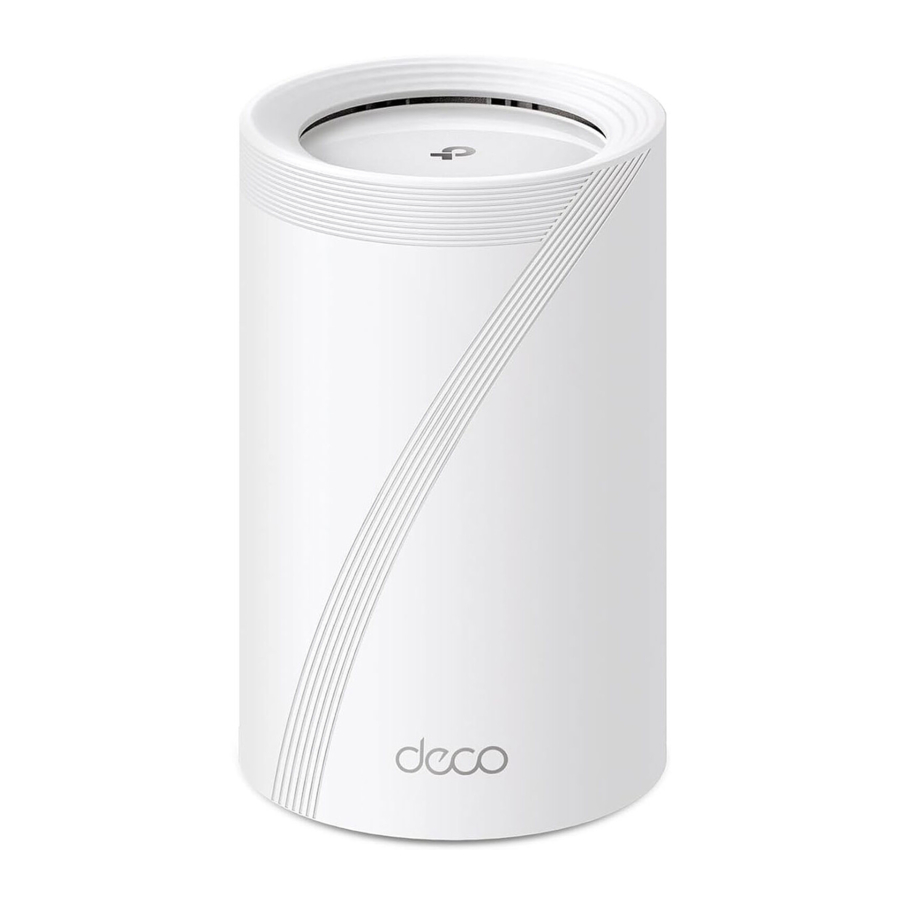
Dieses Handbuch bietet eine kurze Einführung in das BE9300 Whole Home Mesh Wi-Fi 7 System und enthält regulatorische Informationen.
Die in Deco verfügbaren Funktionen können je nach Modell und Softwareversion variieren. Die Verfügbarkeit von Deco kann auch je nach Region oder Internetdienstanbieter (ISP) variieren. Alle Bilder, Schritte und Beschreibungen in diesem Handbuch dienen lediglich als Beispiele und spiegeln möglicherweise nicht Ihre tatsächliche Deco-Erfahrung wider.
Konventionen
In diesem Handbuch werden die folgenden Konventionen verwendet:
| Konvention | Beschreibung |
| Deco | Steht für das Deco Whole Home Mesh Wi-Fi System/Gerät. |
| Unterstrichen | Hyperlinks sind fett und unterstrichen dargestellt. Sie können klicken, um zu einer Website weitergeleitet zu werden. |
| Fett | Wichtige Informationen sind fett gedruckt, einschließlich Text auf der Verwaltungsseite wie Menüs, Elemente, Schaltflächen und so weiter. |
 Hinweis: Hinweis: | Das Ignorieren dieser Art von Hinweis kann zu einer Fehlfunktion oder Beschädigung des Geräts führen. |
| Tipps: | Zeigt wichtige Informationen an, die Ihnen helfen, Ihr Gerät besser zu nutzen. |
Weitere Informationen
- Spezifische Produktinformationen finden Sie auf der Produktseite unter https://www.tp-link.com.
- Eine technische Community steht Ihnen zur Verfügung, um unsere Produkte zu diskutieren unter https://community.tp-link.com.
- Unsere Kontaktinformationen für den technischen Support finden Sie im Hilfe-Center der Deco App und auf der Seite Technischen Support kontaktieren unter https://www.tp-link.com/support.
Haftungsausschluss zu Geschwindigkeit/Abdeckung/Geräteanzahl
Maximale drahtlose Signalraten sind die physikalischen Raten, die aus den IEEE Standard 802.11 Spezifikationen abgeleitet wurden. Der tatsächliche drahtlose Datendurchsatz und die drahtlose Abdeckung sowie die Anzahl der verbundenen Geräte sind nicht garantiert und variieren aufgrund von Netzwerkbedingungen, Client-Einschränkungen und Umgebungsfaktoren, einschließlich Baumaterialien, Hindernissen, Verkehrsaufkommen und -dichte sowie dem Standort des Clients.
MU-MIMO Haftungsausschluss
Die Verwendung von MU-MIMO erfordert, dass Clients ebenfalls MU-MIMO unterstützen.
IoT-Kompatibilitäts-Haftungsausschluss
IoT-Kompatibilität bezieht sich nur auf intelligente Geräte, die über die Deco App gesteuert werden können. Andere drahtlose Geräte können weiterhin mit Deco für die normale Wi-Fi-Nutzung verbunden werden.
Nahtloses Roaming Haftungsausschluss
Clients müssen 802.11k/v/r unterstützen und erfordern möglicherweise eine zusätzliche Einrichtung.
Die Leistung kann je nach Client-Gerät variieren.
Aussehen
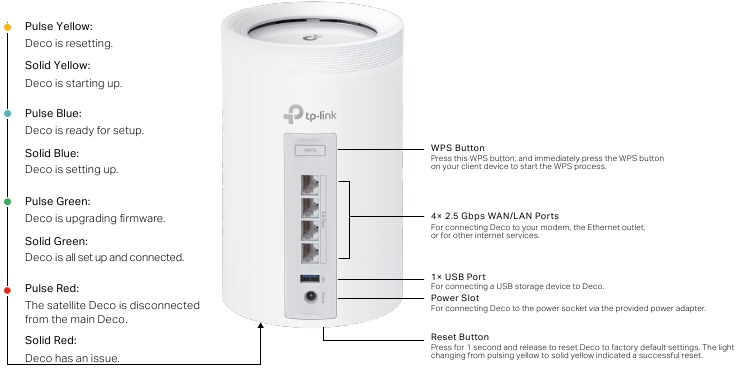
Jedes Deco verfügt über eine LED, deren Farbe sich je nach Status ändert, eine WPS-Taste, vier 2,5-Gbit/s-WAN/LAN-Anschlüsse, einen USB-Anschluss, einen Stromanschluss und eine Reset-Taste.
Siehe die Erklärung unten:
Tipp: Das Produktetikett befindet sich an der Unterseite des Produkts.
Einrichtung Ihres Produkts
Beginnen wir zunächst mit der Einrichtung des Deco-Netzwerks. Laden Sie die TP-Link Deco App für iOS oder Android herunter und folgen Sie dann der App, um die Einrichtung durchzuführen.
Hinweis: Bitte bleiben Sie während des gesamten App-Downloads und der Anmeldeschritte online (Wi-Fi oder mobile Daten).
- Holen Sie sich die Deco App
Scannen Sie den unten stehenden QR-Code oder gehen Sie zu Google Play oder in den App Store, um die Deco App herunterzuladen. Installieren Sie die App auf Ihrem Android- oder iOS-Smartphone oder -Tablet.
![]()




- Anmelden oder mit TP-Link ID registrieren
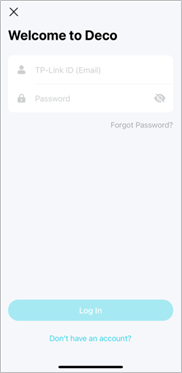
Öffnen Sie die App und melden Sie sich mit Ihrer TP-Link ID an. Wenn Sie noch keine TP-Link ID haben, erstellen Sie zuerst eine.
![Information]() Hinweis: Wenn Sie Ihr Anmeldekennwort vergessen haben, tippen Sie auf Forgot Password? (Passwort vergessen?). Die App hilft Ihnen, Ihr Passwort zurückzusetzen.
Hinweis: Wenn Sie Ihr Anmeldekennwort vergessen haben, tippen Sie auf Forgot Password? (Passwort vergessen?). Die App hilft Ihnen, Ihr Passwort zurückzusetzen.
![]()
- Netzwerk erstellen
Tippen Sie in der Deco App auf die +-Schaltfläche in der oberen rechten Ecke der Startseite und wählen Sie dann Create a Network (Netzwerk erstellen).
![]()
- Schließen Sie Ihr Deco an
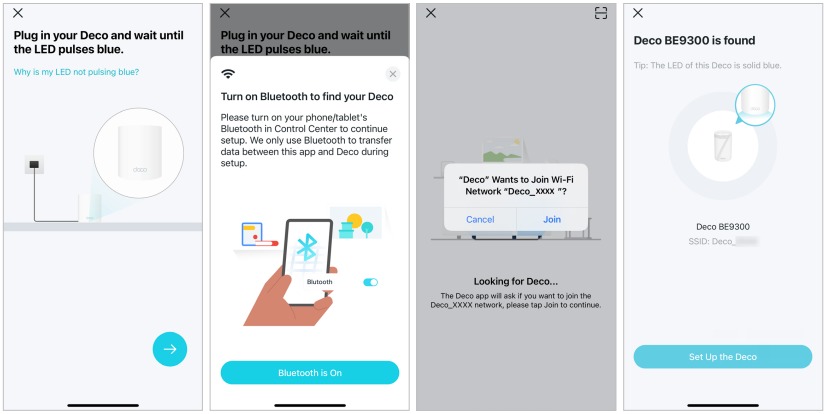
Schließen Sie Ihr Deco an und warten Sie, bis die LED Ihres Deco blau pulsiert. Ihr Telefon/Tablet verbindet sich dann automatisch mit dem Deco.
![Information]() Hinweis: Sie können Bluetooth und Wi-Fi auf Ihrem Telefon/Tablet vorab aktivieren, um eine schnellere Einrichtung zu ermöglichen.
Hinweis: Sie können Bluetooth und Wi-Fi auf Ihrem Telefon/Tablet vorab aktivieren, um eine schnellere Einrichtung zu ermöglichen.

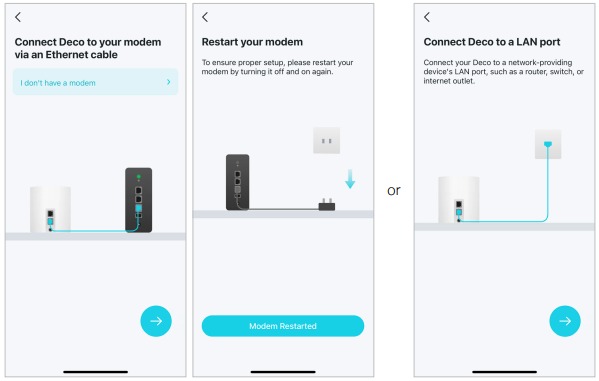
- Verbinden Sie Ihr Deco
Schalten Sie Ihr Modem aus. Verbinden Sie Ihr Deco mit dem Modem und schalten Sie es ein.
Wenn Sie kein Modem haben, verbinden Sie Ihr Deco direkt mit der Ethernet-Buchse.

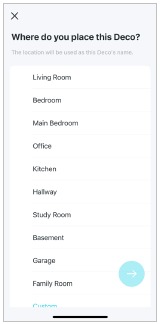
- Geben Sie den Standort Ihres Deco an
Wählen Sie einen Standort für Ihr Deco oder passen Sie ihn an. Der Standort wird als Name Ihres Deco verwendet.
![]()
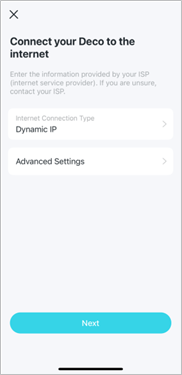
- Verbinden Sie Ihr Deco mit dem Internet
Wählen Sie den Internetverbindungstyp und geben Sie die Informationen ein. Wenn Sie sich nicht sicher sind, wenden Sie sich an Ihren Internetdienstanbieter.
![]()
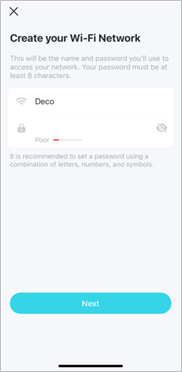
- Erstellen Sie Ihr Wi-Fi-Netzwerk
Legen Sie einen Netzwerknamen und ein Passwort fest. Dies sind der Name und das Passwort, die Sie verwenden, um Ihre Geräte mit Wi-Fi zu verbinden.
![]()
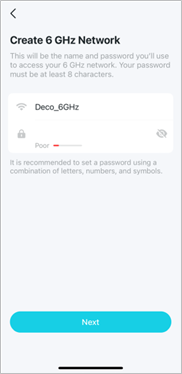
- Erstellen Sie Ihr 6-GHz-Wi-Fi-Netzwerk
Legen Sie einen Netzwerknamen und ein Passwort fest. Dies sind der Name und das Passwort, die Sie verwenden, um Ihre Geräte mit dem 6-GHz-Wi-Fi zu verbinden.
![]()
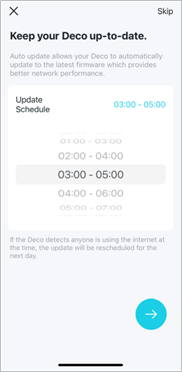
- Halten Sie Ihr Deco auf dem neuesten Stand
Legen Sie die Zeit für die automatische Aktualisierung fest. Dadurch kann sich Ihr Deco automatisch auf die neueste Firmware aktualisieren, was zu einem besseren Netzwerkerlebnis führt.
![]()
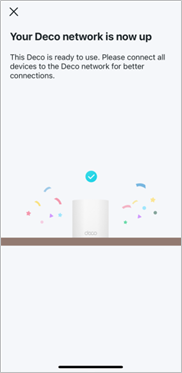
- Einrichtung abgeschlossen
Ihr Deco-Netzwerk ist jetzt eingerichtet. Sie können Ihre Geräte mit dem Deco-Netzwerk verbinden, um bessere Verbindungen zu erhalten.
![]()
- Schließen Sie weitere Decos an (falls vorhanden)
Platzieren Sie die anderen enthaltenen Decos an einer geeigneten Position und schließen Sie sie an, und sie werden sich automatisch mit dem Netzwerk verbinden.
![]()


Fehlerbehebung
Lösungen für häufige Probleme während der Einrichtung oder Nutzung finden Sie hier als Referenz. Befolgen Sie die Schritte und den unten angegebenen Link, um Probleme zu diagnostizieren und zu lösen, die Sie mit Ihrem Deco erleben könnten.
Wenn Probleme weiterhin bestehen, kontaktieren Sie uns: https://www.tp-link.com/support
Was soll ich tun, wenn die Konfiguration des Haupt-Deco fehlschlägt und ich bei „We couldn't find Deco“ (Deco konnte nicht gefunden werden) hängen bleibe?
Lesen Sie die Anleitung https://www.tp-link.com/support/faq/2239/ oder sehen Sie sich das Video an https://youtu.be/2HYuEYS9XJM
Was soll ich tun, wenn die Konfiguration des Satelliten-Deco fehlschlägt und ich bei „We couldn't find another Deco“ (Ein weiteres Deco-Gerät konnte nicht gefunden werden) hängen bleibe?
Lesen Sie die Anleitung https://www.tp-link.com/support/faq/1447/ oder sehen Sie sich das Video an https://youtu.be/iVgDzoo16T4
Was soll ich tun, wenn die Konfiguration des Haupt-Deco fehlschlägt und ich bei „Testing Internet Connection“ (Internetverbindung wird getestet) hängen bleibe?
Lesen Sie die Anleitung https://www.tp-link.com/support/faq/2239/
Sehen Sie sich das Video an https://youtu.be/OSUrGdWH-i0
Was soll ich tun, wenn meine WLAN-Geräte keine Verbindung zu Deco herstellen können?
Lesen Sie die Anleitung https://www.tp-link.com/support/faq/2718/
Was soll ich tun, wenn Deco plötzlich den Internetzugang verloren hat?
Lesen Sie die Anleitung https://www.tp-link.com/support/faq/2428/
Wie finde ich einen geeigneten Standort für mein Deco?
Lesen Sie die Anleitung https://www.tp-link.com//support/faq/1446/
Was kann ich tun, wenn die Deco App nicht richtig funktioniert?
Lesen Sie die Anleitung https://www.tp-link.com/support/faq/1456/
Erklärung der Symbole auf dem Produktetikett
Symbole können je nach Produkt variieren.
Hinweis: Das Produktetikett befindet sich auf der Unterseite des Produkts und seines I.T.E.-Netzteils.
| Symbol | Erklärung |
 | Gerät der Schutzklasse II |
 | Gerät der Schutzklasse II mit Funktionserdung |
 | Wechselstrom |
 | Gleichspannung |
 | Polarität der Ausgangsanschlüsse |
 | Nur für den Innenbereich |
 | Gefährliche Spannung |
 | Vorsicht, Stromschlaggefahr |
 | Kennzeichnung der Energieeffizienz |
 | Schutzerde |
 | Erde |
 | Gehäuse oder Chassis |
 | Funktionserdung |
 | Vorsicht, heiße Oberfläche |
 | Vorsicht |
 | Standby |
 | "ON"/"OFF" (EIN/AUS) (Tastschalter) |
 | Sicherung |
 | Sicherung im Neutralleiter N |
 | Vorsicht, vermeiden Sie langes Hören bei hoher Lautstärke |
 | Trennung, alle Netzstecker |
| m | Schalter mit Mini-Trennstrecke |
| µ | Schalter mit Mikro-Trennstrecke (für US-Version) Schalter mit Mikro-Trennstrecke / Mikro-Unterbrechung (für andere Versionen außer US) |
| ε | Schalter ohne Kontaktabstand (Halbleiterschaltgerät) |
Sicherheitshinweise
- Halten Sie das Gerät von Wasser, Feuer, Feuchtigkeit oder heißen Umgebungen fern.
- Versuchen Sie nicht, das Gerät zu zerlegen, zu reparieren oder zu modifizieren. Wenn Sie Service benötigen, kontaktieren Sie uns bitte.
- Verwenden Sie kein beschädigtes Ladegerät oder USB-Kabel, um das Gerät aufzuladen.
- Verwenden Sie keine anderen als die empfohlenen Ladegeräte.
- Verwenden Sie das Gerät nicht dort, wo drahtlose Geräte nicht zugelassen sind.
- Der Adapter muss in der Nähe des Geräts installiert und leicht zugänglich sein.
- Verwenden Sie nur Netzteile, die vom Hersteller bereitgestellt werden und sich in der Originalverpackung dieses Produkts befinden. Wenn Sie Fragen haben, zögern Sie bitte nicht, uns zu kontaktieren.
- Betriebstemperatur: 0°C~40°C (32°F~104°F)
- Dieses Produkt verwendet Funkgeräte und andere Komponenten, die elektromagnetische Felder aussenden. Elektromagnetische Felder und Magnete können Herzschrittmacher und andere implantierte medizinische Geräte stören. Halten Sie das Produkt und sein Netzteil immer mehr als 15 cm (6 Zoll) von Herzschrittmachern oder anderen implantierten medizinischen Geräten entfernt. Wenn Sie den Verdacht haben, dass Ihr Produkt Ihren Herzschrittmacher oder ein anderes implantiertes medizinisches Gerät stört, schalten Sie Ihr Produkt aus und konsultieren Sie Ihren Arzt, um Informationen speziell zu Ihrem medizinischen Gerät zu erhalten.
Bitte lesen und befolgen Sie die oben genannten Sicherheitshinweise, wenn Sie das Gerät bedienen. Wir können nicht garantieren, dass es bei unsachgemäßer Verwendung des Geräts nicht zu Unfällen oder Schäden kommt. Bitte verwenden Sie dieses Produkt mit Sorgfalt und auf eigenes Risiko.
Referenzen
![www.tp-link.com]() TP-Link: Ihr Smart Home, vereinfacht
TP-Link: Ihr Smart Home, vereinfachthttps://community.tp-link.com
TP-Link Produktsupport - Unterstützung für drahtlose Netzwerkgeräte
Haupt-Deco konnte die Einrichtung nicht abschließen | TP-Link
![youtu.be]() Was tun, wenn ich die Haupt-Deco-Konfiguration nicht abschließen kann und bei “We couldn't find Deco” (Wir konnten Deco nicht finden) hängen bleibe? - YouTube
Was tun, wenn ich die Haupt-Deco-Konfiguration nicht abschließen kann und bei “We couldn't find Deco” (Wir konnten Deco nicht finden) hängen bleibe? - YouTubeFehler beim Hinzufügen eines Deco | TP-Link
![youtu.be]() Was tun, wenn ich die Satelliten-Deco-Konfiguration nicht abschließen kann und beim Schritt “Looking for Deco” (Suche nach Deco) hängen bleibe? - YouTube
Was tun, wenn ich die Satelliten-Deco-Konfiguration nicht abschließen kann und beim Schritt “Looking for Deco” (Suche nach Deco) hängen bleibe? - YouTube![youtu.be]() 【Video 3】Was tun, wenn ich die Haupt-Deco-Konfiguration nicht abschließen kann und bei “Testing Internet Connection” (Internetverbindung testen) hängen bleibe? - YouTube
【Video 3】Was tun, wenn ich die Haupt-Deco-Konfiguration nicht abschließen kann und bei “Testing Internet Connection” (Internetverbindung testen) hängen bleibe? - YouTubeKann keine Verbindung zum Deco WLAN herstellen | TP-Link
Die Internetverbindung ist instabil oder funktioniert plötzlich nicht mehr, wenn sie mit dem Deco-Netzwerk verbunden ist? | TP-Link
Wie finde ich einen geeigneten Platz für mein Deco? | TP-Link
Was kann ich tun, wenn die Deco App nicht richtig funktioniert? | TP-Link
![play.google.com]() Google Play
Google Play![www.apple.com]() App Store - Apple
App Store - Apple


Anleitung herunterladen
Hier können Sie die vollständige PDF-Version des Handbuchs herunterladen. Sie kann zusätzliche Sicherheitsanweisungen, Garantieinformationen, FCC-Regeln usw. enthalten.
TP-Link Deco BE9300 Handbuch herunterladen


