ANBERNIC RG353VS Handbuch
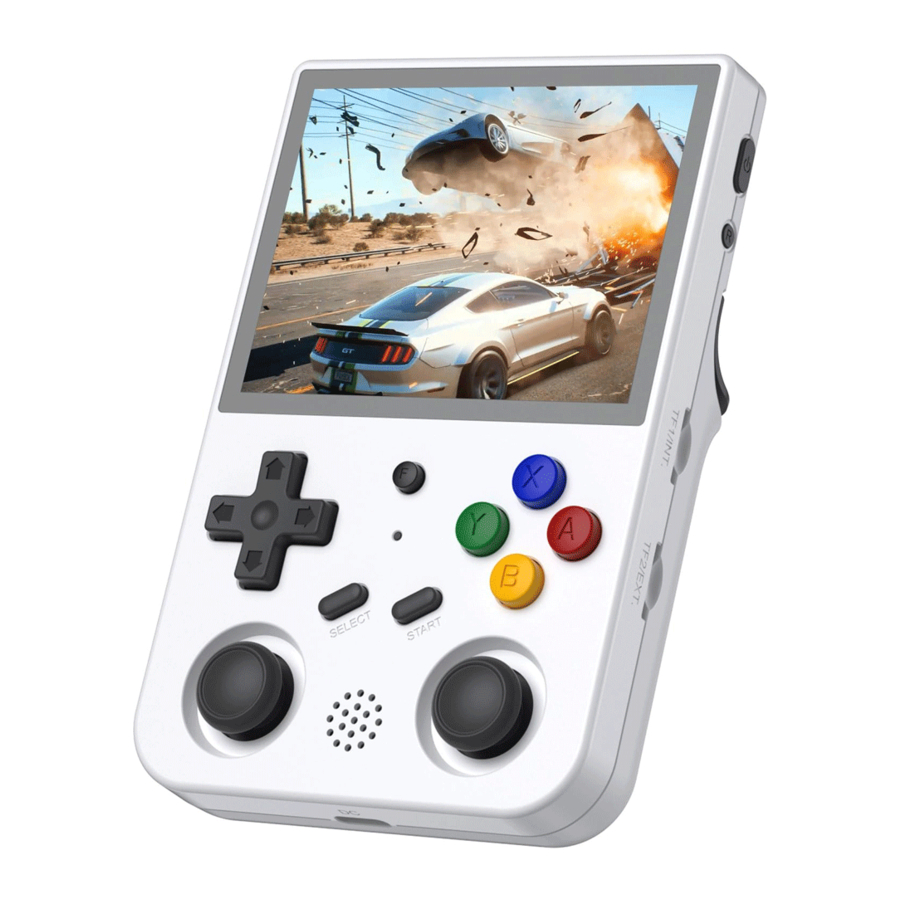
RG353V Benutzerhandbuch
Handheld-Spielkonsole Starten/Herunterfahren
- Systemstart (Dual-System)
- Anmeldung am Linux System: Wenn eine Systemkarte in der TF1-Position installiert ist, meldet sich die Konsole beim Start direkt am Linux-System an.
- Aufrufen des Android Systems: Wenn keine Systemkarte in der TF1-Position installiert ist, startet die Konsole direkt ins Android-System. Wenn TF1 eine Systemkarte enthält, müssen Sie die F-Taste gedrückt halten und die Konsole starten, um ins Android-System zu gelangen.
Hinweis: Im Hauptmenü des Linux-Systems kann eingestellt werden, ob beim Start immer direkt Android aufgerufen werden soll (Linux überspringen).
- Herunterfahren (Dual-System)
- Im Linux-System: Drücken Sie select (Auswählen) im Hauptmenü, um shutdown (Herunterfahren) auszuwählen.
- Im Android-System: Drücken und halten Sie die Power-Taste, um shutdown (Herunterfahren) oder restart (Neustart) auszuwählen.
Hauptschnittstellen-Bedienung (Android)
In der Hauptschnittstelle von Android:
| D-Pad und Joystick | Anwendung auswählen |
| A-Taste / START-Taste / Y-Taste / Touchscreen | Anwendung starten |
| (Langes oder kurzes Drücken) SELECT-Taste | Menü öffnen |
| B-Taste | Menü schließen |
| Auf/Ab auf dem Touchscreen wischen | Anwendungsseite blättern |
| Lautstärketaste +/- | Lautstärkeanpassung |
| F-Taste | Kurz drücken RETURN / Lang drücken HOME |
Sprache/Eingabe/Helligkeit (Android)
- Spracheinstellung
Rufen Sie die Einstellungen-Anwendung (Settings) auf, System-> Sprachen & Eingabe (Languages & input) -> Sprachen (Languages) -> Sprache hinzufügen (Add a Languages) -> Sprachelement auswählen -> Sprachelement nach oben ziehen, die Systemsprache wird geändert. - Eingabemethode aktivieren
Rufen Sie die Einstellungen-Anwendung (Settings) auf, System-> Sprachen und Eingabe (Languages and input) -> Bildschirmtastatur (On-screen keyboard) -> Bildschirmtastaturen verwalten (manage on-screen keyboards) -> Eingabe auswählen (select input) -> zur Eingabeauswahl zurückkehren -> zur Standardeingabe wechseln. - Helligkeitssteuerung
Ziehen Sie die obere Menüleiste herunter, stellen Sie direkt ein oder rufen Sie die Einstellungen-Anwendung (Settings) auf, wählen Sie Display -> Helligkeitsstufe (Brightness level) zum Anpassen.
Verwendung des RG Android Frontends
- Öffnen des Android Frontends
- Wenn Sie das Frontend zum ersten Mal starten, klicken Sie auf das RetroArch-Symbol, um die Ressourcendateien zu entpacken.
- Unter Android wischen Sie den Bildschirm nach unten und klicken auf das RG-Symbol, um das Frontend zu öffnen.
Emulator-Schnittstelle: - Kurz SELECT drücken: die Emulator-Schnittstelle auswählen und wechseln.
- Lang SELECT drücken: kann den Emulator ausblenden/anzeigen.
- Lang X drücken: Spiel scannen und aktualisieren (nach dem Wechsel einer neuen TF-Karte).
Spieleliste-Schnittstelle: - Lang select (Auswählen) drücken: Spielsuche.
- Kurz select (Auswählen) drücken: Spiel-Einstellungsbildschirm.
- Kurz die X-Taste drücken: Spiel zu Favoriten hinzufügen und Vorgänge abbrechen.
Beschreibung der Tasten im Android Frontend
| Taste | Hauptschnittstelle des Emulators | Spieleliste-Schnittstelle |
| A/Y | bestätigen | bestätigen |
| B/F (Kurz drücken) | abbrechen (zurück) | abbrechen (zurück) |
| X | Spiel scannen/aktualisieren | sammeln (Favoriten) |
| Kurz SELECT drücken | Emulator-Schnittstellenwechsel | Einstellung |
| Lang SELECT drücken | Kann die Emulatoren ausblenden/anzeigen | Suche |
| D-Pad (Joystick) | Cursor bewegen | Cursor bewegen |
Hinweis: Drücken Sie die F-Taste in der laufenden Spieloberfläche lang, um zur Android-Frontend-Oberfläche zurückzukehren
Hauptschnittstellen-Bedienung (Linux)
Tastenbedienung in der Hauptschnittstelle:
| D-Pad/Joystick | Emulator-Plattform wechseln |
| A | Eingeben oder bestätigen |
| B | Zurück oder abbrechen |
| SELECT | Einstellungen für Soft-Neustart oder Soft-Herunterfahren |
| START | Einstellungen |
| L2 R2 | Spielmenü Seite umblättern |
| Y | Spielesammlung |
| Lautstärke +/- | Lautstärkeanpassung |
| Power-Taste | Kurz drücken für Schlafmodus, 2 Sekunden lang drücken, um das Dialogfeld zum Herunterfahren anzuzeigen |
Wichtige Einstellungen (Linux)
Tastenbedienung in der Hauptschnittstelle: START drücken, um die Einstellungen aufzurufen
- Spracheinstellung
SYSTEM SETTINGS (Systemeinstellungen) -> LANGUAGE (Sprache) - Helligkeitseinstellung
SYSTEM SETTINGS (Systemeinstellungen) -> BRIGHTNESS (Helligkeit) - Einstellung des externen Gamepads Nachdem Sie das Gamepad an den OTG-Port angeschlossen haben, drücken Sie die A-Taste des externen Gamepads, um die Tastenbelegungs-Einstellung des Gamepads aufzurufen.
- Videoausgabe
Verbinden Sie das HDMI-Kabel mit der Konsole und dem Monitor (TV) und starten Sie neu. - Externe Karte TF2/EXT. erkennen
Wenn die Konsole mit der TF1-Systemkarte startet, erkennt sie automatisch die Spiele der TF2-Karte.
Und es wird der Ordner mit dem Namen des Emulators generiert.
Emulator-Hotkey-Operationen (Linux)
RetroArch
| F+D-Pad hoch und runter | Lautstärkeanpassung | F+R2 | Bildrate anzeigen |
| F+D-Pad links und rechts | Speicherplatz auswählen | F/F+B | Menü aufrufen |
| F+L1 | Schnellladen | F+START | Spiel beenden |
| F+L2 | Spielbeschleunigung | F+Lautstärke+/- | Helligkeitsanpassung |
| F+R1 | Schnellspeichern | Power-Taste | 2 Sekunden lang drücken, um das Spiel zu verlassen und das Dialogfeld zum Herunterfahren anzuzeigen |
OPENBOR
| F+START | Spiel beenden |
| Power-Taste | 2 Sekunden lang drücken, um das Spiel zu verlassen und das Dialogfeld zum Herunterfahren anzuzeigen |
| F+Lautstärke+/- | Helligkeitsanpassung |
Emulator-Hotkey-Operationen (Linux)
PSP
| F+Lautstärke+/- | Helligkeitsanpassung |
| F+START | Spiel beenden |
| F+B | Menü aufrufen |
| Lautstärke+/- | Lautstärkeanpassung |
| Power-Taste Power-Taste | 2 Sekunden lang drücken, um das Spiel zu verlassen und das Dialogfeld zum Herunterfahren anzuzeigen |
NDS
| F | Menü aufrufen |
| L2 | Bildschirm wechseln |
| R2 | Alle Bildschirme anzeigen |
| F+START | Spiel beenden |
| F+Lautstärke+/- | Helligkeitsanpassung |
Weitere Funktionen (Linux)
- Spiel kopieren
- TF2/EXT. (TF2 ist die Karte für das Spiel-ROM)
- Beachten Sie Schritt 5 von 《Tasteneinstellungen》: Wenn die externe TF2/EXT.-Karte den Systemkartenordner generiert, kopieren Sie das Spiel entsprechend dem jeweiligen Emulator-ROM-Ordner.
- Bluetooth
- Um einen Bluetooth-Controller zu verwenden, wählen Sie SYSTEM SETTINGS (Systemeinstellungen) -> (Stellen Sie sicher, dass sich der aktuelle Bluetooth-Controller im Kopplungsmodus befindet CONTROLLER SETTINGS (Controller-Einstellungen) -> PAIR A BLUETOOTH CONTROLLER (Bluetooth-Controller koppeln))
- Streaming
- Bei der erstmaligen Nutzung von Streaming, wenn Sie mit WLAN verbunden sind und eine IP-Adresse haben, drücken Sie START->STREAMING-> SETTINGS (Einstellungen).
- Stellen Sie sicher, dass der Computer NVIDIA GeForce Experience ausführt und sich im selben Netzwerksegment wie das Gerät befindet
- drücken Sie MOONLIGHT LIST (Moonlight-Liste)->
- MOONLIGHT PAIR (PIN eingeben) )->
- MOONLIGHT INIT (Spieleliste initialisieren), und starten Sie es dann neu.
Hinweis: Wenn sich das WLAN ändert, wiederholen Sie den Vorgang.
- Controller-Modus
- Drücken Sie Start, wählen Sie CONTROLLERS SETTINGS (Controller-Einstellungen) -> Anbernic X360box oder Anbernic Game Pad, rufen Sie den entsprechenden Controller-Modus auf und schließen Sie dann das Datenkabel an.
RG353V Tasten und Anschlüsse
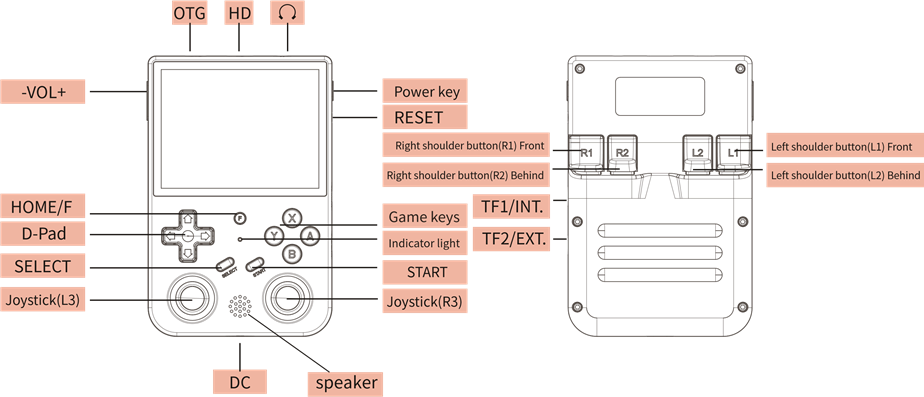
Ladefunktion
- Das Standardpaket enthält ein TYPE-C Ladekabel. Nach dem Einlegen der Systemkarte und des Ladekabels wechselt die Spielkonsole in den Ladezustand. Die Statusänderungen der Geräteanzeigen sind in der folgenden Tabelle dargestellt:

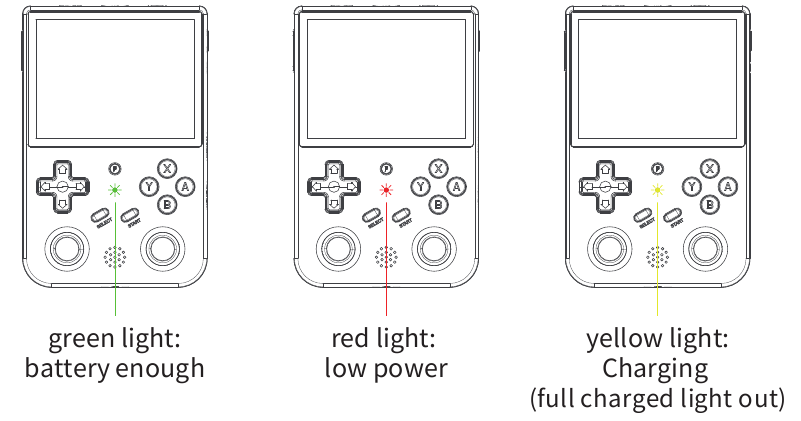
Online-Spiel (Linux)
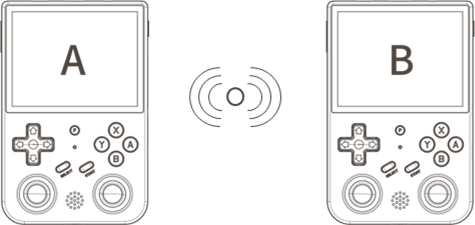
- Stellen Sie zuerst sicher, dass sich beide Konsolen im selben WLAN befinden
- Notieren Sie die IP-Adressen der beiden Konsolen, indem Sie zu NETWORK SETTINGS (Netzwerkeinstellungen) -> IP ADDRESS (IP-Adresse) gehen
- Starten Sie in RetroArch dasselbe Spiel und rufen Sie das Menü über die F-Taste auf
- Richten Sie es mit den folgenden Schritten ein:
- Spielkonsole A (Host)
- Wählen Sie Netplay->Host->Start Netplay Host (Netplay starten)
- Spielkonsole B (Slave)
- Wählen Sie Netplay->Connect to Netplay Host (Mit Netplay-Host verbinden), geben Sie die IP-Adresse ein und drücken Sie die START-Taste, um erfolgreich zu verbinden
RG353VS Benutzerhandbuch
Handheld-Spielekonsole Starten/Herunterfahren
- Systemstart
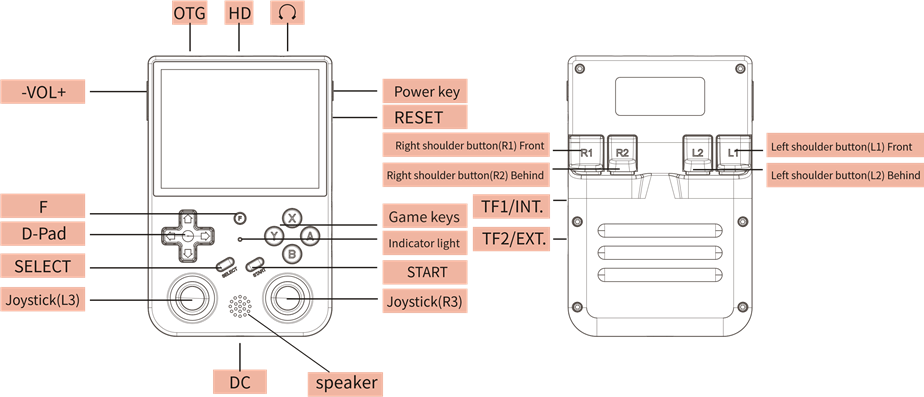
Wenn Sie die Systemkarte in TF1/INT. einlegen, halten Sie die Power-Taste drei Sekunden lang gedrückt, um das Linux-System zu starten. (Das Batteriesymbol erscheint beim Laden; bitte halten Sie die Power-Taste drei Sekunden lang gedrückt und schalten Sie sie dann ein) - Herunterfahren
Im Linux-System drücken Sie "SELECT" (Auswählen) im Hauptmenü, um "Shutdown" (Herunterfahren) auszuwählen.
Hauptbildschirm-Bedienung (Linux)
Tastenbedienung auf dem Hauptbildschirm:
| D-pad/joystick | Emulator-Plattform wechseln |
| A | Eingeben oder bestätigen |
| B | Zurück oder abbrechen |
| SELECT | Einstellungen für Soft-Neustart oder Soft-Herunterfahren |
| START | Einstellungen |
| L2 R2 | Seitenwechsel im Spielmenü |
| Y | Spielesammlung |
| Volume +/- | Lautstärkeanpassung |
| Power key | Kurz drücken für Standby, 2 Sekunden lang drücken, um das Herunterfahren-Dialogfeld anzuzeigen |
Haupteinstellungen (Linux)
Tastenbedienung auf dem Hauptbildschirm: Drücken Sie START, um die Einstellungen aufzurufen
- Spracheinstellung
SYSTEM SETTINGS (Systemeinstellungen) -> LANGUAGE (Sprache) - Helligkeitseinstellung
SYSTEM SETTINGS (Systemeinstellungen) -> BRIGHTNESS (Helligkeit) - Einstellung des externen Gamepads
Nach dem Anschließen des Gamepads an den OTG-Port drücken Sie die A-Taste des externen Gamepads, um die Einstellung der Gamepad-Tastenbelegung aufzurufen. - Videoausgabe
Schließen Sie das HDMI-Kabel an die Konsole und den Monitor (TV) an und starten Sie neu. - Externe Karte TF2/EXT. erkennen
Beim Starten der Konsole mit der TF1-Systemkarte werden die Spiele der TF2-Karte automatisch erkannt.
Und es wird der Ordner mit dem Emulatornamen erstellt.
Emulator-Hotkey-Bedienung (Linux)
RetroArch
| F+D-pad up and down | Lautstärkeanpassung | F+R2 | Bildrate anzeigen |
| F+D-pad left and right | Speicherplatz auswählen | F/F+B | Menü aufrufen |
| F+L1 | Schnell laden | F+START | Spiel beenden |
| F+L2 | Spielbeschleunigung | F+Volume+/- | Helligkeitsanpassung |
| F+R1 | Schnell speichern | Power key | 2 Sekunden lang drücken, um das Spiel zu verlassen und das Herunterfahren-Dialogfeld anzuzeigen |
OPENBOR
| F+START | Spiel beenden |
| Power key | 2 Sekunden lang drücken, um das Spiel zu verlassen und das Herunterfahren-Dialogfeld anzuzeigen |
| F+Volume+/- | Helligkeitsanpassung |
Emulator-Hotkey-Bedienung (Linux)
PSP
| F+Volume+/- | Helligkeitsanpassung |
| F+START | Spiel beenden |
| F+B | Menü aufrufen |
| Volume+/- | Lautstärkeanpassung |
| Power key Power key | 2 Sekunden lang drücken, um das Spiel zu verlassen und das Herunterfahren-Dialogfeld anzuzeigen |
NDS
| F | Menü aufrufen |
| L2 | Bildschirm wechseln |
| R2 | Alle Bildschirme anzeigen |
| F+START | Spiel beenden |
| F+Volume+/- | Helligkeitsanpassung |
Weitere Funktionen (Linux)
- Spiele kopieren
TF2/EXT. (TF2 ist die Karte für die Spiel-ROM). Beachten Sie Schritt 5 unter "6. Key Settings" (6. Tasten-Einstellungen). Wenn die externe TF2/EXT.-Karte den Systemkartenordner generiert, kopieren Sie das Spiel entsprechend dem jeweiligen Emulator-ROM-Ordner. - Bluetooth
Um einen Bluetooth-Controller zu verwenden, wählen Sie SYSTEM SETTINGS (Systemeinstellungen) -> (Bitte stellen Sie sicher, dass sich der aktuelle Bluetooth-Controller im Pairing-Modus befindet CONTROLLER SETTINGS (Controller-Einstellungen) -> PAIR A BLUETOOTH CONTROLLER (Bluetooth-Controller koppeln)) - Streaming
- Für die erstmalige Nutzung des Streamings, wenn Sie mit WLAN verbunden sind und eine IP-Adresse haben, drücken Sie START -> STREAMING (Streaming) -> SETTINGS (Einstellungen)
- Stellen Sie sicher, dass auf dem Computer NVIDIA GeForce Experience ausgeführt wird und sich im selben Netzwerksegment wie das Gerät befindet
- drücken Sie MOONLIGHT LIST (MOONLIGHT-Liste) ->
- MOONLIGHT PAIR (input PIN) (MOONLIGHT koppeln (PIN eingeben)) ->
- MOONLIGHT INIT(initialize the game list) (MOONLIGHT initialisieren (Spieleliste initialisieren)), und starten Sie es dann neu.
HINWEIS: Wenn sich das WLAN ändert, wiederholen Sie den Vorgang bitte.
- Controller-Modus
- Drücken Sie START, wählen Sie CONTROLLERS SETTINGS (Controller-Einstellungen) -> Anbernic X360box oder Anbernic Game Pad, geben Sie den entsprechenden Controller-Modus ein und schließen Sie dann das Datenkabel an.
RG353VS Tasten und Anschlüsse
Ladefunktion
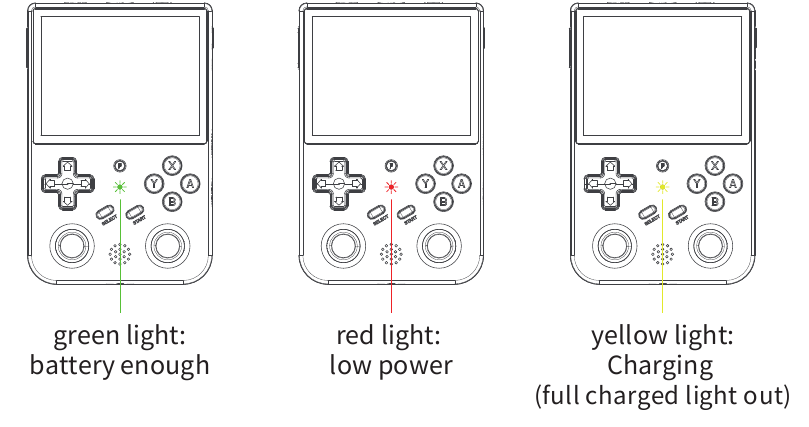
Im Standardpaket ist ein TYPE-C Ladekabel enthalten. Nach dem Einlegen der Systemkarte und des Ladekabels wechselt die Spielekonsole in den Ladezustand. Die Statusänderungen der Geräteanzeigen sind in der folgenden Tabelle dargestellt:
Online-Spiel (Linux)
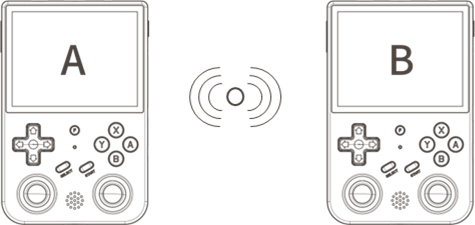
- Stellen Sie zunächst sicher, dass beide Konsolen mit demselben WLAN verbunden sind
- Notieren Sie die IP-Adressen der beiden Konsolen, indem Sie zu NETWORK SETTINGS (Netzwerkeinstellungen) -> IP ADDRESS (IP-Adresse) gehen.
- Im RetroArch rufen Sie dasselbe Spiel auf und das Menü über die F-Taste.
- Richten Sie es mit den folgenden Schritten ein:
- Spielekonsole A (Host)
- Wählen Sie Netplay (Netplay) -> Host (Host) -> Start Netplay Host (Netplay-Host starten)
- Spielekonsole B (Slave)
- Wählen Sie Netplay (Netplay) -> Connect to Netplay Host (Mit Netplay-Host verbinden), geben Sie die IP-Adresse ein und drücken Sie die START-Taste, um die Verbindung erfolgreich herzustellen.
Anleitung herunterladen
Hier können Sie die vollständige PDF-Version des Handbuchs herunterladen. Sie kann zusätzliche Sicherheitsanweisungen, Garantieinformationen, FCC-Regeln usw. enthalten.
ANBERNIC RG353VS Handbuch herunterladen