dji OSMO MOBILE 7 / 7P Handbuch
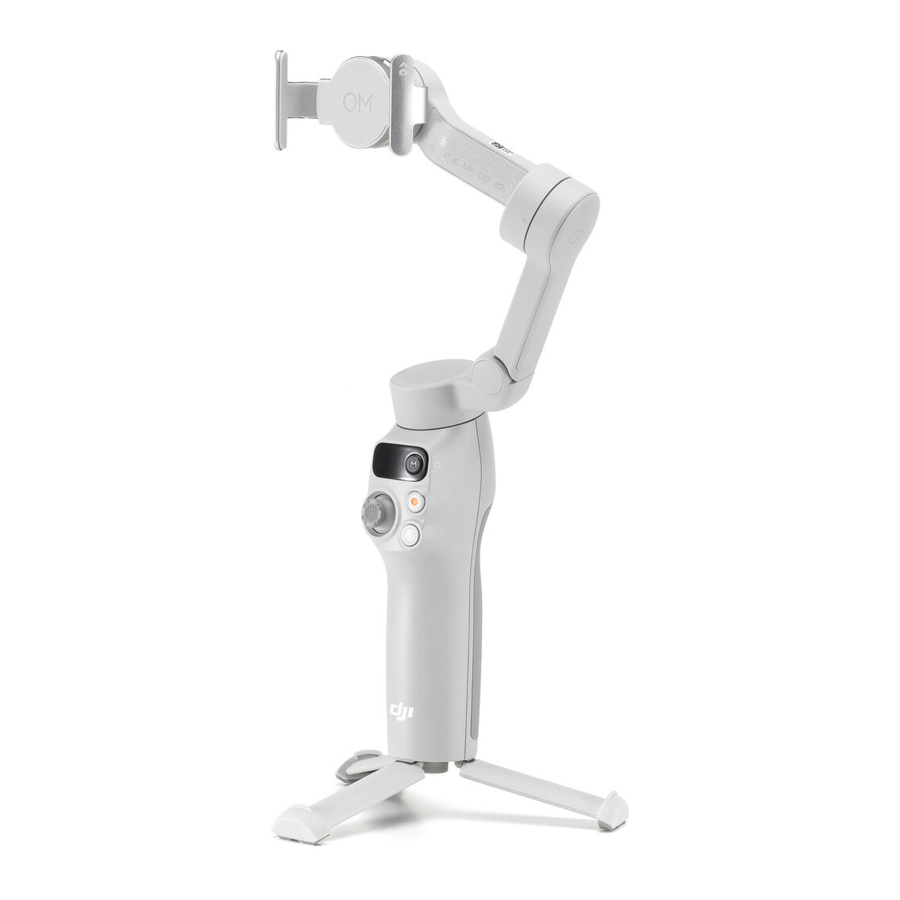
Verwendung dieses Handbuchs
Legende
 Wichtig
 Hinweise und Tipps
Vor Gebrauch lesen
Video-Tutorials
Gehen Sie zur untenstehenden Adresse oder scannen Sie den QR-Code, um die Tutorial-Videos anzusehen, die zeigen, wie das Produkt sicher verwendet wird:

https://www.dji.com/osmo-mobile-7-series/video
Illustration
Die allgemeinen Beschreibungen in diesem Handbuch gelten sowohl für den Osmo Mobile 7 als auch für den Osmo Mobile 7P. Der Osmo Mobile 7P wird in den Illustrationen als Beispiel verwendet.
Produktprofil
Osmo Mobile 7
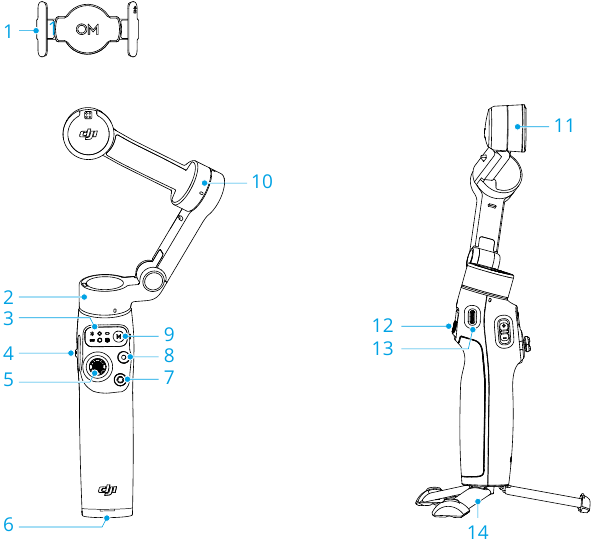
- DJI OM Magnetische Telefonklemme 4
- Schwenkmotor
- Statusanzeige
- Zoom-Schieberegler
- Joystick
- 1/4"-20 UNC-Anschluss
- Switch Button (Wechseltaste)
- Shutter/Record Button (Auslöser-/Aufnahmetaste)
- Power/M Button (Ein-/Aus-Taste/M-Taste)
- Neigemotor
- Rollmotor
- Auslöser
- Ladeanschluss (USB-C)
- Integriertes Stativ
Osmo Mobile 7P
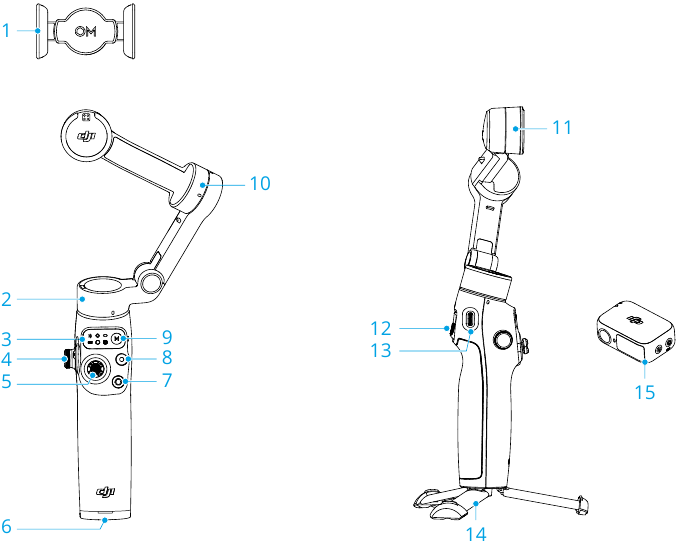
- DJI OM 7 Serie Magnetische Telefonklemme
- Schwenkmotor
- Statusanzeige
- Seitenrad
- Joystick
- 1/4"-20 UNC-Anschluss
- Switch Button (Wechseltaste)
- Shutter/Record Button (Auslöser-/Aufnahmetaste)
- Power/M Button (Ein-/Aus-Taste/M-Taste)
- Neigemotor
- Rollmotor
- Auslöser
- Ladeanschluss (USB-C)
- Integriertes Stativ
- DJI OM Multifunktionsmodul
*DJI OM Multifunktionsmodul wird im Folgenden als "Multifunctional Module" (Multifunktionsmodul) bezeichnet.
Die Osmo Mobile 7P Combo enthält das Multifunktionsmodul und zugehöriges Zubehör. Für den Osmo Mobile 7 werden das Modul und das Zubehör separat verkauft.
Multifunktionsmodul
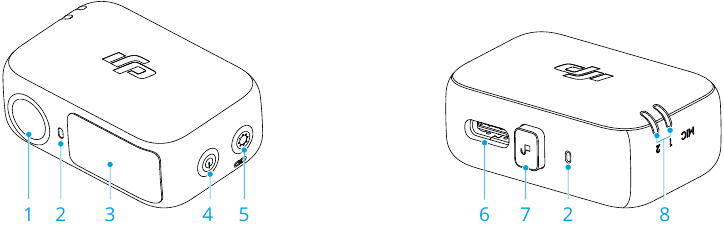
- Tracking-Kamera
- Kamerastatusanzeige
- Fülllicht
- Brightness Control Button (Helligkeitsregler-Taste)
- Color Temperature Control/Bluetooth Pairing Button (Farbtemperaturregelung-/Bluetooth-Kopplungstaste)
- Audiodaten-/Telefon-Ladeanschluss (USB-C)
- Release Button (Entriegelungstaste)
- Statusanzeige für drahtloses Mikrofon
Erstanwendung
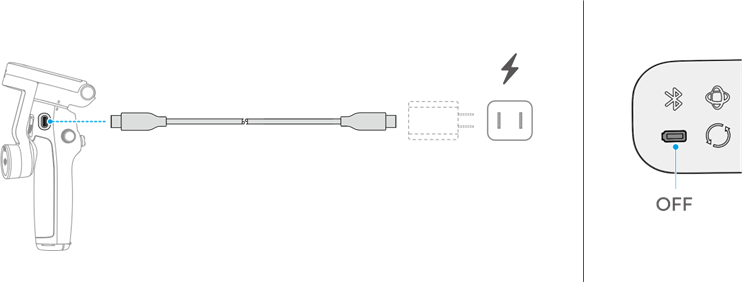
Laden
Das Produkt ist vollständig geladen, wenn die Akkuladeanzeige erlischt.
Ausklappen
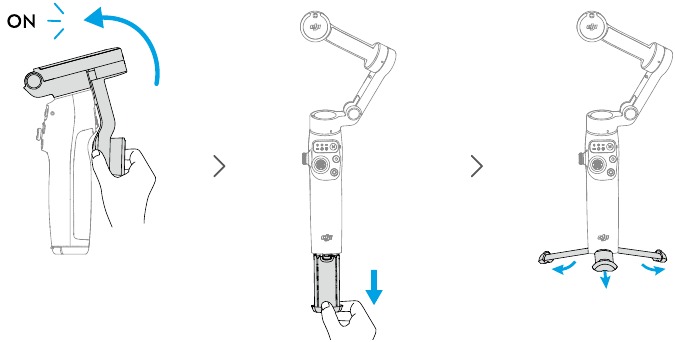
- Das integrierte Stativ eignet sich für stabile, ebene Oberflächen in windstillen Umgebungen. Unter anderen Bedingungen wird empfohlen, das DJI OM Griffstativ (separat erhältlich) an der Unterseite des Gimbals anzubringen.
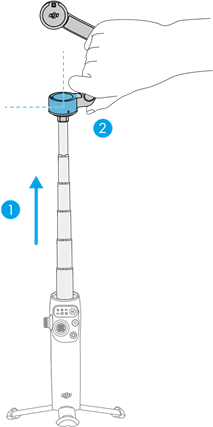
- Nur der Osmo Mobile 7P verfügt über eine integrierte Verlängerungsstange.
Wenn Sie die integrierte Verlängerungsstange ausziehen, stellen Sie sicher, dass Sie den Schwenkmotor auf Bodenhöhe ausrichten. Dies gewährleistet das Gleichgewicht, nachdem das Telefon am Gimbal befestigt wurde.
Anbringen des Telefons
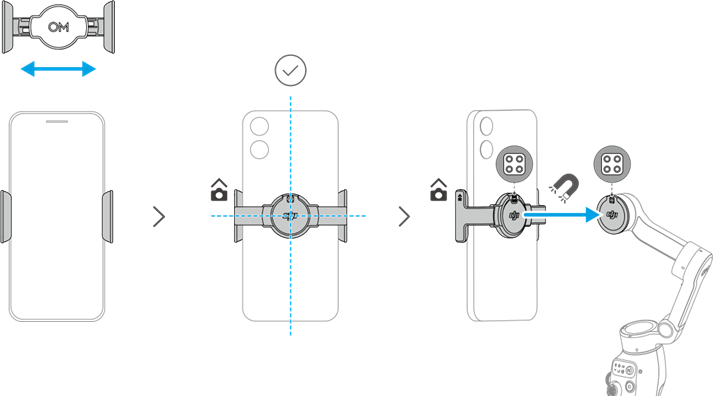
Eine konstant leuchtende Gimbal-Modusanzeige ( ) zeigt an, dass der Gimbal das Telefon stabilisiert. Wenn die Anzeige nach dem Anbringen des Telefons nicht leuchtet, drücken Sie die M button (M-Taste), um die Stabilisierung zu aktivieren.
Verbindung zur DJI Mimo App herstellen
- Scannen Sie den QR-Code, um DJI Mimo herunterzuladen.
![]()
- Aktivieren Sie Bluetooth auf Ihrem Telefon, öffnen Sie DJI Mimo und stellen Sie eine Verbindung zum Gimbal her.

- Um die von DJI Mimo unterstützten Android- und iOS-Betriebssystemversionen zu überprüfen, besuchen Sie https://www.dji.com/downloads/djiapp/dji-mimo.
- Die Oberfläche und Funktionen von DJI Mimo können sich mit der Aktualisierung der Softwareversion ändern. Die tatsächliche Benutzererfahrung basiert auf der verwendeten Softwareversion.
Wenn die Bluetooth-Verbindung fehlschlägt, versuchen Sie die folgenden Schritte:
- Gehen Sie zu den Bluetooth-Einstellungen auf Ihrem Telefon. Entfernen Sie alle bestehenden Verbindungen mit dem Gimbal und vergessen Sie das Gerät.
- Setzen Sie Bluetooth für den Gimbal zurück.
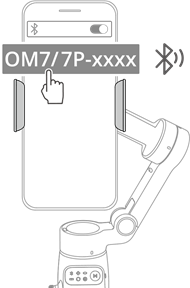
- Tippen Sie in den Bluetooth-Einstellungen auf den neuen Gerätenamen. Sobald die Verbindung hergestellt ist, starten Sie DJI Mimo neu.
Firmware-Update
Ein Hinweis wird in DJI Mimo angezeigt, wenn neue Firmware verfügbar ist. Tippen Sie auf den Hinweis und folgen Sie den Anweisungen auf dem Bildschirm, um die Firmware zu aktualisieren.
Stellen Sie sicher, dass die Akkuladeanzeige vor dem Update durchgehend grün leuchtet. Schließen Sie DJI Mimo NICHT während des Updates.
Wenn das Update fehlschlägt, starten Sie DJI Mimo neu, stellen Sie die Bluetooth-Verbindung wieder her und versuchen Sie es erneut.
Grundfunktionen
Griffgesten
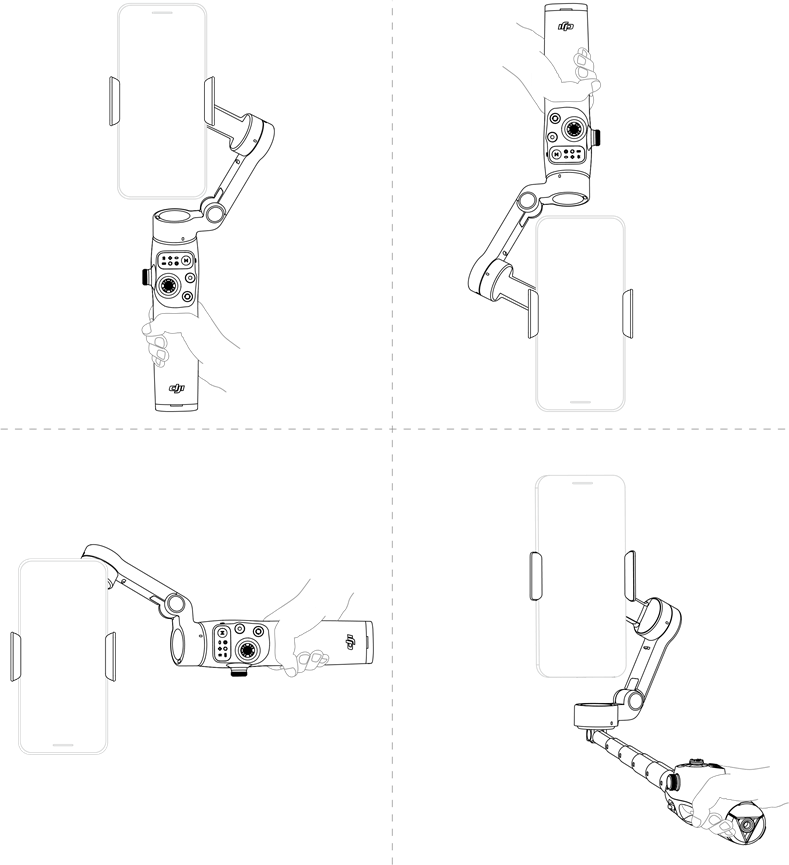
- Griffgesten gelten sowohl für Quer- als auch für Hochformatausrichtung.
- Nur Osmo Mobile 7P verfügt über eine integrierte Verlängerungsstange.
- Wenn das integrierte Stativ ausgefahren ist, halten Sie den Griff fest, um Stabilität zu gewährleisten. Halten Sie NICHT nur das Stativ fest.
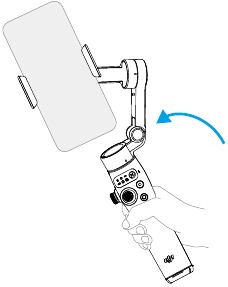
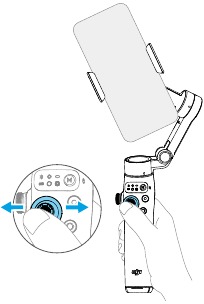
Folgemodi
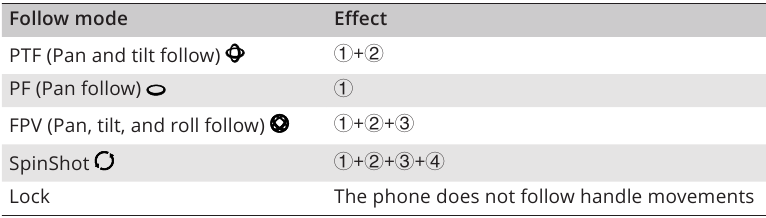
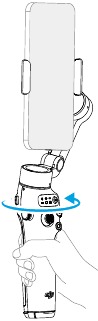
- Drehen Sie den Griff in der horizontalen Ebene, und das Telefon folgt
![]()
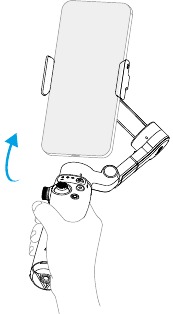
- Schwenken Sie den Griff vor und zurück, und das Telefon folgt
![]()
- Drehen Sie den Griff in der vertikalen Ebene, und das Telefon folgt
![]()
- Bewegen Sie den Joystick nach links oder rechts, um das Telefon in der vertikalen Ebene zu drehen
![]()
Anzeigen
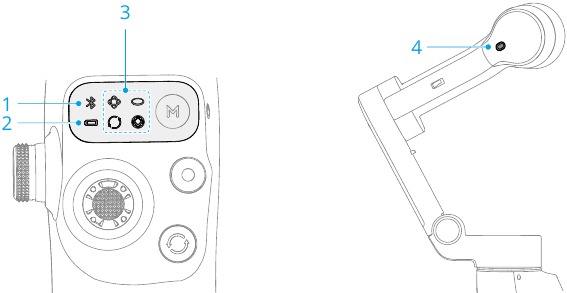
- Systemstatusanzeige
 | Pulsiert grün | Bluetooth getrennt |
| | Leuchtet grün | Bluetooth verbunden |
- Akkuanzeige
 | Blinkt schnell rot | ≤5% |
 | Leuchtet rot | 6%-19% |
 | Leuchtet gelb | 20%-60% |
 | Leuchtet grün | >60% |
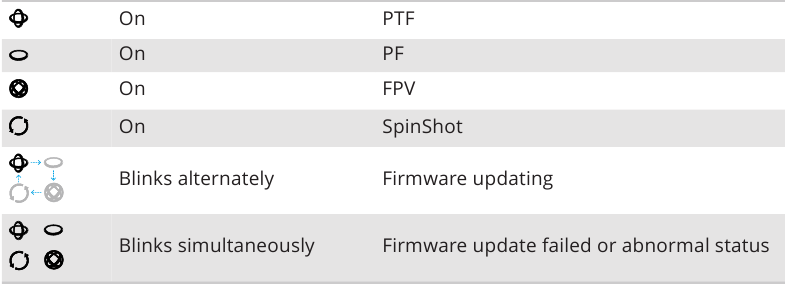
- Gimbal-Modus-Anzeige

- Aufnahmestatusanzeige
 | Leuchtet rot | Videoaufnahme mit DJI Mimo |
Tasten und Anschlüsse
Die folgenden Funktionen basieren auf DJI Mimo. Die Unterstützung bestimmter Funktionen in der Systemkamera kann je nach Telefonmodell variieren. Weitere Informationen finden Sie unter https://www.dji.com/osmo-mobile-7-series.
Ein/Aus-/M-Taste
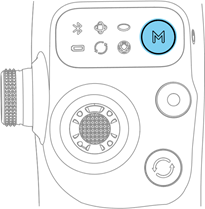
Bei ausgeschaltetem Gerät
Bei gefaltetem Gimbal einmal drücken: Akkustand prüfen
Bei entfaltetem Gimbal einmal drücken: Einschalten
Bei eingeschaltetem Gerät
Einmal drücken: Zwischen Gimbal-Modi wechseln
Dreimal drücken: Standby-Modus aufrufen (beliebige Taste drücken zum Beenden)
Gedrückt halten: Ausschalten
* Die M-Taste kann auch das Laden des Telefons über den Gimbal oder das Multifunktionsmodul steuern.
Seitenrad (Osmo Mobile 7P)

Einmal drücken: Zwischen Fokus und Zoom wechseln
Drehen: Fokus oder Zoom steuern
* Das Seitenrad kann das Fülllicht steuern wenn es mit dem Multifunktionsmodul verwendet wird.
Zoom-Schieberegler (Osmo Mobile 7)
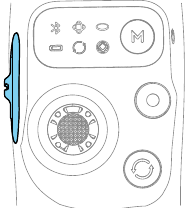
Einmal drücken: Zwischen voreingestellten Zoomstufen wechseln
Durchgehend drücken: Zoom kontinuierlich ändern
Joystick
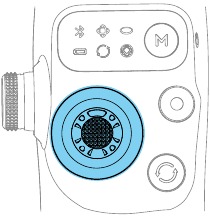
Vertikal und horizontal bewegen, um das Mobiltelefon zu neigen und zu schwenken.
Die Steuerrichtung des Joysticks kann in DJI Mimo eingestellt werden.
Auslöser-/Aufnahmetaste
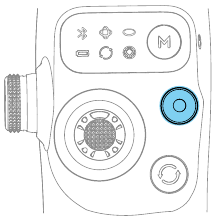
Einmal drücken: Foto aufnehmen oder Aufnahme starten/stoppen
Zweimal drücken: Foto während der Aufnahme aufnehmen
Gedrückt halten: Serienaufnahme im Fotomodus
Umschalter
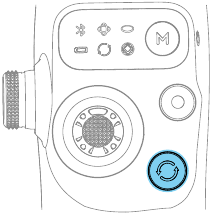
Einmal drücken: Zwischen Vorder- und Rückkamera wechseln
Zweimal drücken: Zwischen Quer- und Hochformat wechseln
Dreimal drücken: Zwischen Foto- und Videomodus wechseln
Auslöser
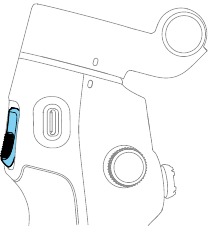
Einmal drücken: ActiveTrack starten oder stoppen
Zweimal drücken: Gimbal neu zentrieren
Dreimal drücken: Telefon in der horizontalen Ebene um 180 Grad drehen
Einmal drücken und dann gedrückt halten: Folgeschwindigkeit in den Schnellmodus anpassen. Loslassen zum Beenden.
Gedrückt halten: Sperrmodus aktivieren. Loslassen zum Beenden.
Ladeanschluss (USB-C)
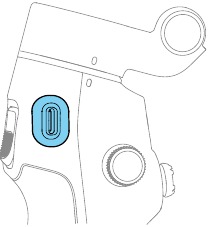
Laden des Gimbals
Laden des Telefons
Kombinierte Bedienung
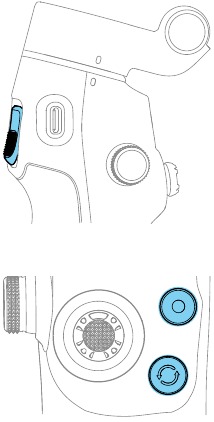
Drücken Sie die Umschalttaste, die Auslöser-/Aufnahmetaste und den Auslöser gleichzeitig länger als eine Sekunde, um den Bluetooth-Namen und die Verbindung zurückzusetzen und wiederherzustellen.
Telefon laden
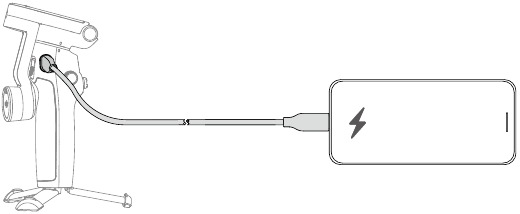
- Stellen Sie sicher, dass der Gimbal ausreichend geladen ist (die Anzeige zeigt
![]() oder
oder ![]() ).
). - Stellen Sie sicher, dass der Gimbal ausgeschaltet ist.
- Bestimmte Telefone werden erst nach dem Drücken der M-Taste geladen.
 oder
oder  ).
).Lagerung
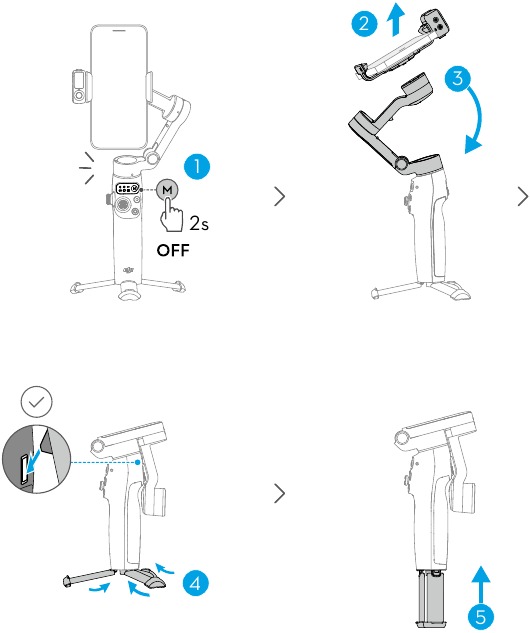
- Ziehen Sie bei Osmo Mobile 7P die Verlängerungsstange ein, bevor Sie die folgenden Schritte ausführen.
- Wenn sich der Gimbal ausschaltet, dreht er sich automatisch in die Klappposition. Entfernen Sie das Telefon, die Telefonklemme und das Multifunktionsmodul zusammen. Für die nächste Verwendung bringen Sie diese als Ganzes an und klappen den Gimbal auf, um mit der Aufnahme zu beginnen.
Erweiterte Funktionen
Multifunctional Module
Das Osmo Mobile 7P Combo enthält das Multifunctional Module und zugehöriges Zubehör. Für Osmo Mobile 7 werden das Modul und das Zubehör separat verkauft.
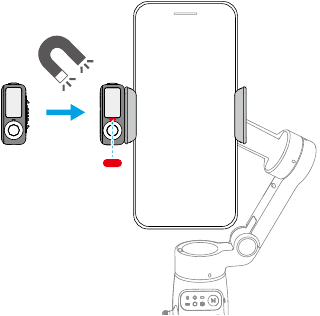
Installation und Entfernung
Beispiel 1
Nehmen Sie Fotos oder Videos von sich selbst auf
Beispiel 2
Nehmen Sie Fotos oder Videos von anderen auf
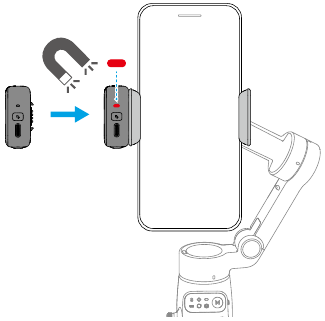
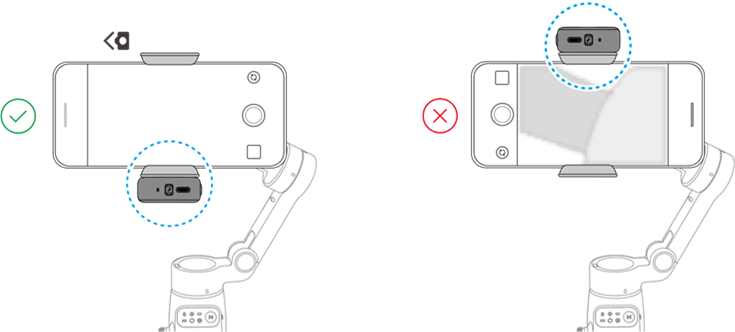
- Wenn die in der vorhergehenden Abbildung gezeigte Anzeige nach der Installation des Multifunctional Module nicht aufleuchtet, überprüfen Sie, ob die Markierungen am Gimbal und an der Telefonklemme ausgerichtet sind.
- Wenn das Multifunctional Module länger als fünf Minuten inaktiv ist, wechselt es automatisch in den Schlafmodus und die Anzeige erlischt. Um den Schlafmodus zu beenden, drücken Sie den Auslöser am Gimbal.
Vermeiden Sie es, die Rückkamera im Querformat zu blockieren.
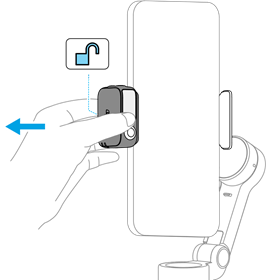
Multifunctional Module entfernen:
Verfolgen und Aufnehmen
Mit dem Multifunctional Module können Sie die Verfolgung in der Systemkamera und in Kamera-Apps von Drittanbietern aktivieren, ohne DJI Mimo verwenden zu müssen.
- Das Multifunctional Module unterstützt nur die Verfolgung von Personen.
- Die Verfolgungs- und Aufnahmefunktionen des Multifunctional Module sind in DJI Mimo deaktiviert.
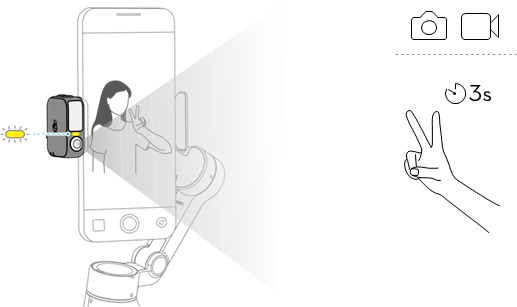
- Richten Sie die Verfolgungskamera des Multifunctional Module und die Telefonkamera auf das Motiv aus. Zum Beispiel werden in den folgenden Abbildungen beide Kameras für Selfies verwendet.
- Um eine optimale Gestenerkennung zu erreichen, halten Sie das Motiv 0,5 m bis 3 m von der Verfolgungskamera entfernt.
- Halten Sie das Motiv während der Verfolgung 0,5 m bis 8 m von der Verfolgungskamera entfernt.
Verfolgung
- Aktivieren Sie Bluetooth auf dem Telefon und verbinden Sie es mit dem Gimbal.
![]()
- Verfolgung aktivieren: Zeigen Sie das
![]() -Geste der Kamera oder drücken Sie den Auslöser. Die Anzeige leuchtet durchgehend grün.
-Geste der Kamera oder drücken Sie den Auslöser. Die Anzeige leuchtet durchgehend grün.

- Passen Sie die Komposition während der Verfolgung nach Bedarf an.
- Methode 1: Verwenden Sie den Joystick.
- Methode 2: Verwenden Sie Handgesten.
Zeigen Sie der Kamera die![]() -Geste. Die Anzeige leuchtet durchgehend gelb und die Verfolgung wird automatisch angehalten. Das Motiv kann an die gewünschte Position im Bild bewegt werden.
-Geste. Die Anzeige leuchtet durchgehend gelb und die Verfolgung wird automatisch angehalten. Das Motiv kann an die gewünschte Position im Bild bewegt werden.

Zeigen Sie die![]() -Geste erneut, um die Komposition zu bestätigen. Die Anzeige leuchtet durchgehend grün und die Verfolgung wird automatisch fortgesetzt.
-Geste erneut, um die Komposition zu bestätigen. Die Anzeige leuchtet durchgehend grün und die Verfolgung wird automatisch fortgesetzt.
Um die Standardkomposition für jede Methode wiederherzustellen, drücken Sie den Auslöser zweimal.
- Verfolgung stoppen: Zeigen Sie die
![]() -Geste oder drücken Sie den Auslöser erneut. Die Anzeige leuchtet durchgehend rot.
-Geste oder drücken Sie den Auslöser erneut. Die Anzeige leuchtet durchgehend rot.
 -Geste der Kamera oder drücken Sie den Auslöser. Die Anzeige leuchtet durchgehend grün.
 -Geste. Die Anzeige leuchtet durchgehend gelb und die Verfolgung wird automatisch angehalten. Das Motiv kann an die gewünschte Position im Bild bewegt werden.
Aufnahme
Unabhängig davon, ob die Verfolgung aktiviert ist oder nicht, können Sie die  -Geste verwenden, um einen Countdown für die Aufnahme eines Fotos oder das Starten/Stoppen der Aufnahme zu starten. Die Anzeige pulsiert während des Countdowns gelb.
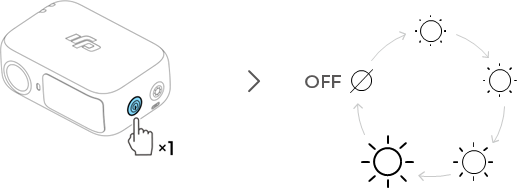
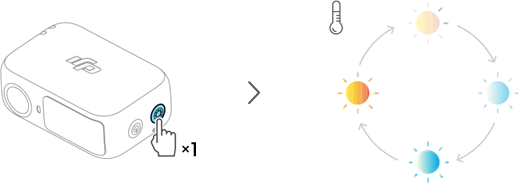
Aufhelllicht
Stellen Sie sicher, dass das Multifunctional Module korrekt installiert ist.
Helligkeit anpassen:
Farbtemperatur anpassen:
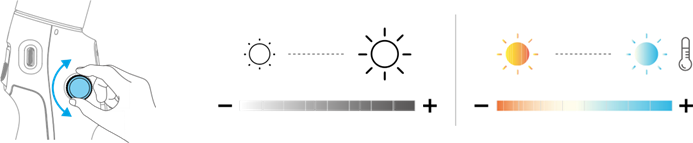
Mit Osmo Mobile 7P können Sie das Aufhelllicht am Multifunctional Module über das Seitenrad steuern:
- Gedrückt halten: Aufhelllicht ein-/ausschalten
- Drehen: Helligkeit oder Farbtemperatur anpassen

- Einmal drücken: Zwischen Helligkeits- und Farbtemperatursteuerung wechseln
- Zweimal in DJI Mimo drücken: Die Wirkung des Drehens des Seitenrads auf Fokus-/Zoomsteuerung oder Helligkeits-/Farbtemperatursteuerung einstellen
Verbindung mit drahtlosen Mikrofonen herstellen
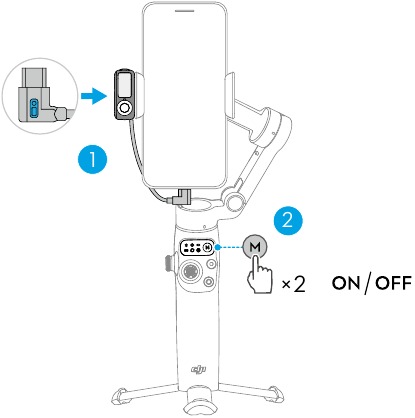
Multifunctional Module kann mit zwei drahtlosen Mikrofon-Sendern (im Folgenden "transmitters" (Sender) genannt) verbunden werden.
Unterstützte Sender:
- DJI Mic Mini
- Verbinden Sie das Multifunctional Module mit dem Telefon.
![]()
- Aktivieren Sie die Bluetooth-Kopplung für das Multifunctional Module.
![]()
- Schalten Sie den Sender ein.
![]()
- Aktivieren Sie die Bluetooth-Kopplung für den Sender.
![]()
- Nach der Kopplung leuchten beide Anzeigen des Multifunctional Module und des Senders durchgehend grün. Sie können die Aufnahme starten.
![]()
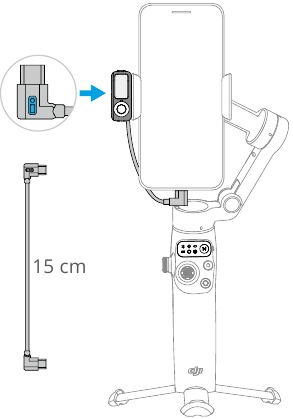
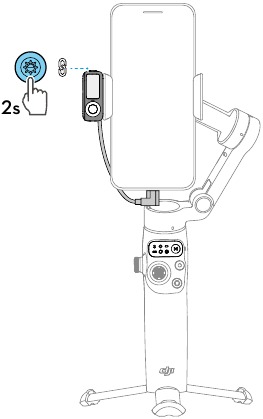
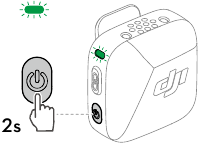
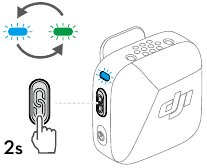
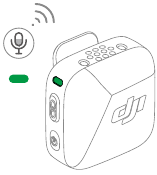
- Um zu verhindern, dass das Kabel, das das Multifunctional Module und das Telefon verbindet, den Gimbal behindert, biegen Sie das Kabel bei Bedarf.
- Für iPhone 14 und ältere Modelle ist ein USB-C-auf-Lightning-Kabel (separat erhältlich) erforderlich, um eine Verbindung zum Multifunctional Module herzustellen.
- Sie können die Einstellungen für drahtlose Mikrofone in DJI Mimo konfigurieren.
Telefon laden
Stellen Sie sicher, dass der Gimbal ausreichend geladen ist (die Anzeige zeigt oder
oder  ).
).
Anzeigen
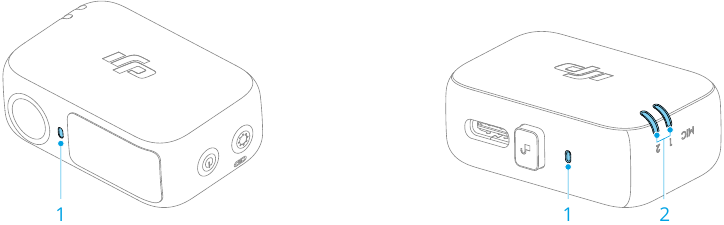
- Kamerastatusanzeige
 |
Durchgehend rot | Verfolgung deaktiviert oder Motiv verloren |

|
Durchgehend grün | Motiv wird verfolgt |
 |
Grün blinkend | Motiv vorübergehend verloren |
 |
Durchgehend gelb | Komposition wird angepasst |
 |
Gelb blinkend | Countdown für Fotoaufnahme oder Videoaufnahme |
- Statusanzeige für drahtloses Mikrofon
 |
Schnell grün blinkend | Multifunctional Module wird mit einem Sender gekoppelt |
 |
Langsam grün blinkend | Multifunctional Module ist mit einem Sender gekoppelt, aber nicht über das Kabel mit dem Telefon verbunden |
 |
Durchgehend grün | Bereit für Audioaufnahme |
 |
Durchgehend rot | Batterie des gekoppelten Senders unter 10 % |
 |
Durchgehend gelb | Rauschunterdrückung für den gekoppelten Sender aktiviert |
Firmware-Update
Stellen Sie sicher, dass das Multifunctional Module korrekt installiert ist.
Wenn Sie DJI Mimo verwenden, um die Gimbal-Firmware zu aktualisieren, wird die Modul-Firmware gleichzeitig aktualisiert. Bitte warten Sie, bis das Upgrade abgeschlossen ist.
Fernsteuerung mit Uhr
Sie können DJI Mimo auf einer Apple Watch verwenden, um das Kamerabild anzuzeigen, den Gimbal zu steuern und ActiveTrack remote zu aktivieren.
- Koppeln Sie die Uhr mit Ihrem Telefon und installieren Sie DJI Mimo auf beiden Geräten.
- Starten Sie DJI Mimo auf dem Telefon, verbinden Sie es mit dem Gimbal und wechseln Sie zur Kameraansicht.
- Starten Sie DJI Mimo auf der Uhr, um die Fernsteuerung zu starten.
- Halten Sie die Geräte innerhalb der Bluetooth-Reichweite.
- Um die unterstützten Uhrgeräte anzuzeigen, besuchen Sie https://www.dji.com/osmo-mobile-7series/faq.
Wartung
- Löschen Sie Produktbrände mit Wasser, Sand, einer Löschdecke oder einem Trockenpulver-Feuerlöscher.
- Zerlegen oder durchstechen Sie das Produkt niemals auf irgendeine Weise, da die Batterie auslaufen, Feuer fangen oder explodieren kann.
- Es wird empfohlen, ein weiches, trockenes Tuch zur Reinigung des Produkts zu verwenden.
- Wenn das Telefon am Gimbal befestigt ist, kann die Kompassfunktion des Telefons Störungen erfahren. Kalibrieren Sie in solchen Fällen den Kompass gemäß den Anweisungen auf dem Telefon.
- Die NFC- (Nahfeldkommunikation) und drahtlosen Ladefunktionen des Telefons können beeinträchtigt werden, wenn die Telefonklemme angebracht ist. Diese Funktionen werden nicht mehr beeinträchtigt, sobald die Telefonklemme vom Telefon entfernt wurde.
- Der eingebaute Verlängerungsstab enthält eine Feder. Wenn der Verlängerungsstab länger als eine Woche ausgefahren bleibt, kann sich die Feder verformen und der Verlängerungsstab kann nicht mehr normal verwendet werden. Es wird empfohlen, den Verlängerungsstab nach Gebrauch einzuziehen und den Gimbal zusammenzuklappen.
*Nur Osmo Mobile 7P verfügt über einen eingebauten Verlängerungsstab.
Referenzen
![www.dji.com]() Osmo Mobile 7 Series - Tutorials - DJI
Osmo Mobile 7 Series - Tutorials - DJI![www.dji.com]() DJI Mimo - Download Center - DJI
DJI Mimo - Download Center - DJI![www.dji.com]() Osmo Mobile 7 Series - Focus On Every Move - DJI
Osmo Mobile 7 Series - Focus On Every Move - DJI

Anleitung herunterladen
Hier können Sie die vollständige PDF-Version des Handbuchs herunterladen. Sie kann zusätzliche Sicherheitsanweisungen, Garantieinformationen, FCC-Regeln usw. enthalten.
dji OSMO MOBILE 7 / 7P Handbuch herunterladen


