Hisense H40 (HLTE321E) Handbuch
- 1 Grundlagen des Telefons
-
2
Fehlerbehebung
- 2.1 Ich kann mein Telefon nicht einschalten
- 2.2 Mein Telefon schaltet sich ständig automatisch aus
- 2.3 Ich kann eine Anwendung auf meinem Telefon nicht verwenden
- 2.4 Die Standby-Zeit meines Telefons ist zu kurz
- 2.5 Mein Telefon lädt nicht richtig
- 2.6 Touchscreen-Fehler beim Laden
- 2.7 Ich habe mein Passwort vergessen
- 2.8 Meine PIN ist gesperrt
- 2.9 Ich kann das Internet nicht nutzen oder keine Anrufe tätigen
- 2.10 Meine Anrufe werden nicht verbunden
- 2.11 Das Telefon klingelt nicht
- 3 Telefon
- 4 Kontakte
- 5 Nachrichten
- 6 Kamera
- 7 Galerie
- 8 Chrome
- 9 Uhr
- 10 Recorder
- 11 Rechner
- 12 FM Radio
- 13 Sicherheit und Datenschutz
- 14 Sicherheit
- 15 Spezifikation
- 16 Anleitung herunterladen
- 17 In anderen Sprachen
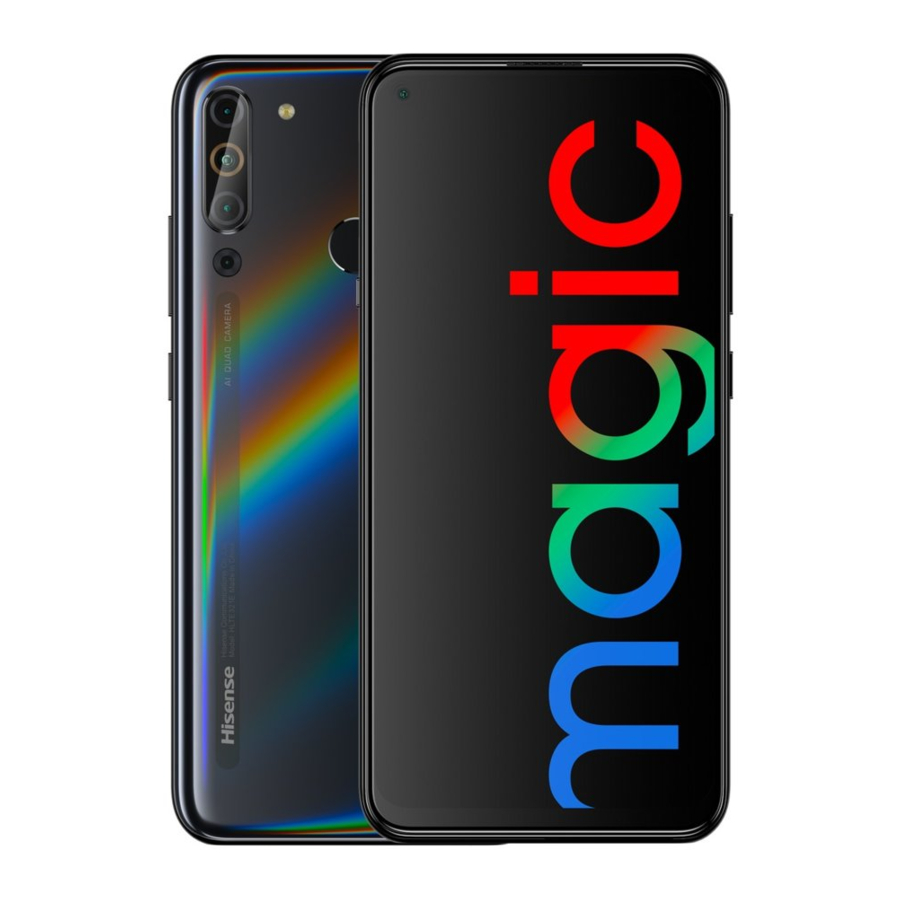
Grundlagen des Telefons
Nutzen Sie die Informationen in diesem Abschnitt, um Ihr Telefon besser kennenzulernen.
Ihr Telefon auf einen Blick
Lernen Sie Ihr Telefon anhand der folgenden Abbildung und Legende kennen.

- Rückkamera
- Rückkamera
- Fingerabdrucksensor
- Kartenfach
- Headset-Anschluss
- Hörer
- Frontkamera
- Lautstärketaste
- Ein-/Aus-Taste
- Lautsprecher
- USB-Anschluss
 Die Telefonfunktionen können je nach Standort, Sprache, Anbieter und Modell variieren.
Grundlegende Bedienung durchführen
Dieser Abschnitt beschreibt, wie Sie grundlegende Funktionen auf Ihrem Telefon ausführen.
Bevor Sie Ihr Telefon zum ersten Mal verwenden, laden Sie den Akku vollständig auf. Weitere Informationen zum Laden des Akkus finden Sie unter Akku laden.
Telefon einschalten
- Um Ihr Telefon einzuschalten, halten Sie die Ein-/Aus-Taste gedrückt, bis der Bildschirm aufleuchtet.
- Wenn Sie Ihr Telefon zum ersten Mal einschalten oder nachdem Sie ein Zurücksetzen der Daten durchgeführt haben, folgen Sie den Anweisungen auf dem Bildschirm, um Ihr Telefon einzurichten.
- Um Ihr Telefon zum Neustart zu zwingen, halten Sie die Ein-/Aus-Taste gedrückt, bis Ihr Telefon vibriert.
Telefon ausschalten
Um Ihr Telefon auszuschalten, halten Sie die Ein-/Aus-Taste gedrückt und tippen Sie dann auf das  Symbol.
Verwenden von Touchscreen-Gesten
Dieser Abschnitt beschreibt, wie Sie Touchscreen-Gesten verwenden, um Ihr Telefon zu steuern.
Tippen
Um eine App zu öffnen, ein Menüelement auszuwählen, eine Bildschirmtaste zu drücken oder ein Zeichen über die Bildschirmtastatur einzugeben, tippen Sie mit dem Finger darauf.

Tippen und halten
Tippen und halten Sie ein Element auf dem Bildschirm länger als 2 Sekunden, um verfügbare Optionen aufzurufen.

Wischen
Wischen Sie auf dem Startbildschirm oder dem App-Bildschirm nach links oder rechts, um andere Panels anzuzeigen.

Wischen Sie nach oben oder unten, um durch eine Webseite oder eine Liste von Elementen zu scrollen.

Auseinanderziehen und zusammenziehen
Ziehen Sie auf einer Webseite, Karte oder einem Bild zwei Finger auseinander, um einen Teil heranzuzoomen.

Ziehen Sie die Finger zusammen, um herauszuzoomen.

Ziehen
Um ein Element zu verschieben, tippen und halten Sie es und ziehen Sie es an die Zielposition.

Verwenden der Navigationsleiste
Sie finden die Steuerung Ihrer Navigationsleiste am unteren Bildschirmrand.
- Um zum Startbildschirm zurückzukehren, tippen Sie auf
![]() .
. - Um die Liste der letzten Apps zu öffnen, tippen Sie auf
![]() .
. - Um zum vorherigen Bildschirm zurückzukehren, tippen Sie auf
![]() .
.
 .
. .
. .
.Bildschirm sperren und entsperren
Bildschirm sperren
- Um den Bildschirm zu sperren, drücken Sie die Ein-/Aus-Taste.
- Gehen Sie zuSettings (Einstellungen) > Display (Anzeige) > Screen timeout (Bildschirm-Timeout), um zu ändern, wie schnell Ihr Bildschirm in den Ruhezustand wechselt. Der Bildschirm sperrt sich und wechselt in den Ruhezustand, wenn Sie Ihr Telefon eine Weile nicht verwenden. Dies dient dazu, Strom zu sparen und eine versehentliche Telefonnutzung zu verhindern.
Bildschirm entsperren
Um den Bildschirm zu entsperren, drücken Sie die Ein-/Aus-Taste und wischen Sie nach oben.
Verwenden des Benachrichtigungscenters
Im Benachrichtigungscenter können Sie die neuesten Benachrichtigungen im Zusammenhang mit der Bedienung Ihres Telefons anzeigen.
Benachrichtigungscenter öffnen
So öffnen und zeigen Sie das Benachrichtigungscenter an:
- Wischen Sie vom oberen Bildschirmrand nach unten, um das Benachrichtigungscenter anzuzeigen.
- Wischen Sie erneut vom oberen Bildschirmrand nach unten, um die Registerkarte "Verknüpfungen" anzuzeigen.


Benachrichtigungscenter schließen
Wischen Sie nach oben oder tippen Sie auf  , um das Benachrichtigungscenter zu schließen.
Benachrichtigungsoptionen einstellen
Um Benachrichtigungsoptionen einzustellen, gehen Sie zu Settings (Einstellungen) > Apps & notifications (Apps & Benachrichtigungen) **SIGNgt; Notifications (Benachrichtigungen).
Verwenden von SIM- und MicroSD-Karten
Einlegen von SIM- und MicroSD-Karten
Stellen Sie immer sicher, dass SIM- und MicroSD-Karten richtig in Ihr Telefon eingelegt sind.
Die folgende Abbildung zeigt die korrekte Art, SIM- und MicroSD-Karten in Ihr Telefon einzulegen.

Achten Sie beim Einlegen des Kartenfachs darauf, dass das Kartenfach waagerecht ist und die Karte richtig ausgerichtet ist.

Verwenden Sie keine zugeschnittenen oder modifizierten SIM- oder MicroSD-Karten mit Ihrem Telefon, da diese möglicherweise nicht erkannt werden und das Kartenfach beschädigen könnten.
Auswerfen von SIM- und MicroSD-Karten
Stellen Sie immer sicher, dass SIM- und MicroSD-Karten korrekt aus Ihrem Telefon ausgeworfen werden.
Die folgende Abbildung zeigt die korrekte Art, SIM- und MicroSD-Karten aus Ihrem Telefon auszuwerfen.


Um SIM- oder MicroSD-Karten auszuwerfen, führen Sie Ihr SIM-Auswurfwerkzeug in das kleine Loch neben dem Kartenfach ein.

Achten Sie darauf, Ihr Telefon nicht zu zerkratzen oder sich selbst zu verletzen, wenn Sie Ihr SIM-Auswurfwerkzeug verwenden. Bewahren Sie Ihr SIM-Auswurfwerkzeug außerhalb der Reichweite von Kindern auf, um versehentliches Verschlucken oder Verletzungen zu vermeiden.
Akku laden
Befolgen Sie die Anweisungen in diesem Abschnitt, um Ihren Akku sicher zu laden und die Akkulaufzeit zu erhalten.
Akku laden
Laden Sie den Akku vollständig auf, bevor Sie ihn zum ersten Mal verwenden, oder wenn das Telefon längere Zeit nicht benutzt wurde, oder wenn der Akku schwach ist.
Um Ihren Akku zu laden, gehen Sie wie folgt vor:
- Verbinden Sie Ihr USB-Ladekabel mit Ihrem USB-Netzteil. Stecken Sie das Ende des USB-Kabels in den USB-Anschluss und das USB-Netzteil in eine Steckdose.
- Sobald Ihr Akku vollständig geladen ist, trennen Sie Ihr Telefon von Ihrem USB-Ladekabel.
Wichtige Sicherheitsvorkehrungen
Die folgenden Vorsichtsmaßnahmen sind äußerst wichtig und müssen jederzeit befolgt werden:
Der Akku ist in das Telefon eingebaut und nicht herausnehmbar. Versuchen Sie nicht, den Akku selbst zu entfernen.
Explosionsgefahr, wenn der Akku durch einen falschen Typ ersetzt wird. Entsorgen Sie verbrauchte Batterien gemäß den Anweisungen.
Um Ihr Telefon sicher zu laden, ist es auch wichtig, die folgenden Punkte zu beachten:
- Verwenden Sie nur zugelassene Ladegeräte, Akkus und Kabel. Die Verwendung eines nicht zugelassenen oder inkompatiblen Netzteils, Ladegeräts oder Akkus kann Ihr Telefon beschädigen, seine Lebensdauer verkürzen oder einen Brand, eine Explosion oder andere Gefahren verursachen.
- Vermeiden Sie die Verwendung Ihres Telefons während des Ladevorgangs. Decken Sie Ihr Telefon oder Netzteil nicht ab.
- Schließen Sie Ihr Ladegerät richtig an. Ein unsachgemäßer Anschluss Ihres Ladegeräts kann Ihr Telefon ernsthaft beschädigen. Schäden, die durch unsachgemäße Verwendung verursacht werden, sind nicht von der Garantie abgedeckt.
- Ihr Telefon kann sicher bei Temperaturen zwischen 0°C und 40°C geladen werden. Das Laden in Umgebungen mit Temperaturen unter 0°C oder über 40°C beeinträchtigt die Akkuleistung und verkürzt die Akkulaufzeit. Regelmäßiges, langfristiges Laden bei extremen Temperaturen schädigt Ihren Akku.
- Ziehen Sie Ihr Ladegerät aus der Steckdose, wenn Sie Ihr Telefon nicht laden.
Akku schützen
Für ein sicheres und effektives Laden, das auch Ihren Akku schützt, müssen Sie auch die folgenden Punkte beachten:
- Wenn Ihre Wechselstromversorgung eine niedrigere Spannung hat oder Sie von einem Computer oder anderen nicht-standardmäßigen Quellen laden, müssen Sie Ihr Telefon möglicherweise länger laden.
- Ihr Telefon startet möglicherweise nicht sofort, wenn der Akku schwach ist. Ihr Telefon startet normal, sobald es eine kurze Zeit geladen wurde.
Die Ladezeit Ihres Telefons kann von der Raumtemperatur und dem Ladezustand Ihres Akkus abhängen.
Das Telefon und das Ladegerät können während des Ladevorgangs warm werden. Dies ist normal und sollte die Lebensdauer oder Leistung Ihres Telefons nicht beeinträchtigen. Wenn Ihr Akku viel heißer als gewöhnlich wird, beenden Sie den Ladevorgang Ihres Telefons und legen Sie es an einen kühlen Ort. Wenn die Oberfläche Ihres Telefons heiß ist, vermeiden Sie es, Ihr Telefon zu lange zu berühren.
Fehlerbehebung
Dieser Abschnitt listet häufige Probleme auf, die bei der Verwendung Ihres Telefons auftreten können. Prüfen Sie, ob Ihr Problem hier aufgeführt ist, bevor Sie das Hisense Servicecenter kontaktieren.
Ich kann mein Telefon nicht einschalten
Wenn Sie Ihr Telefon nicht einschalten können, versuchen Sie Folgendes:
- Halten Sie die Ein-/Aus-Taste zwei Sekunden oder länger gedrückt.
- Stellen Sie sicher, dass der Akku vollständig geladen ist, bevor Sie Ihr Telefon einschalten.
- Halten Sie die Ein-/Aus-Taste gedrückt, bis Ihr Telefon vibriert.
- Stellen Sie sicher, dass Ihr Akku richtig mit Ihrem Telefon verbunden ist und dass die Anschlusspunkte sauber sind. Wenn Ihr Telefon einen fest eingebauten Akku hat, wenden Sie sich an das Servicecenter.
Mein Telefon schaltet sich ständig automatisch aus
Wenn sich Ihr Telefon ständig automatisch ausschaltet, versuchen Sie Folgendes:
- Überprüfen Sie den Akkustand. Wenn der Akkustand niedrig ist, laden Sie Ihr Telefon auf.
- Überprüfen Sie Software oder Anwendungen, um festzustellen, ob sie normal funktionieren. Falls nicht, starten Sie Ihr Telefon neu.
Ich kann eine Anwendung auf meinem Telefon nicht verwenden
Wenn Sie eine Anwendung auf Ihrem Telefon nicht verwenden können, versuchen Sie Folgendes:
- Überprüfen Sie, ob Ihr Telefon über ausreichend Speicherplatz verfügt. Löschen Sie einige Nachrichten von Ihrem Telefon.
Überprüfen Sie, ob die Anwendung beschädigt ist. Deinstallieren und installieren Sie die Anwendung neu. Wenn das Problem nicht behoben werden kann, versuchen Sie, das System zurückzusetzen.
Es besteht die Möglichkeit, dass die Anwendung nicht kompatibel ist. Deinstallieren Sie die Anwendung und wählen Sie eine kompatible Version. - Überprüfen und aktivieren Sie die Berechtigungen für die Anwendungsverwaltung.
Die Standby-Zeit meines Telefons ist zu kurz
Wenn die Standby-Zeit Ihres Telefons zu kurz ist, versuchen Sie Folgendes:
- Es besteht die Möglichkeit, dass die Akkuleistung nachlässt. Kontaktieren Sie das Servicecenter, um den Akku wechseln zu lassen.
- Wenn Sie Spiele spielen oder lange Musik hören, verkürzen Sie die Zeit.
- Wenn der Bildschirm zu hell ist, passen Sie die Bildschirmhelligkeit an.
- Wenn das Telefon in einer Umgebung mit schwachem Signal verwendet wird, ist die Standby-Zeit kurz. Bitte begeben Sie sich an Orte mit starkem Signal.
- Schalten Sie mobile Daten, GPS, Bluetooth und Wi-Fi aus, wenn Sie diese nicht verwenden.
- Schließen Sie nicht verwendete Anwendungen.
- Deinstallieren Sie Anwendungen, die Sie längere Zeit nicht verwendet haben.
Mein Telefon lädt nicht richtig
Wenn Ihr Telefon nicht richtig lädt, versuchen Sie Folgendes:
- Stellen Sie sicher, dass Ihr Telefon bei normaler Temperatur lädt.
- Stecken Sie das Ladegerät in eine andere Steckdose.
- Laden Sie Ihr Telefon etwa eine halbe Stunde lang auf.
Es besteht die Möglichkeit, dass der Akku ein Problem hat. Wenn der Akku fest eingebaut ist, wenden Sie sich an das Servicecenter.
Stellen Sie sicher, dass das Ladegerät nicht defekt ist. Wenn das Ladegerät defekt ist, ersetzen Sie es. - Wenn das Ladegerät nicht lädt, wechseln oder reparieren Sie es bitte.
Touchscreen-Fehler beim Laden
Wenn beim Laden ein Touchscreen-Fehler auftritt, versuchen Sie Folgendes:
- Wenn das Ladezubehör nicht mit Ihrem Telefon kompatibel ist, kann dies Probleme verursachen. Verwenden Sie das mitgelieferte Ladegerät und eine stabile Ladeausrüstung.
- Überprüfen Sie, ob Software oder Anwendungen normal funktionieren.
Starten Sie Ihr Telefon neu.
Ich habe mein Passwort vergessen
Wenn Sie Ihr Passwort vergessen haben, wenden Sie sich an den Dienstanbieter.
Meine PIN ist gesperrt
Wenn Sie dreimal hintereinander die falsche PIN eingeben, wenden Sie sich an den Dienstanbieter.
Ich kann das Internet nicht nutzen oder keine Anrufe tätigen
Wenn Sie das Internet nicht nutzen oder keine Anrufe tätigen können, versuchen Sie Folgendes:
- Es besteht die Möglichkeit, dass das Signal zu schwach ist. Begeben Sie sich in einen offenen Bereich und versuchen Sie es erneut.
- Es besteht die Möglichkeit, dass sich das Telefon außerhalb des Servicebereichs befindet. Überprüfen Sie, ob Internet verfügbar ist.
Es besteht die Möglichkeit, dass der Flugmodus aktiviert ist. Deaktivieren Sie den Flugmodus.
Überprüfen Sie, ob die Software abnormal ist. Falls ja, starten Sie das Telefon neu. - Überprüfen Sie, ob die SIM-Karte defekt ist. Falls ja, überprüfen oder wechseln Sie die SIM-Karte.
- Stellen Sie sicher, dass die Rufnummer richtig gewählt ist.
- Überprüfen Sie, ob die Einstellung für mobile Daten fehlerhaft ist. Falls ja, gehen Sie zu Einstellungen, um mobile Daten einzurichten.
- Überprüfen Sie, ob das Prepaid-Guthaben sein Limit erreicht hat. Falls ja, wenden Sie sich an den Dienstanbieter.
Meine Anrufe werden nicht verbunden
Wenn Ihre Anrufe nicht verbunden werden, versuchen Sie Folgendes:
- Überprüfen Sie, ob die Telefonnummer zu lang ist.
- Stellen Sie sicher, dass der internationale Roaming-Dienst und der internationale Anrufdienst aktiviert sind. Falls nicht, wenden Sie sich an den Dienstanbieter.
Das Telefon klingelt nicht
Wenn Ihr Telefon beim Klingeln keinen Ton von sich gibt, überprüfen Sie, ob der Stumm- oder Vibrationsmodus aktiviert ist.
Telefon
Anrufe tätigen
So tätigen Sie Anrufe:
- Tippen Sie auf
![]() .
. - Tippen Sie auf
![]() , um eine Telefonnummer einzugeben.
, um eine Telefonnummer einzugeben. - Tippen Sie auf
![]() , um einen Anruf zu tätigen.
, um einen Anruf zu tätigen.
 .
. , um eine Telefonnummer einzugeben.
 , um einen Anruf zu tätigen.
Anrufe aus Kontakten tätigen
So tätigen Sie Anrufe aus Kontakten:
- Tippen Sie auf
![]() .
. - Tippen Sie auf
![]() , um einen Kontakt auszuwählen.
, um einen Kontakt auszuwählen. - Tippen Sie auf die Kontaktnummer.
 .
. , um einen Kontakt auszuwählen.
Anrufe aus den letzten Anrufen tätigen
So tätigen Sie Anrufe aus den Anrufprotokollen:
- Tippen Sie auf
![]() .
. - Tippen Sie auf
![]() , um alle Anrufe anzuzeigen. Tippen Sie auf den Namen oder die Nummer der Person, die Sie anrufen möchten.
, um alle Anrufe anzuzeigen. Tippen Sie auf den Namen oder die Nummer der Person, die Sie anrufen möchten. - Tippen Sie auf
![]() .
.
 , um alle Anrufe anzuzeigen. Tippen Sie auf den Namen oder die Nummer der Person, die Sie anrufen möchten.
 .
.Kontakte
Kontakte importieren
So importieren Sie Kontakte auf Ihr Telefon:
- Tippen Sie auf
![]() .
. - Tippen Sie auf IMPORTIEREN.
- Wählen Sie eine Importoption.
 .
.Kontakte erstellen
So erstellen Sie einen neuen Kontakt:
- Tippen Sie auf
![]() .
. - Tippen Sie auf
![]() .
. - Geben Sie den Namen, die Telefonnummer und andere Kontaktinformationen des Kontakts ein und tippen Sie dann auf SPEICHERN.
 .
.Kontakte suchen
So suchen Sie nach Kontakten:
- Tippen Sie auf
![]() .
. - Verwenden Sie eine der folgenden Suchmethoden:
- Scrollen Sie in der Kontaktliste nach oben oder unten.
- Tippen Sie oben auf dem Bildschirm auf
![]() , um nach einem Kontakt zu suchen.
, um nach einem Kontakt zu suchen.
- Wählen Sie einen Kontakt aus. Sie können ihn nun anrufen, eine Textnachricht senden oder seine Kontaktinformationen bearbeiten.
 , um nach einem Kontakt zu suchen.
Nachrichten
Nachrichten senden
So senden Sie Nachrichten:
- Tippen Sie auf
![]() .
. - Tippen Sie auf
![]() , um eine Nachricht zu erstellen.
, um eine Nachricht zu erstellen. - Fügen Sie Empfänger hinzu und geben Sie eine Nachricht ein.
- Tippen Sie auf
![]() , um die Nachricht zu senden.
, um die Nachricht zu senden.
 .
. , um eine Nachricht zu erstellen.
 , um die Nachricht zu senden.
Nachrichten anzeigen
So zeigen Sie Nachrichten an:
- Tippen Sie auf
![]() .
. - Wählen Sie einen Kontakt aus der Nachrichtenliste aus.
- Zeigen Sie Ihre Konversation an.
 .
.Nachrichten suchen
So suchen Sie Nachrichten:
- Tippen Sie auf
![Nachrichten-Symbol]() .
. - Tippen Sie auf
![Suchsymbol]() , um Schlüsselwörter zur Nachrichtensuche einzugeben.
, um Schlüsselwörter zur Nachrichtensuche einzugeben.
 .
. , um Schlüsselwörter zur Nachrichtensuche einzugeben.
Kamera
Fotos aufnehmen
So nehmen Sie Fotos auf:
- Tippen Sie auf
![]() .
. - Wischen Sie auf dem Bildschirm zu Photo. Ziehen Sie zwei Finger auf dem Bildschirm auseinander, um hineinzuzoomen, und ziehen Sie sie zusammen, um herauszuzoomen.
- Tippen Sie auf
![]() , um ein Foto aufzunehmen. Ihr Bild wird automatisch unter
, um ein Foto aufzunehmen. Ihr Bild wird automatisch unter ![]() gespeichert.
gespeichert.
 .
. , um ein Foto aufzunehmen. Ihr Bild wird automatisch unter
  gespeichert.
Panorama aufnehmen
So nehmen Sie eine Panoramaaufnahme auf:
- Tippen Sie auf
![]() .
. - Wischen Sie auf dem Bildschirm zu Panorama. Halten Sie Ihr Telefon ruhig und tippen Sie dann auf
![]() , um die Aufnahme zu starten. Bewegen Sie Ihr Telefon langsam in die angegebene Richtung, halten Sie das Telefon ruhig und stellen Sie sicher, dass der Pfeil auf der Mittellinie bleibt.
, um die Aufnahme zu starten. Bewegen Sie Ihr Telefon langsam in die angegebene Richtung, halten Sie das Telefon ruhig und stellen Sie sicher, dass der Pfeil auf der Mittellinie bleibt. - Tippen Sie auf
![]() , wenn Sie fertig sind. Ihr Bild wird automatisch unter
, wenn Sie fertig sind. Ihr Bild wird automatisch unter ![]() gespeichert.
gespeichert.
 , um die Aufnahme zu starten. Bewegen Sie Ihr Telefon langsam in die angegebene Richtung, halten Sie das Telefon ruhig und stellen Sie sicher, dass der Pfeil auf der Mittellinie bleibt.
 , wenn Sie fertig sind. Ihr Bild wird automatisch unter
 Videos aufnehmen
So nehmen Sie Videos auf:
- Tippen Sie auf
![]() .
. - Wischen Sie auf dem Bildschirm zu Video. Tippen Sie auf
![]() , um die Videoaufnahme zu starten. Ziehen Sie zwei Finger auf dem Bildschirm auseinander, um hineinzuzoomen, und ziehen Sie sie zusammen, um herauszuzoomen.
, um die Videoaufnahme zu starten. Ziehen Sie zwei Finger auf dem Bildschirm auseinander, um hineinzuzoomen, und ziehen Sie sie zusammen, um herauszuzoomen. - Tippen Sie auf
![]() , um die Aufnahme zu beenden.
, um die Aufnahme zu beenden.
 , um die Videoaufnahme zu starten. Ziehen Sie zwei Finger auf dem Bildschirm auseinander, um hineinzuzoomen, und ziehen Sie sie zusammen, um herauszuzoomen.
 , um die Aufnahme zu beenden.
Galerie
Fotos oder Videos anzeigen
So zeigen Sie Fotos oder Videos an:
- Tippen Sie auf
![]() .
. - Wählen Sie ein Foto oder ein Video aus.
 .
.Fotos oder Videos löschen
So löschen Sie Fotos oder Videos:
- Tippen Sie auf
![]() .
. - Tippen und halten Sie das Foto oder Video, das Sie löschen möchten, und tippen Sie dann auf
![]() .
.
 .
. .
.Fotos oder Videos teilen
So teilen Sie Fotos oder Videos:
- Tippen Sie auf
![]() .
. - Wählen Sie das Foto oder Video aus, das Sie teilen möchten.
- Tippen Sie auf
![]() . Wählen Sie Ihre Freigabemethode.
. Wählen Sie Ihre Freigabemethode.
 . Wählen Sie Ihre Freigabemethode.
Chrome
Chrome verwenden
Verbinden Sie sich mit dem Web, um Informationen zu suchen und Ihre bevorzugten Webseiten als Lesezeichen zu speichern, um bequem darauf zugreifen zu können.
- Tippen Sie auf
![]() .
. - Geben Sie die Adresse in das Suchfeld ein. Sie erhalten Zugriff auf Webseiten; darüber hinaus werden Lesezeichen, das Umschalten zwischen mehreren Fenstern und andere Funktionen unterstützt.
 .
.Uhr
Diese App enthält die folgenden Funktionen:
Alarme
Tippen Sie auf  . Auf der Registerkarte ALARM können Sie die folgenden Schritte ausführen, um Ihre Alarme einzustellen:
Alarm hinzufügen
Tippen Sie auf  und stellen Sie die Weckzeit, Wiederholungszeiten, den Alarmton und Sonstiges ein.
Alarm aktivieren oder deaktivieren
Schalten Sie den Schalter neben einem Alarm ein oder aus.
Alarmeinstellungen konfigurieren
Tippen Sie auf  > Settings (Einstellungen), um die Alarme zu konfigurieren.
Alarm löschen
Tippen Sie auf den Alarm, den Sie löschen möchten. Tippen Sie dann auf  .
.
Uhr
Tippen Sie auf . Auf der Registerkarte CLOCK können Sie die folgenden Schritte ausführen, um Ihre Uhr einzustellen:
Stadt hinzufügen
Tippen Sie auf  . Geben Sie einen Städtenamen in die Suchleiste ein oder wählen Sie eine Stadt aus der Liste aus.
Stadt löschen
Tippen Sie auf  . Heben Sie die Auswahl der Stadt auf, dann wird die Uhr der Stadt gelöscht.
Timer
- Tippen Sie auf
![]() .
. - Tippen Sie auf TIMER.
- Stellen Sie die Countdown-Zeit ein und tippen Sie auf
![]() , um den Timer zu starten. Tippen Sie auf
, um den Timer zu starten. Tippen Sie auf ![]() , um den Countdown anzuhalten.
, um den Countdown anzuhalten.
 .
. , um den Timer zu starten. Tippen Sie auf
  , um den Countdown anzuhalten.
Stoppuhr
- Tippen Sie auf
![]() .
.
- Gehen Sie zur Registerkarte STOPWATCH.
- Tippen Sie auf
![]() um die Stoppuhr zu starten. Tippen Sie auf LAP (Runde), um Runden zu zählen. Tippen Sie auf
um die Stoppuhr zu starten. Tippen Sie auf LAP (Runde), um Runden zu zählen. Tippen Sie auf ![]() um die Stoppuhr anzuhalten. Tippen Sie auf RESET (Zurücksetzen), um die Stoppuhr zurückzusetzen.
um die Stoppuhr anzuhalten. Tippen Sie auf RESET (Zurücksetzen), um die Stoppuhr zurückzusetzen.


Recorder
Das Gerät unterstützt lange Aufnahmezeiten. Stellen Sie sicher, dass Ihr Gerät über ausreichend Speicherplatz verfügt, bevor Sie aufnehmen.
Ton aufnehmen
- Tippen Sie auf
![]() .
. - Tippen Sie auf
![]() , um die Aufnahme zu starten.
, um die Aufnahme zu starten. - Tippen Sie auf
![]() , um die Aufnahme zu stoppen. Tippen Sie auf
, um die Aufnahme zu stoppen. Tippen Sie auf ![]() , tippen Sie dann auf Save (Speichern), wird die Aufnahmedatei automatisch im Telefon gespeichert. Tippen Sie auf Delete (Löschen), wird die Aufnahmedatei gelöscht.
, tippen Sie dann auf Save (Speichern), wird die Aufnahmedatei automatisch im Telefon gespeichert. Tippen Sie auf Delete (Löschen), wird die Aufnahmedatei gelöscht.
 .
. , um die Aufnahme zu starten.
 , um die Aufnahme zu stoppen. Tippen Sie auf
  , tippen Sie dann auf Save (Speichern), wird die Aufnahmedatei automatisch im Telefon gespeichert. Tippen Sie auf Delete (Löschen), wird die Aufnahmedatei gelöscht.
Eine Aufnahme abspielen
- Tippen Sie auf
![]() .
. - Tippen Sie auf
![]() , um Ihre Aufnahme zu finden.
, um Ihre Aufnahme zu finden. - Tippen Sie auf
![]() , um die Aufnahme abzuspielen.
, um die Aufnahme abzuspielen.
 .
. , um Ihre Aufnahme zu finden.
 , um die Aufnahme abzuspielen.
Aufnahmen verwalten
- Tippen Sie auf
![]() .
. - Tippen Sie auf
![]() .
. - Tippen und halten Sie eine Aufnahme gedrückt. Sie können die Aufnahmedatei umbenennen, teilen oder löschen.
 .
.Rechner
Verwenden Sie den Rechner, um einfache oder komplizierte Berechnungen durchzuführen.
Berechnungen durchführen
Tippen Sie auf  , können Sie einfache Berechnungen durchführen:
- Tippen Sie auf die Zahl und das Rechenzeichen, um einfache Berechnungen durchzuführen.
- Gehen Sie zur Registerkarte des erweiterten Rechners, indem Sie Ihren Bildschirm nach links wischen.
FM Radio
Radio hören
Um das FM Radio zu nutzen, müssen Sie zuerst Ihre Kopfhörer anschließen.
- Tippen Sie auf
![]() , um zu aktivieren.
, um zu aktivieren. - Wählen Sie die Frequenz gemäß den Anweisungen der App und stellen Sie die Lautstärke auf ein angenehmes Niveau ein.
 , um zu aktivieren.
Sicherheit und Datenschutz
Fingerabdruck-Entsperrung
Die Fingerabdruck-Entsperrung hilft Ihnen, Ihr Telefon schneller zu entsperren und kann die Sicherheit verbessern.
Der Fingerabdrucksensor befindet sich auf der Rückseite Ihres Telefons. Siehe folgende Abbildung.

Fingerabdruck hinzufügen
So fügen Sie Fingerabdrücke hinzu:
- Tippen Sie auf Settings (Einstellungen) > Fingerprint (Fingerabdruck) & Face (Gesicht) & Password (Passwort) > Fingerprint (Fingerabdruck) > Fingerprint (Fingerabdruck).
- Um ein Bildschirmsperr-Passwort, eine PIN oder ein Muster zusammen mit Ihrem Fingerabdruck einzurichten, folgen Sie den Anweisungen auf dem Bildschirm.
- Um Ihren Fingerabdruck einzurichten, folgen Sie den Anweisungen auf dem Bildschirm und legen Sie Ihre Fingerspitze auf den Fingerabdrucksensor. Drücken Sie den Sensor leicht, bis Ihr Telefon vibriert. Wiederholen Sie den Vorgang mit verschiedenen Teilen Ihrer Fingerspitze.
- Tippen Sie auf Done (Fertig). Sie können jetzt mit Ihrer Fingerspitze auf den Sensor tippen, um den Bildschirm zu entsperren.
Fingerabdruck löschen
So löschen Sie Fingerabdrücke:
- Tippen Sie auf Settings (Einstellungen) > Fingerprint (Fingerabdruck) & Face (Gesicht) & Password (Passwort) > Fingerprint (Fingerabdruck) > Fingerprint (Fingerabdruck).
- Geben Sie Ihr Passwort, Ihre PIN oder Ihr Muster ein.
- Tippen Sie auf
![]() Symbol neben dem Fingerabdruck, den Sie löschen möchten.
Symbol neben dem Fingerabdruck, den Sie löschen möchten.
 Symbol neben dem Fingerabdruck, den Sie löschen möchten.
Einen weiteren Fingerabdruck hinzufügen
So fügen Sie einen weiteren Fingerabdruck hinzu:
- Tippen Sie auf Settings (Einstellungen) > Fingerprint (Fingerabdruck) & Face (Gesicht) & Password (Passwort) > Fingerprint (Fingerabdruck) > Fingerprint (Fingerabdruck).
- Geben Sie Ihr Passwort, Ihre PIN oder Ihr Muster ein.
- Tippen Sie auf Add fingerprint (Fingerabdruck hinzufügen).
Gesichts-Entsperrung
Die Gesichts-Entsperrung kann verwendet werden, um Ihr Telefon zu entsperren.
Gesicht hinzufügen
So fügen Sie Ihr Gesicht hinzu:
- Tippen Sie auf Settings (Einstellungen) > Fingerprint (Fingerabdruck) & Face (Gesicht) & Password (Passwort) > Face (Gesicht).
- Um ein Bildschirmsperr-Passwort, eine PIN oder ein Muster zusammen mit Ihrem Gesicht einzurichten, folgen Sie den Anweisungen auf dem Bildschirm.
- Tippen Sie auf Add a face (Gesicht hinzufügen). Lesen Sie die Anweisungen sorgfältig durch.
- Registrieren Sie Ihr Gesicht. Sie können jetzt Ihr Gesicht verwenden, um den Bildschirm zu entsperren.
Gesicht löschen
So löschen Sie Ihr Gesicht:
- Tippen Sie auf Settings (Einstellungen) > Fingerprint (Fingerabdruck) & Face (Gesicht) & Password (Passwort) > Face (Gesicht).
- Geben Sie Ihr Passwort, Ihre PIN oder Ihr Muster ein.
- Tippen Sie auf Clear facial recognition data (Gesichtserkennungsdaten löschen), und tippen Sie dann auf CLEAR (LÖSCHEN).
Sicherheit
Dieser Abschnitt enthält Informationen zum sicheren und gefahrlosen Betrieb Ihres Telefons.
Sicherheitsvorkehrungen
Zu Ihrer Sicherheit und der Sicherheit anderer stellen Sie bitte sicher, dass Sie alle Informationen in diesem Abschnitt lesen, verstehen und befolgen.
Die Nichteinhaltung der folgenden Sicherheitsinformationen kann zu Brand, Stromschlag, Verletzungen oder Schäden an Ihrem Gerät oder anderem Eigentum führen. Lesen Sie alle untenstehenden Sicherheitsinformationen, bevor Sie Ihr Telefon verwenden.
- Die Verwendung von nicht zugelassenen oder inkompatiblen Netzteilen, Ladegeräten oder Akkus kann Ihr Telefon beschädigen, seine Lebensdauer verkürzen oder einen Brand, eine Explosion oder andere Gefahren verursachen.
- Die ideale Betriebstemperatur Ihres Telefons liegt zwischen 0 °C und 35 °C. Die ideale Lagertemperatur Ihres Telefons liegt zwischen -20 °C und 45 °C.
- Herzschrittmacher-Hersteller empfehlen einen Mindestabstand von 15 cm zwischen Telefon und Herzschrittmacher, um mögliche Störungen des Herzschrittmachers zu vermeiden. Wenn Sie einen Herzschrittmacher tragen, halten Sie Ihr Telefon auf der dem Herzschrittmacher gegenüberliegenden Seite und tragen Sie es nicht in Ihrer vorderen Tasche.
- Halten Sie Ihr Telefon und den Akku von übermäßiger Hitze und direkter Sonneneinstrahlung fern. Legen Sie Ihr Telefon oder den Akku nicht auf oder in Heizgeräte wie Mikrowellenöfen, Herde oder Heizkörper.
- Verwenden Sie Ihr Telefon nicht in einer feuchten Umgebung, wie z. B. im Badezimmer. Verhindern Sie, dass Ihr Telefon in Flüssigkeiten eingeweicht oder gewaschen wird.
- Beachten Sie bei der Verwendung Ihres Telefons die örtlichen Gesetze und Vorschriften. Um das Unfallrisiko zu verringern, verwenden Sie Ihr Telefon nicht während der Fahrt.
- Verwenden Sie Ihr Telefon während des Fluges in einem Flugzeug oder unmittelbar vor dem Einsteigen nur gemäß den bereitgestellten Anweisungen. Die Verwendung eines Telefons in einem Flugzeug kann drahtlose Netzwerke stören, den Flugbetrieb gefährden und illegal sein.
- Um Schäden an den Teilen oder internen Schaltkreisen Ihres Telefons zu vermeiden, verwenden Sie es nicht in staubigen, rauchigen, feuchten oder schmutzigen Umgebungen oder in der Nähe von Magnetfeldern.
- Wenn Sie Ihr Telefon aufladen, stecken Sie das Netzteil in eine Steckdose, die sich in der Nähe Ihres Telefons befindet und leicht erreichbar ist.
- Ziehen Sie das Ladegerät aus der Steckdose und vom Telefon, wenn es nicht verwendet wird.
- Verwenden, lagern oder transportieren Sie Ihr Telefon nicht in Bereichen, in denen brennbare oder explosive Stoffe gelagert werden (z. B. in einer Tankstelle, einem Öllager oder einer chemischen Anlage). Die Verwendung Ihres Telefons in diesen Umgebungen erhöht das Risiko einer Explosion oder eines Brandes.
- Entsorgen Sie Ihr Telefon, den Akku und das Zubehör gemäß den örtlichen Vorschriften. Werfen Sie Telefone oder Akkus nicht in Ihren Hausmüll oder andere nicht-recycelbare Müllbehälter. Eine unsachgemäße Verwendung oder Entsorgung des Akkus kann zu Brand, Explosion oder anderen Gefahren führen.
- Konsultieren Sie Ihren Arzt und den Gerätehersteller, um festzustellen, ob der Betrieb Ihres Telefons den Betrieb Ihres medizinischen Geräts beeinträchtigen könnte.
- Beachten Sie alle Regeln und Vorschriften, die von Krankenhäusern und Gesundheitseinrichtungen festgelegt wurden.
- Stürzen, werfen, durchstechen, fallen lassen, quetschen oder verbiegen Sie Ihr Telefon nicht.
- Versuchen Sie nicht, Ihr Telefon oder dessen Zubehör auseinanderzunehmen. Nur autorisiertes Personal darf das Telefon warten oder reparieren.
- Verwenden Sie ein trockenes, weiches Tuch, um Ihr Telefon zu reinigen. Verwenden Sie kein Wasser, Alkohol, Reinigungsmittel oder Chemikalien.
- Bewahren Sie Ihr Telefon und Ladegerät außerhalb der Reichweite von Kindern auf. Lassen Sie Kinder das Telefon oder Ladegerät nicht unbeaufsichtigt benutzen.
- Telefonzubehör und Telefonzubehörteile, insbesondere Kleinteile, müssen ebenfalls von Kindern ferngehalten werden, um Erstickungsgefahren zu vermeiden.
- Schalten Sie Ihr Telefon in allen Bereichen aus, in denen Explosionsgefahr besteht. Laden oder verwenden Sie Ihr Telefon nicht in Bereichen, in denen sich Chemikalien oder Partikel in der Luft befinden. Beachten Sie alle Schilder und Anweisungen.
- Beachten Sie bei der Verwendung des USB-Kabels unbedingt die entsprechenden Anweisungen in dieser Bedienungsanleitung. Die Nichtbeachtung der Anweisungen kann zu Schäden an Ihrem Telefon oder PC führen.
- Verwenden Sie mit Ihrem Telefon nur USB-Geräte der Version 2.0.
- Zubehör muss verwendet werden, um das EUT 10 mm vom Körper entfernt zu halten, um die Einhaltung der HF-Expositionsgrenzwerte für am Körper getragene Geräte zu gewährleisten.
Sichere Reinigung und Wartung
Um Ihre Sicherheit und die Sicherheit anderer zu gewährleisten, müssen Sie beim Reinigen und Warten Ihres Telefons die folgenden Sicherheitshinweise beachten:
- Schalten Sie Ihr Telefon vor der Reinigung und Wartung aus. Ihr Ladegerät sollte von der Steckdose getrennt werden. Ihr Telefon und Ladegerät sollten getrennt sein, um Stromschläge oder Kurzschlüsse zu vermeiden.
- Wischen Sie Ihr Telefon oder Ladegerät nicht mit Benzylalkohol, chemischen Substanzen, chemischen Mitteln oder scheuernden Reinigungsmitteln ab. Dies dient dazu, Schäden an Telefonteilen oder der Funktion Ihres Telefons zu vermeiden. Sie können Ihr Telefon mit einem leicht feuchten antistatischen Tuch reinigen.
- Kratzen oder verändern Sie das Telefongehäuse oder die Farbe des Telefons nicht, da dies allergische Reaktionen hervorrufen kann. Sollte eine solche Reaktion auftreten, stellen Sie die Verwendung Ihres Telefons sofort ein und suchen Sie medizinische Hilfe auf.
- Wischen Sie Staub vom Netzstecker ab und halten Sie ihn trocken, um Brandgefahr zu vermeiden.
- Wenn Ihr Telefon oder Zubehör nicht richtig funktioniert, wenden Sie sich an Ihren lokalen Händler.
- Demontieren Sie Ihr Telefon oder dessen Zubehör nicht selbst.
Sicheres Laden des Akkus
Beachten Sie die Informationen zum sicheren Laden des Akkus in den Abschnitten „Akku laden“, „Sicherheitsvorkehrungen“ und „Schutz Ihres Akkus“ dieser Bedienungsanleitung.
Schutz Ihres Gehörs

- Um möglichen Gehörschäden vorzubeugen, hören Sie nicht über längere Zeiträume mit hoher Lautstärke.
- Lesen Sie die Bedienungsanleitung vor Gebrauch vollständig durch.
- Stellen Sie sicher, dass Ihr Player auf niedriger Lautstärke eingestellt oder ausgeschaltet ist, bevor Sie gehen.
Weitere wichtige Informationen
Wichtige Informationen zur Datennutzung und Abrechnung
Ihr Telefon verbindet sich regelmäßig mit E-Mail- und Internetservern, um Ihr Nutzungserlebnis zu verbessern. Dies führt zu Datenaustauschen, die zusammen mit Ihrem bestehenden Paket abgerechnet werden können oder Prepaid-Guthaben verbrauchen können.
Um Abrechnungsprobleme im Zusammenhang mit Internetdiensten zu vermeiden, wird dringend empfohlen, ein geeignetes Paket oder einen Tarif zu verwenden, der unbegrenztes Internet und E-Mails beinhaltet, und die Standardeinstellungen nicht zu ändern.
Sie können sich mit Wi-Fi verbinden, um einen schnelleren, optimierten Dienst zu erhalten. Wenn möglich, verwenden Sie Wi-Fi zum Streamen und zum Herunterladen von Spielen, Videos und Filmen.
Spezifikation
| Marke | Hisense |
| Markt | Hisense H40 |
| Modell | HLTE321E |
| Abmessungen | 163.52*77.1*8.8 mm |
| Betriebssystem | Android 10 |
| CPU | MTK P70 |
| Interner Speicher | 4 GB RAM + 128 GB ROM |
| Kamera |
48MP+2MP+8MP+2MP Rückkamera, 25MP Frontkamera |
| Größe | 6.53 inch (16.59 cm) |
| Auflösung | FHD+(2340×1080) |
| Farbe | 16.7M |
| LTE | Band 1/2/3/4/5/7/12/28 |
| 3G | Band 1/2/4/5 |
| 2G | 850/900/1800/1900 MHz |
| Bänder, die NICHT auf Ihrem Hisense-Gerät funktionieren | Band 10/26/38/66 |
| Datengeschwindigkeit | LTE DL: 150Mbps |
| LTE UL: 75Mbps | |
| WLAN | 802.11b/g/n/a/AC |
| Bluetooth | v4.2 |
| GPS | Ja |
| FM | Ja |
| Schnittstelle | Type-C |
| Akku |
3.85 V  4380 mAh (Nennwert) 4380 mAh (Nennwert)3.85 V  4510 mAh (Typisch) 4510 mAh (Typisch)
|
Sicherheitssymbole in diesem Dokument
Die folgenden Symbole werden in diesem Dokument verwendet:
Situationen, die zu Verletzungen bei Ihnen oder anderen führen können.
Situationen, die zu Schäden an Ihrem Gerät oder anderer Ausrüstung führen können.
Hinweis: Hinweise, Nutzungstipps oder zusätzliche Informationen.
Anleitung herunterladen
Hier können Sie die vollständige PDF-Version des Handbuchs herunterladen. Sie kann zusätzliche Sicherheitsanweisungen, Garantieinformationen, FCC-Regeln usw. enthalten.
Hisense H40 (HLTE321E) Handbuch herunterladen


