Google Pixel, GR83Y, GZC4K, GGX8B Handbuch
- 1 Einrichten Ihres Pixel-Telefons
- 2 Daten von einem Telefon auf ein Pixel übertragen
- 3 Ihr Pixel-Telefon aufladen
- 4 Ihr Pixel-Telefon ein- und ausschalten
- 5 SIM-Karte besorgen & in Ihr Pixel-Telefon einlegen
- 6 Mit Wi-Fi-Netzwerken auf Ihrem Pixel-Smartphone verbinden
- 7 Mit Mobilfunknetzen auf einem Pixel-Smartphone verbinden
- 8 Auf Ihrem Pixel-Smartphone navigieren
- 9 Einstellungen auf Ihrem Pixel-Smartphone schnell ändern
- 10 Kontaktlos mit Ihrem Pixel-Telefon bezahlen
- 11 Referenzen
- 12 Anleitung herunterladen
- 13 In anderen Sprachen
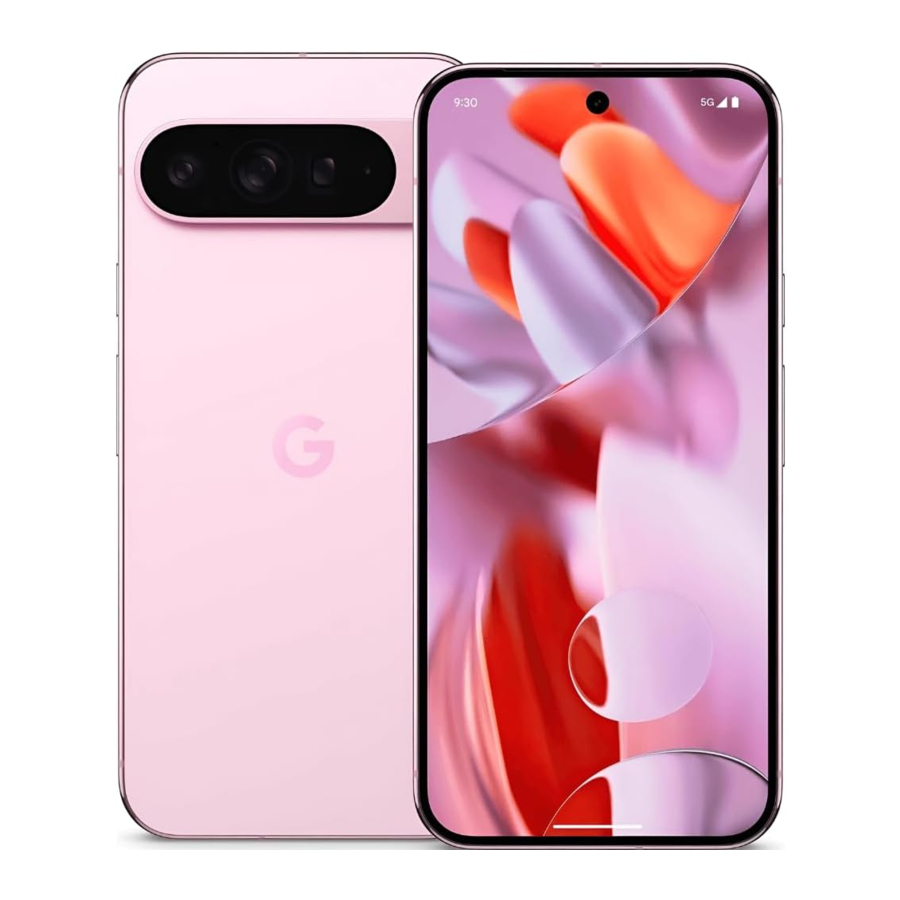
Einrichten Ihres Pixel-Telefons
Sie können Inhalte von Ihrem aktuellen Telefon auf Ihr Pixel-Telefon übertragen oder Ihr Pixel-Telefon als neues Gerät einrichten.
Sie können Daten automatisch von den meisten Telefonen mit Android 5.0 und höher oder iOS 8.0 und höher übertragen.
Sie können Daten manuell von den meisten Telefonen mit den meisten Systemen übertragen.
Option 1: Daten von Ihrem aktuellen Telefon übertragen
Um Daten auf Ihr Telefon zu übertragen, folgen Sie den Anweisungen auf dem Bildschirm, wenn Sie Ihr Telefon zum ersten Mal einschalten.
Wenn Sie die Datenübertragung überspringen oder die Einrichtung beim ersten Mal nicht abschließen:
Innerhalb weniger Minuten erhalten Sie die Benachrichtigung "Pixel setup isn't done" (Pixel-Einrichtung nicht abgeschlossen). Tippen Sie auf Finish setup (Einrichtung abschließen). Öffnen Sie für einige Tage Ihre Settings app (Einstellungen-App). Tippen Sie oben auf Finish setup (Einrichtung abschließen).
Danach können Sie Ihr Telefon jederzeit zurücksetzen. Dadurch werden jedoch alle Ihre Daten gelöscht.
Bevor Sie beginnen
- Wenn Sie keine Nano-SIM-Karte haben, besorgen Sie sich eine bei Ihrem Mobilfunkanbieter.
Tipp: Je nach Telefon und Mobilfunkanbieter können einige Pixel-Telefone eSIM verwenden. Für Details erkundigen Sie sich bei Ihrem Anbieter. - Suchen Sie ein Kabel, das mit Ihrem aktuellen Telefon funktioniert, z. B. dessen Ladekabel.
Option 2: Datenübertragung überspringen
Wenn Ihr Pixel-Telefon Ihr erstes Telefon ist oder Sie einen Neuanfang möchten, schalten Sie es ein und tippen Sie auf
Starten > Set up as new (Als neues Gerät einrichten). Sie überspringen die Datenübertragung und beginnen mit der Personalisierung Ihres neuen Telefons.
Daten von einem Telefon auf ein Pixel übertragen
Sie können Daten wie Texte, Fotos, Musik, Kontakte, Kalender und Apps kopieren.

Wenn Ihr Datenspeicher aufgrund der Kapazität Ihres Geräts voll ist, kann die Datenübertragung unterbrochen werden. Überprüfen Sie unbedingt Ihre Speicherkapazität, bevor Sie mit der Datenübertragung beginnen.
Elemente, die Sie auf Ihr Pixel kopieren können
Was während der Einrichtung kopiert wird
Ihre wichtigen Daten werden auf das Pixel übertragen.
Der Wechsel zum Pixel bedeutet keinen Neuanfang. Sie können während der Einrichtung ganz einfach das übertragen, was Sie von Ihrem aktuellen Telefon benötigen, einschließlich der folgenden:
Apps und App-Daten (für Apps, die in Google Play verfügbar sind)
Musik, Fotos und Videos
Google-Konten
Kontakte, die auf Ihrem Telefon oder einer SIM-Karte gespeichert sind
Textnachrichten (SMS und MMS)
Multimedia in Textnachrichten
WLAN-Zugangsdaten
Die meisten Telefoneinstellungen (variiert je nach Telefon und Android-Version)
Hintergrundbild
Anrufverlauf
Alarme
Passwörter aus Google Password Manager (wenn Sie dasselbe Google-Konto verwenden)
Ihre Abonnementdienste wie Spotify oder Fitbit (melden Sie sich einfach auf Ihrem Pixel bei dem Dienst an)
Diese sehen Sie, wenn Sie sich auf Ihrem Pixel-Telefon bei Ihrem Google-Konto anmelden:
E-Mail
Kontakte
Kalenderereignisse
Alle anderen Informationen, die mit Ihrem Google-Konto verknüpft sind
Nach der Ersteinrichtung können Sie noch Folgendes übertragen:
Nicht-Google-Konten und deren Daten, einschließlich Kontakte und Kalenderereignisse.
LINE-Kontakte und der vollständige Verlauf der Chat-Konversationen (sofern gesichert).
WhatsApp-Chatverlauf.
Einige Drittanbieter-Apps und -Daten werden möglicherweise nicht automatisch übertragen. Für weitere Informationen besuchen Sie g.co/pixel/copydatahelp.
Was während der Einrichtung nicht kopiert wird
Downloads, wie z.B. PDF-Dateien
Fotos, Videos und Musik, die in versteckten oder gesperrten Ordnern gespeichert sind
Apps, die nicht aus dem Google Play Store stammen
Daten von Apps, die kein Android-Backup verwenden
Andere Konten als Google-Konten und deren Daten
Kontakte und Kalender, die mit anderen Diensten als Google synchronisiert sind
Klingeltöne
Bestimmte Telefoneinstellungen (variiert je nach Telefon und Android-Version)
Ihr Pixel-Telefon aufladen
Alle Pixel-Telefone können mit USB-C-Kabeln aufgeladen werden. Für beste Ergebnisse verwenden Sie das Netzteil, das mit einigen Telefonen, wie dem Pixel 5a (5G), geliefert wird. Wenn Ihr Telefon nicht richtig lädt.
Verwenden Sie Battery Share (Akku teilen), um Qi-zertifizierte Telefone oder Zubehör, wie Pixel Buds, oder Ihr Pixel 5-7 Pro (außer 6a und 7a) kabellos aufzuladen. Legen Sie Ihr Zubehör oder ein anderes Telefon zum Aufladen auf die Rückseite Ihres Telefons.
Im Laufe der Zeit kann die Akkuleistung Ihres Pixel-Telefons aufgrund von Nutzungsmustern, Temperatur und Alter nachlassen. Um die Akkulaufzeit zu erhalten, passen einige Pixel-Telefone ihre Ladefunktion möglicherweise automatisch an, um die Geräte- und Akkutemperaturen zu regulieren. In einigen Fällen kann dies zu einer langsameren Ladegeschwindigkeit führen.
Tipp: Um kabellos mit Battery Share (Akku teilen) zu laden, muss Ihr Telefon einen ausreichend hohen Akkustand haben. Um Ihren Akkustand zu überprüfen, öffnen Sie die Settings app (Einstellungen-App) Ihres Telefons. Tippen Sie auf Battery (Akku) > Battery Share (Akku teilen). Stellen Sie sicher, dass sich Ihr Telefon an einem Ort befindet, an dem es nicht zu heiß wird.
So laden Sie Ihr Telefon auf
- Stecken Sie ein Ende des USB-C-Kabels in den Anschluss an der Unterseite Ihres Telefons.
- Stecken Sie das andere Ende des Kabels in das Netzteil, das mit Ihrem Telefon geliefert wurde.
- Stecken Sie Ihr Netzteil in eine Steckdose.
So verwenden Sie Adaptives Laden (Pixel 4 & höher)
Wenn Sie Ihr Telefon über einen längeren Zeitraum oder über Nacht aufladen, kann das Adaptive Laden aktiviert werden, um das Telefon eine Stunde vor dem Trennen auf 100 % aufzuladen. Die Funktion Adaptives Laden verlängert die Akkulaufzeit. Die Funktion funktioniert auf den folgenden Telefonen:
Pixel 4: Wird aktiviert, wenn Sie Ihr Telefon zwischen 21:00 Uhr und 4:00 Uhr aufladen und ein aktiver Wecker für 3:00 bis 10:00 Uhr eingestellt ist.
Pixel 4a & höher, einschließlich Fold: Die Funktion Adaptives Laden lernt aus Ihren Ladegewohnheiten. Wenn eine lange Ladesitzung vorhergesagt wird, kann sie auch außerhalb der oben genannten Bedingungen aktiviert werden.
Tipp: Die Funktion benötigt etwa 14 Tage, um Ihre Ladegewohnheiten zu erlernen. Wenn Ihre Ladegewohnheiten variieren, z. B. auf Reisen, wird das Adaptive Laden möglicherweise nicht aktiviert.
So schalten Sie Adaptives Laden aus:
- Öffnen Sie die Settings app (Einstellungen-App) Ihres Telefons.
- Tippen Sie auf Battery (Akku) > Adaptive Charging (Adaptives Laden).
- Deaktivieren Sie Use Adaptive Charging (Adaptives Laden verwenden).
Tipp: Wenn Adaptives Laden aktiviert ist, wird eine Benachrichtigung angezeigt, die die Uhrzeit angibt, zu der Ihr Akku vollständig geladen sein wird.
Ladetipps
So laden Sie schnell auf
Verwenden Sie eine Steckdose als Stromquelle. Andere Stromquellen, wie Laptops, können langsamer laden.
Sie können Ihr Telefon während des Ladevorgangs verwenden. Um schneller zu laden, verwenden Sie es nicht während des Ladevorgangs.
Hören, wann Ihr Telefon lädt
- Stellen Sie sicher, dass der Klingelton Ihres Telefons eingeschaltet ist.
- Öffnen Sie die Settings app (Einstellungen-App) Ihres Telefons.
- Tippen Sie auf Sound > Advanced (Erweitert).
- Aktivieren Sie Charging sounds (Ladetöne).
- Wenn Sie Ihr Telefon anschließen, hören Sie einen Ton.
Hinweis: Wenn Ihr Telefon stummgeschaltet ist oder vibriert, hören Sie keinen Ton.
Welche Netzteile und Kabel zu verwenden sind
Pixel-Telefone verwenden USB-C mit USB 2.0 Netzteilen und Kabeln.
Um Ihr Telefon mit einem USB-A-Netzteil aufzuladen, verwenden Sie ein USB-C-zu-USB-A-Kabel. Dies lädt Ihr Telefon langsamer als USB-C.
Wir empfehlen die Verwendung des Google 30-W-USB-C-Netzteils oder eines beliebigen Programmierbaren Netzteils (PPS) mit 30 W oder mehr. Sie können auch andere USB Power Delivery (PD)-Adapter mit 15 W oder mehr verwenden.
Andere Android-Kabel und -Netzteile funktionieren möglicherweise nicht mit Pixel-Telefonen.
Pixel 4a (5G), Pixel 4a, Pixel 3a, Pixel 2 und Pixel (2016) Telefone können nicht kabellos geladen werden.
Überprüfen Sie, ob Ihr Ladezubehör mit Ihrem Telefon funktioniert
Wenn sich Ihr Telefon einschalten lässt, Sie aber eine Benachrichtigung "Check charging accessory" (Ladezubehör überprüfen) erhalten, ist es möglich, dass Ihr Kabel oder das angeschlossene USB-Netzteil von Ihrem Telefon nicht unterstützt wird oder beschädigt ist. Dies führt dazu, dass Ihr Telefon sehr langsam oder gar nicht lädt. Um das Problem zu beheben, versuchen Sie, mit einem anderen Kabel und einem PPS-Adapter mit 30 W oder mehr oder einem PD-Adapter mit 15 W oder mehr zu laden.
Technische Hinweise
Wenn Sie den Akku entfernen möchten, empfehlen wir Ihnen, ihn zu einem autorisierten Reparaturdienstleister zu bringen. Wir empfehlen nicht, dass Sie ihn selbst entfernen.
Das Netzteil variiert je nach Land oder Region.
Haben Sie immer noch Probleme mit Ihrem Pixel-Telefon?
Um mit einem Support-Mitarbeiter über ein Telefon zu sprechen, das nicht lädt, sich nicht einschaltet, nicht startet oder nicht an bleibt.
Für mögliche Lösungen zu anderen Problemen mit der Kamera Ihres Telefons können Sie Fragen in unseren Foren an die Pixel-Community stellen.
Ihr Pixel-Telefon ein- und ausschalten
Sie können Ihr Telefon mit dem oberen Knopf auf der rechten Seite ein- und ausschalten.
Ihr Gerät ein- oder ausschalten
Um Ihr Telefon einzuschalten, wenn es ausgeschaltet ist, halten Sie die Power (Ein-/Aus)-Taste einige Sekunden lang gedrückt.
Beim Pixel 6 & höher halten Sie die Power (Ein-/Aus)-Taste gedrückt, bis Sie ein Vibrieren spüren (in einigen Situationen bis zu 7 Sekunden).
So schalten Sie Ihr Telefon aus, wenn es eingeschaltet ist:
Beim Pixel 6 & höher halten Sie zum Ausschalten Ihres Telefons die Power (Ein-/Aus)- und Lauter-Tasten einige Sekunden lang gedrückt. Tippen Sie dann auf Ihrem Bildschirm auf Power off (Ausschalten)  .
.
Tipp: Bevor Sie Ihr Telefon einschalten, laden Sie es auf. Erfahren Sie, wie Sie laden.
Ihren Bildschirm aus- und wieder einschalten
Um Ihren Bildschirm ein- und auszuschalten, während Ihr Telefon eingeschaltet ist, drücken Sie einmal die Power (Ein-/Aus)-Taste.
Tipp: Auf einigen Pixel-Telefonen können Sie die Uhrzeit und einige andere Informationen sehen, auch wenn der Bildschirm ausgeschaltet ist.
Neu starten (Neustart)
- Starten Sie Ihr Telefon neu.
Beim Pixel 6 und höher, einschließlich Fold: Halten Sie die Power (Ein-/Aus)-Taste + Lauter-Taste einige Sekunden lang gedrückt. - Tippen Sie auf Restart (Neu starten)
![Neu starten]() .
.
SIM-Karte besorgen & in Ihr Pixel-Telefon einlegen
Sie können Ihr Telefon mit einer aktiven Nano-SIM-Karte oder eSIM mit einem Mobilfunknetz verbinden. Ohne eine wird die Meldung "No SIM card" (Keine SIM-Karte) angezeigt.
Einige dieser Schritte funktionieren nur unter Android 11 und höher.
Einige ältere SIM-Karten werden auf Pixel 8 und späteren Telefonen nicht unterstützt. Wenn Sie eine nicht unterstützte SIM-Karte einlegen, erhalten Sie die Meldung "This SIM is no longer supported. Contact your carrier to get a new SIM." (Diese SIM-Karte wird nicht mehr unterstützt. Wenden Sie sich an Ihren Anbieter, um eine neue SIM-Karte zu erhalten.)
Eine SIM-Karte besorgen
Alle Pixel-Telefone können Nano-SIM-Karten verwenden. Einige Pixel-Telefone können auch eSIM verwenden.
Wenn Sie ein Pixel-Telefon im Google Store kaufen:
In den USA können Sie zwischen keiner SIM-Karte oder einer vorinstallierten Verizon SIM-Karte wählen. Wenn Verizon Ihr Mobilfunkanbieter ist, aktivieren Sie Ihre SIM-Karte auf deren Website.
In anderen Ländern wird Ihr Telefon ohne SIM-Karte geliefert.

Eine Nano-SIM-Karte verwenden
Um eine Nano-SIM-Karte zu erhalten, wenden Sie sich an Ihren Mobilfunkanbieter. Wenn Sie nach der IMEI-Nummer Ihres Telefons gefragt werden.
Sie können die Nano-SIM-Karte Ihres aktuellen Telefons in Ihr neues Telefon einlegen, anstatt eine neue zu besorgen.
eSIM verwenden
Einige Telefone können eSIM verwenden, abhängig vom Telefon und Mobilfunkanbieter. Für Details erkundigen Sie sich bei Ihrem Anbieter.
Pixel 4 und höher: Alle Telefone funktionieren mit eSIM.
Pixel 3a: Telefone, die mit Verizon-Dienst oder in Japan gekauft wurden, funktionieren nicht mit eSIM.
Pixel 3: Telefone, die mit Diensten von US- oder kanadischen Anbietern außer Sprint und Google Fi gekauft wurden, funktionieren nicht mit eSIM. Telefone, die in Australien, Taiwan und Japan gekauft wurden, funktionieren ebenfalls nicht mit eSIM.
Pixel 2: Nur Telefone, die mit Google Fi-Dienst gekauft wurden, funktionieren mit eSIM.
Pixel (2016): Keine Telefone funktionieren mit eSIM.
Eine SIM-Karte einlegen
Bei ausgeschaltetem Telefon:
- Führen Sie das SIM-Auswurfwerkzeug in das kleine Loch an der linken Kante des Telefons ein.
Tipp: Beim Pixel 3 (2018) befindet sich der SIM-Kartensteckplatz an der unteren Kante des Telefons. - Drücken Sie fest, aber vorsichtig, bis die Schublade herausspringt.
- Entfernen Sie die Schublade und legen Sie die Nano-SIM-Karte in die Schublade.
- Schieben Sie die Schublade vorsichtig wieder in ihren Steckplatz.
Möglicherweise müssen Sie Ihr Telefon neu starten, um Mobilfunkdienste zu erhalten. Um ein eingeschaltetes Telefon neu zu starten, halten Sie die Power (Ein-/Aus)-Taste etwa 3 Sekunden lang gedrückt. Tippen Sie dann auf Restart (Neu starten)  .
.
Mit Wi-Fi-Netzwerken auf Ihrem Pixel-Smartphone verbinden
Um Wi-Fi nach Ihren Wünschen zu nutzen, können Sie ändern, wie und wann sich Ihr Gerät verbindet.
Wenn Wi-Fi aktiviert ist, verbindet sich Ihr Gerät automatisch mit nahegelegenen Wi-Fi-Netzwerken, mit denen Sie zuvor verbunden waren. Sie können Ihr Gerät auch so einstellen, dass Wi-Fi in der Nähe gespeicherter Netzwerke automatisch aktiviert wird.
Einige dieser Schritte funktionieren nur unter Android 11 und höher.
Aktivieren & verbinden
- Öffnen Sie die Einstellungen-App Ihres Geräts.
- Tippen Sie auf Netzwerk & Internet > Internet.
- Schalten Sie Wi-Fi ein.
- Tippen Sie auf ein aufgeführtes Netzwerk. Wenn es ein Passwort benötigt, sehen Sie das Schloss
 . Nach der Verbindung:
"Connected" (Verbunden) wird unter dem Netzwerknamen angezeigt.
Das Netzwerk ist "Saved" (Gespeichert). Wenn sich Ihr Gerät in der Nähe befindet und Wi-Fi aktiviert ist, verbindet sich Ihr Gerät automatisch.
 . Nach der Verbindung:
Tipp: Sie können auch auf Ihrem Bildschirm nach unten wischen, um zu den Wi-Fi-Einstellungen zu gelangen.
Verbindung über Benachrichtigung
Wenn Wi-Fi aktiviert ist, erhalten Sie Benachrichtigungen über verfügbare, hochwertige, öffentliche Netzwerke. Bei diesen Benachrichtigungen:
Um eine Verbindung zum Netzwerk herzustellen, tippen Sie auf Connect (Verbinden).
Um die Wi-Fi-Einstellungen zu ändern, tippen Sie auf All Networks (Alle Netzwerke).
Um keine Benachrichtigungen für dieses Netzwerk zu erhalten, löschen Sie die Benachrichtigung.
Tipp: Sie können sich auch ohne Benachrichtigungen mit diesen Netzwerken verbinden.
Netzwerkstärke vergleichen
Stärke
- Öffnen Sie die Einstellungen-App Ihres Smartphones.
- Tippen Sie auf Netzwerk & Internet > Internet.
- Stellen Sie sicher, dass Wi-Fi aktiviert ist.
- Die Signalstärke des Netzwerks finden Sie am Wi-Fi-Symbol
 . Ein volleres Symbol bedeutet ein stärkeres Signal.
 . Ein volleres Symbol bedeutet ein stärkeres Signal.
Geschwindigkeit
- Öffnen Sie die Einstellungen-App Ihres Smartphones.
- Tippen Sie auf Netzwerk & Internet > Internet.
- Stellen Sie sicher, dass Wi-Fi aktiviert ist.
- Die Verbindungsgeschwindigkeit finden Sie unter dem Namen eines öffentlichen Netzwerks. Die Geschwindigkeit kann sich mit der Signalstärke ändern.
Langsam: Sie können E-Mails und Textnachrichten senden und empfangen. Bilder werden langsam geladen.
OK: Sie können Webseiten lesen, soziale Medien nutzen und Musik sowie Videos in Standardauflösung (SD) streamen.
Schnell: Sie können die meisten Videos in High Definition (HD) streamen und Videoanrufe tätigen.
Sehr schnell: Sie können Videos in sehr hoher Qualität streamen.
Automatisches Aktivieren in der Nähe gespeicherter Netzwerke
- Öffnen Sie die Einstellungen-App Ihres Smartphones.
- Tippen Sie auf Netzwerk & Internet > Internet > Netzwerkeinstellungen.
- Aktivieren Sie WLAN automatisch aktivieren. Falls erforderlich, aktivieren Sie zuerst Standort > Standortdienste.
- Aktivieren Sie WLAN-Scanning und Bluetooth-Scanning.
Tipp: Wi-Fi wird nicht automatisch aktiviert, wenn:
Standort deaktiviert ist
der Energiesparmodus aktiviert ist
der Flugmodus aktiviert ist
Tethering ("hotspot") (Hotspot) aktiviert ist
Hintergrund-WLAN-Scanning deaktiviert ist
Mit Mobilfunknetzen auf einem Pixel-Smartphone verbinden
Sie können anpassen, wie Ihr Smartphone Daten verwendet, indem Sie Ihre Mobilfunkeinstellungen ändern.
Je nach Ihrem Anbieter und Dienstleistungsplan verbindet sich Ihr Smartphone möglicherweise automatisch mit dem schnellsten verfügbaren Datennetzwerk Ihres Anbieters. Oder Sie müssen möglicherweise eine SIM-Karte hinzufügen oder Einstellungen für einen bestimmten Anbieter auswählen.
Pixel 4a (5G) und neuere Smartphones funktionieren mit 5G-Diensten.
Einige dieser Schritte funktionieren nur unter Android 11 und höher.
Mobilfunkeinstellungen ändern
- Öffnen Sie die Einstellungen-App Ihres Smartphones.
- Tippen Sie auf Netzwerk & Internet > SIMs.
- Tippen Sie auf eine Einstellung.
Tipp: Um alle Ihre Netzwerkeinstellungen zurückzusetzen, tippen Sie in der Einstellungen-App Ihres Smartphones auf System > Optionen zurücksetzen > Mobilfunkeinstellungen zurücksetzen.
Verfügbare Mobilfunkeinstellungen
Die folgenden Optionen variieren je nach Smartphone und Android-Version:
Mobile Daten: Mobile Daten ein- oder ausschalten.
Roaming: Erlauben Sie Ihrem Smartphone, Daten über die Netzwerke anderer Anbieter zu senden, wenn Sie ein von Ihrem Anbieter abgedecktes Gebiet verlassen.
App-Datennutzung
Datenwarnung & -limit
Bevorzugter Netzwerktyp: Wählen Sie Ihren bevorzugten Netzwerktyp aus Optionen wie 5G und LTE.
Netzwerk: Wählen Sie Ihren Netzbetreiber aus den verfügbaren Netzwerken.
Zugangspunkte (APNs): Helfen Sie Ihrem Anbieter, die richtige IP-Adresse für Ihr Smartphone zu finden und Ihr Smartphone sicher zu verbinden.
Mehrere SIM-Karten & Mobilfunkeinstellungen
Wenn Ihr Smartphone mehr als eine SIM-Karte hat, verwenden Sie die Registerkarten oben in den "Mobile network settings" (Mobilfunkeinstellungen), um die Mobilfunknetzinformationen jeder SIM-Karte zu ändern.
Standard-SIM für Daten, Anrufe und Textnachrichten festlegen
- Öffnen Sie Ihre Einstellungen-App.
- Tippen Sie auf Netzwerk & Internet > SIMs > Ihr Netzwerk.
- Legen Sie für jedes Netzwerk Ihre Präferenzen fest:
Daten: Mobile Daten einschalten.

Nur eine SIM-Karte kann die Standard-SIM für Daten sein. Wenn Sie bereits eine eingerichtet haben, erhalten Sie eine Benachrichtigung.
Anrufe: Tippen Sie auf Anrufpräferenz. Wählen Sie dann Ihre Standardanbieter oder tippen Sie auf Jedes Mal fragen.
Nachrichten: Tippen Sie auf SMS-Präferenz. Wählen Sie dann Ihre Standardanbieter oder tippen Sie auf Jedes Mal fragen.
Andere SIM-Karte während Anrufen verwenden
Anrufe: Wenn Sie telefonieren, können Sie nicht gleichzeitig einen Anruf über die andere SIM-Karte empfangen. Anrufe an die andere SIM-Karte werden an die Voicemail weitergeleitet.
Daten: Die meisten Daten laufen über die Standard-SIM-Karte für diesen Nutzungstyp. Ausnahme: Während eines Telefonats laufen alle Daten über die SIM-Karte, die den Anruf tätigt.
So verwenden Sie Daten während Anrufen auf einer SIM-Karte, die normalerweise nicht für Daten verwendet wird:
- Öffnen Sie Ihre Einstellungen-App.
- Tippen Sie auf Netzwerk & Internet > SIMs.
- Aktivieren Sie Daten während Anrufen.
Auf Ihrem Pixel-Smartphone navigieren
Einige dieser Schritte funktionieren nur unter Android 11 und höher.
Navigationsart wählen
- Öffnen Sie die Einstellungen-App Ihres Smartphones.
- Gehen Sie zu System > Navigationsmodus.
- Wählen Sie eine Option:
Gestensteuerung: Keine Tasten.
3-Tasten-Navigation: Drei Tasten für Startseite, Zurück und App-Übersicht.
Zwischen Bildschirmen, Webseiten & Apps wechseln
Zurück
Öffnen Sie den vorherigen Bildschirm, den Sie angesehen haben. Sie können mehr als einmal zurückgehen. Wenn Sie jedoch den Startbildschirm erreichen, können Sie nicht weiter zurückgehen.
Gestensteuerung: Wischen Sie vom linken oder rechten Bildschirmrand.
3-Tasten-Navigation: Tippen Sie auf Zurück  .
.
Zum Startbildschirm wechseln
Gestensteuerung: Wischen Sie vom unteren Bildschirmrand nach oben.
3-Tasten-Navigation: Tippen Sie auf Startseite  .
.
Tipp: Sie können mehr als einen Startbildschirm haben. Wischen Sie nach rechts oder links, um zwischen ihnen zu wechseln.
Alle geöffneten Apps finden
Gestensteuerung: Vom unteren Bildschirmrand nach oben wischen, halten und dann loslassen.
3-Tasten-Navigation: Tippen Sie auf Übersicht  .
.
Von hier aus können Sie:
Apps schließen: Auf dem App-Bild nach oben wischen.
Eine App öffnen: Auf das Bild tippen.
Einen Screenshot erstellen: Tippen Sie auf Screenshot (Bildschirmfoto)  .
.
Text auswählen (ausgewählte Sprachen): Tippen Sie auf Select (Auswählen)  . Wählen Sie dann Wörter auf dem App-Bild aus und tippen Sie auf Copy (Kopieren), Share (Teilen) oder Search (Suchen).
Zwei Apps gleichzeitig anzeigen.
Zwischen Apps wechseln
Gestensteuerung: Am unteren Bildschirmrand von links nach rechts wischen.
3-Tasten-Navigation: Tippen Sie auf Übersicht. Wischen Sie nach rechts, bis Sie die gewünschte App finden. Tippen Sie darauf.
Alle Ihre Apps aufrufen
Gestensteuerung: Vom unteren Rand oder der Mitte Ihres Startbildschirms nach oben wischen.
3-Tasten-Navigation: Vom unteren Rand oder der Mitte Ihres Startbildschirms nach oben wischen.
Telefon durchsuchen
Mit der Suchfunktion auf Ihrem Pixel-Smartphone können Sie Inhalte sowohl von Ihrem Pixel-Gerät als auch aus dem Web finden.
Web: Online-Suchergebnisse
Apps: Anwendungen und Inhalte aus Apps
Kontakte: Ihre Kontakte und die Apps, die Sie zum Verbinden mit ihnen verwenden
Einstellungen: Telefoneinstellungen, Informationen und Funktionen
Google Play Store: Apps aus dem Play Store
Screenshots: Miniaturansichten der letzten Screenshots von Ihrem Smartphone
Google Assistant: Aktionen aus der Assistant-App, die zum Einrichten von Routinen, Senden von Nachrichten und anderen Funktionen verwendet werden können
Pixel Phone Tips: Pixel-exklusive Tipps, Tricks und neue Funktionen
- Tippen Sie auf Ihrem Smartphone auf die Suchleiste auf dem Startbildschirm oder wischen Sie nach oben, um eine Suchleiste anzuzeigen.
- Geben Sie eine Abfrage ein, finden Sie, wonach Sie suchen, und tippen Sie auf das Suchergebnis, um es zu öffnen, oder scrollen Sie weiter, um mehr Ergebnisse anzuzeigen.
Circle to Search auf Ihrem Pixel-Smartphone
Berühren und halten Sie die Starttaste oder die Navigationsleiste am unteren Rand Ihres Pixel-Bildschirms.
Kreisen Sie den Teil eines Bildes oder Textes ein, markieren, kritzeln oder tippen Sie darauf, den Sie suchen möchten.
Sie können die Multisuchfunktion verwenden, um Ihre Abfrage weiter zu verfeinern. Kreisen Sie einfach ein Bild ein, markieren, kritzeln oder tippen Sie darauf und geben Sie dann Ihre zusätzliche Abfrage in die Suchleiste ein, wo der Text "Add to your search" (Zu Ihrer Suche hinzufügen) angezeigt wird.
Sie können KI-gestützte Übersichten mit Circle to Search basierend auf Ihren Text- oder Multisuchanfragen erhalten.
Wenn Sie sich in den Vereinigten Staaten befinden:
KI-gestützte Übersichten sind standardmäßig für Multisuchanfragen verfügbar.
Um KI-gestützte Übersichten für Textanfragen zu aktivieren, müssen Sie sich bei der
Search Generative Experience (SGE) in Search Labs anmelden.
Wenn Sie sich außerhalb der Vereinigten Staaten befinden:
Um KI-gestützte Übersichten für Text- und Multisuchanfragen zu aktivieren, müssen Sie sich bei der Search Generative Experience (SGE) in Search Labs anmelden.
Elemente verschieben
Elemente auswählen oder verschieben
Zum Auswählen tippen
Um etwas auf Ihrem Smartphone auszuwählen oder zu starten, tippen Sie darauf. In einigen Apps können Sie Text berühren und halten, um verfügbare Aktionen zu finden, wie z. B. eine Restaurantreservierung vornehmen oder einen Song abspielen.
Zum Tippen tippen
Um etwas einzugeben, tippen Sie auf die Stelle, an der Sie tippen möchten. Es wird eine Tastatur geöffnet.
Berühren und halten
Berühren und halten Sie ein Element auf dem Bildschirm. Nachdem das Element reagiert hat, heben Sie Ihren Finger.
Ziehen
Berühren und halten Sie ein Element. Bewegen Sie Ihren Finger auf dem Bildschirm, ohne ihn anzuheben. Wenn sich Ihr Finger an der richtigen Stelle befindet, heben Sie ihn an. Sie können zum Beispiel Apps auf Ihrem Startbildschirm verschieben, indem Sie sie ziehen.
Wischen oder gleiten
Bewegen Sie Ihren Finger schnell und ohne Pause über die Bildschirmoberfläche. Sie können zum Beispiel einen Startbildschirm nach links oder rechts wischen, um Ihre anderen Startbildschirme zu finden.
Größe und Ausrichtung von Elementen ändern
Doppeltippen zum Ändern der Größe
Auf einigen Seiten, wie z. B. einer Webseite oder Karte, tippen Sie zweimal, um näher heranzukommen ("zoom in") (heranzuzoomen).
Auf- und Zuziehen zum Ändern der Größe
In einigen Apps legen Sie 2 oder mehr Finger auf den Bildschirm, um die Größe zu ändern. Zum Verkleinern ziehen Sie die Finger zusammen. Zum Vergrößern spreizen Sie sie auseinander.
Drehen
Wenn Sie Ihr Smartphone drehen, können sich die meisten Bildschirme mitdrehen. Um die Bildschirmrotation ein- oder auszuschalten, wischen Sie mit 2 Fingern vom oberen Rand nach unten und tippen Sie auf Automatisch drehen  .
.
Einstellungen auf Ihrem Pixel-Smartphone schnell ändern
Sie können Ihre Einstellungen von jedem Bildschirm Ihres Smartphones aus mit den Schnelleinstellungen finden und ändern. Um zu den Einstellungen zu gelangen, die Sie häufig ändern, können Sie diese zu den Schnelleinstellungen hinzufügen oder verschieben.
Einige dieser Schritte funktionieren nur unter Android 11 und höher.
Schnelleinstellungen öffnen
- Um Ihre ersten Einstellungen zu finden, wischen Sie vom oberen Bildschirmrand nach unten.
- Um alle Ihre Schnelleinstellungen zu finden, wischen Sie erneut nach unten.
Einstellungen ein- oder ausschalten
Um eine Einstellung ein- oder auszuschalten, tippen Sie darauf. Abgedunkelte Einstellungen sind ausgeschaltet.
Um weitere Optionen für eine Einstellung zu erhalten, berühren und halten Sie diese.
Einstellung hinzufügen, entfernen oder verschieben
- Wischen Sie zweimal vom oberen Bildschirmrand nach unten.
- Tippen Sie unten links auf Bearbeiten
 .
. - Berühren und halten Sie die Einstellung.
- Ziehen Sie die Einstellung an die gewünschte Position.
Um eine Einstellung hinzuzufügen, ziehen Sie sie von "Hold and drag to add tiles" (Halten und ziehen, um Kacheln hinzuzufügen) nach oben.
Um eine Einstellung zu entfernen, ziehen Sie sie nach unten zu "Drag here to remove" (Hierher ziehen zum Entfernen).
 .
.Kontaktlos mit Ihrem Pixel-Telefon bezahlen
Sie können in Geschäften, die kontaktlose Zahlungen akzeptieren, durch einfaches Antippen bezahlen.
Einige dieser Schritte funktionieren nur unter Android 11 oder höher.
NFC (Near Field Communication) aktivieren
Wenn Sie die NFC-Einstellung nicht sehen, verfügt Ihr Telefon nicht über NFC. Sie können keine kontaktlosen Zahlungen verwenden.
- Öffnen Sie die Einstellungen-App Ihres Telefons.
- Tippen Sie auf Verbundene Geräte > Verbindungseinstellungen > NFC.
- Aktivieren Sie NFC verwenden.
Tipp: Um auf dem Pixel Fold oder einem anderen faltbaren Gerät per Antippen zu bezahlen, klappen Sie Ihr Gerät zusammen.
Apps verwalten, die kontaktlose Zahlungen verwenden
- Stellen Sie sicher, dass Kontaktlose Zahlungen aktiviert ist.
- Öffnen Sie die App, die Sie für kontaktlose Zahlungen verwenden möchten.
- Öffnen Sie die Einstellungen-App Ihres Telefons.
- Tippen Sie auf Verbundene Geräte > Verbindungseinstellungen > NFC.
- Tippen Sie auf Kontaktlose Zahlungen > Standardzahlung.
- Wählen Sie Ihre Standard-Zahlungs-App aus.
Tipp: Damit sie in den Einstellungen angezeigt werden, müssen Ihre Zahlungs-Apps mit kontaktlosen Zahlungen funktionieren. Geldtransfer-Apps funktionieren nicht mit kontaktlosen Zahlungen. Zahlungs-Apps finden Sie auf Google Play oder in der Play Store App  .
.
Kontaktlose Zahlungen deaktivieren
Das Deaktivieren von NFC schaltet auch andere Funktionen ab, die NFC verwenden.
- Öffnen Sie die Einstellungen-App Ihres Telefons.
- Tippen Sie auf Verbundene Geräte > Verbindungseinstellungen > NFC.
- Deaktivieren Sie NFC verwenden.
Tipp: Sie können auch Ihre Zahlungs-App öffnen und kontaktlose Zahlungen deaktivieren. Nicht alle Zahlungs-Apps unterstützen diese Option.
Referenzen


Anleitung herunterladen
Hier können Sie die vollständige PDF-Version des Handbuchs herunterladen. Sie kann zusätzliche Sicherheitsanweisungen, Garantieinformationen, FCC-Regeln usw. enthalten.
Google Pixel, GR83Y, GZC4K, GGX8B Handbuch herunterladen


