dji MIC MINI Handbuch
Verwendung dieses Handbuchs
Legende
 Wichtig
 Hinweise und Tipps
Vor Gebrauch lesen
DJI™ stellt Ihnen Tutorial-Videos und die folgenden Dokumente zur Verfügung:
- Sicherheitsrichtlinien
- Kurzanleitung
- Benutzerhandbuch
Es wird empfohlen, vor der ersten Verwendung alle Tutorial-Videos anzusehen und die Sicherheitsrichtlinien zu lesen. Stellen Sie sicher, die Kurzanleitung vor der ersten Verwendung zu lesen und ziehen Sie dieses Benutzerhandbuch für weitere Informationen heran.
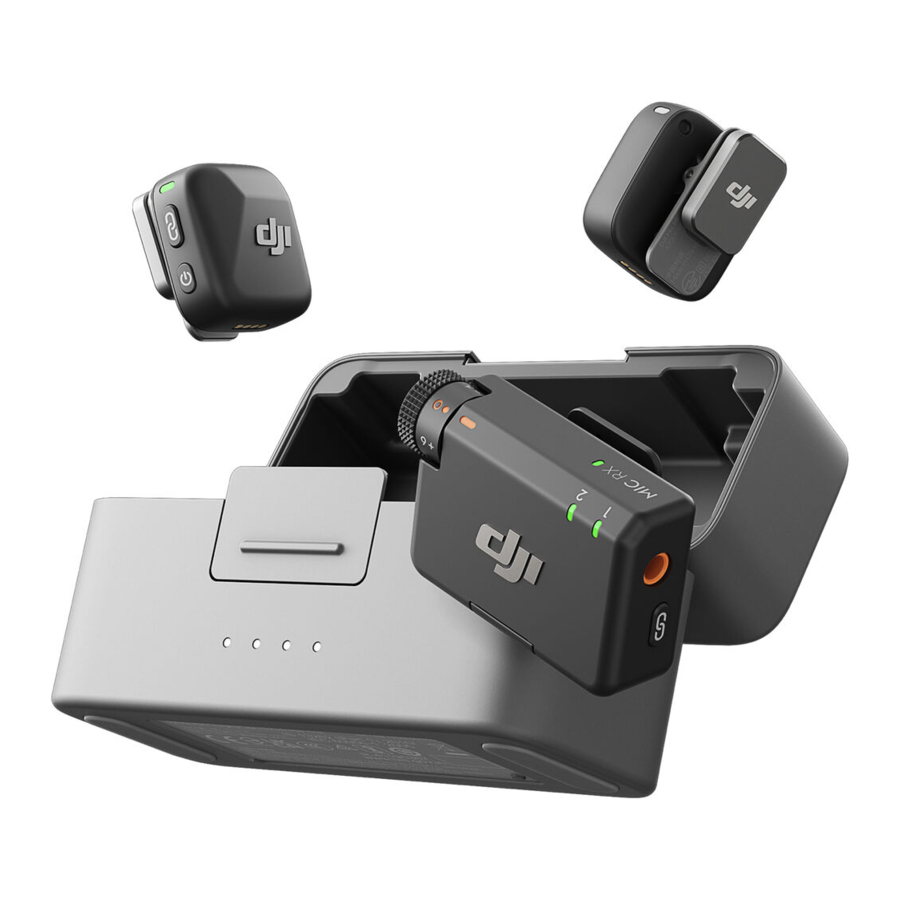
Produktprofil
Sender

- Systemstatus-LED
Akkustand ![]()
Durchgehend rot 0-10% ![]()
Durchgehend grün/blau * > 10% Verbindungsstatus mit dem Empfänger ![]()
Durchgehend grün Mit dem Empfänger verbunden ![]()
Blinkt langsam grün Nicht mit dem Empfänger verbunden ![]()
Blinkt abwechselnd blau und grün Verbinden Bluetooth-Verbindungsstatus ![]()
Durchgehend blau Mit einem Bluetooth-Gerät verbunden ![]()
Blinkt langsam blau Kein Bluetooth-Gerät verbunden ![]()
Blinkt abwechselnd blau und grün Verbinden Akkustand während des Ladevorgangs* ![]()
Blinkt langsam grün/blau 0-25% ![]()
Blinkt zweimal grün/blau 26-50% ![]()
Blinkt dreimal grün/blau 51-75% ![]()
Blinkt viermal grün/blau 76-100% ![]()
Aus Vollständig geladen Firmware-Update ![]()
Durchgehend gelb Firmware wird aktualisiert * Die Farbe der Anzeige hängt vom Betriebsmodus ab. Das grüne Licht dient als Beispiel.


- Verbindungstaste
Zwei Sekunden lang gedrückt halten, um die Verbindung herzustellen. Nach dem Verbinden des Mikrofons mit einem DJI-Aufnahmegerät drücken, um die Videoaufnahme zu starten oder zu stoppen. - Ein-/Aus-Taste
Zwei Sekunden lang gedrückt halten, um das Gerät ein- oder auszuschalten. Drücken, um die Geräuschunterdrückung zu aktivieren oder zu deaktivieren. - Geräuschunterdrückungs-LED
Durchgehend gelb: Geräuschunterdrückung aktiviert
LED aus: Geräuschunterdrückung deaktiviert
Empfänger
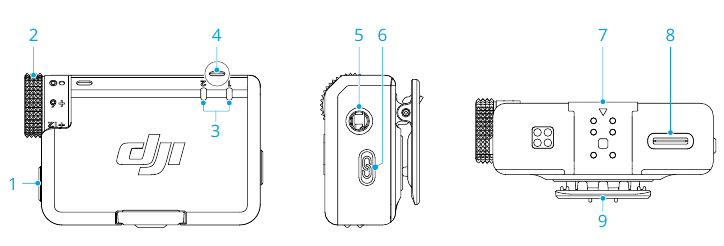
- Ein-/Aus-Taste
Zwei Sekunden lang gedrückt halten, um das Gerät ein- oder auszuschalten. - Drehregler
Drehen, um die Verstärkung des Empfängers einzustellen. - Senderstatus-LED
Akkustand ![]()
Durchgehend rot 0-10% ![]()
Durchgehend grün > 10% Status ![]()
Aus Nicht mit dem Empfänger verbunden ![]()
Blinkt schnell grün Verbinden ![]()
Durchgehend gelb Geräuschunterdrückung aktiviert
- Empfängerstatus-LED
Akkustand ![]()
Durchgehend rot 0-10% Kanal ![]()
Durchgehend grün Mono/Safety Track ![]()
Durchgehend cyan Stereo ![]()
Blinkt langsam grün/cyan * Kein Audio-Aufnahmegerät verbunden Bluetooth-Verbindungsstatus ![]()
Durchgehend blau Mit einem Bluetooth-Gerät verbunden ![]()
Blinkt langsam blau Kein Bluetooth-Gerät verbunden Akkustand während des Ladevorgangs** ![]()
Blinkt langsam grün/blau 0-25% ![]()
Blinkt zweimal grün/blau 26-50% ![]()
Blinkt dreimal grün/blau 51-75% ![]()
Blinkt viermal grün/blau 76-100% ![]()
Aus Vollständig geladen Firmware-Update ![]()
Durchgehend gelb Firmware wird aktualisiert * Die Farbe der Anzeige hängt vom aktuell verwendeten Kanal ab. Das grüne Licht dient als Beispiel.
** Die Farbe der Anzeige hängt vom Betriebsmodus ab. Das grüne Licht dient als Beispiel.


- 3,5-mm-Audioausgang
Für die Audioausgabe an eine Kamera. - Verbindungstaste
Zwei Sekunden lang gedrückt halten, um die Verbindung herzustellen. Zweimal drücken, um zwischen Mono und Stereo zu wechseln. - Erweiterungsanschluss
Zum Anschließen an den Telefonadapter. - Datenanschluss (USB-C)
- Clip
Ladeetui
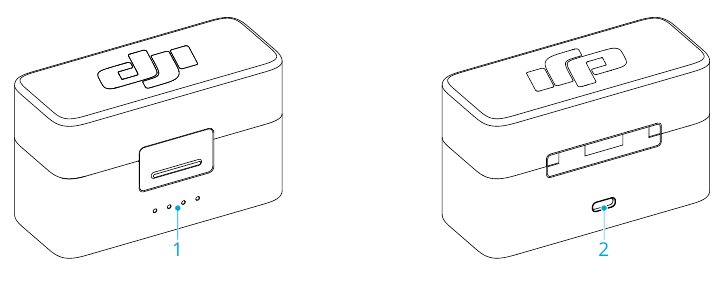
- Akkustands-LEDs
![]() LED ist an
LED ist an
![]() LED blinkt
LED blinkt
![]() LED ist aus
LED ist aus Akkustand während des Ladevorgangs (LEDs blinken der Reihe nach) ![]()
76%-99% ![]()
51%-75% ![]()
26%-50% ![]()
≤25% ![]()
Vollständig geladen Akkustand ![]()
76%-100% ![]()
51%-75% ![]()
26%-50% ![]()
10%-25% ![]()
< 10%
 LED ist an
 LED blinkt
 LED ist aus









- Ladeanschluss (USB-C)
- Laden Sie den Akku mindestens einmal alle drei Monate vollständig auf, um die Akkulebensdauer zu erhalten. Wird der Akku längere Zeit nicht verwendet, kann dies die Akkuleistung beeinträchtigen oder sogar zu dauerhaften Akkuschäden führen.
Verwenden des Produkts
Laden
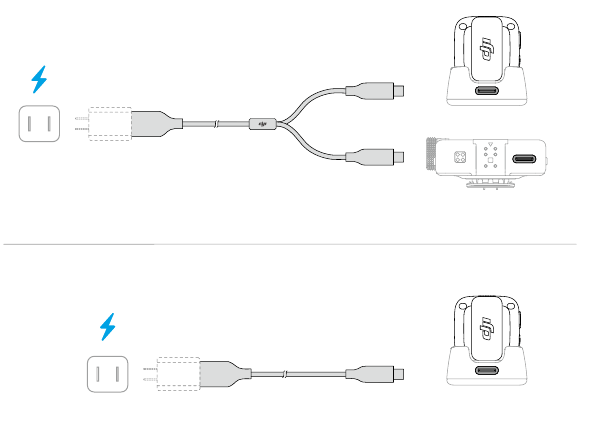
Laden mit dem Ladecase
Legen Sie die Sender und den Empfänger in das Ladecase, um den Ladevorgang gleichzeitig zu starten. Wenn das Ladecase keinen Strom mehr hat, verwenden Sie das mitgelieferte USB-C-Kabel, um das Case aufzuladen. Sender und Empfänger schalten sich automatisch ein, sobald sie aus dem Ladecase genommen werden.
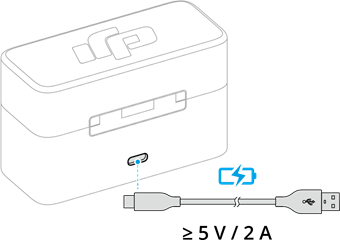
Laden mit der Ladestation
Wenn das gekaufte Combo-Paket kein Ladecase enthält, befestigen Sie den Sender an der Ladestation und verwenden Sie das mitgelieferte Ladekabel, um Sender und Empfänger aufzuladen.
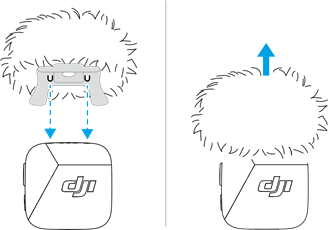
Windschutz installieren
Verwenden Sie im Freien oder bei windigen Umgebungen den Windschutz, um Windgeräusche zu reduzieren und die Audioqualität zu verbessern.
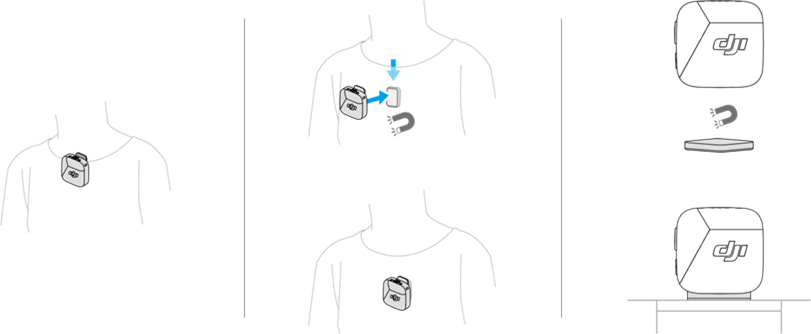
Sender tragen
Der Sender kann mit dem Clip oder Magnet an Kleidung befestigt oder mit dem Magnet auf einer stabilen Oberfläche platziert werden.
Sender und Empfänger koppeln
Lesen Sie vor dem ersten Gebrauch den Abschnitt „Firmware aktualisieren“, um das Gerät auf die neueste Firmware-Version zu aktualisieren. Sender und Empfänger in den Combo-Paketen sind standardmäßig gekoppelt. Führen Sie die folgenden Schritte aus, um Sender und Empfänger zu koppeln, falls die Verbindung getrennt wurde.
Koppeln über das Ladecase
Legen Sie die Sender und den Empfänger in das Ladecase, um sie automatisch zu koppeln.
Manuelles Koppeln
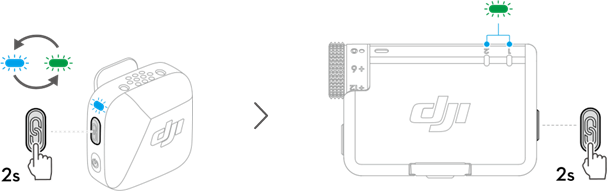
- Halten Sie die Kopplungstaste am Sender zwei Sekunden lang gedrückt, bis die Systemstatus-LED abwechselnd blau und grün blinkt.
- Halten Sie die Kopplungstaste am Empfänger zwei Sekunden lang gedrückt, bis die Senderstatus-LED an der Vorderseite des Empfängers schnell grün blinkt, was anzeigt, dass sich das Gerät im Kopplungsmodus befindet. Nach erfolgreicher Kopplung leuchten die Status-LEDs dauerhaft grün.
Verwendung mit einem Telefon
Installieren Sie den Empfänger (RX) mit dem Adapter am Telefon und befestigen Sie den Sender (TX) dann mit dem Clip oder magnetisch am Kragen. Der Sender kann dann Audio für das Telefon aufnehmen.
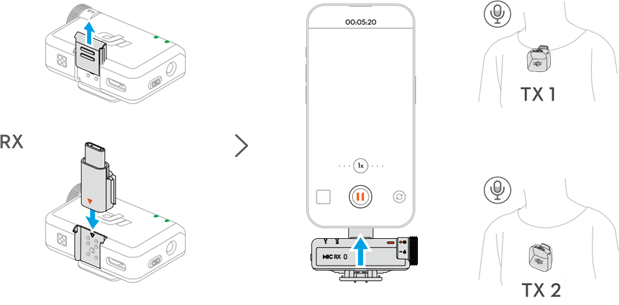
- Drücken Sie die Kopplungstaste am Sender, um die Aufnahme zu starten und zu stoppen.
- Für längere Filmaufnahmen oder Live-Streaming wird empfohlen, den Adapter zu verwenden, um den Empfänger am Telefon zu befestigen. Nach der Installation kann das Telefon gleichzeitig geladen werden, wenn das Ladekabel zum Laden des Empfängers verwendet wird.
- Der Lightning-Adapter ist separat erhältlich.
Verwendung mit einer Kamera
Befestigen Sie den Empfänger mit dem Clip an der Kamera und schließen Sie das Audiokabel an. Der Sender nimmt dann Audio für die Kamera auf.
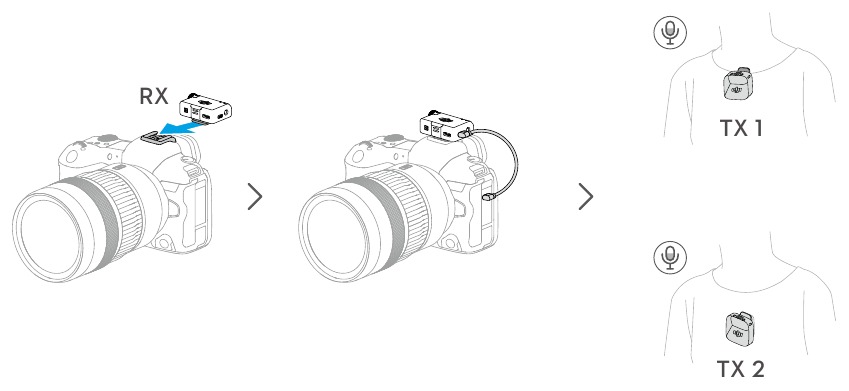
- Besuchen Sie nach der Installation und Verbindung https://www.dji.com/mic-mini/downloads und beachten Sie die Anweisungen zum empfohlenen Gain für die Kameraeinstellung, um den Kameragewinn zu reduzieren und Audio-Clipping zu verhindern.
- Nach dem Anpassen des Kameragewinns wird empfohlen, den Gain des Empfängers für eine bessere Audioqualität zu erhöhen.
Verwendung mit einem Computer
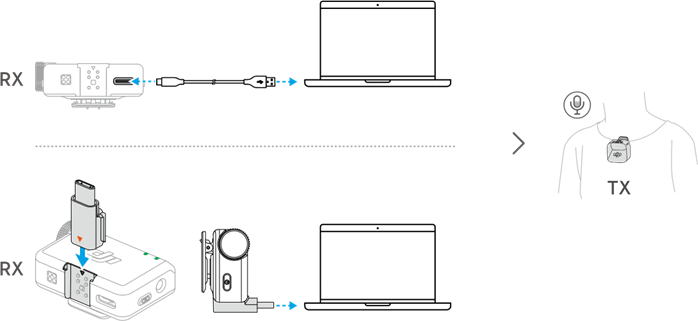
Verbinden Sie den Empfänger mit dem Computer über das mitgelieferte Ladekabel oder den Adapter und stellen Sie die Audioeingabeoptionen am Computer ein. Der Sender kann dann als externes Mikrofon verwendet werden.
Sender direkt an Aufnahmegeräte anschließen
Der Sender kann über Bluetooth mit Telefonen oder DJI Aufnahmegeräten verbunden werden.
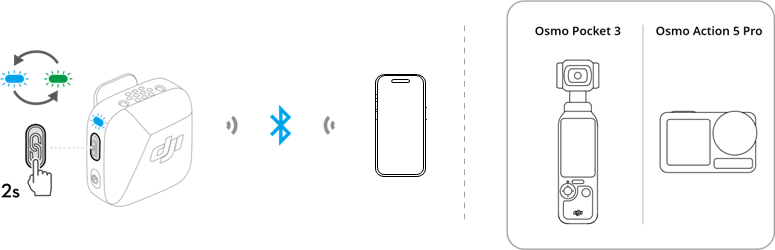
Verbindung mit einem Telefon
- Wenn der Sender eingeschaltet ist, halten Sie die Kopplungstaste am Sender zwei Sekunden lang gedrückt, bis die Systemstatus-LED abwechselnd blau und grün blinkt.
- Aktivieren Sie Bluetooth auf dem Telefon und wählen Sie DJI Mic Mini-XXXXXX aus den gefundenen Bluetooth-Geräten, um eine Verbindung herzustellen. Die Verbindung ist erfolgreich, wenn die Status-LED am Sender dauerhaft blau leuchtet.
Der Sender fungiert dann als Audio-Eingabegerät und kann mit Aufnahme- oder Live-Streaming-Anwendungen von Drittanbietern verwendet werden.
Verbindung mit DJI Aufnahmegeräten
Rufen Sie die Systemeinstellungen Ihres DJI Aufnahmegeräts auf. Tippen Sie auf Wireless Microphone (Drahtloses Mikrofon) und folgen Sie den Anweisungen auf dem Bildschirm, um die Verbindung herzustellen. Die Verbindung ist erfolgreich, wenn die Status-LED am Sender dauerhaft blau leuchtet.
Drücken Sie die Kopplungstaste am Sender, um die Aufnahme am Aufnahmegerät zu starten und zu stoppen. Tippen Sie auf Wireless Microphone (Drahtloses Mikrofon), um audiobezogene Einstellungen für den Sender zu konfigurieren.
Firmware-Update und Parametereinstellung
Nachdem Sie das Mikrofon mit der DJI Mimo App verbunden haben, können Sie die Firmware aktualisieren oder Parametereinstellungen über Ihr Telefon anpassen.
Verbindung mit der DJI Mimo App
Verbindung über den Adapter
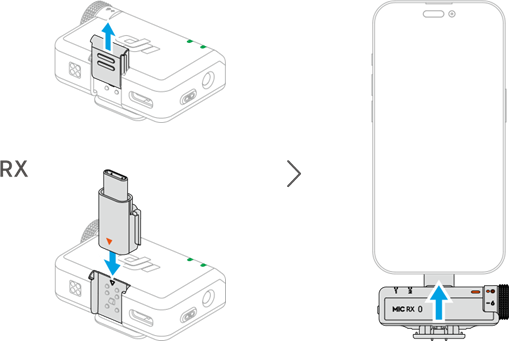
- Stellen Sie sicher, dass Sender und Empfänger gekoppelt sind.
Verbindung über Bluetooth
Sender verbinden
- Siehe „Verbindung mit einem Telefon“, um den Sender über Bluetooth mit einem Telefon zu verbinden.
- Öffnen Sie die DJI Mimo App, um automatisch nach verfügbaren Geräten in der Nähe zu suchen. Tippen Sie, um eine Verbindung herzustellen, sobald der Sender erkannt wird. Nach erfolgreicher Verbindung wechselt die App automatisch zur Geräteeinstellungs-Oberfläche.
Empfänger verbinden
- Wenn der Empfänger ausgeschaltet ist, halten Sie die Ein-/Aus-Taste sechs Sekunden lang gedrückt. Die Systemstatus-LED am Empfänger blinkt grün und dann langsam blau, was anzeigt, dass der Empfänger bereit ist, verbunden zu werden.
- Öffnen Sie die DJI Mimo App, um automatisch nach verfügbaren Geräten in der Nähe zu suchen. Tippen Sie, um eine Verbindung herzustellen, sobald der Empfänger erkannt wird. Nach erfolgreicher Verbindung wechselt die App automatisch zur Geräteeinstellungs-Oberfläche.
Firmware aktualisieren
Tippen Sie auf der Geräteeinstellungs-Oberfläche der DJI Mimo App auf About Devices (Über Geräte), um den Gerätenamen, den SN-Code und die Firmware-Version anzuzeigen. Tippen Sie auf die Firmware-Version, um die neueste Version herunterzuladen und zu installieren.
- Beim Aktualisieren der Firmware auf einem iOS-Gerät trennen Sie den Adapter und verbinden Sie dann Sender und Empfänger separat über Bluetooth mit der DJI Mimo App.
Parameter anpassen
Auf der Geräteeinstellungs-Oberfläche der DJI Mimo App können Sie verbundene Geräte und deren Akkustatus anzeigen oder Parameter anpassen.
- Wenn die Status-LED des Senders deaktiviert ist, kann diese durch Drücken einer beliebigen Taste eingeschaltet werden.
Technische Daten
Besuchen Sie die folgende Website für die technischen Daten. https://www.dji.com/mic-mini/specs
Kundendienstinformationen
Besuchen Sie https://www.dji.com/support, um mehr über Kundendienstrichtlinien, Reparaturservices und Support zu erfahren.
WIR SIND FÜR SIE DA

Kontakt
DJI SUPPORT
Referenzen

Anleitung herunterladen
Hier können Sie die vollständige PDF-Version des Handbuchs herunterladen. Sie kann zusätzliche Sicherheitsanweisungen, Garantieinformationen, FCC-Regeln usw. enthalten.
dji MIC MINI Handbuch herunterladen

