TP-Link M7350 Handbuch
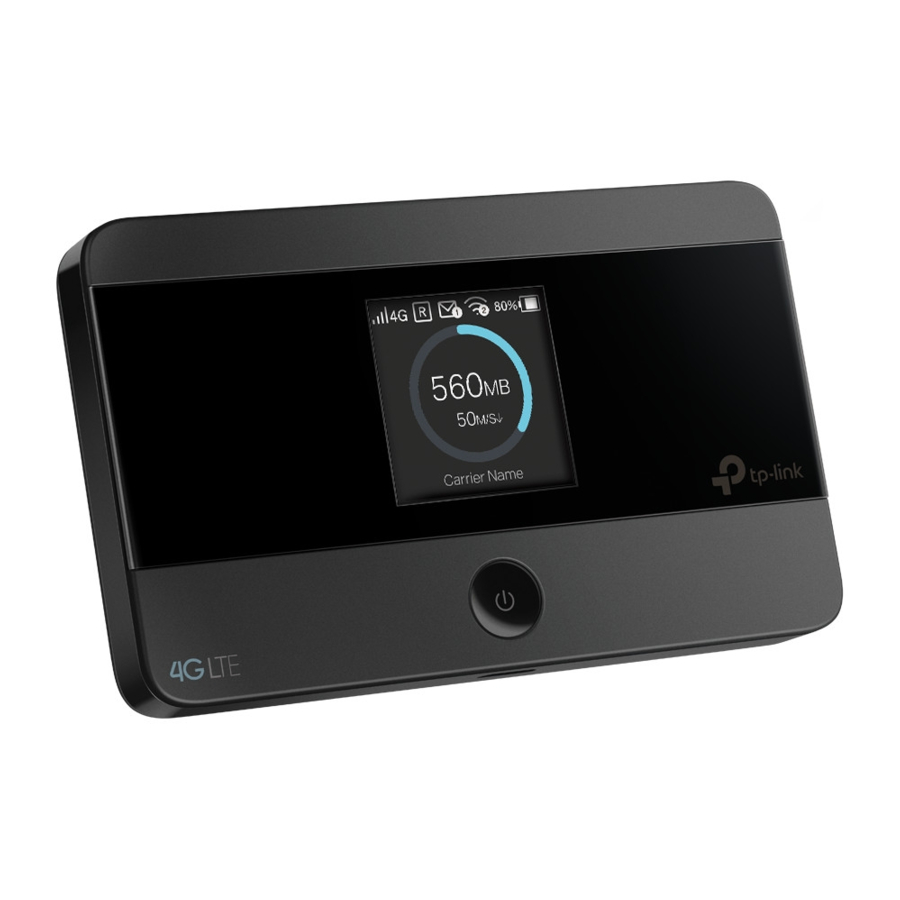
Bildschirm-Anzeige

 Die Bildschirm-Anzeige schaltet sich nach einer Weile der Inaktivität automatisch aus. Um sie wieder einzuschalten, drücken Sie die
  oder die MENU (Menü)-Taste.
Laden Ihres mobilen WLANs

- Wenn
![]() auf dem Batteriesymbol verschwindet, ist das Mobile Wi-Fi vollständig geladen.
auf dem Batteriesymbol verschwindet, ist das Mobile Wi-Fi vollständig geladen. - Das Netzteil wird nicht von TP-Link bereitgestellt.

SIM-Karte und Akku einlegen
- Entfernen Sie die hintere Abdeckung.
![]()
- Legen Sie Ihre SIM-Karte ein.

- Legen Sie den mitgelieferten Akku ein.
![]()
- Bringen Sie die hintere Abdeckung wieder an.
![]()


Mit dem Internet verbinden
- Schalten Sie das Mobile Wi-Fi ein. Halten Sie die Power (Ein-/Aus)-Taste
![]() gedrückt, bis der Begrüßungsbildschirm erscheint.
gedrückt, bis der Begrüßungsbildschirm erscheint.
![]()
 gedrückt, bis der Begrüßungsbildschirm erscheint.
- Verbinden Sie Ihr Smart-Gerät mit dem Mobile Wi-Fi. Um SSID und Passwort anzuzeigen, drücken Sie die MENU (Menü)-Taste, um zum Symbol "Geräteinformationen" zu wechseln, und drücken Sie dann die Power (Ein-/Aus)-Taste
![]() , um den Bildschirm aufzurufen.
, um den Bildschirm aufzurufen.
![]()

 Genießen Sie das Internet!

- Wenn Sie keinen Zugang zum Internet haben, siehe FAQ > F1.
- Standardmäßig ist die Energiesparfunktion aktiviert und das Mobile Wi-Fi schaltet WLAN aus, wenn 10 Minuten lang keine drahtlosen Geräte damit verbunden sind. Um die WLAN-Verbindung wiederherzustellen, drücken Sie die
![]() oder die MENU (Menü)-Taste.
oder die MENU (Menü)-Taste.
Verwalten Ihres mobilen WLANs
Verwalten Sie Ihr mobiles Wi-Fi mit einer der untenstehenden Methoden. Sie können WLAN-Einstellungen anpassen, WLAN-Geräte blockieren und vieles mehr.
tpMiFi App
- Laden Sie die tpMiFi App aus dem App Store oder Google Play herunter oder scannen Sie den QR-Code.
![App Store Symbol]()
![Google Play Symbol]()
oder
![]()
![]()
![]()
- Verbinden Sie Ihr drahtloses Gerät mit dem Mobile Wi-Fi.
- Starten Sie die tpMiFi App und erstellen Sie ein Passwort, um sich anzumelden.




Web-Verwaltungsseite
- Verbinden Sie Ihr drahtloses Gerät mit dem Mobile Wi-Fi. Wenn es sich um einen Computer handelt, stellen Sie sicher, dass dieser so eingestellt ist, dass er automatisch eine IP-Adresse bezieht.
- Starten Sie einen Webbrowser und besuchen Sie http://tplinkmifi.net oder http://192.168.0.1. Erstellen Sie ein Passwort, um sich anzumelden.
 Für technischen Support, Austauschdienste, Benutzerhandbücher und andere Informationen besuchen Sie bitte https://www.tp-link.com/support, oder scannen Sie einfach den QR-Code.

FAQ (Häufig gestellte Fragen)
Was soll ich tun, wenn ich keinen Zugang zum Internet habe (eine der folgenden Meldungen erscheint auf dem Startbildschirm)?
PIN erforderlich
- Ihre SIM-Karte ist PIN-geschützt. Melden Sie sich auf Ihrem Telefon bei der Web-Verwaltungsseite (http://tplinkmifi.net) an und geben Sie dann die von Ihrem Mobilfunkanbieter bereitgestellte PIN ein.
Keine SIM-Karte
- Schalten Sie das Mobile Wi-Fi aus und legen Sie Ihre SIM-Karte erneut ein.
Kein Dienst
- Überprüfen Sie, ob Ihre SIM-Karte eine LTE- oder WCDMA-SIM-Karte ist.
- Überprüfen Sie, ob Ihre SIM-Karte im Servicebereich Ihres Anbieters ist und über ausreichend Guthaben verfügt.
- Melden Sie sich auf Ihrem Telefon bei der Web-Verwaltungsseite (http://tplinkmifi.net) an. Gehen Sie zu Dial-up (Einwahl), um Parameter im Abschnitt Dial-up Settings (Einwahleinstellungen) anzuzeigen, und überprüfen Sie, ob die von Ihrem Mobilfunkanbieter bereitgestellten Parameter (d.h. APN, Benutzername und Passwort) korrekt sind. Wenn sie nicht korrekt sind, geben Sie die richtigen Informationen ein oder erstellen Sie ein neues Profil und speichern Sie dann die Einstellungen.
 Symbol
- Rufen Sie den Menü-Bildschirm auf, gehen Sie zu Data Roaming (Daten-Roaming), und schalten Sie Data Roaming (Daten-Roaming) ein.
Wie setze ich das Mobile Wi-Fi auf die Werkseinstellungen zurück?
Bei eingeschaltetem Mobile Wi-Fi entfernen Sie die Abdeckung und drücken Sie dann mit einer Nadel die Reset (Zurücksetzen)-Taste, bis "Power Off" (Ausschalten) auf dem Bildschirm erscheint.
Hinweis: Das Zurücksetzen des Geräts auf die Werkseinstellungen löscht alle Ihre Einstellungen.

Sicherheitsinformationen
- Halten Sie das Gerät von Wasser, Feuer, Feuchtigkeit oder heißen Umgebungen fern.
- Versuchen Sie nicht, das Gerät zu zerlegen, zu reparieren oder zu modifizieren. Wenn Sie Service benötigen, kontaktieren Sie uns bitte.
- Verwenden Sie das Gerät nicht an Orten, an denen drahtlose Geräte nicht erlaubt sind.

Vermeiden Sie den Austausch einer Batterie durch einen falschen Typ, der eine Schutzvorrichtung außer Kraft setzen kann.
Vermeiden Sie die Entsorgung einer Batterie ins Feuer oder einen heißen Ofen, oder das mechanische Zerquetschen oder Zerschneiden einer Batterie, da dies zu einer Explosion führen kann.
Lassen Sie eine Batterie nicht in einer Umgebung mit extrem hohen Temperaturen liegen, da dies zu einer Explosion oder zum Austritt von brennbaren Flüssigkeiten oder Gasen führen kann. Setzen Sie eine Batterie keinem extrem niedrigen Luftdruck aus, da dies zu einer Explosion oder zum Austritt von brennbaren Flüssigkeiten oder Gasen führen kann.
Explosionsgefahr, wenn die Batterie durch einen falschen Typ ersetzt wird.
Referenzen
MiFi konfigurieren? | TP-Link
TP-Link Produktsupport - Unterstützung für drahtlose Netzwerkgeräte
![www.apple.com]() App Store - Apple
App Store - Apple![play.google.com]() Google Play
Google Play


Anleitung herunterladen
Hier können Sie die vollständige PDF-Version des Handbuchs herunterladen. Sie kann zusätzliche Sicherheitsanweisungen, Garantieinformationen, FCC-Regeln usw. enthalten.
TP-Link M7350 Handbuch herunterladen


